Laatuportti – Palveluntuottajavalvonta – valvojan ohje
Etusivu
Sisäänkirjautumisen jälkeen tullaan automaattisesti Laatuportin etusivulle, jossa voidaan tarvittaessa valita/vaihtaa kieli ja organisaatio, mikäli käyttäjällä on useita organisaatioita. Valikot ovat etusivun oikeassa yläreunassa.

Sivun vasemmassa laidassa on sivuvalikko, jonka rakenne/sisältö vaihtelee sen mukaan, mitä osioita organisaatiolla on käytössä ja kuinka osiot/sivut on nimetty. Sen vuoksi tämän ohjeen kuvakaappaukset eivät välttämättä vastaa kaikilta osin käyttäjäorganisaation valikkoa. Klikkaamalla sivuvalikon pääotsikoita avautuu niiden alta muut osiokohtaiset sivut ja toiminnot, joista käyttäjä valitsee haluamansa toiminnon.
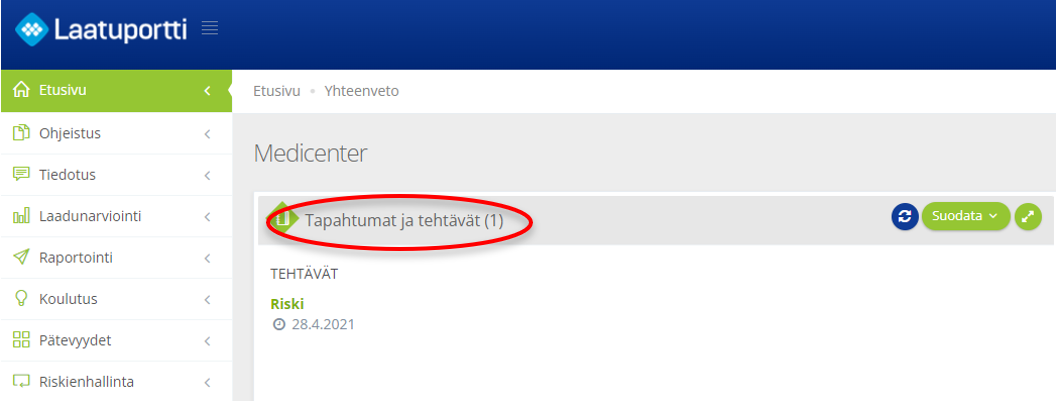
Etusivulla on ”Tapahtumat ja tehtävät” -laatikko, jossa näkyy kullekin käyttäjälle kohdennetut tehtävät/toimenpiteet, toimenpiteitä vaativat havainnot, koulutukset, tapahtumat, jotka hän luonut tai joihin hänet on osallistettu jne.
Valvontatapahtumat
Palveluntuottajien valvonta Laatuportissa sisältää valvontakäyntien hallinnoinnin ja raportoinnin sekä havaittujen puutteiden ja kehittämissuositusten käsittelyn.
Yhteenvetosivu listaa kaikki valvontatapahtumat. Kullekin käyttäjälle näkyy ne valvontatapahtumat, joissa hän on osallisena tai joihin hänellä on katseluoikeus. Organisaation tai laadunhallinnan pääkäyttäjä näkee kaikki valvontatapahtumat.
Listalta näkee mm. tapahtuman nimen, ajankohdan ja tilan. Tältä sivulta voi helposti seurata, että valvontakäynnit toteutuvat suunnitelmien mukaan sekä tarkastella valvontakäyntien tapahtumaraportteja. Tarkasteltavaa listaa voi suodattaa sivulla olevalla ”Suodata tapahtumia” -toiminnolla. Voit tarkastella tapahtumia myös Kalenterinäkymässä.
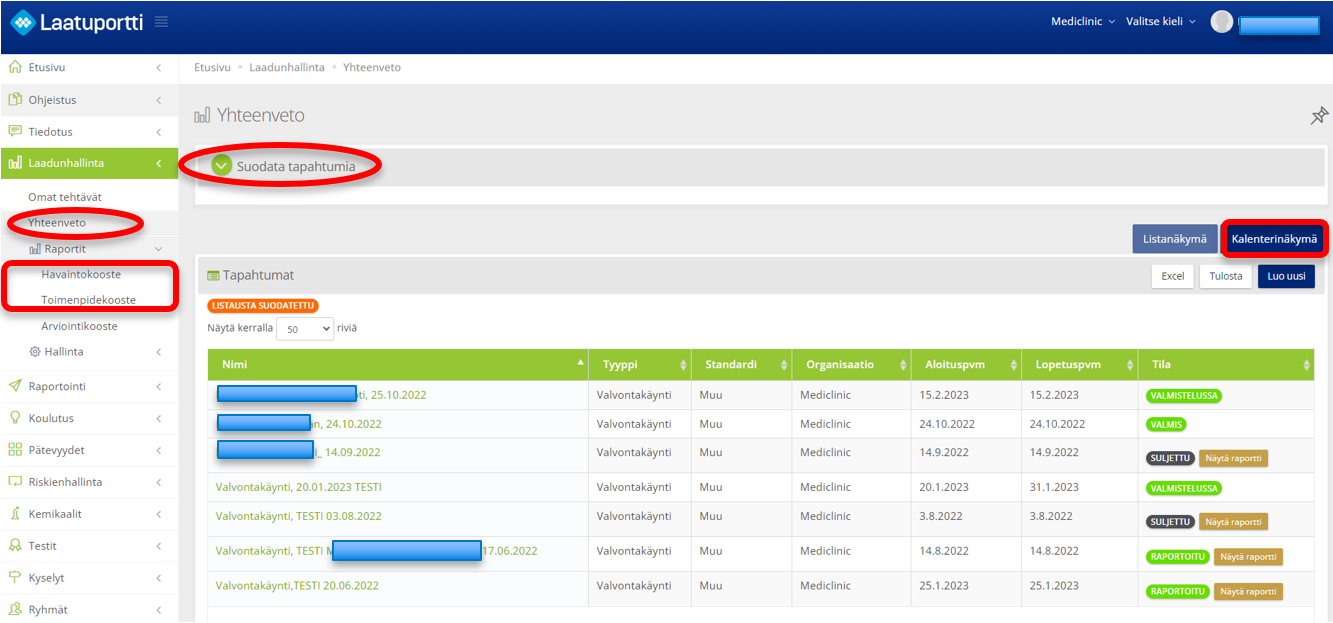
Kaksi muuta hyödyllistä yhteenvetosivua valvontatapahtumiin liittyen ovat Havaintokooste ja Toimenpidekooste. Havaintokooste -raportista löytyvät kaikki valvontakäynneillä kirjatut toimenpiteitä vaativat havainnot, kuten poikkeamat ja kehittämissuositukset. Toimenpidekooste -raportista löytyvät vastaavasti kaikki toimenpiteet, jotka ovat kohdennettu kirjattuihin havaintoihin. Koosteraporteista pystyy seuraamaan hyvin mm. havaintojen ja toimenpiteiden määrää sekä käsittelyn tilaa.
Valvontakäynnin suunnittelu
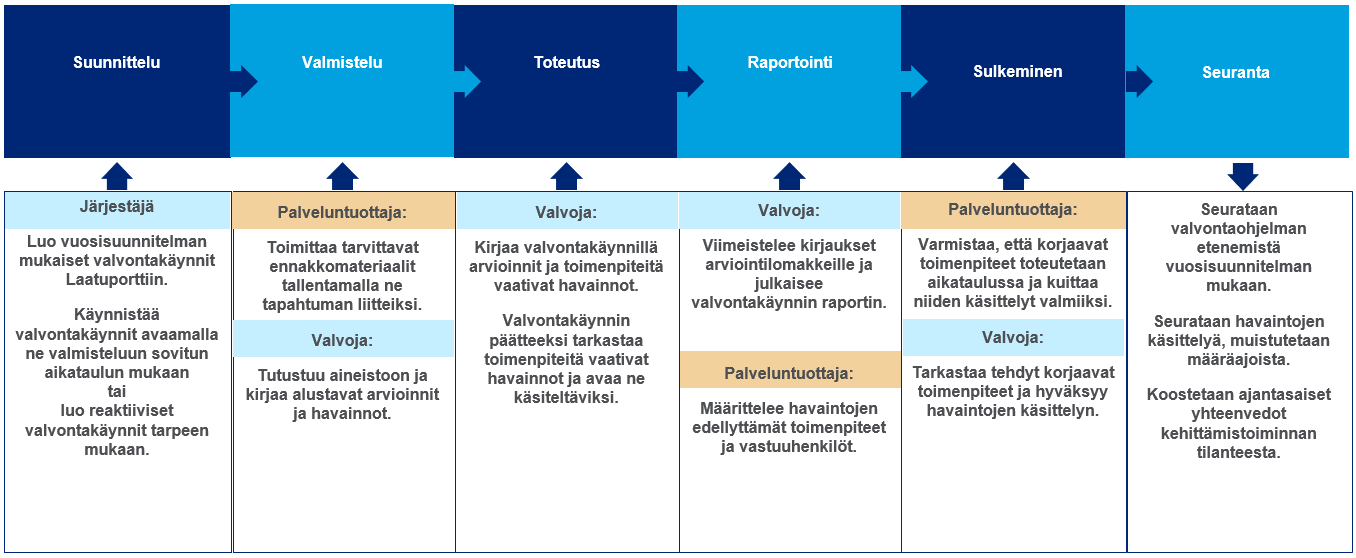
Valvontakäynti etenee alla kuvatun prosessin mukaisesti. Valvontakäynnit voidaan suunnitella vuosikellomaisesti etukäteen tai luoda yksi kerrallaan sitä mukaa, kun ne tulevat ajankohtaisiksi. Alla oleva prosessi kuvaa valvontakäynnin toteutuksen vaiheet ja eri toimijoiden mukaiset tehtävät.
Uuden valvontakäynti -tapahtuman luominen
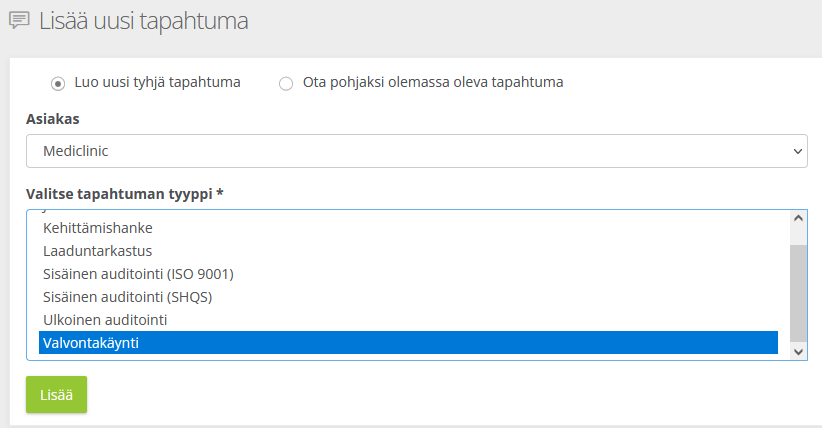
Uusi tapahtuma luodaan valvontatapahtumien yhteenvetosivulla olevan taulukon oikeassa yläreunassa olevasta painikkeesta ”Luo uusi”.

Valitaan ”Lisää uusi tapahtuma” -ikkunassa ”Luo uusi tyhjä tapahtuma” sekä valikosta ”Valvontakäynti”. Painetaan ”Lisää” -painiketta.
HUOM! Organisaatiossa voi olla käytössä erilaisia valvontakäyntien tapahtumapohjia (Valvontakäynti (sosiaalihuolto), Valvontakäynti (terveydenhuolto), Valvontakäynti (Lastensuojelu)). Valikosta valitaan tarkoituksenmukainen valvontakäynti -tyyppi.
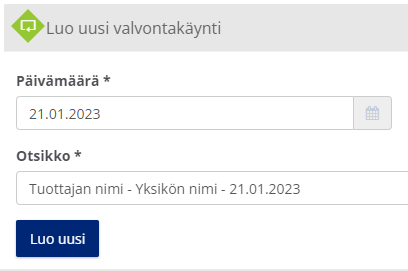
Tämän jälkeen avautuu ikkuna, jossa kirjataan valvontakäynnin ajankohta ja tapahtuman otsikko. Valvontakäynnit suositellaan nimettäväksi selkeästi, esim. palveluntuottajan nimi – toimintayksikön/palveluyksikön nimi – päivämäärä. Sekä otsikkoa että päivämäärää on mahdollisuus muokata myöhemmin. Nimeäminen on hyvä sopia yhdenmukaiseksi organisaatiossa.
Painetaan ”Luo uusi” -painiketta, jolloin ko. valvontakäynti avautuu järjestelmään.
Uusi valvontakäynti -tapahtuma avautuu täytettäväksi alla olevan kuvan mukaan. Tapahtumat sisältävät aina alla kuvatut osiot, jotka avataan vihreistä nuoliympyröistä.
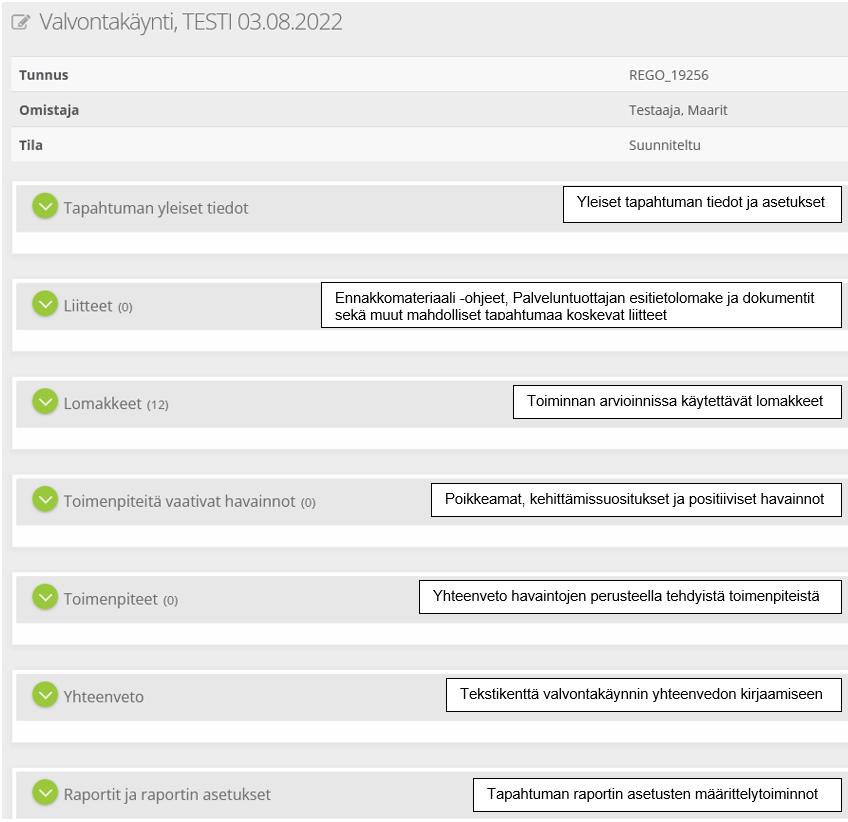
Tapahtuman yleiset tiedot
Tässä osassa kirjataan valvontakäynti -tapahtuman perustiedot, kuten palveluntuottajan tiedot, valvonnan ajankohta, valvonnan tyyppi ja peruste sekä muita tietoja.
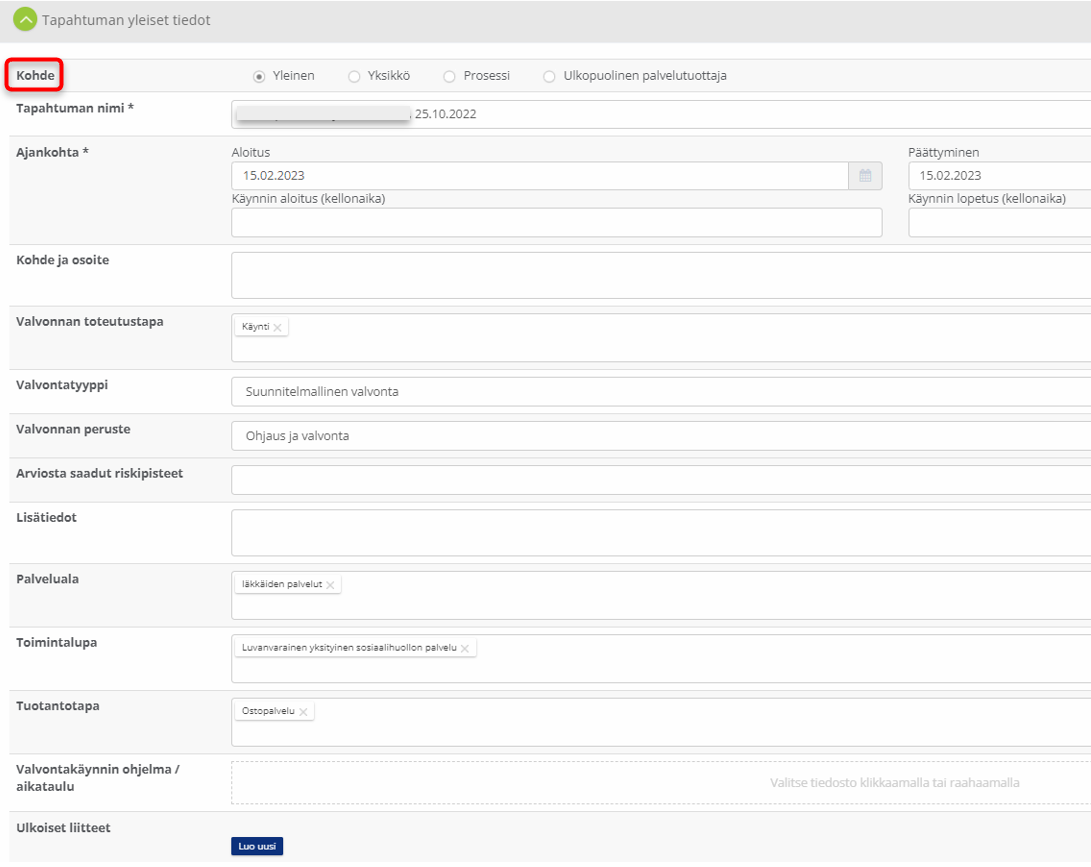
Kohde –valinta on tärkeä. Valvontakäynti kohdistetaan aina siihen palveluntuottajaan ja toimintayksikköön, johon valvontakäynti kohdistuu.
Yksikkö: Valitaan, kun kyse on oman organisaation palveluntuotannon valvonnasta. Avautuvasta organisaatiovalikosta valitaan ko. yksikkö.
Ulkopuolinen palveluntuottaja: Valitaan, kun kyse on ulkopuolisesta palveluntuottajasta. Avautuvasta palveluntuottajien listasta haetaan kyseinen palveluntuottaja ja toimipaikka. Listasta on mahdollista hakea palveluntuottajia yrityksen / organisaation nimen, Y-tunnuksen tai esimerkiksi sijaintikunnan mukaan.
HUOM! Mikäli ulkopuolista palveluntuottajaa ei löydy listasta, lisätään se tapahtumaan manuaalisesti, jolloin ko. palveluntuottaja tallentuu listaan (ks. kohta 3.2.1).
Palveluntuottajan lisääminen manuaalisesti ”Ulkopuolinen palveluntuottaja” -hakulistaan
Jos ulkopuolista palveluntuottajaa ei löydy listasta, tulee valintakomponentin alle oheinen teksti

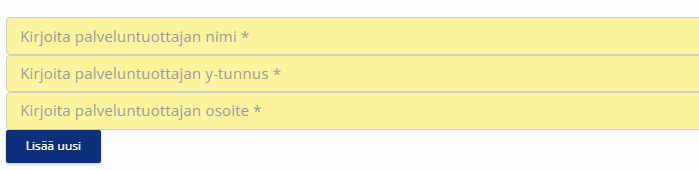
Tekstin ”tästä” -linkkiä klikkaamalla avautuu näkymä, johon kirjataan lisättävän palveluntuottajan tiedot oikeisiin tietokenttiin ohjeiden mukaan. Sen jälkeen paina ”Lisää uusi” -painiketta.
Jos kirjatulla nimellä ja Y-tunnuksella löytyy jo tieto, tulee virheilmoitus.
Tapahtuman lomakkeiden ja havaintojen kohdentaminen yksikköön tai ulkopuoliseen palveluntuottajaan
Tärkeä! Havaintojen kohdistaminen yksikköön tai ulkopuoliseen palveluntuottajaan tapahtuu laittamalla ruksi Kohde -valinta kohdassa seuraavasti:
- yksikön kohdalla:

- ulkopuolisen palveluntuottajan kohdalla

Tapahtuman asetukset (osallistujat ja Tila -tieto)
Tapahtuman yleiset tiedot -osiossa täytetään lisäksi valvontakäynti –tapahtuman asetukset, jossa valitaan mm. tapahtumaan osallistuvat henkilöt ja hallitaan tapahtuman katseluoikeuksia. Nämä valinnat tulee olla täytettynä viimeistään siinä vaiheessa, kun valvontakäynti -tapahtuman tila muutetaan ”Valmistelussa” -tilaan.
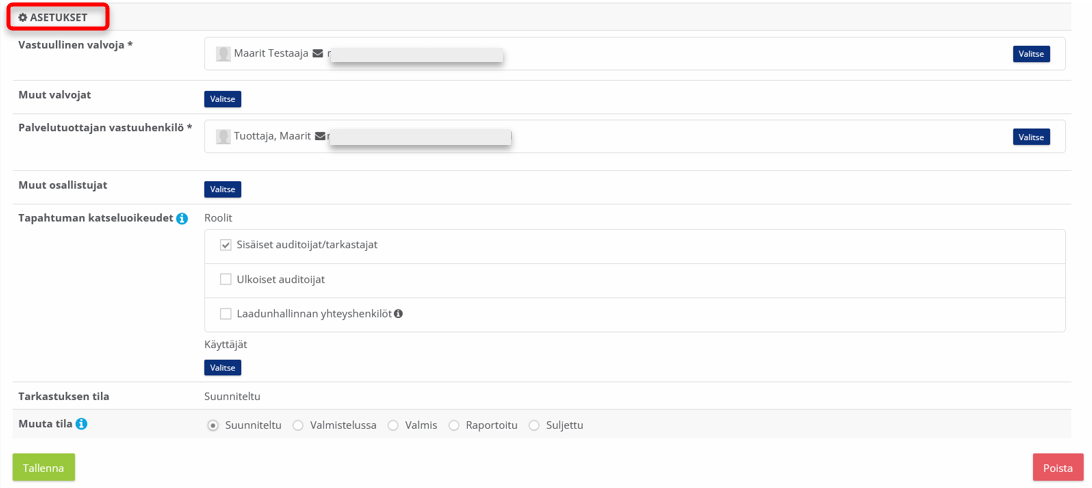
Vastuullinen valvoja on pakollinen valinta. Tähän valitaan käyttäjä, joka vastaa valvontakäynnin toteuttamisesta. Kohtaan ”Muut valvojat” voi lisätä muita valvontakäyntiin osallistuvia valvojia/tarkastajia.
- Vastuulliseksi valvojaksi tulee automaattisesti valvontatapahtuman luonut käyttäjä, mutta sen voi vaihtaa.
Palveluntuottajan vastuuhenkilöksi tulee automaattisesti tapahtumaa luotaessa valvontatapahtuman luonut valvoja. Mikäli palveluntuottajan vastuuhenkilö ei ole tiedossa, kun valvontakäynti -tapahtuma tallennetaan ”Suunniteltu” -tilassa, tähän kenttään voi jättää automaattisesti tulleen käyttäjän. Palveluntuottajan vastuuhenkilöksi tulee olla vaihdettuna oikea henkilö ennen kuin tapahtuman tila muutetaan ”Valmistelussa” -tilaan. Muutoin ko. vastuuhenkilö ei saa sähköpostiherätettä avautuneesta valvonnasta.
Mikäli järjestelmästä ei löydy haetulla sähköpostiosoitteella palveluntuottajan vastuuhenkilöä, menetellään seuraavasti:
- Oman organisaation yksikön vastuuhenkilön kohdalla organisaation pääkäyttäjä lisää henkilön käyttäjäksi käyttäjähallinnassa (oman organisaation työntekijälle ei tule lähettää rekisteröitymislinkkiä!)
HUOM! Käyttäjälisäystä ei tarvitse tehdä organisaatioissa, joissa on käyttäjäintegraatio käytössä!
- Ulkopuolisen palveluntuottajan vastuuhenkilön sähköpostiosoite kirjataan uuteen avautuneeseen kenttään, jolloin henkilölle lähtee sähköposti Laatuporttiin rekisteröitymistä ja kirjautumista varten Tapahtuman yleisten tietojen tallennuksen jälkeen.

Muut osallistujat -kohtaan on mahdollista valita muita osallistujia. Tarpeellista on lisätä vain ne henkilöt, joiden on tarve päästä Laatuporttiin täyttämään esim. lomakkeita palveluntuottajan toimesta. Mahdolliset valvontakäyntiin muutoin osallistuneet henkilöt voidaan mainita esimerkiksi asetusten ”Lisätiedot” -kentässä tai valvontatapahtuman ”Yhteenveto” -osiossa.
Tapahtuman katseluoikeuksissa määritellään kuka saa nähdä Laatuportista ko. valvontakäynti -tapahtuman raportin. Katseluoikeus voidaan lisätä yksittäisille henkilöille tai käyttäjiä voidaan lisätä Käyttäjäryhminä. Käyttäjäryhmät voidaan lisätä myös suoraan tapahtumapohjaan, jota käytetään valvontakäyntien pohjana. Organisaation pääkäyttäjä voi luoda ryhmiä sivuvalikon ”Ryhmät” -osiossa.
- Katseluoikeudellinen henkilö näkee ne tapahtumat, joihin hänelle on annettu katseluoikeus. Yksittäisessä tapahtumassa henkilö pääsee avaamaan Tapahtuman yleiset tiedot ja liitteet sekä tapahtumaraportin.
- Katseluoikeudellinen henkilö ei saa sähköpostiherätteitä, kun tapahtuman tila muutetaan ”Raportoitu” -tilaan.
”Muuta tila” -kohdassa valvojat/tarkastajat hallitsevat tapahtuman tilaa, joka määrittelee prosessin kulkua ja sitä, mitä palveluntuottajat pystyvät valvontatapahtumassa tekemään missäkin prosessin vaiheessa (ks. kohta 3.4.2). Tapahtuman tilaa voi hallita myös valvontatapahtuman viimeisessä rakenneosiossa ”Tila”.
Liitteet ja lomakkeet -osioiden tarkistaminen
Liitteet
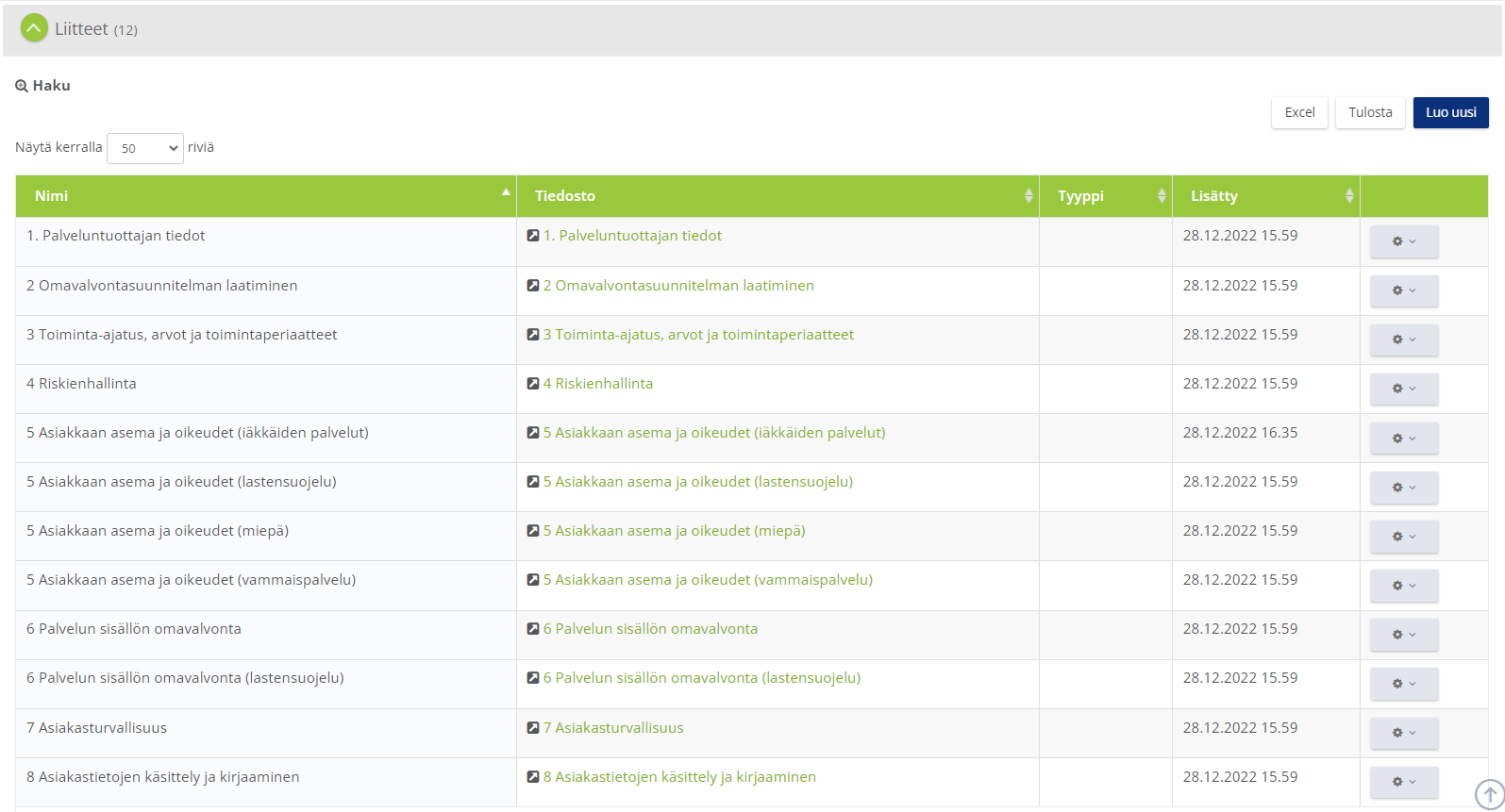
Liitteet –osiossa on usein palveluntuottajalta pyydettävät ennakkomateriaali- tai muita ohjeistuksia ja esitietolomakkeita, jotka palveluntuottajan on täytettävä. Liitteet tulevat automaattisesti kuhunkin luotuun valvontatapahtumaan, mikäli ne ovat liitettynä valitun valvontakäynnin tapahtumapohjaan. Tarpeettomien liitteiden poistaminen tapahtuu klikkaamalla kyseisen liiterivin harmaata ratas-laatikkoa ja valitsemalla poista.
Ohjeen tai lomakkeen saa auki klikkaamalla vihreää linkkiä.
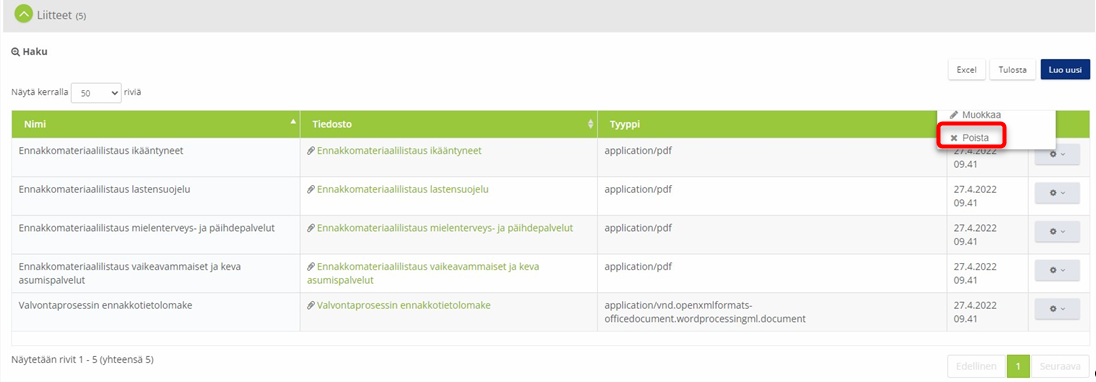
HUOM! Alla olevassa Liitteet -osiossa ovat näkyvillä myös valvonnassa käytettävät lomakkeet, mikäli palveluntuottajan vastuuhenkilön odotetaan täyttävän ne itsearviointina ennen varsinaista valvontakäyntiä.
HUOM! Linkit lomakkeille on muistettava poistaa viimeistään valvontakäynnin jälkeen, jotta palveluntuottaja ei pääse tekemään enää muutoksia lomakkeille eikä näkemään valvojien tekemiä kirjauksia tai muistiinpanoja.
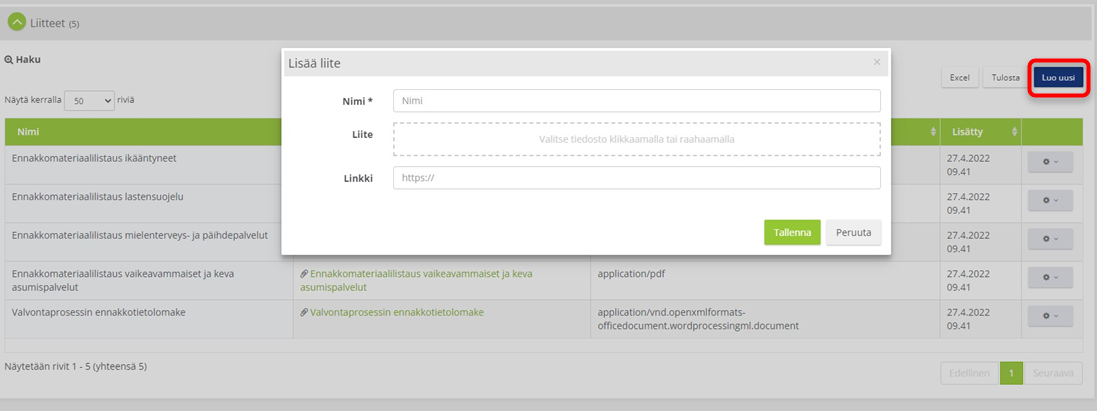
Mikäli valvontatapahtumaan on tarve lisätä muita tiedostoja tai epähuomiossa poistetaan tarvittava liite, sen saa lisättyä valitsemalla ”Luo uusi”. Liitteen saa lisättyä klikkaamalla Liite-laatikkoa tai raahaamalla tiedoston laatikon kohdalle. Muista nimetä lisättävä liite.
Lomakkeet ja lomakkeen poistaminen tapahtumasta
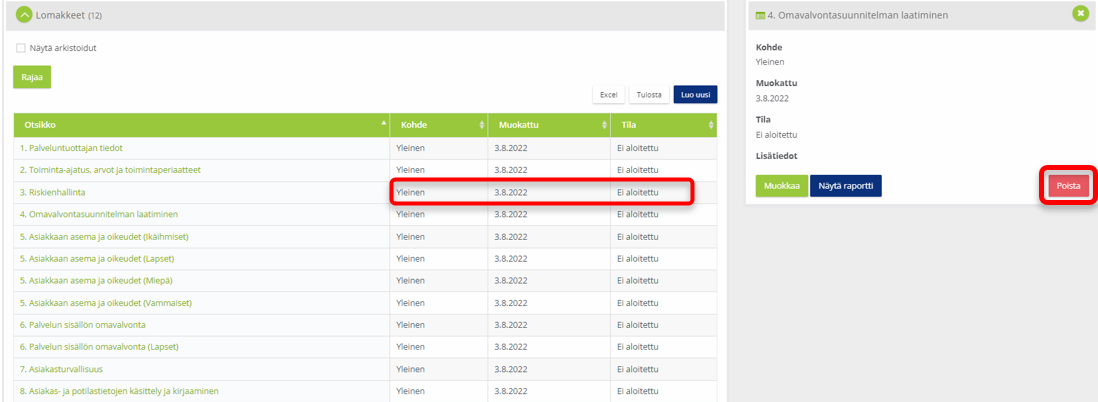
Lomakkeet –osiossa on arviointilomakkeet, jotka on kiinnitetty ko. valvontakäynnin tapahtumapohjaan. Vastuullinen valvoja voi tarvittaessa poistaa lomakkeet, joita ei ko. valvontakäynnillä tarvita. Tarpeettoman lomakkeen poistaminen tapahtuu klikkaamalla poistettavan lomakkeen rivillä jossain kohtaa (ei lomakkeen nimi -linkkiä!). Tapahtumalistauksen viereen avautuu lomakkeen ikkuna, jossa on ”Poista” -painike. Klikkaamalla sitä, valittu lomake poistuu.
Poistetun lomakkeen lisääminen tapahtumaan
Mikäli epähuomiossa poistat tarvittavan lomakkeen, saat sen lisättyä takaisin Lomakkeet -osiossa valitsemalla ”Luo uusi”. Avautuvasta ”Lisää uusi lomake” -ikkunasta valitse ”Lomakepohja” -valikosta lomake, jonka haluat lisätä. ”Lomakkeen otsikko” tulee automaattisesti.
HUOM! Lomake -osioon voi lisätä vain lomakkeita, jotka ovat käytössä ko. tapahtumapohjassa!
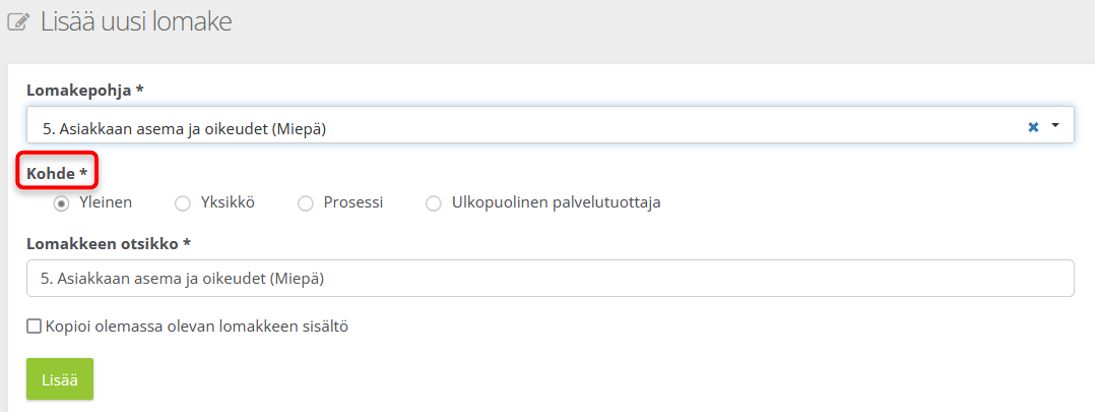
Tee ”Kohde” -kohtaan sama valinta, joka on tehty ”Tapahtuman yleiset tiedot” -kohdassa (ks. kohta 3.2). Paina lopuksi ”Lisää” -painiketta.
Lomakkeen asettaminen esitietolomakkeeksi
Jos tapahtumaan lisätty lomake pitää asettaa esitietolomakkeeksi eli luoda lomakkeesta linkki ”Liitteet” -osioon palveluntuottajalle, jotta hän pääsee lomaketta täyttämään, niin se tapahtuu seuraavasti:
- Avaa tapahtumaan liitetty lomake
- Lomakkeen yläreunassa on ”Lomakkeen yleiset tiedot” -osio, joka avataan vihreästä nuolipainikkeesta
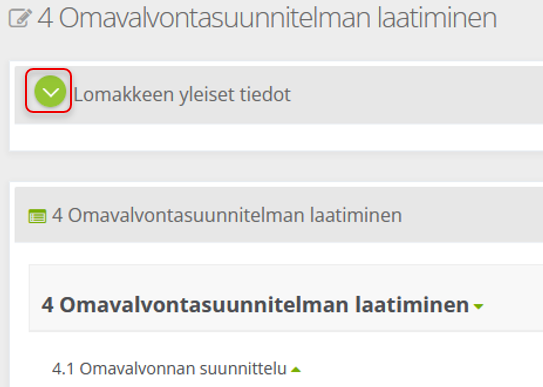
- Laita ruksi kohtaan ”Esitietolomake” ja tallenna asetus kelluvasta ”Tallenna” -painikkeesta. Lomakkeesta muodostuu linkki ”Liitteet” -osioon.
Valvontakäynti -tapahtuman valmistelun aloittaminen
Valvontakäynnin tila on alussa ”Suunniteltu”. Tässä tilassa tapahtumaa ei pääse katsomaan tai muokkaamaan muut kuin valvontakäynnin luonut käyttäjä eli vastuullinen valvoja.
Ennen valvontakäynti -tapahtuman muuttamista ”Valmistelussa” -tilaan, on hyvä käydä tarkastamassa Tapahtuman yleiset tiedot (erityisesti ”Asetukset”) sekä varmistaa, että Liitteet -osiossa on kaikki tarvittavat palveluntuottajalle toimitettavat ennakkomateriaali- ym. mahdolliset ohjeet sekä täytettävät esitieto- ym. lomakkeet.
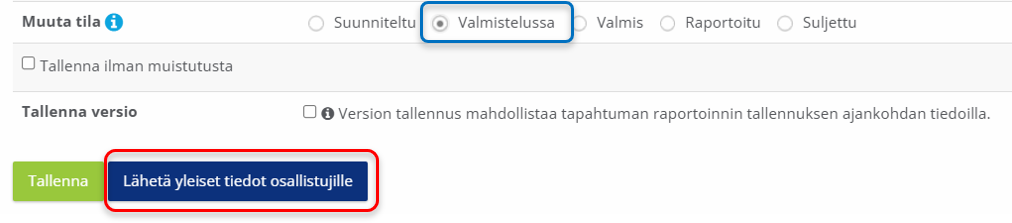
Kun tiedot on tarkistettu, vastuullinen valvoja muuttaa tapahtuman ”Valmistelussa” -tilaan ”Tapahtuman yleiset tiedot” -osiossa. Tämän jälkeen avautuu mahdollisuus lähettää yleiset tiedot osallistujille (ks. kohta 3.4.1).
Muista tallentaa tapahtuman yleiset tiedot. Tallennus voidaan tehdä myös ilman yleisten tietojen lähettämistä, mikäli viestin lähettäminen ei ole tarpeellista.
Lisäohjeistus palveluntuottajan vastuuhenkilölle ja muille osallistujille
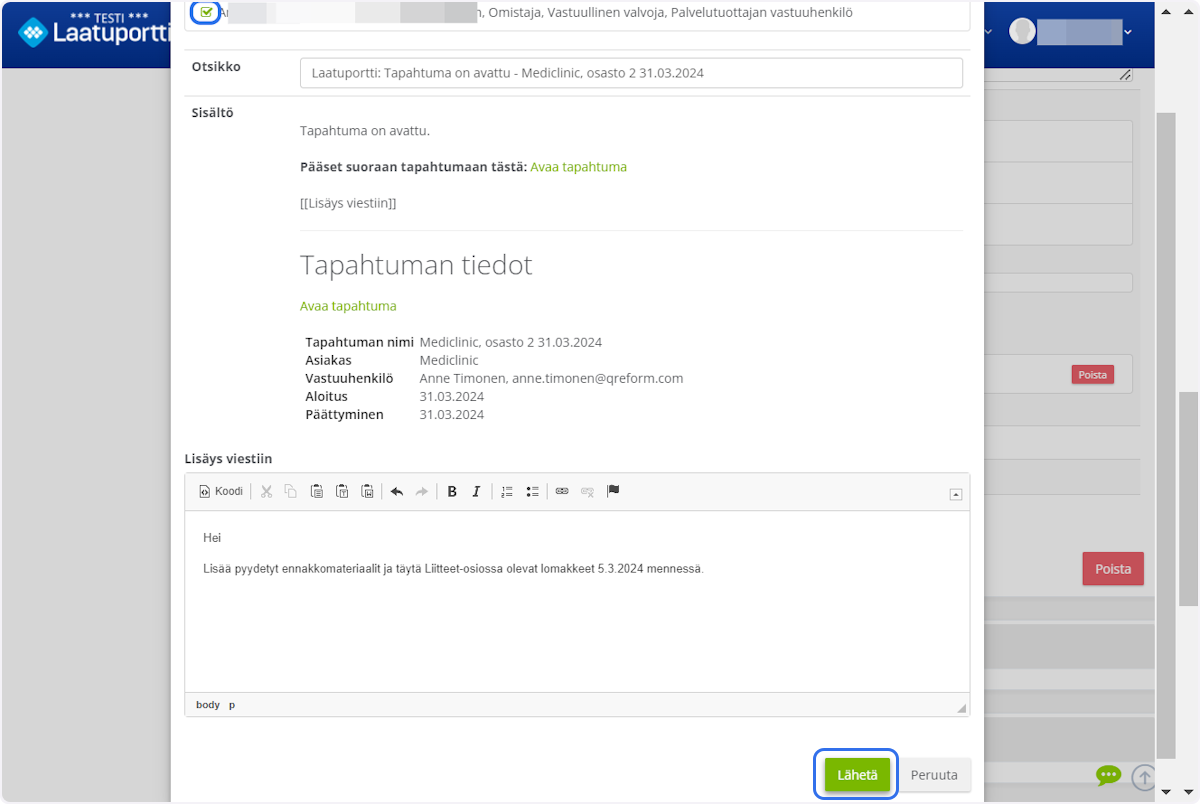
Avautuneeseen viesti -kenttään voidaan kirjoittaa lisäohjeistusta palveluntuottajan vastuuhenkilölle ja muille osallistujille, esim. mihin mennessä palveluntuottajan on täytettävä lomakkeet ja lisättävä liitteet. Jos valvontaan osallistuvia henkilöitä on useita, voit valita listasta kenelle sähköpostiviesti avautuneesta valvontatapahtumasta lähetetään.
Lähetä -painikkeen painamisen jälkeen viestin saajaksi valitut henkilöt saavat sähköpostiviestin avatusta valvontatapahtumasta ja viesti sisältää linkin tapahtumaan. Palveluntuottajan vastuuhenkilö pääsee täyttämään tarvittavia lomakkeita ja lisäämään liitteitä valvontakäyntiä varten, kun tapahtuma on tallennettu ”Valmistelu” -tilassa.
Tapahtuman tilan hallinta Muuta tila- / Tila- asetuksilla
Valvoja hallinnoi tapahtuman tilaa Muuta tila -asetuksilla organisaatiossa määritellyn valvontaprosessin mukaisesti Tapahtuman yleisissä tiedoissa tai tapahtuman lopussa olevassa ”Tila” -osiossa.
Tapahtuman tilaa on tärkeää käydä muuttamassa sen mukaan, missä vaiheessa valvontakäynti tosiasiallisesti etenee. Tila -valinta vaikuttaa siihen, kenelle tapahtuma näkyy ja milloin esim. palveluntuottaja pääsee kirjaamaan toimenpiteitä tehtyihin havaintoihin.
- Valmistelussa -tilassa palveluntuottaja pääsee tapahtumaan lisäämään liitteitä ja täyttämään lomakkeita tarvittavilta osin.
- Valmis ja Raportoitu -tilassa palveluntuottaja pääsee tapahtumaan käsittelemään, täydentämään ja tallentamaan tietoja avattuihin havaintoihin ja korjaaviin toimenpiteisiin liittyen.

Valvontakäynnin toteutus
Keskustelualue
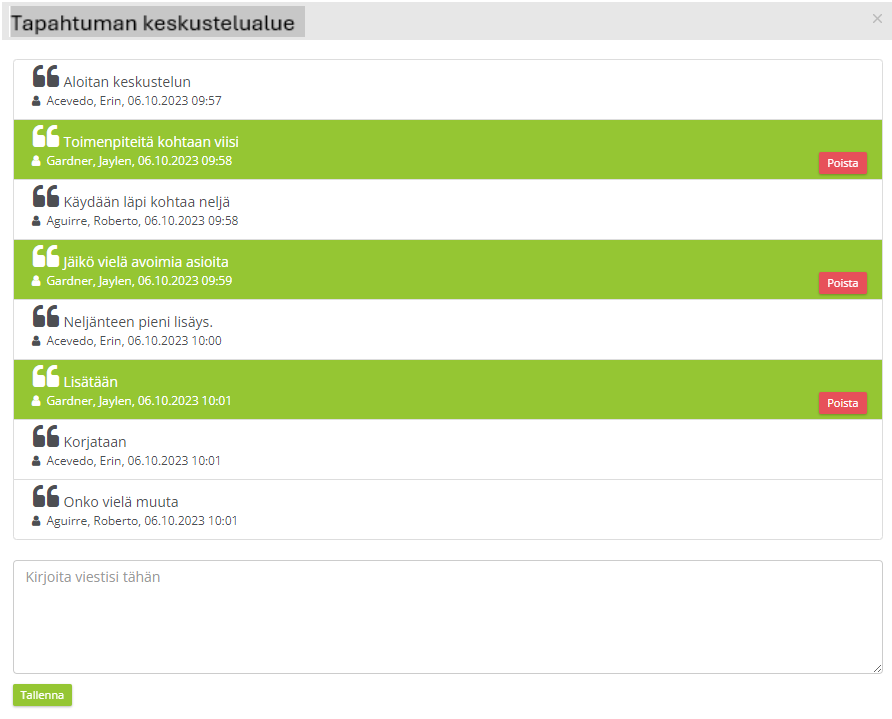
Keskustelu on näkyvissä kaikille valvontatapahtuman osallistujille tapahtuman, havaintojen ja lomakkeiden näkymissä.
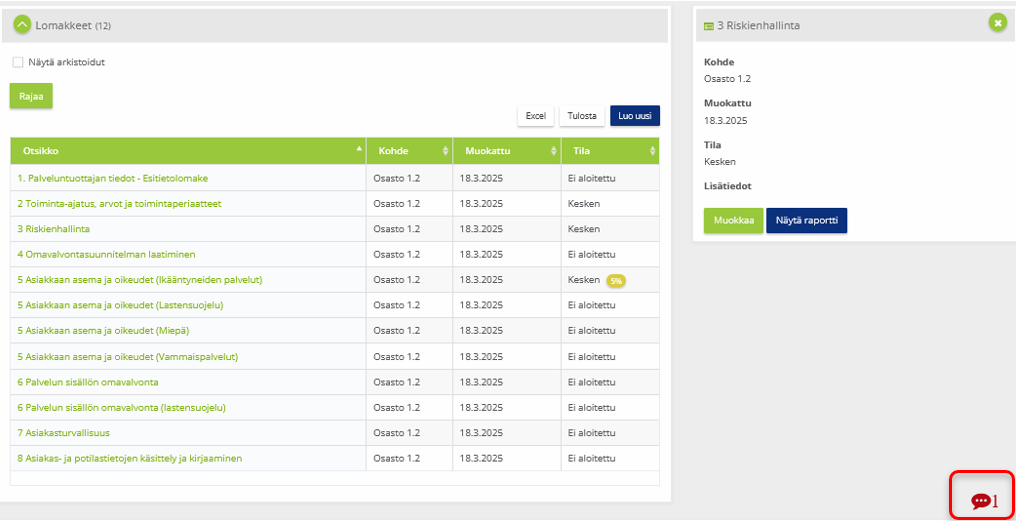
Keskustelun avaava ikoni (puhekupla) on aina näytön oikeassa alalaidassa.
Ikoni on vihreä, jos keskustelussa ei ole uusia viestejä (lukumäärä nolla). Jos keskusteluun on tullut uusia viestejä sivulle tulon jälkeen, ja keskustelu on suljettuna, tulee ikonista punainen ja viestien määrä näkyy ikonin vieressä.

Omat kommentit ovat vihreällä pohjalla. Kommentin tehnyt käyttäjä voi poistaa omat kommenttinsa.
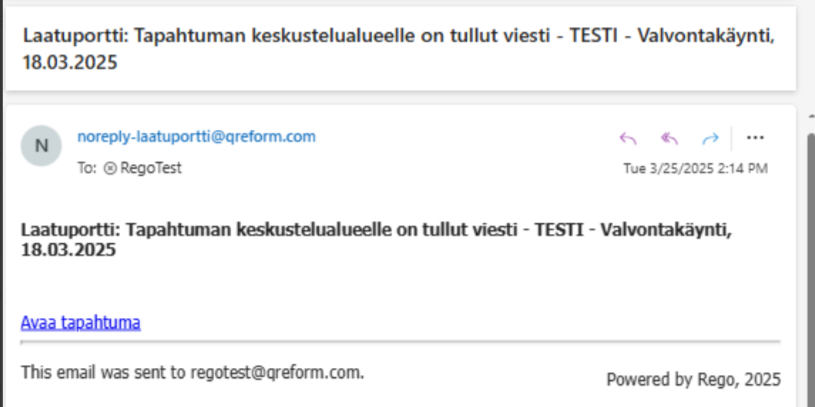
Keskustelualueelle kirjatusta kommentista lähtee tapahtuman osallistujille sähköpostiheräte (ei kommentin kirjaajalle).
Arviointilomakkeet
Palveluntuottajan toiminnan arvioinnissa käytetään arviointilomakkeita, jotka löytyvät Lomakkeet -osiosta. Lomakkeista on usein versioita toimialueittain. Valvontakäynnin kannalta tarpeettomat lomakkeet voi poistaa (ks. kohta 3.3.2).
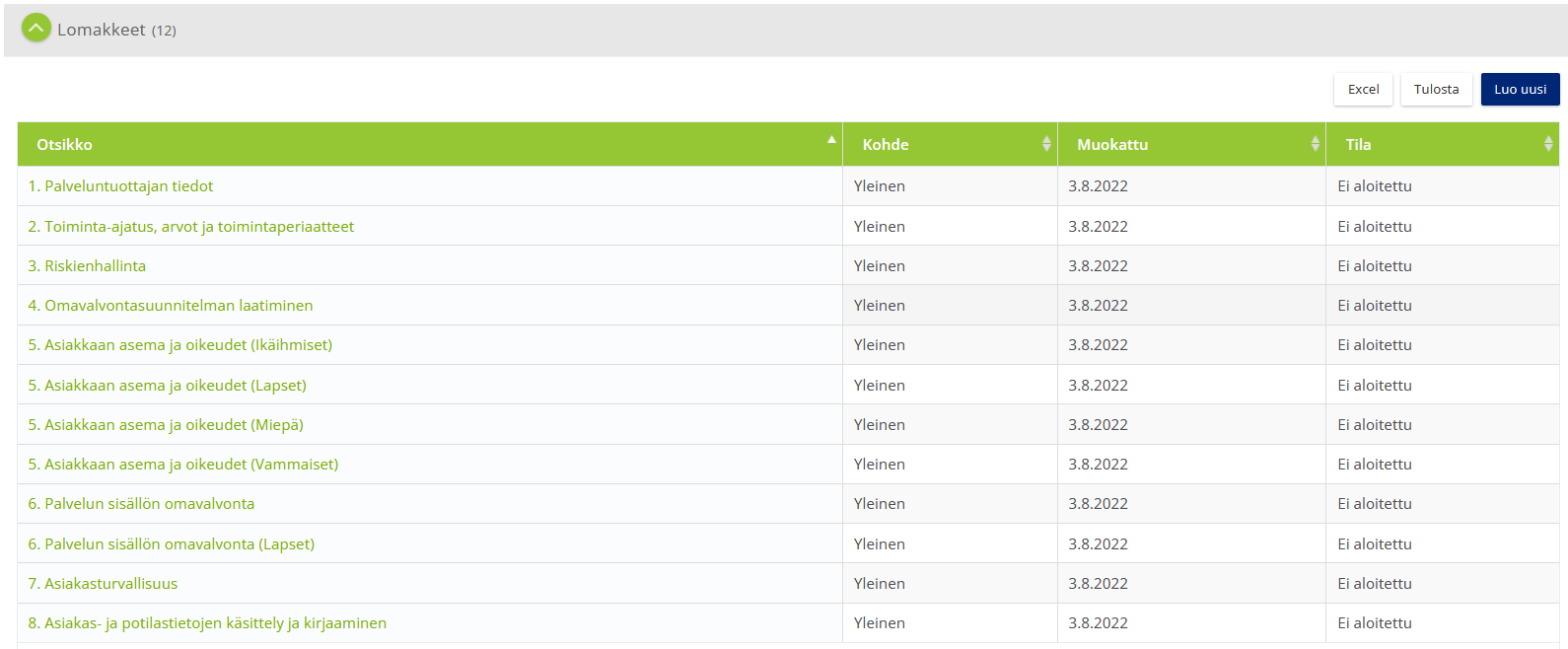
Arviointitietojen kirjaaminen
Arviointilomakkeet sisältävät kriteerejä (arviointiväittämät), arviointiasteikkoja, tekstikenttiä sekä info-painikkeita. Lisäksi lomakkeilla on toimintopainike toimenpiteitä vaativien havaintojen kirjaamiseen.
Lomakkeilla eteneminen tapahtuu kriteeri kerrallaan tai väliotsikoiden perässä olevien ”hampurilaisten” kautta, joista aukeaa valittu osio kokonaan kerralla. Lomakkeelta toiselle pääsee käyttämällä oransseja ”Edellinen” ja ”Seuraava” -painikkeita.
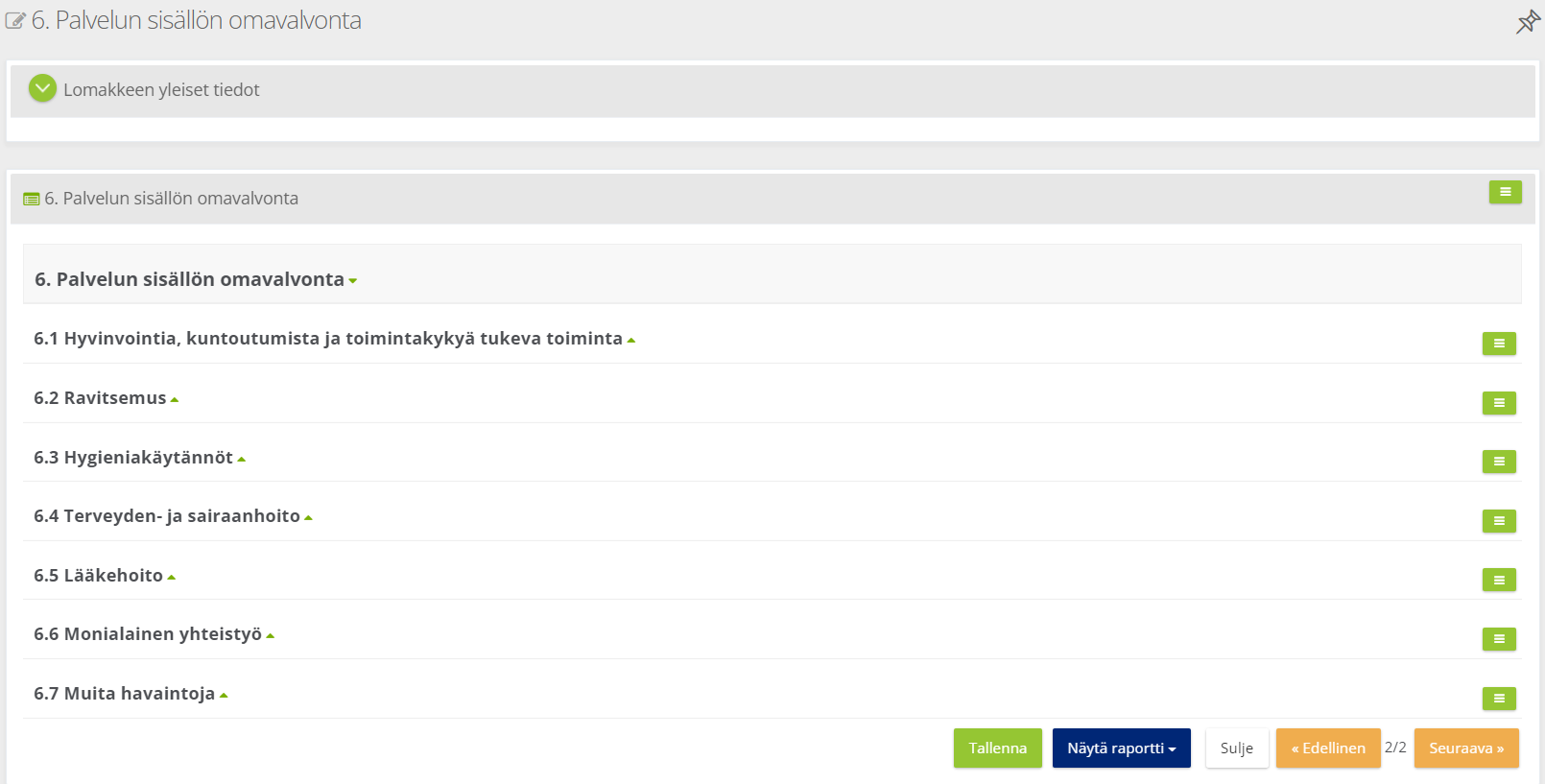
Lomakkeilla mahdollisesti olevat tekstikentät vaihtelevat organisaatioittain, mutta lähtökohtaisesti niihin voi kirjata muistiinpanoja ja mahdollisia muita havaintoja ko. asiaan liittyen.
Muistiinpanot -kenttä on vain valvontaa tekevien omien muistiinpanojen kirjaamiseen. Tähän voi kirjata esimerkiksi ennakkomateriaalin perusteella asioita, joihin valvontakäynnillä tulisi perehtyä tarkemmin. Muistiinpanot -kenttään tehdyt merkinnät eivät näy valmiissa raportissa, mutta näkyvät palveluntuottajalle, mikäli lomakkeille on linkit ”Liitteet” -osiossa edelleen näkyvissä.
Havainnot -kenttään voi tarvittaessa kirjata muita havaintoja valvontakäynniltä ko. otsikkoaiheeseen liittyen, mikäli arviointikriteerien ohessa nousee muita huomioitavia asioita esille, jotka ovat tarpeen raportoida. Tähän kenttään kirjatut tekstit näkyvät raportissa.
Tekstikenttien alla on vihreä plus -painike. Tämä mahdollistaa tietojen kirjaamisen lomakkeelle usean henkilön toimesta yhtäaikaisesti. Painike avaa uuden tekstikentän kirjaamista varten. Tätä mahdollisuutta on suositeltavaa käyttää aina, jos kaksi tai useampi valvontatyötä tekevä kirjaa valvontakäynti -tapahtumaan samanaikaisesti. Näin estetään tiedon häviäminen, jos kaksi henkilöä kirjaa ja tallentaa samaan kenttään yhtäaikaisesti. Erillisiin kenttiin kirjattuja tietoja voidaan lopuksi muokata ja yhdistää sekä poistaa turhat tekstikentät punaisesta roskakori -painikkeesta ennen raportin tekoa.

Toimintaa arvioidaan kriteereillä, jotka perustuvat palveluntuotantoa koskeviin vaatimuksiin. Vaatimuksen täyttyminen arvioidaan arviointiskaalalla. Arviointiskaalan alle kirjataan peruste annetulle arviolle.
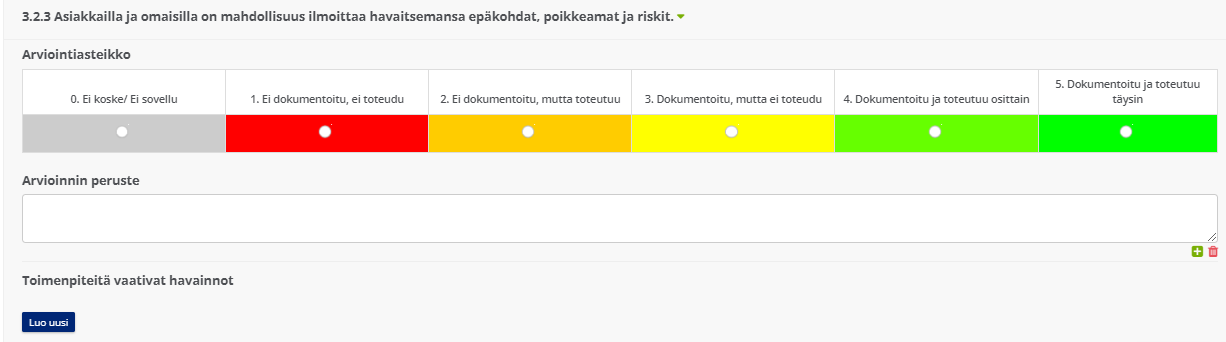
Kriteerien kohdalla oikeassa reunassa on sininen infopainike, josta klikkaamalla aukeaa kyseisen kriteerin peruste sekä arviointia tarkentava tulkintaohje.
Lomakkeen tietojen tallentaminen tapahtuu sivun alareunassa olevasta kelluvasta vihreästä Tallenna -painikkeesta. Tallentamista on suositeltavaa tehdä lomakkeen täyttämisen ohessa, jotta kirjattu tieto ei häviä mahdollisten verkkoyhteyshäiriöiden vuoksi.
Suositeltavaa on, että jokaisen lomakkeen jokainen kriteeri arvioidaan/ käsitellään. Mikäli kriteeri ei koske tai sovellu kyseiseen valvontakäynti -tapahtumaan, valitaan ”Ei koske / ei sovellu”. Jokaisen kriteerin käsittely varmistaa, ettei jokin kriteeri jää epähuomiossa käsittelemättä/arvioimatta eikä epäselviä tulkintavirheitä synny.
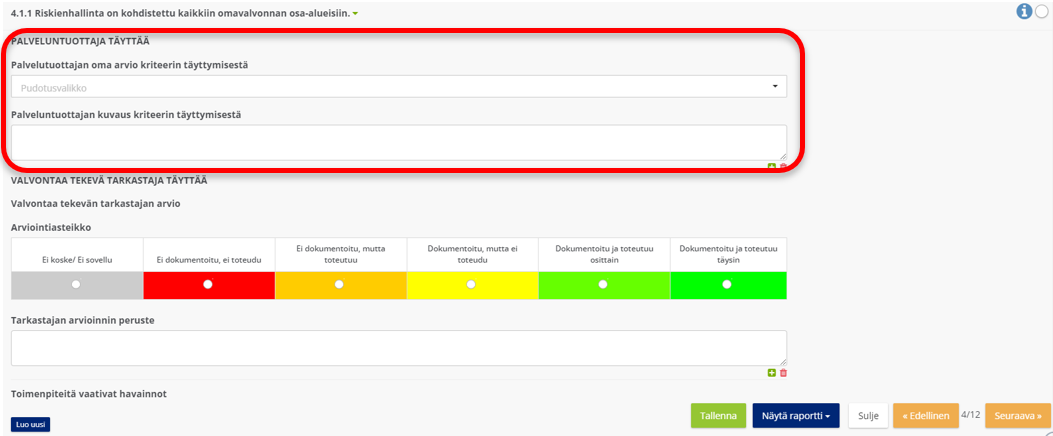
Riippuen valvontavastuullisen organisaation valvontaprosessista, on mahdollista, että palveluntuottajan vastuuhenkilön odotetaan täyttävän itsearviointina myös valvontalomakkeet ennen varsinaista valvontakäyntiä.
Lomakkeilla on selkeästi eroteltu kohdat, jotka palveluntuottajan kuuluu täyttää. Täytettävien kohtien määrä ja asiat riippuvat valvovan organisaation määrittelyistä.
Toimenpiteitä vaativien havaintojen kirjaaminen
Mikäli toiminta ei täytä arviointikriteerin mukaista vaatimusta, kirjataan siitä vakava poikkeama, lievä poikkeama tai kehittämissuositus puutteen luonteen mukaan. Organisaatioiden olisi hyvä luoda sisäisesti yhteneväiset kriteerit eri poikkeamille, jotta valvontaa tekevien arviointityö olisi tasalaatuista ja johdonmukaista. Poikkeamien ja kehittämissuositusten lisäksi on mahdollista kirjata positiivinen havainto.
Toimenpiteitä vaativien havaintojen kirjaaminen tapahtuu arviointikriteerin alla olevasta kohdasta ”Toimenpiteitä vaativat havainnot” valitsemalla ”Luo uusi”.
Painikkeesta aukeaa ikkuna, jossa toimenpiteitä vaativan havainto kirjataan. Havaintoja voi kirjata useampia samaan arviointikriteeriin liittyen. Tietojen kirjaamisikkunaan täytetään tarvittavat tiedot ja ne tallennetaan. Lievät ja vakavat poikkeamat (määritelty alempana) edellyttävät toimenpiteitä määräajassa, jolloin määräaika on valittava.
Havainnon voi avata jo tässä vaiheessa palveluntuottajalle käsiteltäväksi tai havainnon kuvausta ja määräaikaa on mahdollista muokata myöhemmin ja avata sen palveluntuottajalle valvontakäynnin jälkeen tapahtumasta (ks. kohta 4.2.3).
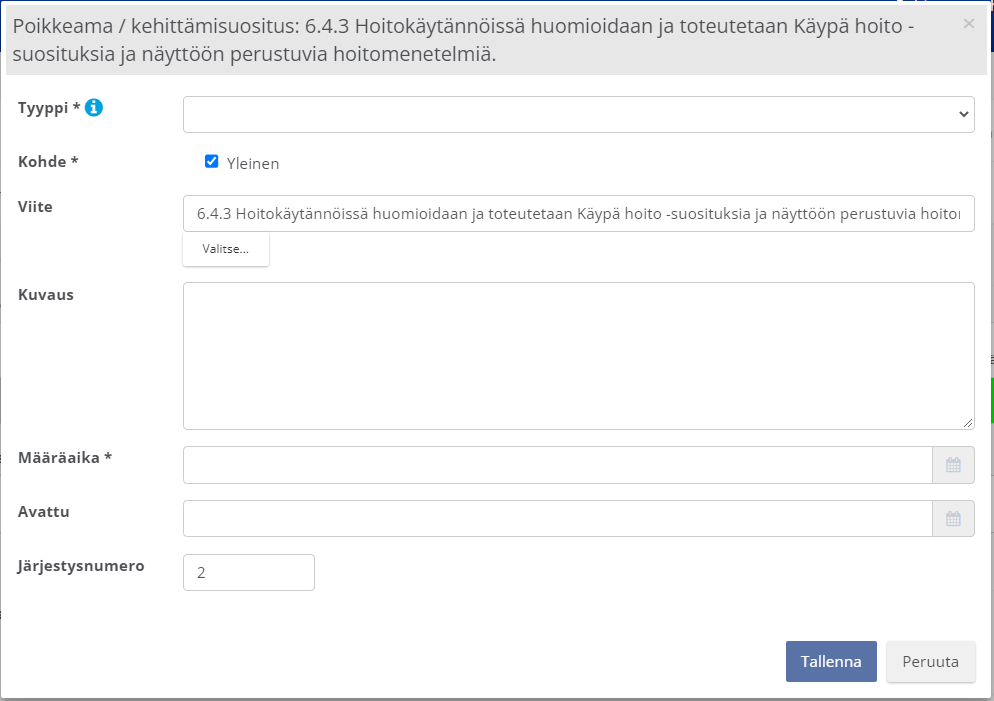
Toimenpiteitä vaativien havaintojen ”Tyyppi” -valinnan tukena on mahdollista käyttää esimerkiksi seuraavia määrittelyjä:
Vakava poikkeama: Edellyttää välittömiä korjaavia toimenpiteitä asiakas- ja potilasturvallisuuden varmistamiseksi, ei täytä lakisääteisiä vaatimuksia, viranomais-vaatimuksia tai oman organisaation ohjeita. Vaatimus jää täyttymättä siinä määrin, että se aiheuttaa merkityksellisen riskin toiminnalle. Esimerkiksi vaatimus ei täyty lainkaan tai vaaditusta menettelystä poiketaan toistuvasti.
Vakavien poikkeamien käsittelyaika on 0–4 viikkoa. Tarkemmin määritellyn ajan kuluessa palveluntuottajan tulee esittää selvitys toteutetuista toimenpiteistä tai suunnitelma toteutettavista toimenpiteistä.
Lievä poikkeama: Valvontakäynnillä havaittu toiminta tai prosessi ei täytä kaikilta osin lakisääteisiä vaatimuksia, viranomaisvaatimuksia tai oman organisaation ohjeita. Vaatimus jää täyttymättä siinä määrin, että sen tarkoittaman laatu- tai turvallisuustason saavuttaminen vaatii korjaavia ja ehkäiseviä toimenpiteitä. Esimerkiksi puutteellinen toimintaperiaate, vähäinen tai satunnainen poikkeaminen määritellystä prosessista. Asialla on vähäinen vaikutus palveluntuottajan toiminnan toteuttamiselle. Esimerkiksi toimintaperiaate, jossa on tunnistettu selkeitä parannustarpeita, jotka on suoritettava määräajassa.
Lievien poikkeamien käsittelyaika on 1–2 kuukautta, jonka ajan kuluessa palveluntuottajan tulee esittää suunnitelma toteutettavista toimenpiteistä.
Kehittämissuositus: Laatusuositusten huomioimiseen ohjaava tai valvojan ammattitaitoon perustuva mielipide tai näkemys asioista, joissa palveluntuottaja voisi kehittää toimintaansa. Kyseeseen voi tulla valvontakäynnillä tehty havainto, johon tässä hetkessä vaikuttamalla palveluntuottaja voi ennaltaehkäistä poikkeaman synnyn tulevaisuudessa. Asialla ei ole välttämättä ole suoraa turvallisuusvaikutusta, mutta kehittämismahdollisuus nähdään varteenotettavana.
Positiivinen havainto: Valvontakäynnin aikana havaittu normaalista toimintaperiaatteista myönteisellä tavalla erottuva ja kannustettava toimintatapa tai hyvä käytäntö, jonka käytön laajentamista suositellaan.
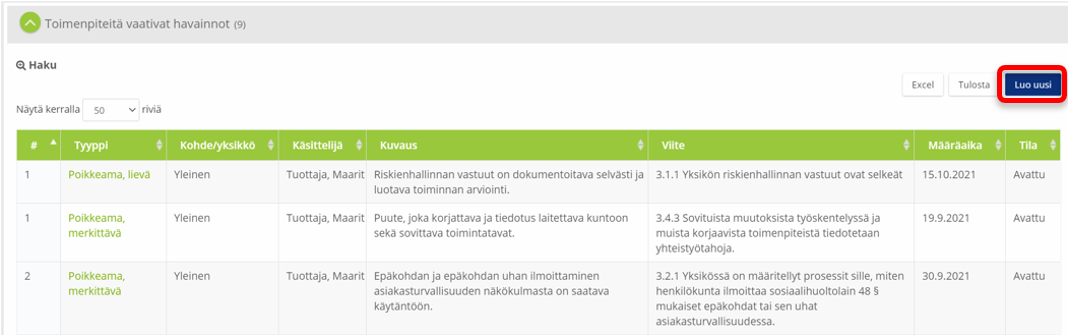
Kun kaikki lomakkeet ja arviointikriteerit on käyty läpi, nähdään kaikki valvontakäynnillä kirjatut havainnot tapahtuman ”Toimenpiteitä vaativat havainnot” -osiossa.
Uusi ”Toimenpiteitä vaativa havainto” voidaan lisätä myös suoraan valvontatapahtuman ko. osion näkymästä ”Luo uusi” -painikkeesta.
Toimenpiteitä vaativien havaintojen avaaminen käsiteltäväksi
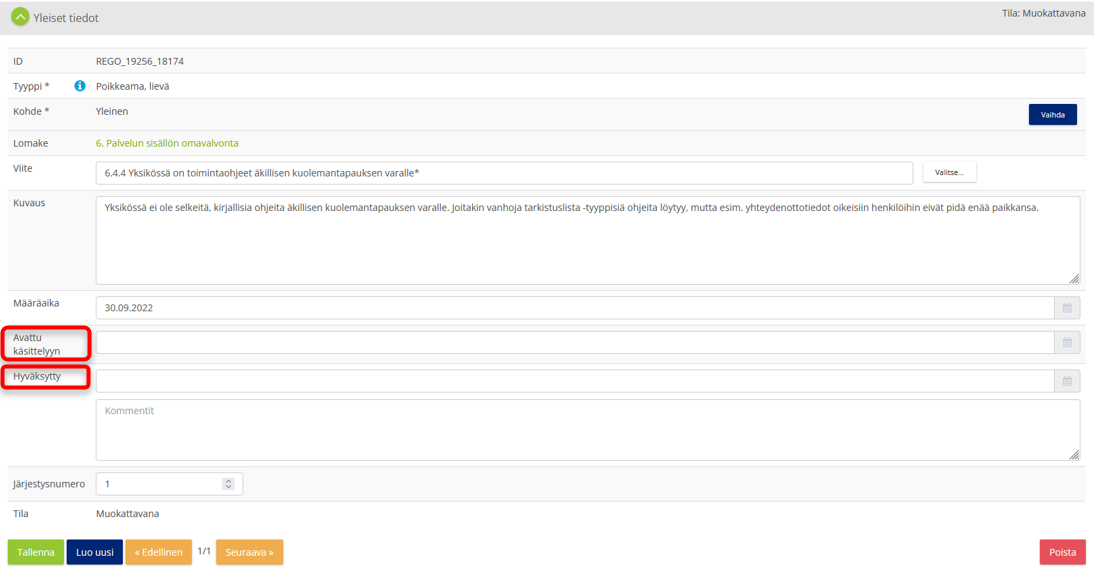
Valvontakäynnin lopuksi tehdyt havainnot käydään vielä läpi ja tarkistetaan kirjattu kuvaus ja tarvittaessa määräaika. Kun ne ovat kunnossa, avataan havainto käsittelyyn. Vain avattu havainto näkyy palveluntuottajan vastuuhenkilölle, kun tapahtuma muutetaan Valmis -tilaan.

”Avattu käsittelyyn” -kenttään merkitty päivämäärä tarkoittaa päivämäärää, jolloin havainto on avattu palveluntuottajan vastuuhenkilön käsiteltäväksi. Tavoitteena on, että havainnot avataan samana päivänä, jolloin valvontakäynti on tehty.
Palveluntuottajan vastuuhenkilö voi myöhemmin valita havainnon käsittelijäksi myös jonkun muun henkilön kuin itsensä.
Tässä ikkunassa valvoja myös aikanaan hyväksyy havainnolla tehdyt toimenpiteet (ks. kappale 6.2).
Valvontakäynti -tapahtuman yhteenveto
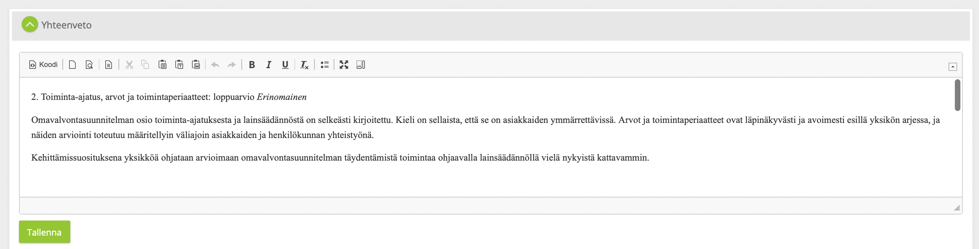
Kun valvontakäynti on suoritettu, valvontakäynnistä kirjoitetaan yhteenveto ”Yhteenveto” -osioon. Yhteenvetoon voidaan kirjata valvontakäynnin yleisiä huomioita, havaittuja vahvuuksia tai kehittämiskohteita, jne. Yhteenveto -osion tekstieditori sisältää muotoiluvalintoja, joilla tekstiä voi muokata.
Organisaatioiden on suositeltavaa luoda sisäisesti yhteneväinen yhteenvedon mallipohja, joka luo raamit yhteenvedon sisällölle ja siinä huomioitaville asioille. Mallipohja voidaan kopioida esim. Word-tiedostosta tähän kenttään, jolloin valvontakäyntien yhteenvedot ovat sisältörakenteeltaan yhdenmukaiset.
Valvontakäynti -tapahtuman raportti ja raportin asetukset
Kun valvontakäynti -tapahtuma on valmis raportoitavaksi, voi valvontakäynnin vastuullinen valvoja määritellä Raportin asetukset -osiossa raportin sisällön ja näkyvyyden. Raportti koostetaan näihin valintoihin perustuen tapahtumaan kirjatuista tiedoista. Raportoitu –tilaan siirretyn raportin tietoja ei saa mennä muuttamaan arkistonmuodostussäännösten mukaisesti.
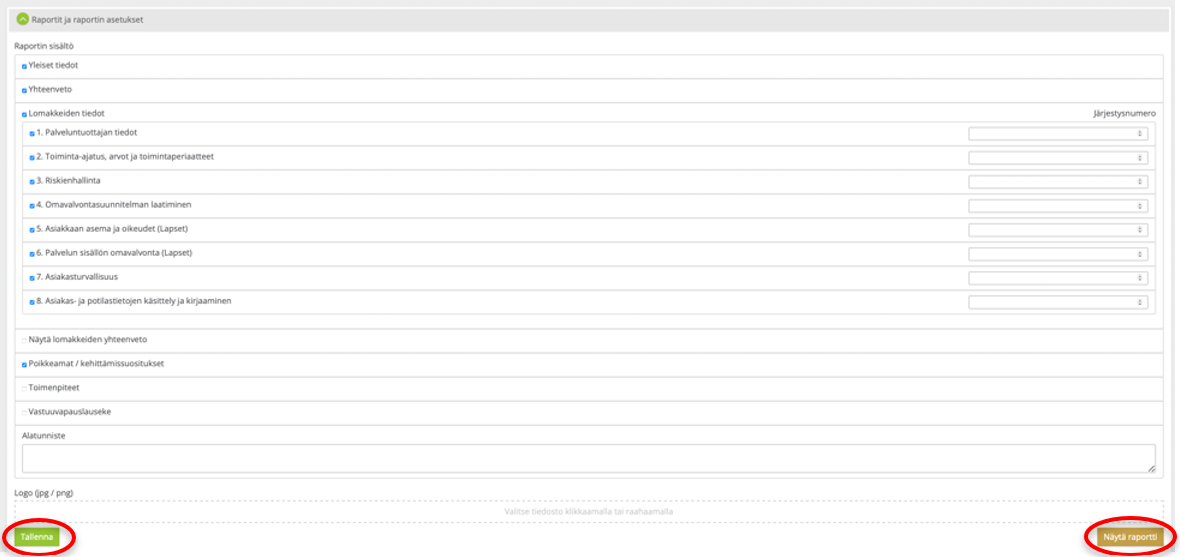
Raportin sisällöksi valitaan usein Yleiset tiedot, Yhteenveto, Lomakkeiden tiedot (jotka käsitelty valvontakäynnillä) sekä Poikkeamat / kehittämissuositukset. Halutessaan raporttiin saa alatunnisteen ja logon. Raportti tallennetaan. Raportin saat ”Näytä raportti” painikkeesta.
Raporttiversioiden tallennus
Tapahtumaraporteista voidaan tallentaa valvontatapahtumiin eri versioita, mikäli tapahtumapohjissa on valittuna asetus tätä toimintoa varten.

Tapahtumapohjassa oleva asetus:
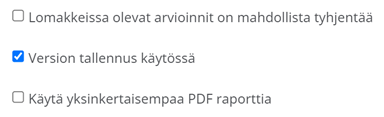
”Tallenna versio” -kohtaan tulee muistaa aina asettaa ruksi ja tehdä tallennus Tapahtuman yleisissä tiedoissa ennen uuden raportin asetusten tekemistä!
Tallennetut versiot tulevat näkyviin tapahtuman Raportit ja raportin asetukset -osioon, kun Tallennetaan halutut versiot ja painetaan ”Näytä raportti” -painiketta. Tapahtumaraportin valinnan jälkeen tallennetut raporttiversiot listautuvat näkyviin.
Raportin katseluoikeudet
Palveluntuottajan vastuuhenkilö ja mahdolliset muut tapahtuman osallistujat saavat sähköpostiinsa ilmoituksen, kun tapahtuma siirretään ”Raportoitu” -tilaan.
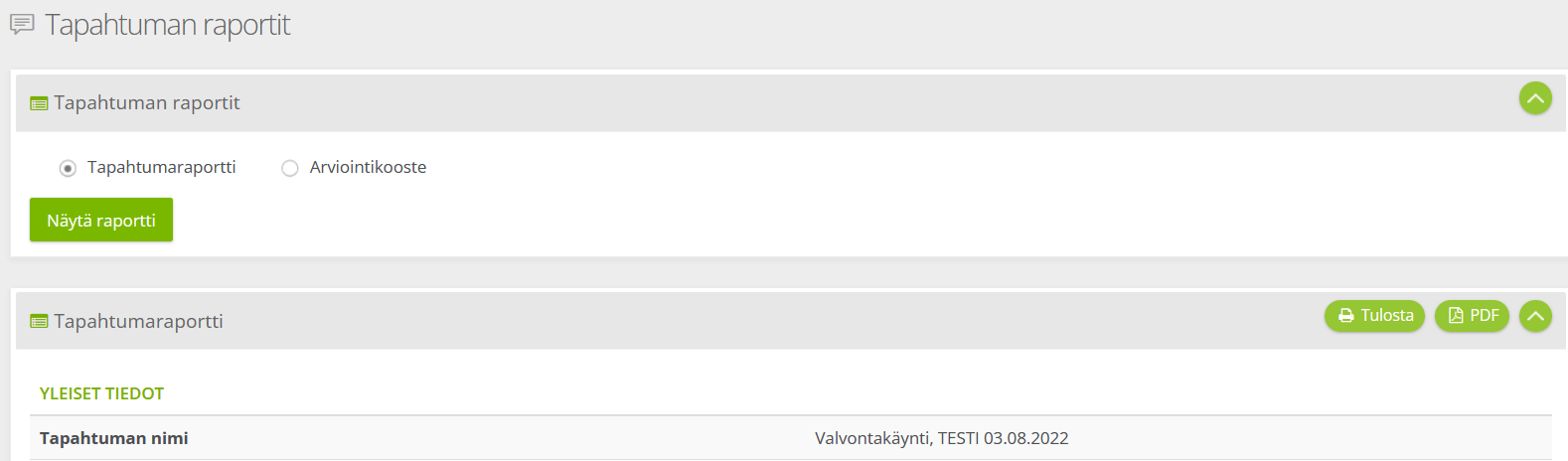
Raportin saa auki myös valvontakäynti -tapahtumien yhteenveto -sivulta (ks. kohta 2). Kullekin käyttäjälle näkyy ne valvontatapahtumat, joissa käyttäjä on osallisena ja joihin hänellä katseluoikeus.
Raportin saa tulostettua ja tallennettua pdf-muodossa. Raportti toimitetaan nimetyille henkilöille ja/tai viranomaiselle sekä arkistoidaan organisaatioiden ohjeiden mukaisesti.
Seuranta
Toimenpiteitä vaativien havaintojen käsittely ja korjaavat toimenpiteet
Palveluntuottajan vastuuhenkilö saa sähköpostiinsa ilmoituksen, kun valvontatapahtuma on muutettu ”Valmis” -tilaan. Tämän jälkeen palveluntuottajan vastuuhenkilö voi aloittaa havaintojen käsittelyn.
Havaintojen käsittelyyn pääsee suoraan sähköpostin linkistä, Laatuportin etusivulta Tapahtumat ja tehtävät -laatikosta tai valvontakäynti -tapahtuman ”Toimenpiteitä vaativat havainnot” -osiosta.
Yleiset tiedot
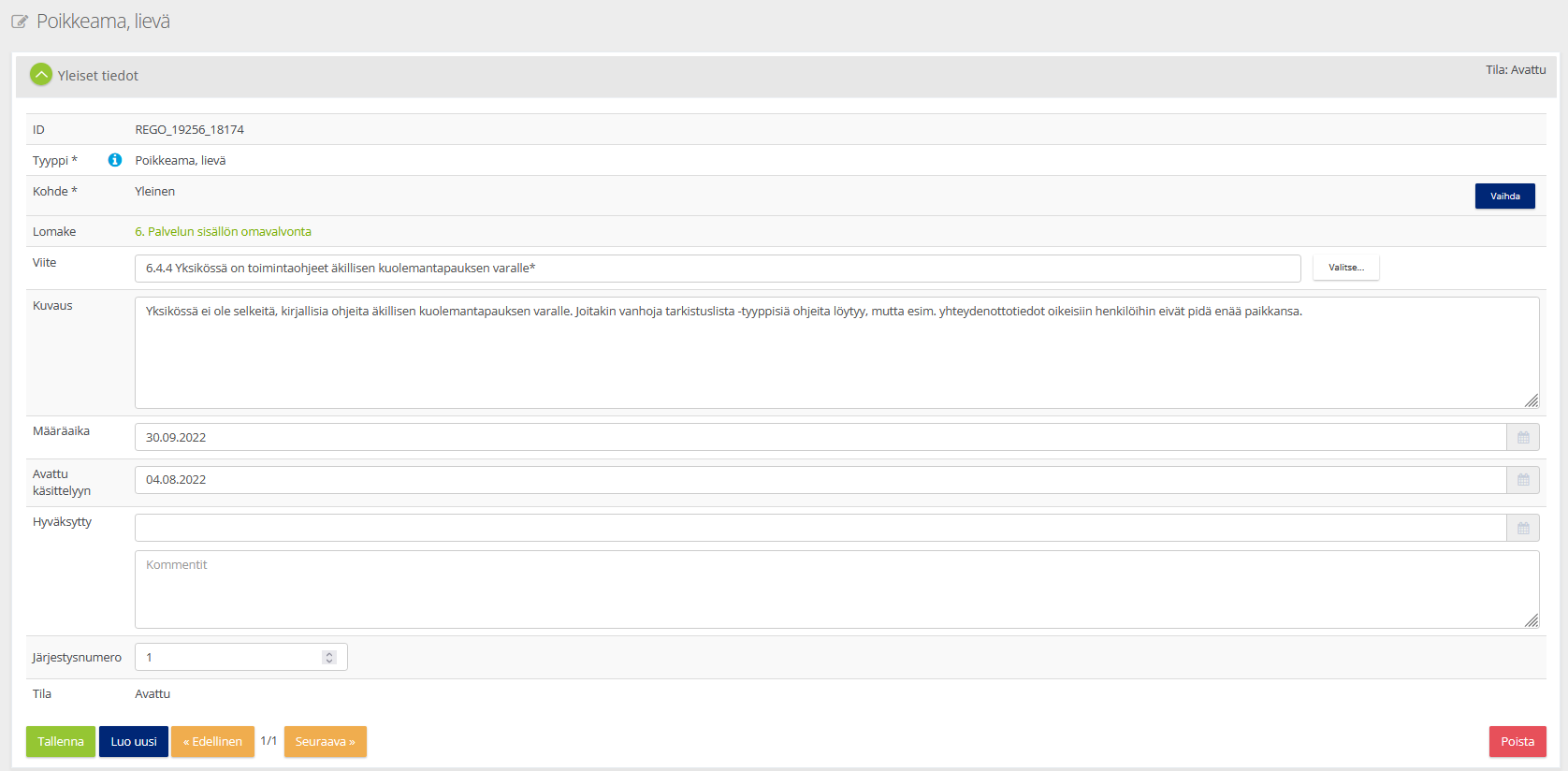
Havainnon käsittelynäkymässä palveluntuottajan vastuuhenkilö näkee valvojan kirjoittaman havainnon ”Yleiset tiedot”, mutta ei pääse muokkaamaan niitä.
Vastuuhenkilöt
Havainnon käsittelynäkymässä palveluntuottajan vastuuhenkilö voi vaihtaa havainnon käsittelijäksi jonkun muun henkilön kuin itsensä.
HUOM! Käsittelijäksi valittavalla henkilöllä tulee olla Laatuportin käyttäjätunnus!
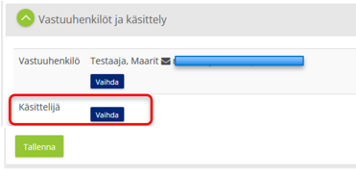
HUOM! Jos havainnon vastuuhenkilö on tarve vaihtaa, sen voi tehdä vain valvontatapahtuman vastuullinen valvoja.
HUOM! Havainnon käsittelijäksi valittu henkilö EI NÄE itse tapahtumaa, ellei häntä ole osallistettu valvontatapahtumaan esim. Muut osallistujat -kohdassa.
Havainnon käsittelijä pääsee käsittelemään havaintoa ja määrittelemään siihen korjaavia toimenpiteitä
- käsiteltävästä havainnosta tulevan sähköpostiherätteen linkin kautta tai
- Laatuportin (mikäli järjestelmä käytössä) sivuvalikosta Laadunhallinta > Omat tehtävät tai etusivun Tapahtumat ja tehtävät -laatikosta
Korjaavat toimenpiteet
Oleellisin osa havainnon käsittelyä on kirjata havainnon perusteella tehtävät korjaavat toimenpiteet. Toimenpiteitä voi tarvittaessa kirjata useita ja niille voidaan valita omat vastuuhenkilönsä.
Havainnon vastuuhenkilö tai käsittelijä, mikäli sellainen on nimetty, kirjaa toimenpiteen kuvauksen, valitsee toimenpiteelle vastuuhenkilön ja antaa toimenpiteelle määräajan. Toimenpiteen vastuuhenkilö saa ilmoituksen sähköpostiinsa hänelle annetusta tehtävästä. Toimenpiteen vastuuhenkilö tekee pyydetyt korjaavat toimenpiteet ja kuittaa ne valmiiksi, kun ne on tehty.
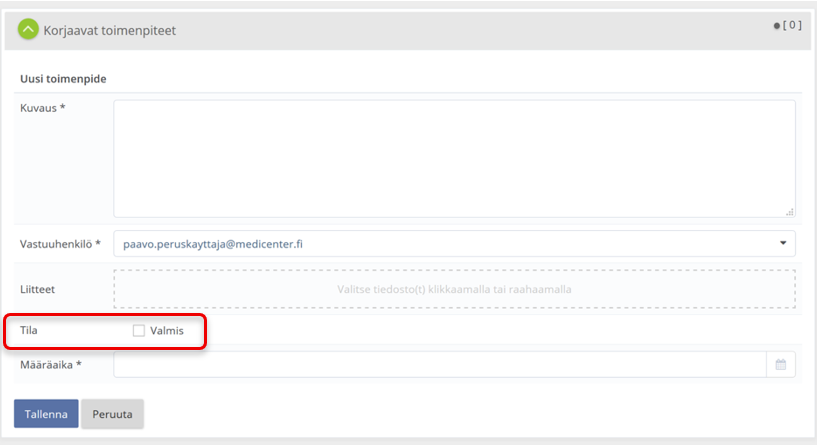
Toimenpiteen vastuuhenkilö kirjaa tekemänsä toimenpiteet Kuvaus -kentässä olevan tehtäväksianto-tekstin alapuolelle.
Havainnon ”Käsittelyn tilan” kuittaaminen valmiiksi
Havainnon vastuuhenkilö saa sähköpostiherätteen, kun toimenpiteen käsittely on kuitattu valmiiksi. Kun kaikki korjaavat toimenpiteet havaintoon liittyen on toteutettu, on havainnon vastuuhenkilön kuitattava havainnon käsittely valmiiksi ”Käsittelyn tila” -osiossa!
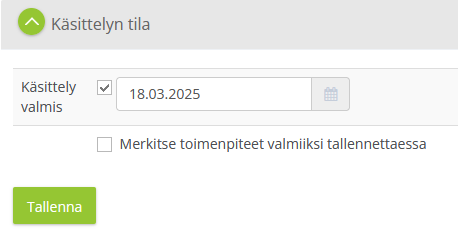
HUOM! Ennen kuin käsittelyn kuittaa valmiiksi ja/tai ”Merkitsee toimenpiteet valmiiksi tallennettaessa” on varmistettava, että kaikki toimenpiteet on varmasti toteutettu!
Positiivisten havaintojen ja kehittämissuositusten käsittely
Positiiviset havainnot eivät vaadi erillistä käsittelyä, vaan lähinnä palveluntuottajan ”lukukuittauksen”. Lukukuittaus tapahtuu edellä käsitellyllä ”Käsittely valmis” -kuittauksella. Nämä eivät myöskään vaadi valvojalta erillistä hyväksyntää, vaan jäävät ”Valmis” -tilaan.
Kehittämissuositusten käsittely ja niihin mahdollisesti liittyvien korjaavien toimenpiteiden vaatimukset riippuvat organisaation valvontaprosessista. Joissakin organisaatioissa riittää vastaava lukukuittaus kuin positiivisiinkin havaintoihin (= ”Valmis” -tila), mutta joissakin voidaan vaatia korjaavia toimenpiteitä, jolloin näihinkin kohdistuvat toimenpiteet on hyväksyttävä valvojan toimesta (= ”Suljettu” -tila).
Toimenpiteitä vaativan havainnon käsittelyn päättäminen
Kun havainnon käsittely on kuitattu valmiiksi, saa vastuullinen valvoja herätteen siitä sähköpostiinsa. Vastuullinen valvoja käy tarkastamassa, miten havainto on käsitelty ja sulkee havainnon kuittaamalla ”Hyväksytty” -kenttään tarkastuspäivämäärän, mikäli riittävät ja tarvittavat toimenpiteet on tehty. ”Hyväksytty” -kenttä löytyy havainnon ”Yleiset tiedot” -osiosta (ks. kappale 4.2.3).
Mikäli vastuullinen valvoja arvioi, että tehdyt toimenpiteet eivät ole riittäviä, hänen tulee kirjata uusi toimenpiteitä vaativa havainto kohdan 4.2.2 ohjeiden mukaisesti. Vaihtoehtoisesti vastuullinen valvoja voi olla yhteydessä palveluntuottajan edustajaan keskustelualueen kautta, puhelimitse tai sähköpostilla ja sopia, miten havainnon käsittelyn kanssa edetään.
Valvontakäynti -tapahtuman sulkeminen
Kun kaikki havainnot on käsitelty määräajassa ja suljettu (eli ”Hyväksytty”), voi vastuullinen valvoja sulkea valvontakäynti -tapahtuman. Tapahtuma suljetaan muuttamalla se tilaan ”Suljettu” ”Tapahtuman yleiset tiedot”- tai valvontatapahtuman viimeisessä osiossa.

Sulkemisen jälkeen tilatieto näkyy myös valvontakäynti -tapahtumien yhteenveto -sivulla. Suljetun valvontakäynti -tapahtuman tietoja ei saa mennä muuttamaan jälkikäteen.

Valvontakäynti -tapahtuman arkistointi
Arkistointitoiminto tarkoittaa käytännössä tapahtuman poistamista näkyvistä. Sitä ei tule käyttää kuin sellaisille tapahtumille, joista on kulunut niin pitkä aika, että niiden tietoihin ei todennäköisesti enää tarvitse palata. Arkistointi –toiminnon periaatteet tulee määritellä huomioiden hyvinvointialueen arkistonmuodostussäännökset.
Arkistoitu tapahtuma poistuu näkyvistä, mutta sen tiedot säilyvät historiassa siten, että esimerkiksi seurantaraporttien tiedoissa näkyvät myös arkistoitujen tapahtumien tiedot. Jos esimerkiksi halutaan tarkastella tiettyyn toimintayksikköön tulleiden toimenpiteitä vaativien havaintojen määrää tietyllä aikavälillä, lukuihin tulee mukaan myös arkistoiduissa tapahtumissa kirjatut havainnot.
Arkistoidun tapahtuman palauttaminen valvontakäynti -tapahtumien yhteenveto -sivulle vaatii yhteydenoton Laatuportin käyttötukeen.
Valvontakäynti -prosessin sähköposti-ilmoitukset
Tapahtumien Tila-muutokset
Ilmoitus lähetetään kaikille tapahtumaan liittyville henkilöille (vastuullinen valvoja, muut valvojat, palveluntuottajan vastuuhenkilö, muut osallistujat) silloin, kun tapahtuma siirretään tilaan: valmistelussa, valmis, raportoitu ja suljettu.
Toimenpiteitä vaativat havainnot
Ilmoitus lähetetään:
- Vastuuhenkilölle, mikäli vastuuhenkilö vaihdetaan,
- Käsittelijälle, mikäli käsittelijä valitaan.
- Vastuulliselle valvojalle ja havainnon vastuuhenkilölle, kun havainto siirretään tilaan valmis.
- Vastuulliselle valvojalle, havainnon vastuuhenkilölle ja havainnon kirjanneelle valvojalle, kun havainto siirretään tilaan hyväksytty.
- Havainnon vastuuhenkilölle, havainnon kirjanneelle valvojalle ja vastuulliselle valvojalle, mikäli havainnon käsittely on myöhässä.
Korjaava toimenpide
Ilmoitus lähetetään:
- Uudelle vastuuhenkilölle, mikäli vastuuhenkilö vaihdetaan.
- Havainnon vastuuhenkilölle ja havainnon käsittelijälle, mikäli sellainen on valittu, kun toimenpide siirretään tilaan valmis.
- Toimenpiteen vastuuhenkilölle, mikäli toimenpide on myöhässä.
Tapahtumakohtaisten herätteiden määrittäminen
Tapahtumapohjan alareunasta voidaan valita Herätteet -lisämääritys.
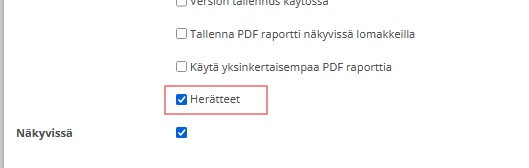
Tällöin kaikkiin tapahtumapohjalla luotuihin tapahtumiin tulee näkyviin Herätteet-osio, missä voi määrittää ajastettuja herätteitä/ sähköposti-ilmoituksia tapahtuman osallistujille. Herätteet määritellään tapahtumakohtaisesti.
Heräte luodaan kohdasta ”Luo uusi”. Tehdyt herätteet listautuvat näkyviin tähän osioon.

Täytettävät tiedot
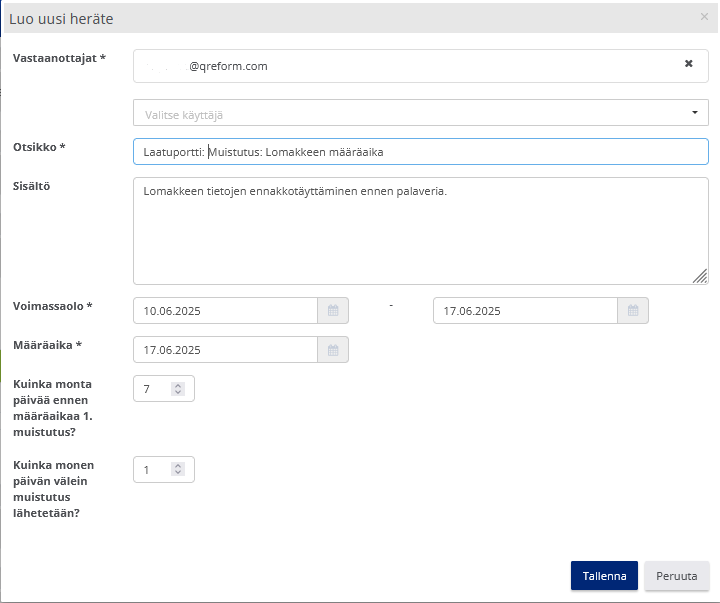
Kun ”Vastaanottajat” -kenttää klikkaa, tulee valintalistalle näkyviin tapahtumaan osallistettujen henkilöiden nimet. Vastaanottajia voi valita yhden tai useampia. Kenttään jää näkyviin henkilön sähköpostiosoite.
Otsikosta on hyvä jo selvitä mahdollisimman selkeästi herätteen syy/sisältö ja lähde, esim. Laatuportti.
Herätteen voimassaolo- ja ajastuskentät tulevat näkyviin sitä mukaa, kun tietoja täyttää.
Alla olevan kuvan valinnoilla herätteitä lähetetään viikon ajan kerran päivässä.
Ongelmatilanteet ja tekninen tuki
Ongelmatilanteissa käyttäjät ovat yhteydessä organisaation pääkäyttäjään tai muuhun nimettyyn vastuuhenkilöön.
Pääkäyttäjällä on tarvittaessa käytettävissä Qreformin Tukikeskus virka-aikoina kulloinkin voimassa olevan sopimuksen mukaisesti.