Rego ja Laatuportti – Asiakaspalaute – Käsittelijän ohje
Asiakaspalautteiden hallinta ja käsittely
Organisaation pääkäyttäjä tekee asiakaspalautteiden yhteyshenkilömääritykset organisaatiorakenteeseen sekä käyttäjän asetuksiin ja rooleihin.
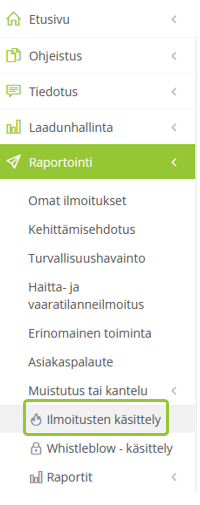
Raportointi-osiota klikkaamalla avautuu raportointiin liittyvät toiminnot. Näitä käytetään soveltuvin osin, sen mukaan mitä ilmoituksia organisaatiolla on käytössä.
Käsittelijä saa ilmoituksen yksikköönsä kohdistuneesta uudesta asiakaspalautteesta.
Yhteyshenkilöt hallinnoivat ja käsittelevät vastuuyksiköidensä asiakaspalautteita kohdassa Ilmoittaminen tai Laatuportin Raportointi > Ilmoitusten käsittely.
Regon ja Laatuportin asiakaspalautteiden käsittelynäkymissä voi olla eroavaisuuksia ja poikkeavat siten käyttöohjeen kuvista.
Katsotaan tarkemmin asiakaspalautteiden käsittelyä seuraavissa luvuissa.
Asiakaspalautteiden selailu
Ilmoitusten käsittelyn valinta avaa ”Suodata ilmoituksia” -näkymän, jossa voit suodattaa palautteita valitsemalla lajiksi Asiakaspalaute sekä hakusanalla ja ajankohdalla. Voit suodattaa tietoja myös organisaatioyksikön ja tilan mukaan. Voit edelleen rajata listausta valitsemalla ”Näytä vain ne, joissa olen ensisijainen käsittelijä” tai ”Näytä vain omien alaisten ilmoitukset”. Tee suodatus klikkaamalla ”Rajaa”. ”Tyhjennä”-toiminto tyhjentää annetut hakuehdot uutta suodatusta varten. 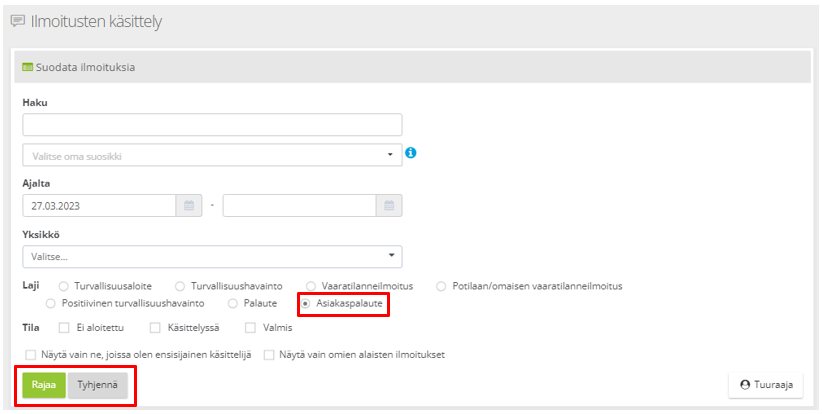
Avaa asiakaspalaute käsittelyyn klikkaamalla valitun ilmoituksen pvm-, laji-, kuvaus tai kohde -kenttää.
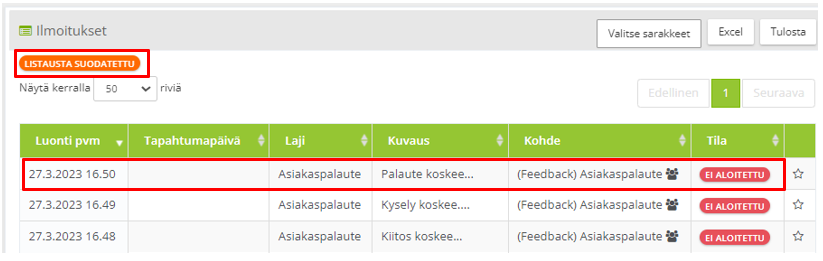
Huom. Kun seuraavalla kerralla valitset valikosta Ilmoitusten käsittely, ”Suodata ilmoituksia” -näkymässä on ilmoitus ”Listausta suodatettu”, koska edellisen kerran suodatusehdot jäävät muistiin.
Palautteen tietojen tarkistaminen ja täydentäminen
Palautteen käsittelijä lukee palautteen ja voi täydentää tai korjata/muuttaa palautteen tietoja.
Palautteen tiedot
Lue palautteen kuvaus huolellisesti. Jos ilmoituksen tekijä on kirjannut ilmoitukseen tapahtumassa mukana olleiden nimiä tai muita tunnistetietoja, poista ne tekstistä ja korvaa ne esim. ammattinimikkeellä / asiakas -käsitteellä. Voit myös täydentää kuvauksen tietoja mahdollisten lisäselvitysten pohjalta. 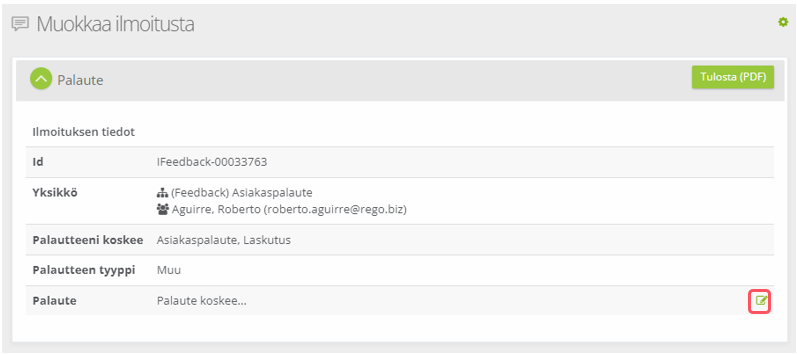
Tietoja pääsee muokkaamaan rivien lopussa olevien kuvakkeiden kautta.
Käsittelyn vaiheet
Asiakaspalautteen tallennuksen jälkeen uudesta ilmoituksesta lähtee ilmoitus käsittelijälle. Kun käsittelijä aloittaa ilmoituksen käsittelyn, tallennetaan ilmoituksen tila ”Käsittelyssä”.
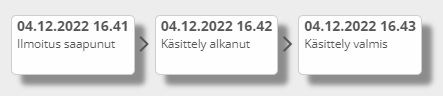
”Valmis”-tilaan palautteen käsittely muutetaan vasta sitten, kun kaikki mahdolliset lisätietopyynnöt, toimenpiteet, tiedoksiannot sekä yhteenveto on tehty. Tällä hetkellä, kun käsittelijä tallentaa ilmoituksen ”Valmis”-tilaan, ilmoittaja ei saa automaattisesti sähköpostiviestiä. Käsittelijän pitää lähettää ilmoittajalle tiedoksianto, jossa näkyvät ilmoituksen tiedot ja käsittelijän kirjoittama yhteenveto.
Palautteen käsittely
Voit tarkastella palautteen tietoja ja tulostaa tarvittaessa tiedot ”Tulosta (PDF)”-toiminnolla.
Palautteen yksikön vaihtaminen
Yksikkö-kohdassa olevasta Vaihda-painikkeesta voit vaihtaa ilmoituksen käsittely-yksikön.
Tarkasta, että palaute on tullut oikeaan yksikköön käsittelyyn. Tarvittaessa siirrä palaute toiseen yksikköön käsittelyyn.
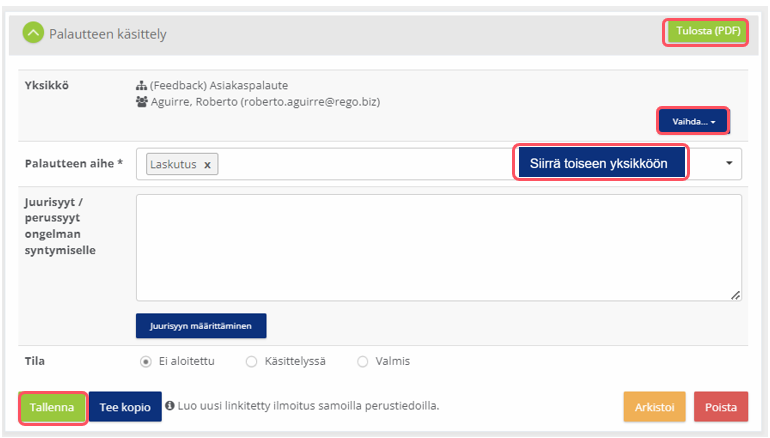
Siirrä toiseen yksikköön -valinnan jälkeen, valitse Yksikkö-kenttään yksikkö, johon haluat ilmoituksen siirtää ja paina Tallenna.

Palautteen luokittelu
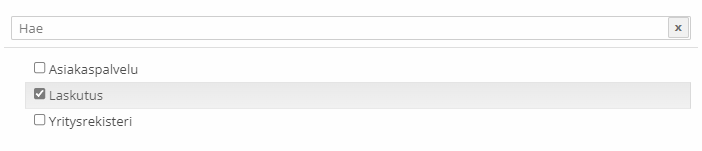
Palaute luokitellaan kirjatun palautteen ja mahdollisessa lisäselvityksessä saatujen vastausten perusteella. Mitä huolellisemmin palautteet luokitellaan, sitä luotettavampaa tietoa niistä kertyy.
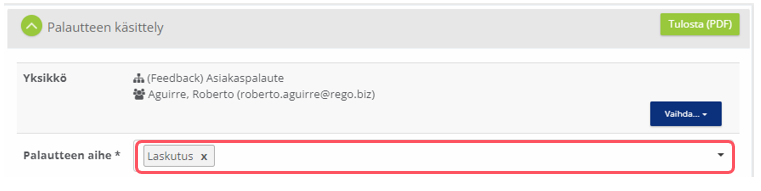
Tarkasta palautteen aihe (mihin liittyy) ja vaihda tarvittaessa ilmoittajan tekemä valinta.
Juurisyyn määrittäminen
Analysoi ja kuvaa seuraavaksi tapahtuman syitä.
Voit kirjata oman arviosi tapahtuman juurisyistä. Voit käyttää apuna myös Juurisyyn määrittäminen -työkalua (5 x miksi -analyysi), jolloin analyysitiedot kirjautuvat tietokenttään.
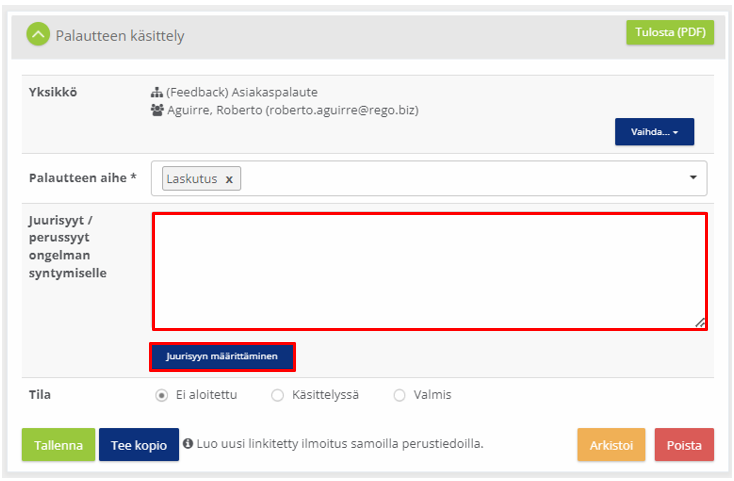
”Juurisyyn määrittäminen”-klikkaus avaa määrittämistyökalun, jonka ohjeistus auttaa sinua kuvauksen tekemisessä. Klikkaa ensin ”Aloita”.
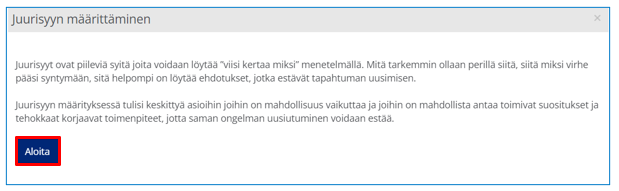
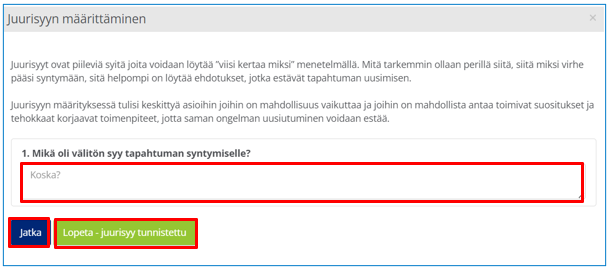
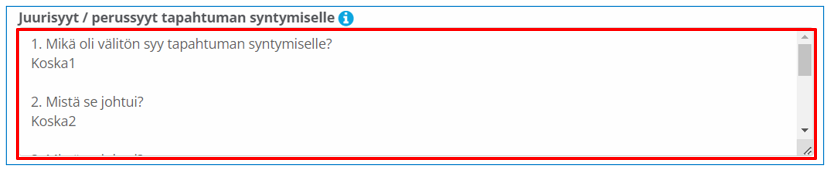
Kirjoita tapahtuman syiden kuvaukset yksitellen (max. 5) ja klikkaa ”Jatka”, kunnes syiden analysointi on valmis ja klikkaa ”Lopeta – juurisyy tunnistettu”. Kuvauskenttiin kirjoittamasi tekstit tulostuvat Juurisyytyökalun yhteenveto-osaan.
Lisätietopyynnöt palautteen lähettäjälle
Palautteen antajalta voidaan pyytää lisätietoja Lisätietopyynnöt -kohdan kautta. Tätä toimintoa voi käyttää ilmoittajan/asiakaspalautteen antajan kanssa käytävään viestivaihtoon. Koska Asiakaspalaute-ilmoitus on luonteeltaan aina ”ulkoinen ilmoitus/palaute” asiakkaalta, tätä toimintoa voi käyttää asiakaspalautteen antajan kanssa käytävään viestivaihtoon, mikäli asiakkaalta on saatu toimiva sähköpostiosoite.
Toiminnolla voi pyytää lisätietoa ilmoittajan/palautteen antajalta, kiittää palautteesta tai lähettää tarvittaessa yhteenvedon ilmoittajalle/asiakkaalle (Asiakaspalautteissa yhteenveto voi olla rajatumpi kuin organisaation sisäinen yhteenveto asiakaspalautteen käsittelystä).
Kirjaa Kuvaus-kenttään haluttu lisätietokysymys ja Tallenna. Käsittelijä saa ilmoituksen sähköpostiin, kun palautteen antaja on vastannut lisätietopyyntöön.
Lisätietopyynnöt -kohta avataan ja suljetaan klikkaamalla vihreää nuolipainiketta.
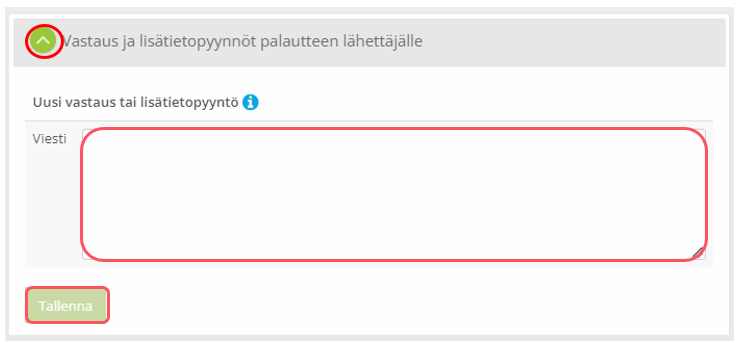
Toimenpiteiden määrittely ja vastuuttaminen
Toimenpiteet -kohdassa voit kirjata toimenpiteitä ja tehdä kehittämisehdotuksia, joiden tavoitteena on tapahtuman toistumisen estäminen tai seurausten lieventäminen.
Aloita Lisää toimenpide -valinnalla, anna tarvittavat tiedot ja Tallenna.

Toimenpiteen kuvaus kenttä näyttää alkuperäisen kuvauksen. Kun toimenpidettä muokataan, kirjataan toimenpiteen käsittelyn tiedot ”Raportoi tehdyt toimenpiteet” -kenttään.
Suunnittele ja kirjaa toimenpide tai kehittämisehdotus.
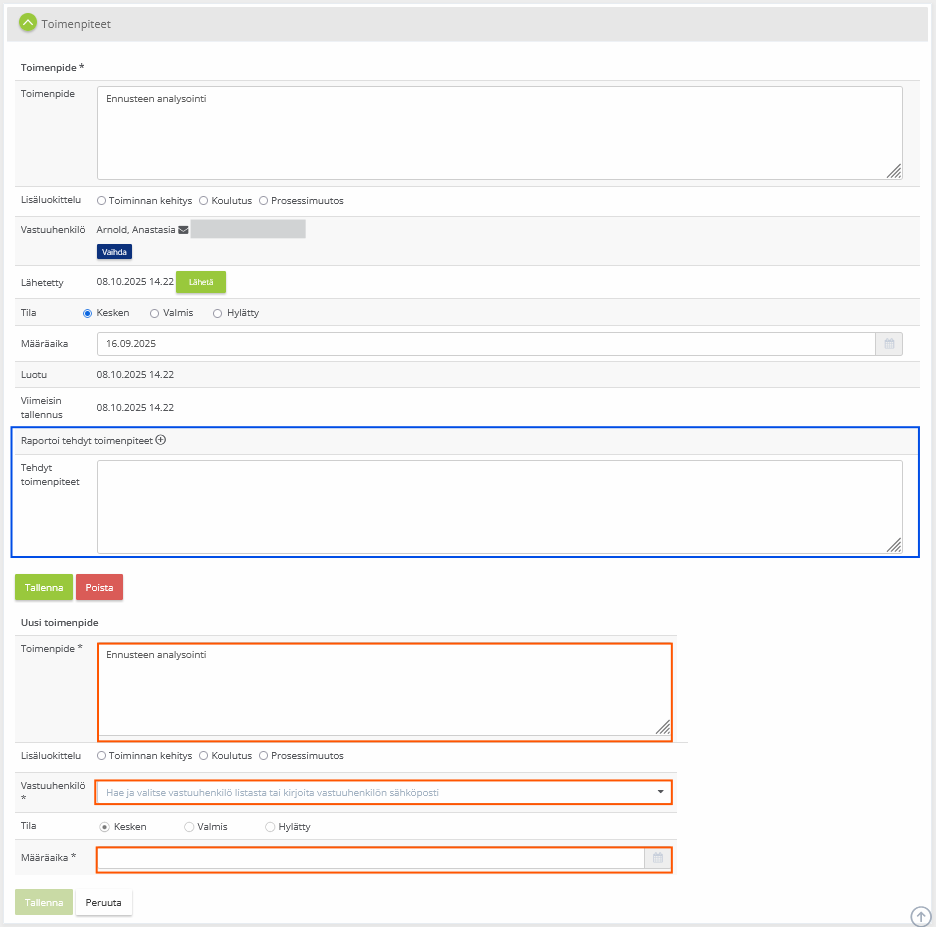
Voit määritellä tehtävälle toimenpiteelle tai kehittämisehdotukselle vastuuhenkilön ja asettaa tehtävälle määräajan. Tallenna -toiminto lisää annetun tehtävän vastuuhenkilön Omiin tehtäviin. Nämä omat tehtävät näkyvät myös Etusivun tehtävissä.
HUOM! Vastuuhenkilö voidaan valita käyttäjälistasta tai tähän voidaan kirjoittaa myös mikä tahansa sähköposti
Tallennuksen jälkeen Toimenpiteet-näkymään tulee ”Lähetä” -painike sähköpostimuistutuksen lähettämiseen ja ”Vaihda”-painike vastuuhenkilön vaihtamiseen.
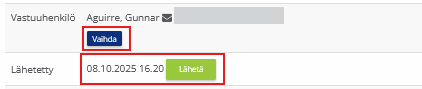
Voit tarvittaessa vaihtaa vastuuhenkilön ennen sähköpostimuistutuksen lähettämistä. Klikkaa Vaihda ja valitse henkilö valintalistalta ja klikkaa ”Valitse” tai kirjoita henkilön sähköpostiosoite. Valitun vastuuhenkilön tiedot tai kirjoitettu sähköpostiosoite tulevat näkyviin.

Toimenpiteen sähköpostimuistutus pitää aina erikseen lähettää. Sähköpostin lähetyksen tiedot tulevat näkyviin lähetyksen jälkeen. Tarvittaessa voit lähettää sähköpostin uudelleen.

Käsittelijä saa sähköpostiviestin toimenpiteen tilan muuttumisesta valmiiksi ja voi avata käsittelylomakkeen sähköpostissa olevalla linkillä.
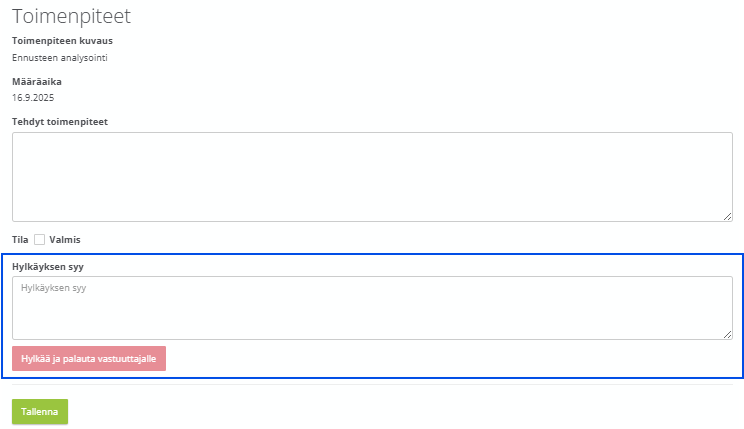
Toimenpiteen vastuuhenkilön Hylkää -toiminto (asiakaskohtainen asetus)
Vastuuhenkilölle tulee tehtävänannon viestin yhteydessä linkki, jota kautta hän pääsee kirjaamaan suorittamansa asiat Toimenpide-kenttään. Vastuuhenkilö kuittaa toimenpiteen tilan valmiiksi, kun annettu tehtävä on suoritettu.
Asiakaskohtaisella asetuksella saadaan vastuuhenkilölle mahdollisuus hänelle kohdistetun toimenpiteen hylkäämiselle. Käsittelijä voi tämän jälkeen muokata toimenpidettä ja myös vaihtaa sen tilaa.
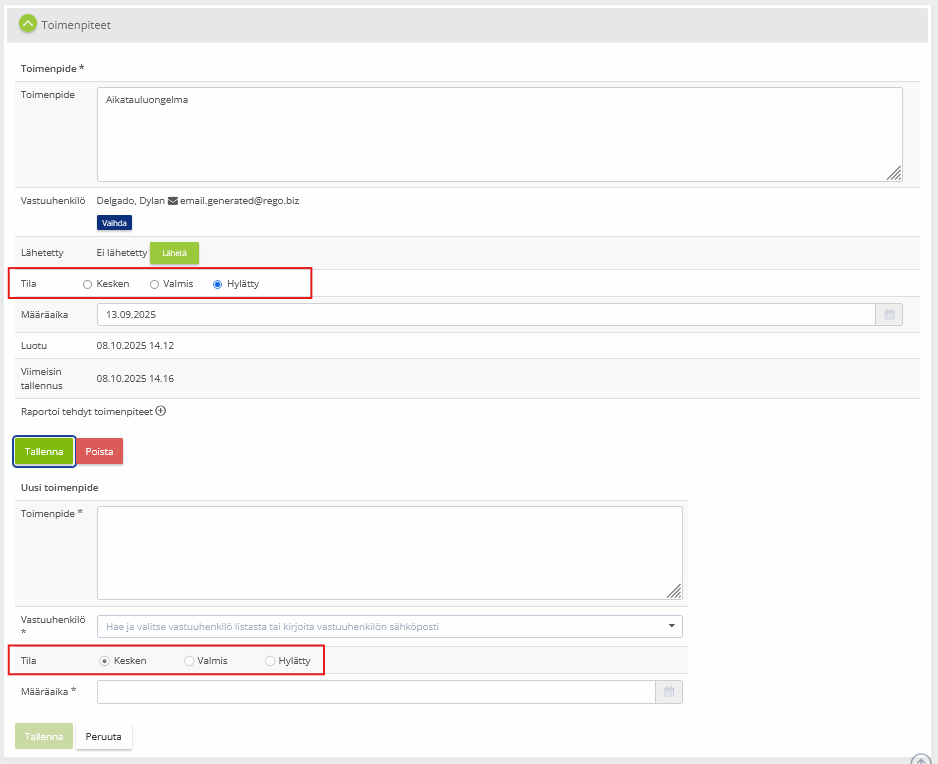
Kun asetus on voimassa toimenpiteessä näkyvät eri tilavaihtoehdot käsittelijälle. Erillinen hylkäyspainike näkyy toimenpidenäkymässä vastuuhenkilön tehtävälistan ja sähköpostilinkin kautta. Hylkäyksen syy näkyy käsittelijälle ”Raportoi tehdyt toimenpiteet” -kentässä.
Vastuuhenkilön näkymä:
Palautteen tiedoksiannot
Palautteen tiedoksiannot -kohdassa palautteen voi välittää tiedoksi toiseen yksikköön, asiantuntijalle, työryhmälle tai ilmoittajalle. Vastaanottaja ei voi vastata tiedoksiantoon. Jos vastaanottajalta pyydetään vastausta tai kommenttia, on tehtävä toimenpide.
Palautteen tiedoksiannot -kohta avataan ja suljetaan klikkaamalla vihreää nuolipainiketta. Aloita Lisää uusi tiedoksianto -valinnalla.

Kirjoita asia tai kopioi palaute. Valitse vastaanottaja organisaation käyttäjälistasta tai kirjoita henkilön sähköposti, joka voi olla myös organisaation ulkopuolelta. Hae henkilö ja Lisää vastaanottajaksi tiedoksiantoon. Tallenna.
n Lähetä tiedoksianto vastaanottajalle. Lähetysajankohta päivittyy näkymään. Tallenna.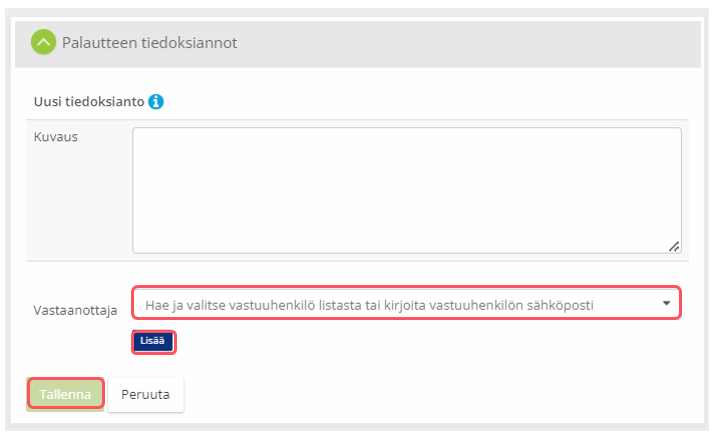
Tallennuksen jälkeen Lähetä tiedoksianto vastaanottajalle. Lähetysajankohta päivittyy näkymään. Tallenna.

Liitteet
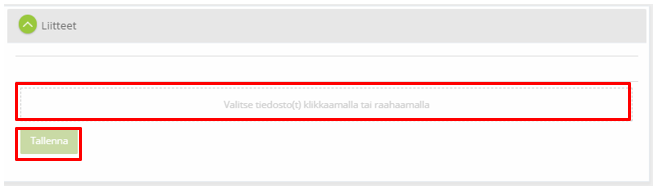
Voit tuoda ilmoitukseen liittyviä liitteitä sille varatulle alueelle ja tallentaa tiedot. Tallennuksen jälkeen voit tarvittaessa poistaa lisäämäsi liitteen ”Poista”-toiminnolla.
Yhteenveto
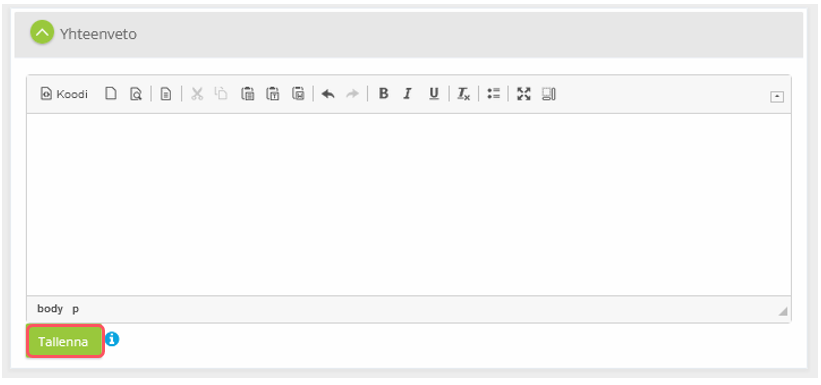
Yhteenveto-kenttään kirjataan organisaation sisäinen yhteenveto käsittelystä. Tästä syystä ”Näkyy ilmoittajalle”-valinta ei ole käytössä Asiakaspalaute-ilmoituksissa, jotta vahingossa tuota sisäistä yhteenvetoa ei lähde asiakkaalle.
Yhteenvetoon voi tarvittaessa koostaa palautteesta ja sen käsittelystä sekä mahdollisista siihen liittyvistä toimenpiteistä ja lisätiedoista yhteenvedon helpottaakseen tilannekuvan luomista ja kehitystarpeiden tunnistamista.
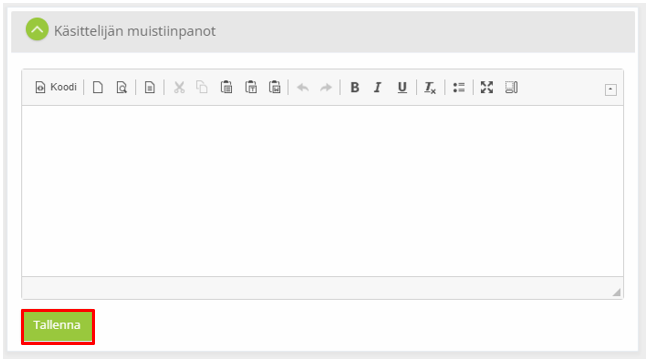
Käsittelijän muistiinpanot
Käsittelijän muistiinpanot -kohdassa palautteen käsittelijä voi kirjata itselleen muistiin käsittelyn kulkua tai asioita, joita tulee mahdollisesti seuraavaksi huomioida tai selvittää tai kenelle pitää asiasta tiedottaa. Näin käsittelijä voi ylläpitää käsittelyn tilannekuvaa ja varmistaa palautteen asianmukaisen käsittelyn. Käsittelijän muistiinpanot eivät näy lisätietopyynnöissä, toimenpiteissä tai tiedoksiannoissa.
Käsittelyn muutostiedot
Käsittelyn muutostiedoissa näkyy palautteeseen tehdyt muutokset ja niiden tekijät. Info-pallukan klikkaus avaa tapahtuman tarkemmat tiedot ja tiedot ennen tallennusta.

Poissaoloilmoituksen tekeminen ja käsittelyoikeuden siirtäminen
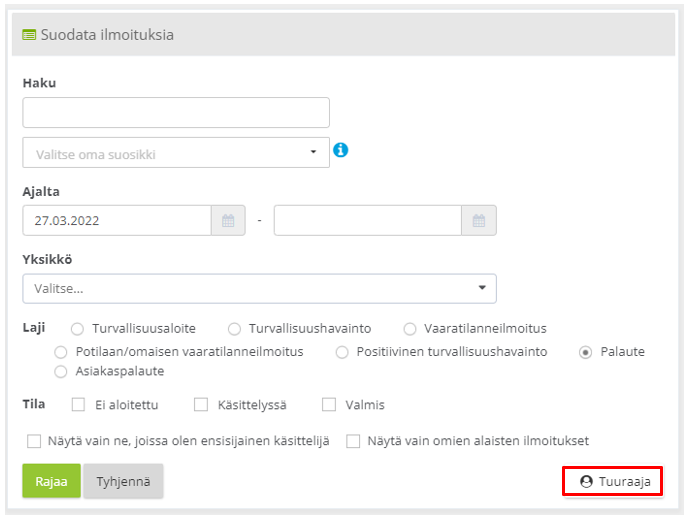
Ilmoitusten käsittely -näkymässä on Suodata ilmoituksia -osio, jonka Tuuraaja-painikkeella pääset asettamaan itsellesi sijaisen.
Valkoinen Tuuraaja-painike indikoi, että sinulle ei ole asetettu tuuraajaa. Klikkaa Tuuraaja ja tuuraajan asetusikkuna avautuu.
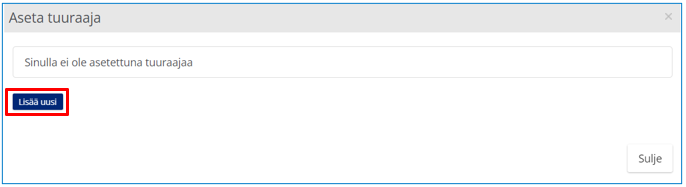
Klikkaa Lisää uusi ja käyttäjien valintalista tulee näkyviin. Valitse tuuraaja kirjoittamalla osa henkilön nimestä ja valitse sopiva henkilö.
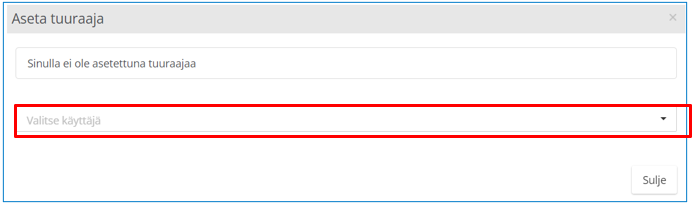
Valitse haluamasi henkilö, anna poissaolon alkamis- ja loppumispäivämäärät sekä Tallenna. Tuurattavan käsittelijän oikeudet siirtyvät tuuraajalle valitulle ajanjaksolle.
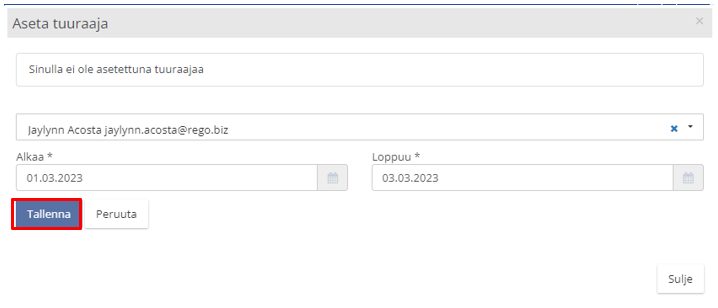
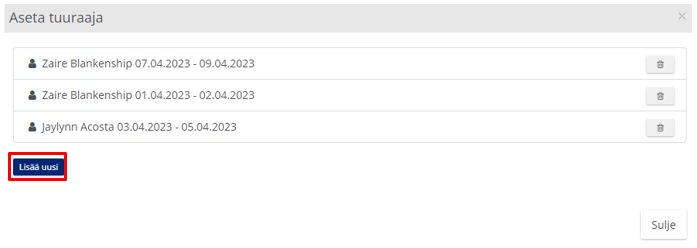
Voit tarvittaessa asettaa useita tuuraajia eri aikaväleille samassa näkymässä valitsemalla uudelleen ”Lisää uusi”. Tuuraaja ja ajanjakso tallennetaan järjestelmään yksitellen. Tallennuksen jälkeen tuuraaja saa sähköpostin tuurauksesta ja sen alkamis- ja loppumisajankohdasta. Voit poistaa tuurauksen Roskakori-toiminnolla.
Tallennuksen jälkeen ”Tuuraaja”-painike on muuttunut punaiseksi ”Suodata ilmoituksia” -näkymässä.
Tallennuksen jälkeen heräteviestit lähtevät tuurausjaksolla sekä tuuraajalle että tuurattavalle.
Raportit
Palautteisiin liittyvät raportit löytyvät valikosta Raportointi tai Ilmoittaminen > Raportit.
Tilastot
Raportoinnin Raportit > Tilastot -sivu kokoaa palautteet luokituksineen. Tilaston avulla voidaan tarkastella palautteita erilaisten valintojen ja suodatusten avulla.
Tehty suodatus voidaan myös tallentaa valitsemalla ”Tallenna suodatus”, antamalla suodatukselle nimi ja valitsemalla ”Rajaa”. Kun haluat käyttää tallennettua hakua, tyhjennä ensin aikaisemmat näkymän suodatusehdot ”Tyhjennä”-toiminnolla. Klikkaa sitten ”Tallennetut suodatukset”, valitse sopiva suodatus listalta ja valitun suodatuksen hakuehdot ovat näkyvissä. Tee suodatus valitsemalla ”Rajaa”. Tallennettuja suodatuksia voit poistaa klikkaamalla Punaista ruksi-painiketta.
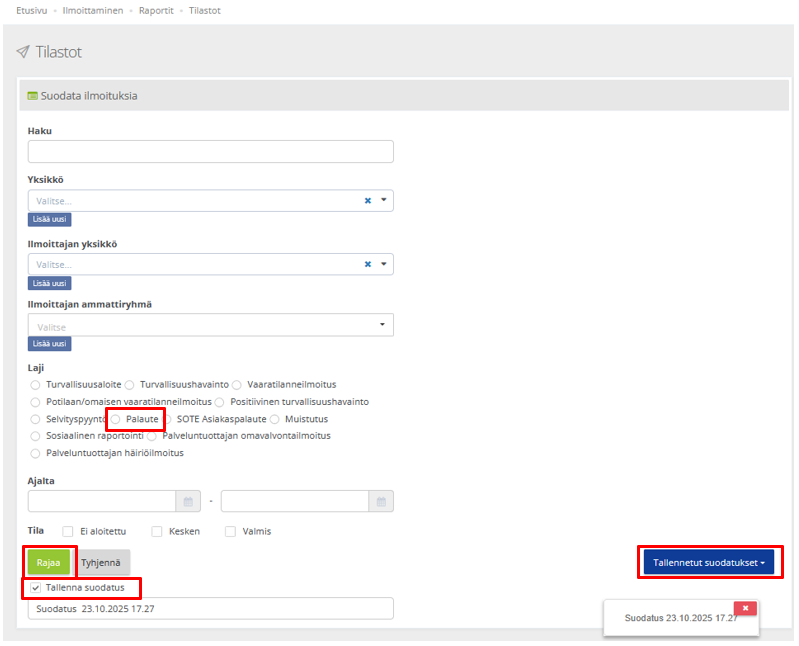
Lisäksi Palaute-valinnalla saa näkyviin lisäluokitteluja raporttiin.
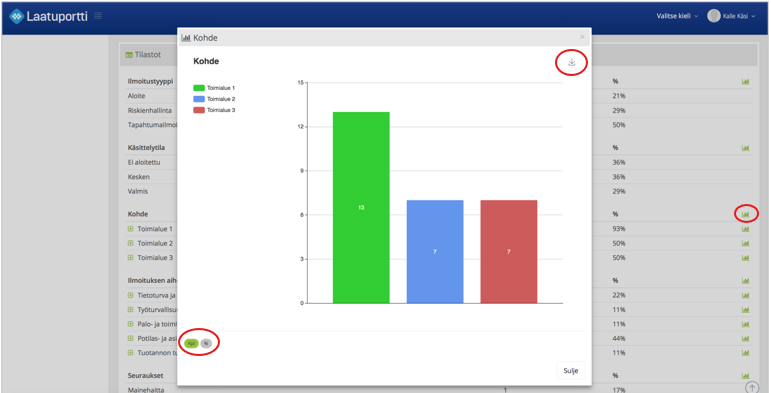
Tilastot -näkymässä tilastorivien oikeassa reunassa on aina ”grafiikka”-ikoni, jota klikkaamalla valitusta tiedosta saa havainnollisen graafisen diagrammin. Valitse luvut kappale- tai prosenttimäärinä. Grafiikan voi halutessa ladata kuvana esimerkiksi PowerPoint-esitykseen siirrettäväksi.
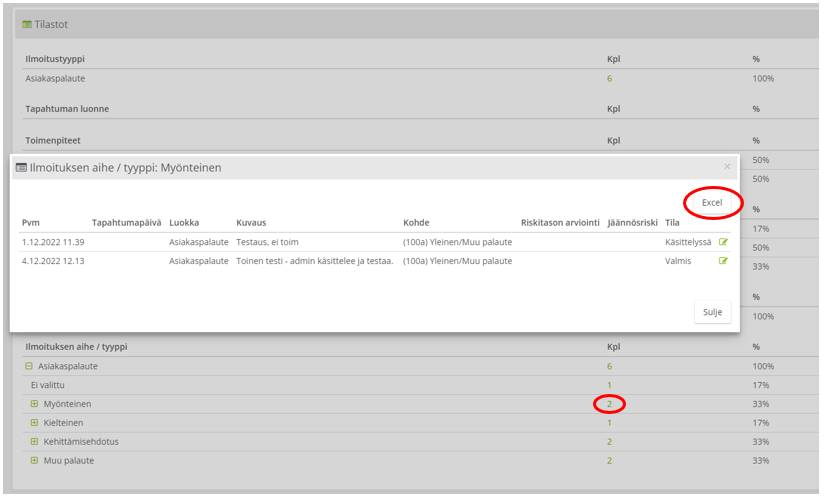
Tilastoriveillä olevat numerot ovat linkkejä, jotka koostavat näkyviin valitun kohdan palautesisällöt selkeästi näkyviin. Tiedot voi viedä tästä näkymästä myös Exceliin.
Toimenpidekooste
Raportoinnin Raportit > Toimenpidekooste -sivu kokoaa asiakaspalautteisiin liittyvät toimenpiteet, kun Turvallisuusalueeksi on valittu ”Asiakaspalaute”. Toimenpiteitä voidaan tarkastella lisäksi erilaisten valintojen ja suodatusten avulla, mm. ajanjakso ja Tila -valinta
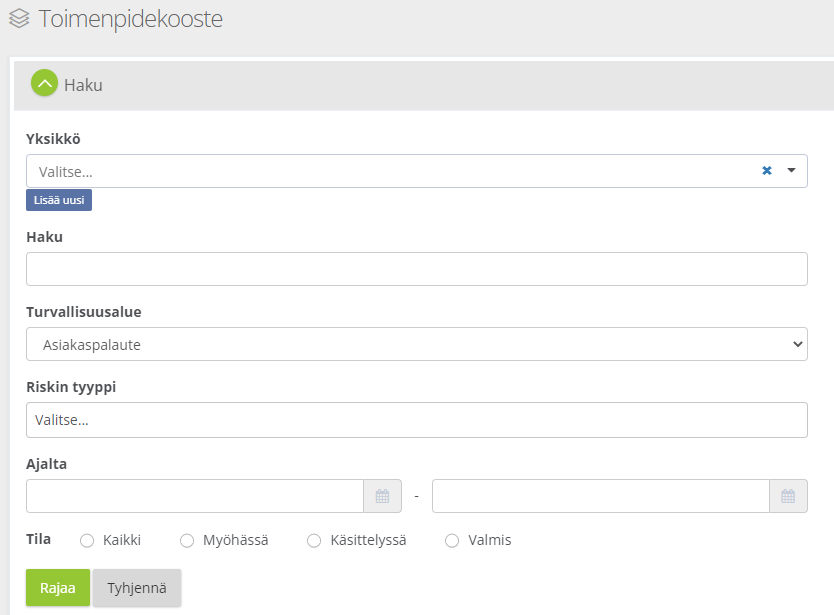
Toimenpidekooste -sivulla on myös dashboard -näkymä, josta saa nopeasti tilannekuvan toimenpiteiden tilasta.

Toimenpide -listauksen otsikko -painikkeilla voi myös asettaa toimenpiteitä erilaiseen järjestykseen.

Rattaan takaa voi valita ”Muokkaa”, jolloin pääsee muokkaamaan palautetta tai ”Lähetä sähköpostimuistutus”, jolloin toimenpiteeseen nimetylle vastuuhenkilölle voi lähettää muistutuksen toimenpiteestä, mikäli määritelty toimenpide on myöhässä tai annettu määräaika on lähellä.
Ongelmatilanteet ja tekninen tuki
Mikäli kohtaat ongelmatilanteita, ole ensisijaisesti yhteydessä organisaatiosi omaan käyttötukeen tai pääkäyttäjään organisaation ohjeistuksen mukaisesti.
Järjestelmän pääkäyttäjillä on tarvittaessa käytettävissä myös Qreformin käyttötuki kulloinkin voimassa olevan sopimuksen mukaan.