Rego – Pätevyydet – Pätevyyksien suorittajan ohje
Pätevyysohjelmat
Käyttäjä näkee hänelle suoritettavaksi määritellyt pätevyysohjelmat useaa eri kautta (kuva 1).
Kuva 1.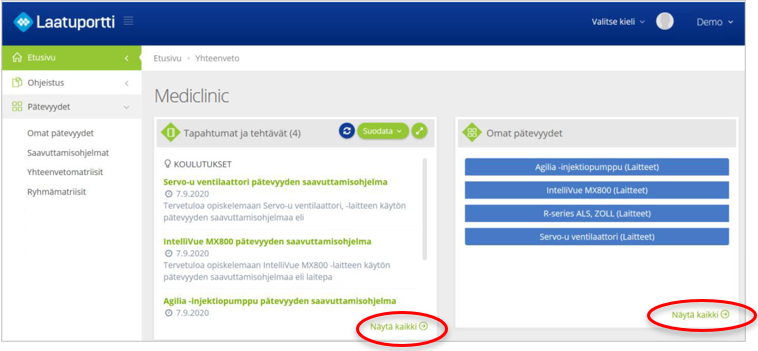
Pätevyysohjelman voi avata:
- Päävalikosta Pätevyydet -> Omat pätevyydet -sivulta.
- Etusivulta Tapahtumat ja tehtävät -laatikosta, klikkaamalla pätevyysohjelmien otsikkoa.
- Etusivulta oikealta Omat pätevyydet -laatikosta, klikkaamalla pätevyyden tilaa osoittavaa värillistä palkkia (mikäli tämä näkymä on käytössä organisaatiossa).
Omia pätevyysohjelmia voi suorittaa ja tarkastella myös mobiililaitteella, mikäli mobiilikäyttö on otettu organisaatiossa käyttöön.
Tapahtumien ja tehtävien päivittäminen
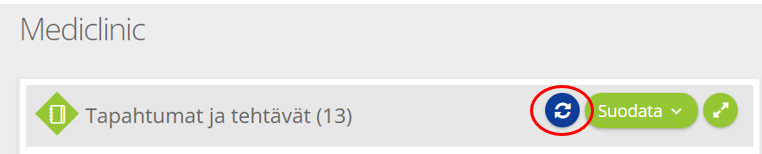
Kaikki suoritettavat pätevyysohjelmat (saavuttamis- ja/tai ylläpito) löytyvät etusivun Tapahtumat ja tehtävät -laatikosta, joka on päivitettävä aina kun kirjautuu Regoon. Päivittäminen tapahtuu klikkaamalla Päivitä -painiketta.
Pätevyysohjelman suorittaminen
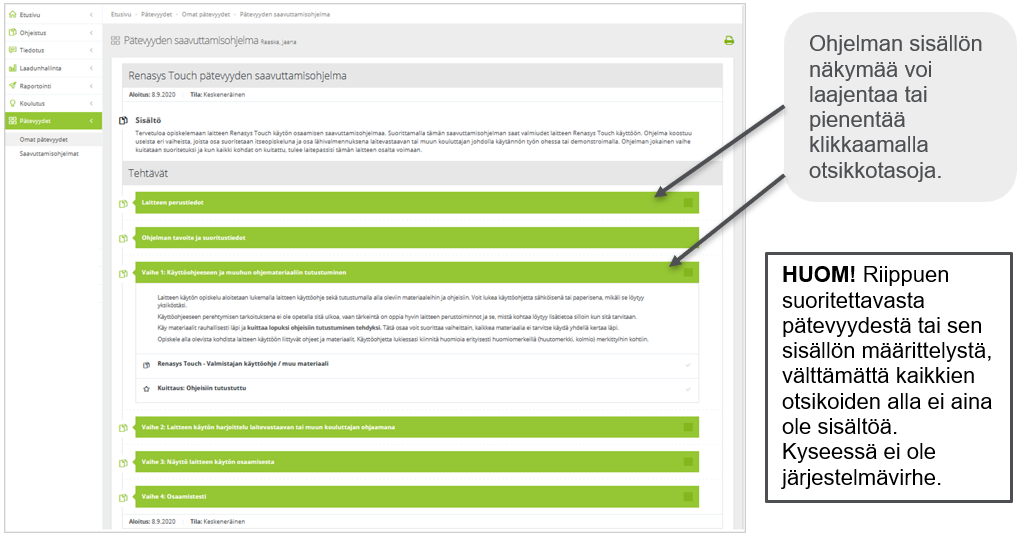
Pätevyysohjelmat sisältävät kaikki pätevyyden saavuttamiseen ja ylläpitämiseen vaaditut tehtävät. Tehtävät voivat olla itseopiskelua, kouluttajan/perehdyttäjän antamaa koulutusta tai käytännön harjoittelua, näyttöjä tai erilaisia kuittauksia. Pätevyyden mukaan pätevyysohjelmaan voi olla linkitettynä myös erilaisia verkkokursseja.
Kukin pätevyysohjelman tehtävä tulee kuitata suoritetuksi ja osa tehtävistä voi vaatia esim. näytön vastaanottajan valitsemisen tai kouluttajan sähköpostin ilmoittamisen kuittauksen yhteydessä. Kun kaikki tehtävät ovat kuitattu tai suoritettu hyväksytysti, tulee kyseinen pätevyys voimaan ja sen näkee Omat pätevyydet -osiossa.
Huom! Mobiiliversiossa pätevyysohjelmiin liitetyt organisaation sisäiset linkit eivät toimi/avaudu ellei mobiililaite ole liitetty organisaation verkkoon.
Koulutuksen arvioijaksi tai näytön vastaanottajaksi ilmoitettavalla henkilöllä tulee olla voimassa oleva organisaation sähköpostiosoite, muuten järjestelmä ei hyväksy kuittaukseen sähköpostia.
- Valittu henkilö jää näkyviin kunkin osion kohtaan, joten myös esihenkilö näkee kouluttajaksi (arvioijaksi)/näytön vastaanottajaksi merkityt henkilöt
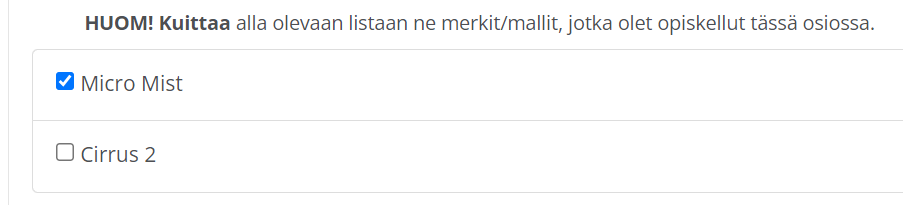
Laiteryhmäkohtaisissa laitepasseissa (mikäli käytössä organisaatiossa), jossa on useita merkkejä ja malleja samassa ohjelmassa, tulee käyttäjän kuitata, mitkä merkit ja mallit hän on ohjelmassa opiskellut kunkin vaiheen kohdalla.
Saavuttamis- ylläpito-ohjelman alussa tulee ilmoitus, jos suorittajan käyttöliittymän kieli eroaa ohjelman kielestä. Ilmoituksessa olevalla linkillä pääsee ohjelman kielen mukaiseen käyttöliittymään.
Saavuttamis- ja ylläpito-ohjelman mahdollisista linkeistä voi avautua tehtäviä tai ohjeita selaimen toiseen välilehteen. Kun olet suorittanut kyseisen tehtävän, sulje aina toinen välilehti. Tämän jälkeen voit kuitata tehtävän suoritetuksi.
Tapahtumien ja tehtävien rajaus
Jos Tapahtumat ja tehtävät -laatikossa on paljon koulutuksia tai tehtäviä suoritettavana, näkymää voidaan laajentaa klikkaamalla ko. laatikon oikeassa alakulmassa olevaa Näytä kaikki –linkkiä (kuva 1). Avautuu Lista -näkymä, jossa näkyvät kaikki suoritettavat pätevyysohjelmat ja sekä mahdolliset tehtävät.
Tästä näkymästä pätevyysohjelmia pääsee suorittamaan nimen linkistä tai rattaan takaa Avaa -painikkeesta.
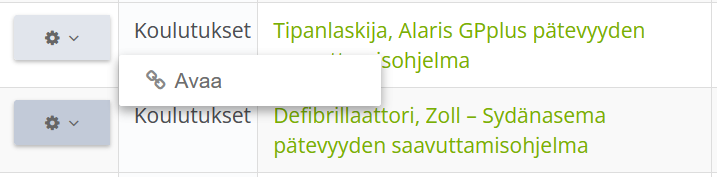
Näkymää voi myös suodattaa Suodata toimenpiteitä -toiminnolla, esim. ”Koulutukset” tai ”Tehtävät”.
Pätevyysohjelman suorittamisen tavoiteaika
Kun pätevyysohjelmaa suoritetaan ensimmäisen kerran, pätevyyden saavuttamiselle annetaan tavoiteaika, johon mennessä pätevyysohjelma tulisi suorittaa. Jos suoritettavia ohjelmia on paljon, on hyvä tarkastella annettuja tavoiteaikoja ja suunnitella suoritukset sen mukaan. Saavuttamisohjelmien tavoiteajat saa näkyviin sivuvalikon Pätevyydet > Omat pätevyydet -listasta.
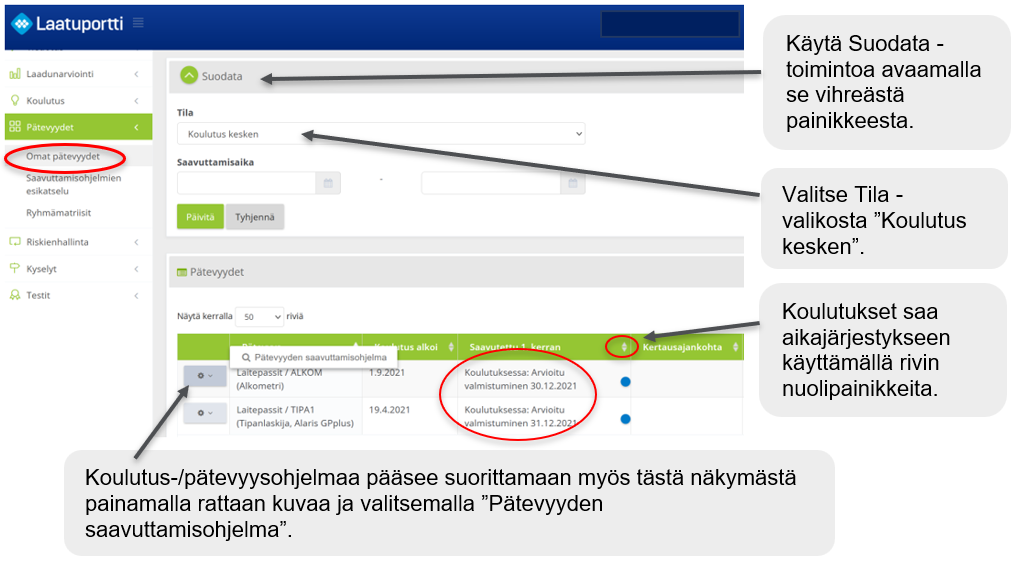
Ylläpito-ohjelmien suorittamisen tavoiteajan määrittelee pätevyyden viimeinen voimassaolopäivämäärä. Ylläpito-ohjelmat avautuvat Organisaation määrittämän ajan mukaan.
Omien pätevyyksien tarkastelu ja seuranta
Omia pätevyyksiä pääsee tarkastelemaan sivuvalikon kohdasta Pätevyydet -> Omat pätevyydet tai etusivun Omat pätevyydet -laatikosta painamalla oikeassa alakulmassa Näytä kaikki -painiketta. Tässä näkymässä on listattuna kaikki käyttäjän voimassa olevat pätevyysohjelmat, niiden suoritustilanne (kesken, voimassa) sekä pätevyyksien päättyminen.
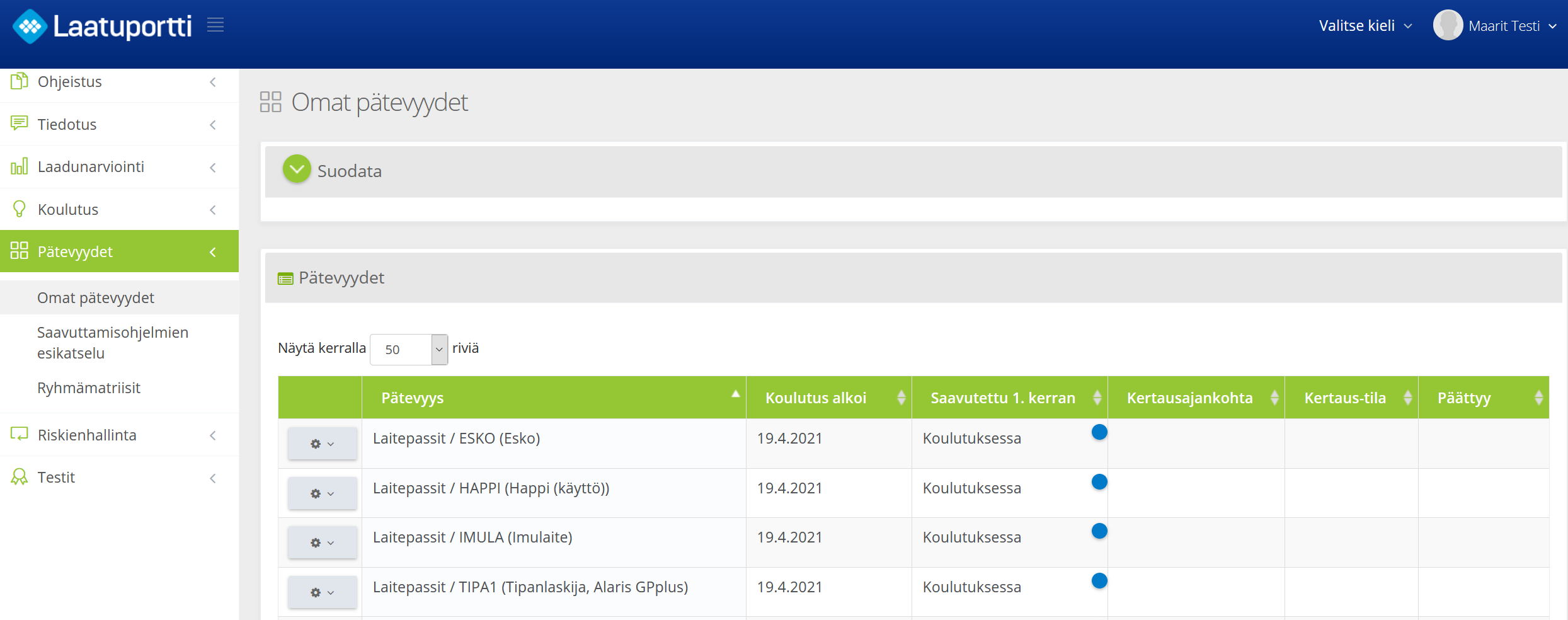
Pätevyyksien tilaa voi tarkastella helposti myös mobiililaitteella, mikäli mobiilikäyttö on käytössä organisaatiossa.
Voimassa olevien pätevyyksien (vihreä pallukka) kohdalla näkyy seuraava pätevyyden kertausajankohta sekä avautuneen ylläpito-ohjelman tila (ei aloitettu, kesken, valmis).
Pätevyyksien tilan värikoodit:
- Sininen – suoritettavana / koulutuksessa
- Vihreä – suoritettu
Jos Omat pätevyydet -listasta puuttuu vaadittava pätevyys, tulee käyttäjän tarkistaa saavuttamis- tai ylläpito-ohjelman avautuminen (Tapahtumat ja tehtävät -laatikko). Jos pätevyyden ohjelmaa ei löydy, on käyttäjä yhteydessä omaan esihenkilöön.
Mikäli käyttäjällä näkyy suoritettavana ylimääräisiä pätevyysohjelmia, on käyttäjä yhteydessä omaan esihenkilöön. Esihenkilö voi poistaa ylimääräiset pätevyysohjelmat.
Vanhentuneiden pätevyyksien ylläpito-ohjelmien suorittaminen
Vanhentuneet pätevyydet ja pätevyyksien ylläpito-ohjelmat löytyvät koosteena Pätevyydet > Omat pätevyydet -kohdasta. Vanhentuneet pätevyydet saa näkyviin valitsemalla ”Näytä vain päättyneet pätevyydet” Suodata -osiosta.
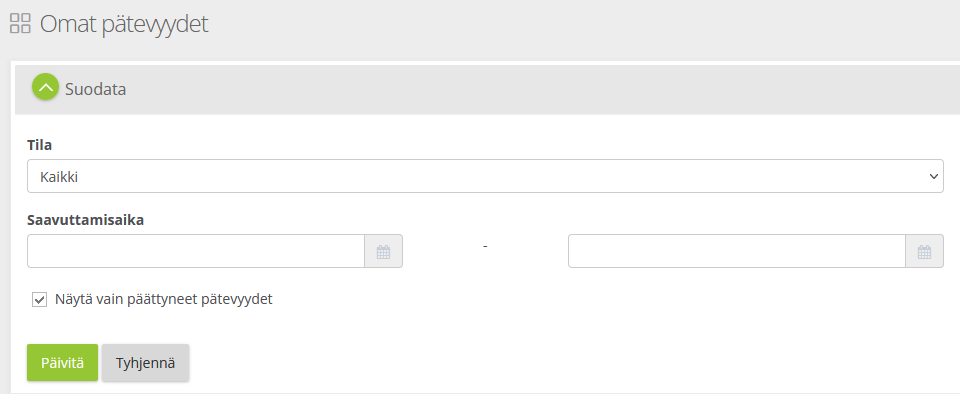
Täältä löytyvät kaikki pätevyyksien ylläpito-ohjelmat, jotka ovat ”Ei aloitettu” tai ”Kesken” -tilassa. Ylläpito-ohjelmia pääsee suorittamaan klikkaamalla ko. pätevyyden kohdalla rattaan kuvaa ja valitsemalla ”Pätevyyden ylläpito-ohjelma”.
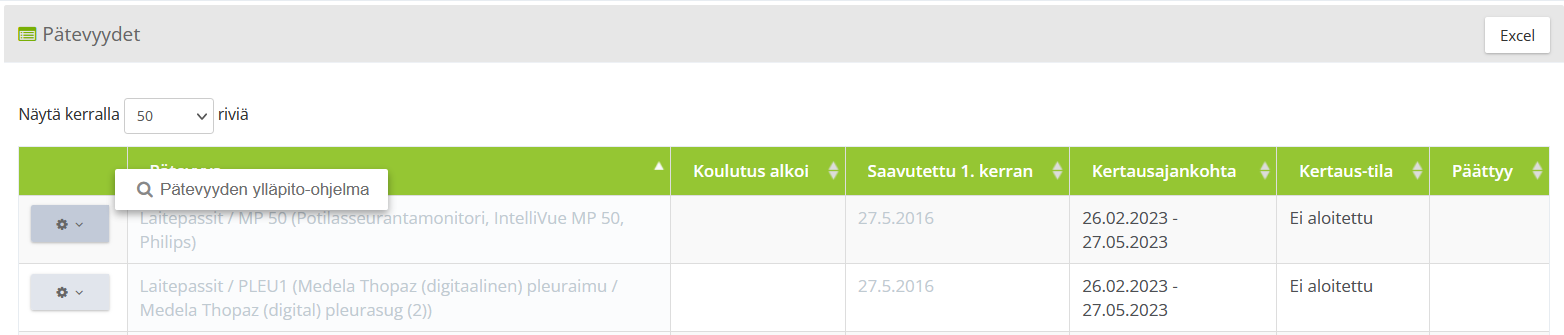
HUOM! Työntekijän on aika ajoin hyvä tarkistaa, ettei ole hänellä ole suorittamattomia ylläpito-ohjelmia ja näin ollen vanhentuneita pätevyyksiä.
Mikäli suoritettavana on sellaisten laitteiden ylläpito-ohjelmia, joita työntekijä ei enää työssään käytä, voi esihenkilö poistaa turhat ohjelmat (pätevyydet) tai laittaa pätevyyden lepäämään, jolloin ylläpito-ohjelman suoritusta ei enää vaadita.
Käyttäjäprofiilin hallinta
Käyttäjä pääsee muuttamaan ja päivittämään käyttäjäprofiiliaan ikkunan oik. yläkulmasta klikkaamalla omaa nimeään. Avautuvasta valikosta valitaan ”Käyttäjäprofiili”.

HUOM! Omaa käyttäjäprofiilia ei voi hallita organisaatioissa, joissa on käytössä kertakirjautuminen (SSO) tai käyttäjähallinnan integrointi.
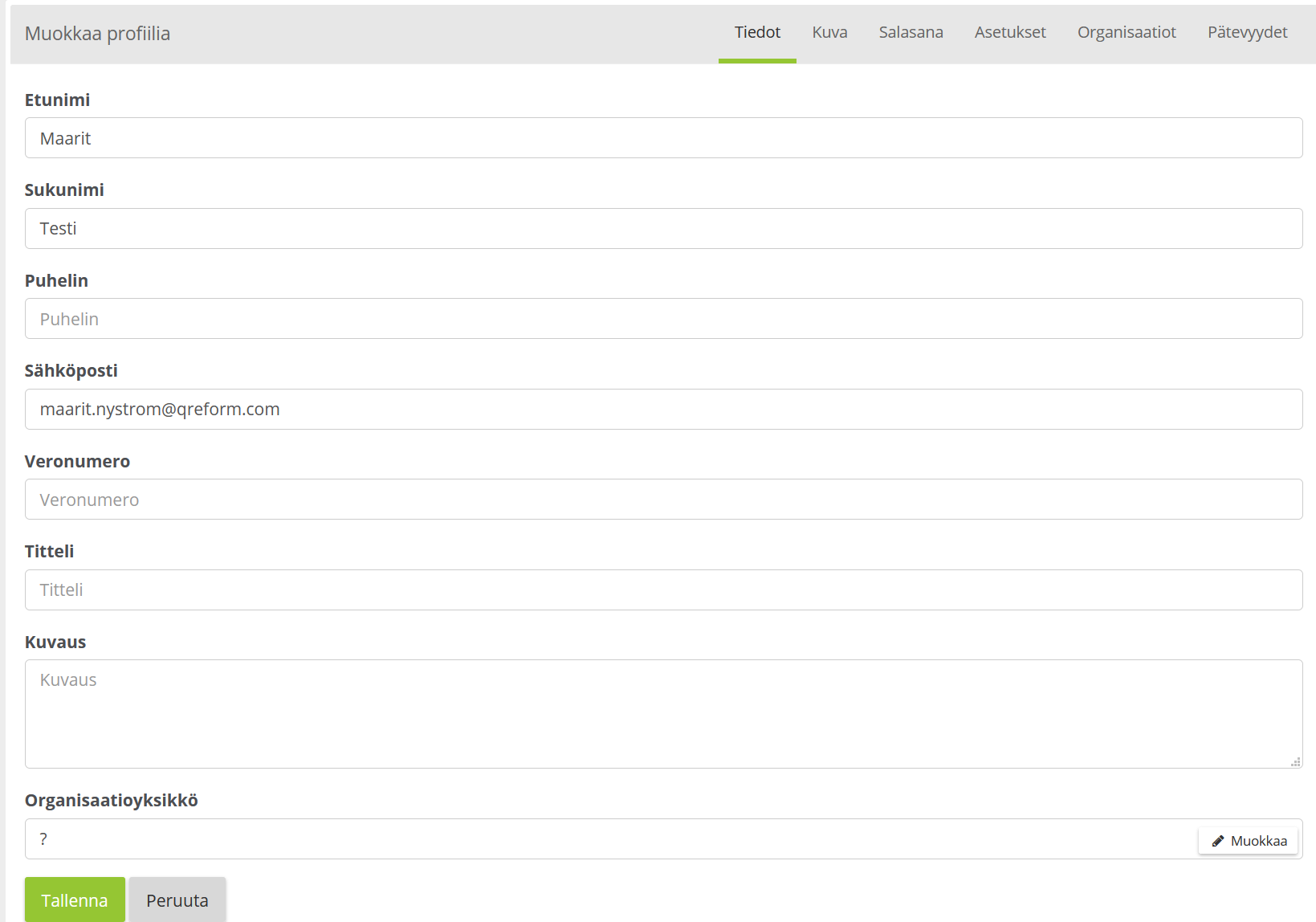
Muokkaa profiilia -ikkunassa Tiedot -välilehdellä voidaan muokata tai päivittää mm. nimi-, sähköposti- sekä organisaatioyksikkö- tietoja. Salasana -välilehdellä voidaan vaihtaa salasana.
Käyttäjätunnusmuutokset tapahtuvat keskitetysti organisaation Rego pääkäyttäjän toimesta.
Lupapätevyyksissä huomioitavaa
Pätevyyden saavuttamiseksi tai ylläpitämiseksi teoriaosuuksia voidaan suorittaa myös muissa verkkokoulutusympäristöissä, joihin linkit saa joko esimieheltä tai ohjelman kautta.
Kukin tehtävä tulee kuitata suoritetuksi tai suorittaa hyväksytysti. Osan tehtävien suorituksista (tenttien tulokset ja näyttöjen hyväksynnän) kirjaa tentin valvojat ja näytön vastaanottajat. Hylätty tentti ja näyttö uusitaan organisaation ohjeiden mukaisesti.
Tentin valvojan ja/tai näytön vastaanottajan valinta
Luvan suorittaja valitsee tentin valvojan ja/tai näytön vastaanottajan oman saavuttamis- tai ylläpito-ohjelman kautta. Tentti ja näyttö, joka aiotaan antaa, avataan otsikosta. Avautuvassa ikkunassa on kohta, jossa työntekijä valitsee ko. tentin ja näytön vastaanottajan eli arvioijan. Tallenna valinta!
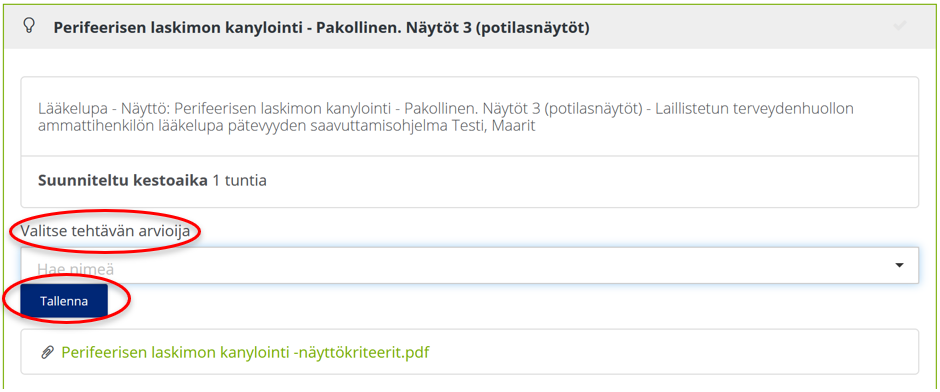
- Tallennuksen jälkeen tentin valvojalle ja/tai näytön vastaanottajalle muodostuu tehtävälinkki Laatuporttiin, jonka kautta he pääsevät kirjaamaan tentin tuloksen ja/tai arvioimaan näytön.
- Esihenkilö tai tentin valvoja voi myös valita tai vaihtaa tentin valvojan.
- Käyttäjä tai esihenkilö voi vaihtaa ja lisätä näytönarvioijia sinne asti, kunnes kaikki tarvittavat näytöt on annettu ko. näytön osalta. Kun koko näyttöosio on suoritettu, tätä valikkoa ei enää tule näkyviin.
Jos esihenkilön on tarve tehdä valinta tai suorittaa valitun henkilön vaihtaminen, tulee asia ilmoittaa esihenkilölle yksikössä sovitulla tavalla.
Riippuen suoritettavasta pätevyydestä ja organisaation pätevyyden saavuttamis- ja ylläpitoprosessista, voi käyttäjä valita luvan tarkastajan ja/tai luvan myöntäjän.
Uloskirjautuminen
Uloskirjautuminen tapahtuu samasta valikosta, josta pääsee käyttäjäprofiilin hallintaan. Ks. kohta 4 Käyttäjäprofiilin hallinta.
Ongelmatilanteet ja tekninen tuki
Mikäli kohtaat ongelmatilanteita, ole ensisijaisesti yhteydessä oman organisaatiosi pääkäyttäjään.
Järjestelmän pääkäyttäjillä on tarvittaessa käytettävissä Qreformin käyttötuen palvelut kulloinkin voimassa olevan sopimuksen mukaisesti.