Laatuportti – Pätevyydet – Saavuttamis- ja ylläpito-ohjelmien päivittäminen ja tekeminen
Pätevyyksien saavuttamis- ja ylläpito-ohjelmat
Termistöä
Pätevyyskategoria: Pätevyydet jaetaan kategorioihin, joita käytetään raportoinnissa.
Pätevyys: Ennen kuin voi lähteä tekemään pätevyydelle saavuttamis- ja/tai ylläpito-ohjelmia, on luotava aina ensin pätevyys.
Saavuttamisohjelma: Jokaiselle pätevyydelle määritellään oma saavuttamisohjelma. Saavuttamisohjelma koostuu ohjelman sisältöelementeistä mm. erilaisista tehtävistä, ohjeistuksista, koulutuksista ja mahdollisista testeistä, joiden läpikäynti/hyväksytty suoritus on edellytys pätevyyden saavuttamiseksi ensimmäistä kertaa.
Ylläpito-ohjelma: Pätevyydelle tehdään usein myös ylläpito-ohjelma. Ylläpito-ohjelma määrittää ne tehtävät, ohjeistukset, koulutukset ja mahdolliset testit, jotka henkilön on käytävä läpi tai suoritettava hyväksytysti, jotta kerran saavutettu pätevyys pysyy voimassa. Sisältö voi olla sama tai eri kuin saavuttamisohjelmassa. Ylläpito-ohjelman pitää olla sidottu saavuttamispäivämäärään.
Ryhmä-/pätevyysmatriisi: Organisaation henkilöt ovat jäseninä ryhmä/pätevyysmatriiseissa, joihin luoduilla pätevyystapahtumilla seurataan suorituksia ja osaamista organisaatiotasolla.
Yleistä
Saavuttamis- ja ylläpito-ohjelmien sisältöjen tuottamista tekstimuokkaustyökalulla käydään läpi ohjeen loppupuolella.
Lisättävät ohjeistukset, koulutukset ja testit tulee luoda ja julkaista omissa moduuleissaan ennen saavuttamisohjelmaan liittämistä, mutta niiden muokkausnäkymään pääsee myöhemmin saavuttamisohjelmassa olevasta linkistä.
Kategorioiden ja pätevyyksien määrittely
Organisaatiossa määritellään pätevyyksien kategoriat kohdassa Pätevyydet > Hallinta > Pätevyyden kategoriat. Kategorioiden tulee olla selkeitä ja kuvata ryhmää, johon pätevyydet luokitellaan. Kategorioita voidaan myöhemmin käyttää rajauksina, kun pätevyyksiä tarkastellaan. Pätevyydet ”kiinnitetään” aina johonkin kategoriaan.

Useimmiten organisaatiossa pätevyyksiä ja niiden kategorioita määrittelee ja ylläpitää organisaation pääkäyttäjä tai pätevyyksien pääkäyttäjä ja ylläpitäjä. Näiden tekemiseen ja hallintaan liittyvät asiat on käyty läpi ohjeessa ”Pätevyyksien hallinta Pääkäyttäjän ohje”.
Saavuttamisohjelmien perusrakenteen päivittäminen ja uuden tekeminen
Jo tehdyn pätevyyden saavuttamisohjelman sisällön muokkaus -näkymään pääsee kahta eri reittiä.
1) Valitsemalla valikosta Pätevyydet > Saavuttamisohjelmien esikatselu saadaan esille lista käytössä olevista saavuttamisohjelmista. Valitaan sen ohjelman kohdalta rattaan takaa ”Saavuttamisohjelma”, jonka sisältöä halutaan muokata.

2) Valitsemalla valikosta Pätevyydet > Hallinta > Pätevyyksien hallinta saadaan esille lista käytössä olevista pätevyyksistä. Tässä näkymässä voidaan käyttää Suodata -toimintoa, jos pätevyyksiä on paljon. Pätevyyksiä voi suodattaa mm. sanahaulla tai luokalla. Valitaan listasta se pätevyys, jonka sisältöä halutaan muokata.
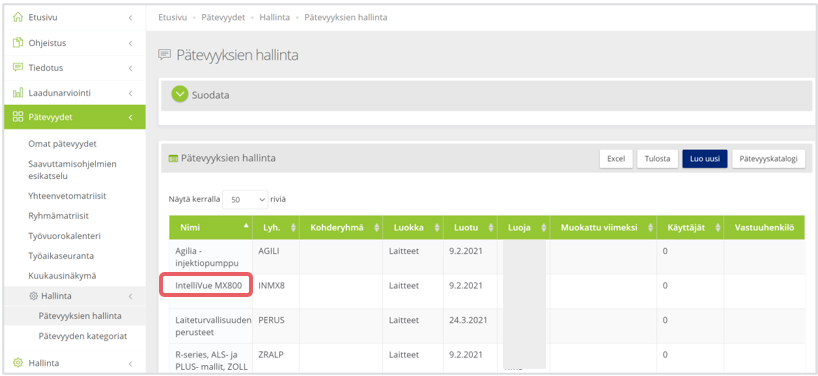
Pätevyyden perustiedot
Kun pätevyys on valittu, aukeaa pätevyyden perus- ja ohjelmatiedot. Osiot avataan vihreästä nuoliympyrästä.
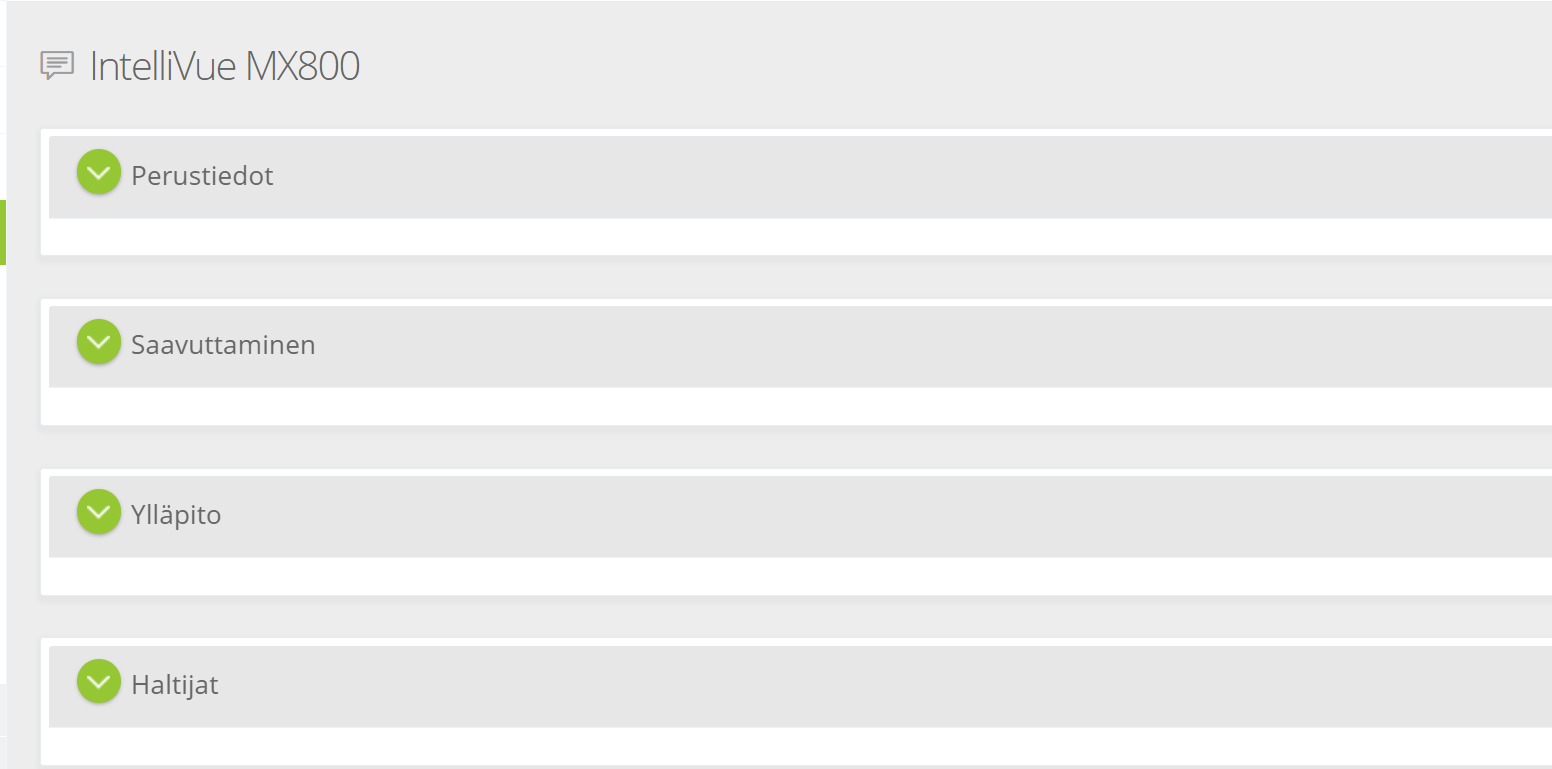
Perustiedot – mm. pätevyyden luokka, nimi, lyhenne sekä lisäasetukset.

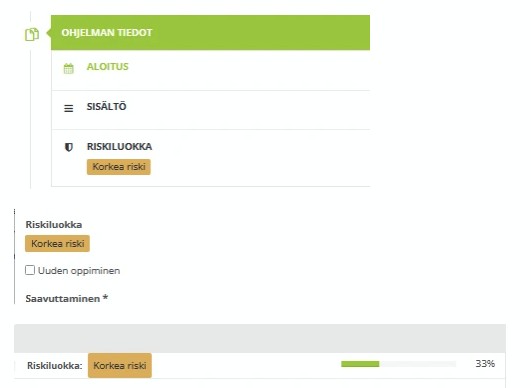
Asiakastietoihin voidaan määritellä näkyviin pätevyyden riskiluokitus, joka tulee näkyviin Lisäasetuksiin.

Kun pätevyyden riskiluokitus on määritelty, se näytetään pätevyystapahtumassa ja saavuttamis- ja ylläpito-ohjelmassa.
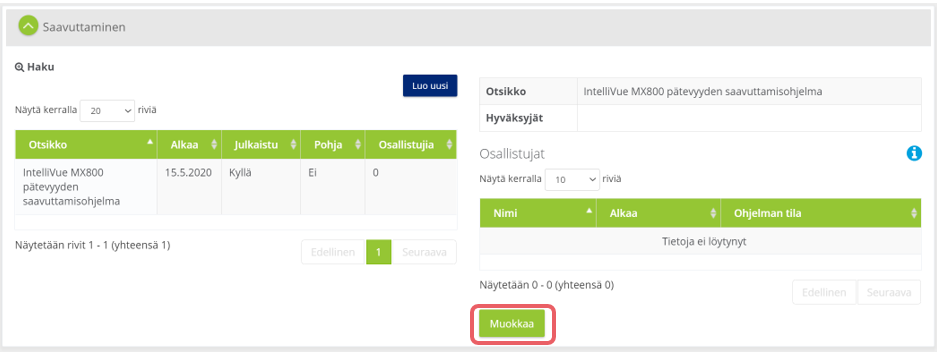
Saavuttaminen
Tässä näkyy pätevyydelle luotu saavuttamisohjelma ja myös tätä kautta päästään ohjelman muokkaus -näkymään. Klikataan ohjelman nimeä ja valitaan ”Muokkaa”.
Uuden saavuttamisohjelman tekeminen Luo uusi -toiminnolla
Kun uudelle tai vanhalle pätevyydelle luodaan uutta saavuttamisohjelmaa, niin valitaan sivuvalikosta Pätevyydet > Hallinta > Pätevyyksien hallinta. Avataan kyseinen pätevyys, jonka näkymässä uutta saavuttamisohjelmaa pääsee luomaan ”Luo uusi” -painikkeella (kuvassa oik. ylänurkassa).
Saavuttamisohjelma voidaan luoda kokonaan alusta tai valitsemalla pohjaksi jonkin toisen pätevyyden saavuttamisohjelma.
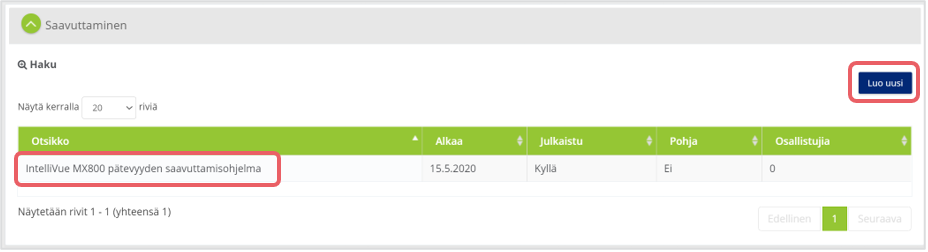
Jos käytetään toista ohjelmaa pohjana ja jos ohjeistuksen sisältö ei saa muuttua pohjana käytettävässä ohjelmassa, pitää tehdä kokonaan uudet ohjeistukset uuteen ohjelmaan ja muokata niitä.
Saavuttamisohjelman muokkausnäkymä

Näkymässä ”Lisää uusi” -valinnalla voidaan ohjelmaan lisätä useampi:
- Ohjelman otsikko
- Kuvaus (Sisältö -teksti)
- Tehtävien otsikot ja niiden sisällöt
- Ohjelmaan liitettyjen ohjeistusten ja koulutusten sisällöt
- Ohjelmaan liitetty testi
- Kuittaukset ja niiden asetukset
- Julkaistujen ohjelmien muutos
Elementtien järjestystä voidaan muuttaa raahaamalla niitä hiirellä ja ”Poista” -valinta poistaa ko. kohdan ohjelmasta kokonaan.
Lisättävät ohjeistukset, koulutukset ja testit tulee luoda ja julkaista omissa moduuleissaan ennen ohjelmaan liittämistä. Ohjelmasisällöistä on oma kappaleensa ohjeen loppupuolella. Testien tekemiseen on oma käyttöohjeensa.
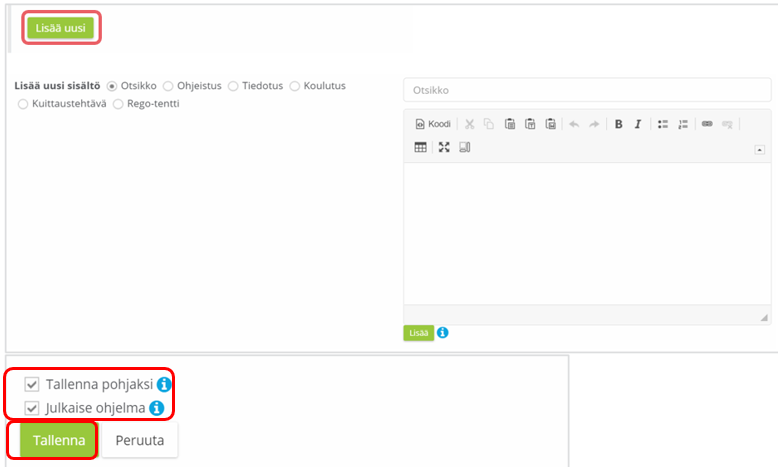
Mikä tahansa saavuttamisohjelma voidaan myös tallentaa pohjaksi, jota voidaan hyödyntää toisen pätevyyden tekemisessä, jos perusrakenne ja -sisältö ovat vastaavanlaiset. Saavuttamisohjelma voidaan tallentaa pohjaksi myöhemminkin valitsemalla alareunasta Tallenna pohjaksi.
Kun ohjelma on valmis, se tulee julkaista, valitsemalla alareunasta Julkaise ohjelma.
Kaikki saavuttamisohjelmaan tehdyt muutokset tulee lopuksi tallentaa sivun alareunasta!
Saavuttamisohjelman lisävalinnat
Muokkausnäkymässä on valittavissa saavuttamisohjelmakohtaisia lisävalintoja
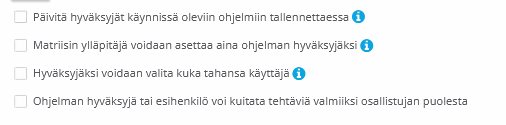
- Lisää kaikki pohjaan valitut hyväksyjät käynnissä olevien ohjelmien hyväksyjiksi, muttei päivitä hyväksyntää odottavia eikä jo hyväksyttyjä ohjelmia.
- Uutta pätevyyden saavuttamista lisättäessä, voidaan kuka tahansa matriisin ylläpitäjistä asettaa aina saavuttamisohjelman hyväksyjäksi, vaikka häntä ei ole valittu erikseen saavuttamisohjelmassa hyväksyjäksi.
- Kuka tahansa käyttäjä voidaan valita ohjelman hyväksyjäksi, kun ohjelma käynnistetään pätevyysmatriisin kautta.
Uuden saavuttamisohjelman tekeminen Pätevyyskatalogista
Jotta Pätevyyskatalogi palvelee kutakin organisaatiota ja sen tarpeita, on olennaista sopia käytöstä erikseen järjestelmän toimittajan kanssa.
Pätevyyskatalogi on pääkäyttäjien käytössä oleva toiminto, jonka tarkoituksena on helpottaa organisaation omaa pätevyyksien luomista ja niihin mahdollisesti tarvittavien saavuttamis- ja ylläpito-ohjelmien tekemistä.
Uuden saavuttamisohjelman tekeminen aloitetaan kohdasta Pätevyydet > Hallinta > Pätevyyksien hallinta. Uutta saavuttamisohjelmaa pääsee luomaan ”Pätevyyskatalogi” -painikkeella.

Pätevyyskatalogista valitaan tarvittava saavuttamisohjelman pohja, valitaan ”Luokka” -pudotusvalikosta se pätevyyden kategoria, johon saavuttamisohjelma halutaan lisätä. ”Lisää uusi” -toiminnolla valittu pohja siirtyy pätevyyksien hallinta -listalle.

Avaa tämän jälkeen pätevyyksien hallinnasta juuri luotu uusi pätevyys, jotta pääset muokkaamaan pätevyyden perustietoja (mm. pätevyyden nimi, lyhenne, tarvittavat asetukset) sekä pääset tekemään muokkauksia itse saavuttamisohjelman pohjaan tässä ohjeessa läpikäytyjen ohjeiden mukaisesti. Muista luoda tarvittaessa myös ylläpito-ohjelma.
HUOM! Siirrä vain yksi ohjelmanpohja kerrallaan ja nimeä heti sen mukana tulevat mahdolliset elementit (ohjeistukset, koulutukset ym.) haluamasi pätevyyden mukaan ennen kuin siirrät seuraavan pohjan muokattavaksi! Jos elementit jätetään nimeämättä ennen seuraavan pohjan siirtoa, niin järjestelmä ei tuo seuraavan pohjan mukana samannimisiä elementtejä eli silloin toinen ohjelma jää ilman tarvittavia elementtejä.
Pätevyyden saavuttamisen käynnistäminen saavuttamisohjelman muokkaus -näkymän kautta (organisaation pääkäyttäjä tai pätevyyksien ylläpitäjä)
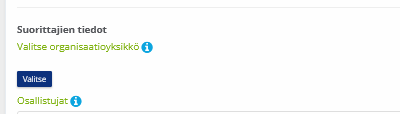
Saavuttamisohjelman osallistujiksi voidaan valita joko yksittäisiä käyttäjiä tai organisaatioyksiköitä. Kun valinta on organisaatioyksikkö, tulevat kaikki ko. yksikköön liitetyt käyttäjät oletuksena saavuttamisohjelman osallistujiksi, mikäli käyttäjät on kohdennettu oikeaan yksikköön.
Huom! Organisaatioyksikkö kannattaa poistaa ”Suorittajien tiedot” -kohdasta tallennuksen jälkeen, koska muuten ohjelma aktivoituu jatkossakin automaattisesti kaikille yksikköön liitetyille henkilöille esim. ammattiryhmästä riippumatta. Vaikka ohjelman poistaisi henkilöltä matriisin kautta, niin ohjelma aktivoituu aina uudestaan seuraavan yön järjestelmätarkistuksessa, jos organisaatioyksikkö on määritelty.
Uusien lisättyjen osallistujien saavuttaminen alkaa ”Ohjelman aloitus ja kesto” -kohdassa määriteltynä päivänä ja uusien osallistujien kestoksi tulee ko. kohdassa määritelty kestoaika.

Saavuttamisohjelman pohjan aloitus ja kesto -asetukset vaikuttavat vain uusia osallistujia lisättäessä. Olemassa olevien osallistujien muokkaus tehdään aina matriisin kautta.
Ylläpito-ohjelmien perusrakenteen päivittäminen ja uuden tekeminen
Ylläpito-ohjelmien muokkaus -näkymään pääsee valitsemalla sivuvalikosta Pätevyydet > Hallinta > Pätevyyksien hallinta ja avaamalla pätevyyden näkymän. Valitun pätevyyden ohjelmatiedoista pääsee Ylläpito -osioon.
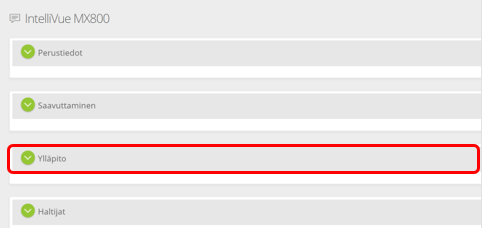
Ylläpito-ohjelman muokkaus -näkymään pääsee vastaavalla tavalla kuin edellä käsiteltyyn saavuttamisohjelmaan ja ylläpito-ohjelman muokkaus -näkymässä toimii samat perusperiaatteet kuin saavuttamisohjelman perusrakenteen sisällön tekemisessä / päivittämisessä.
Ohjeistusten ja muiden sisältöjen päivittäminen on käsitelty tämän ohjeen loppupuolella.
Uuden ylläpito-ohjelman aikataulun määrittäminen
Jos pätevyydelle ei ole luotu vielä ylläpito-ohjelmaa, tulee ensin määritellä ylläpito-ohjelman aktivoitumiselle ”aikataulu”.
HUOM! Ylläpito-ohjelman aktivoitumiselle määritellään aina ”aikataulu”, jolla määritetään ylläpito-ohjelman käynnistymisen säännöt.
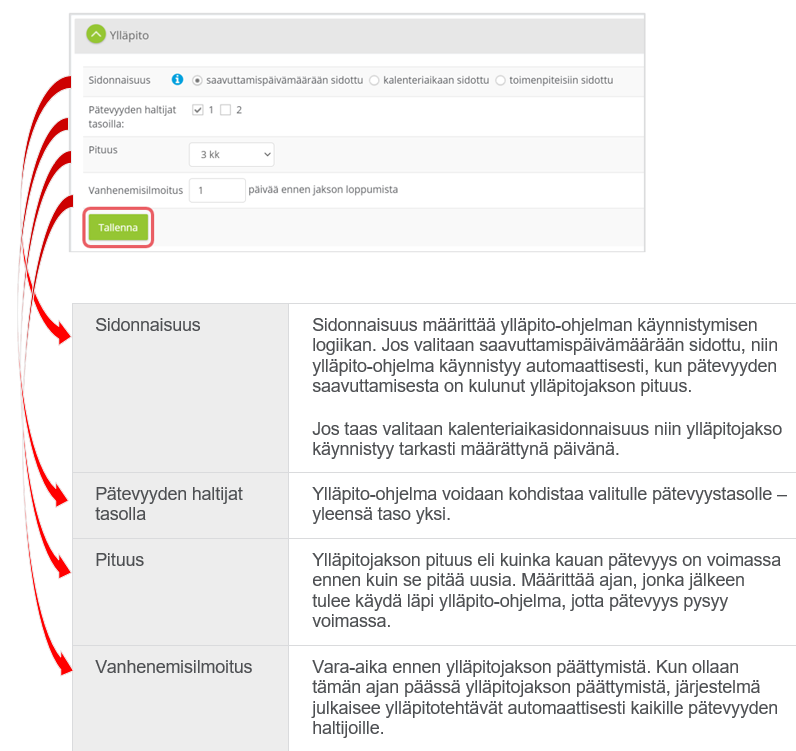
HUOM! Saavuttamispäivämäärään sidotussa ylläpito-ohjelmassa on seurattava itse ohjelman voimassaoloaikaa. Jos se umpeutuu, niin ylläpito-ohjelmat eivät enää käynnisty, koska ohjelma ei ole ”voimassa”. Ohjelman voimassaoloaika määritellään ylläpito-ohjelman perusrakenteessa ”Alkaa – Loppuu” -kohdassa.

HUOM! Kalenteriaikaan sidotussa ylläpito-ohjelmassa järjestelmä käynnistää pääosin 4 ylläpito-ohjelmaa valitulla ajanjaksolla eli ”pituudella”. Jokaiselle ylläpito-ohjelmalle voidaan luoda tarvittaessa eri sisältö. Myös tässä valinnassa on seurattava ylläpito-ohjelman loppumispäivämäärää ja muistettava tehdä uudet ohjelmat, mikäli tarve jatkuu.
Valitaan ajanjakso, johon halutaan ylläpito-ohjelma tehdä tai jonka ohjelmaa on tarve päivittää.

Uuden ylläpito-ohjelman tekeminen
Kun uusi ylläpito-ohjelma luodaan, valitaan sivuvalikosta Pätevyydet > Hallinta > Pätevyyksien hallinta. Avataan kyseinen pätevyys muokkaustilaan ja siirrytään Ylläpito-osioon.
Vasta ”aikataulun” määrittelyn jälkeen (ks. edellinen kappale) voidaan luoda ylläpito-ohjelma ”Luo uusi” -painikkeella (kuvassa oik. ylänurkassa).

Ylläpito-ohjelman sisällön voi luoda kolmella tavalla:
- Lisää uusi -toiminnon avulla, kuten uutta saavuttamisohjelmaa tehtäessä.
- Kopioimalla sisällön saavuttamisohjelmasta
- Kopioimalla sisällön ylläpito-ohjelmasta
Jos kopioit sisällön saavuttamis- tai ylläpito-ohjelmasta, sisällön ”Muokkaa” -painikkeet aktivoituvat vasta tallennettuasi pohjan.
Muutoin ohjelman rakenteen ja sisällön muokkauksissa pätee samat ohjeet kuin saavuttamisohjelman sisällön tekemisessä.
Ylläpito-ohjelman poikkeamat
| Tila | Kertoo ohjelman tilan. |
| Merkitse osallistujien tila keskeneräiseksi tallennettaessa | Pakottaa kaikkien tilan (ohjelmat) keskeneräiseksi. |
| Sähköpostimuistutus | Valittaessa lähettää osallistujille sähköpostilla muistutuksen. Haluttu viestin sisältö kirjoitetaan ja lähetetään. |
| Tärkeyden muutos tallentaessa | Jos valittuna, niin ylläpito-ohjelma nousee käyttäjän ”omat tehtävät” luettelossa ylimmäiseksi. |

Ylläpito-ohjelma on muistettava tallentaa ”Valmis” -tilassa, jotta se aktivoituu käyttöön.
Saavuttamis- ja ylläpito-ohjelman sisältövalinnat


Saavuttamis- ja ylläpito-ohjelmaan voidaan lisätä uusia otsikoita, ohjeistuksia, koulutuksia, kuittauksia tai testejä, ja dynaamisen taulukon.
Jokaisesta lisätystä sisällöstä tulee ohjelmaan uusi kohta, joiden järjestystä saa raahaamalla vaihdettua. ”Muokkaa” -painikkeella päästään kunkin kohdan muokkaus -tilaan. Muokkaus -tilan ”Avaa” -linkillä pääsee muokkaamaan ko. ohjeistuksen tai koulutuksen sisältöä suoraan. HUOM! Muista tallentaa muutokset myös ohjeistuksen/koulutuksen muokkaus -osiossa ja sulje avautunut välilehti.

Koulutus-, tiedotus-, kuittaus- ja tentti-sisältöelementteihin sisältyy valinta ”Osallistuja saa itse valita tehtävän arvioijan (koulutuksissa)”. Tämä valinnan ollessa voimassa, ohjelman suorittaja saa valita muiden määritysten mukaisesti arvioijan omassa ohjelmassaan. Ylläpito-ohjelmassa pitää erikseen lisätä tämä valinta, silloinkin kun kopioidaan sisältö saavuttamisohjelmasta.
Eri sisältöelementtien käyttöä kuvataan tarkemmin seuraavissa luvuissa.
Saavuttamis- ja ylläpito-ohjelman lisämääritykset:

Asetukset pitää valita erikseen saavuttamisohjelmaan ja ylläpito-ohjelmaan.
- Tekstieditorin käyttöä käsitellään erikseen ohjeen lopussa. Siellä myös lisätietoja valintalistan taulukkomuodon ulkoasusta tarkistuslistan kuvauksen yhteydessä.
- Normaalisti ohjelmissa avautuvat kaikki otsikot ja osiot näkyviin suorittajalle. Voidaan myös määritellä, että kaikki otsikot ovat oletuksena suljettuja, jolloin sisällöt pitää avata erikseen otsikkoriviä klikkaamalla.
Otsikko

Otsikot näkyvät paksummalla kirjasintyypillä ohjelmassa ja niitä käytetään ohjelman visuaaliseen jäsentämiseen.
Ohjeistus
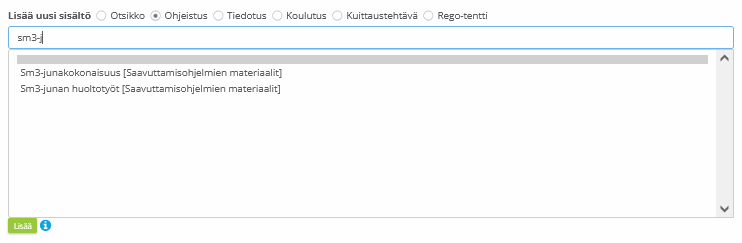
Ohjeistus-sisältövalinnan jälkeen pudotusvalikkoon saadaan näkyviin jo tehtyjä ohjeistuksia kirjoittamalla kenttään sopiva hakusana.
Ohjeistusten luokittelutiedot
Ohjeistuksille määritellään ”Luokittelut” kohdassa Ohjeistus > Hallinta > Luokittelut. Luokittelun tulee olla selkeä ja kuvata ohjeistuksia, johon ne luokitellaan. Luokittelua voidaan myöhemmin käyttää rajauksina, kun ohjeistuksia tarkastellaan. Ohjeistuksiin löytyy omat käyttöohjeet.
Pätevyysohjelmien osaksi liitettäviä ohjeistuksia pääsee tekemään ja muokkaamaan valikosta Ohjeistus > Hallinta > Ohjeistuksen hallinta. Saavuttamis- ja ylläpito-ohjelmiin liitettyjä ohjeistuksia pääsee muokkaamaan myös ohjelmien perusrakenteiden kautta suoraan.
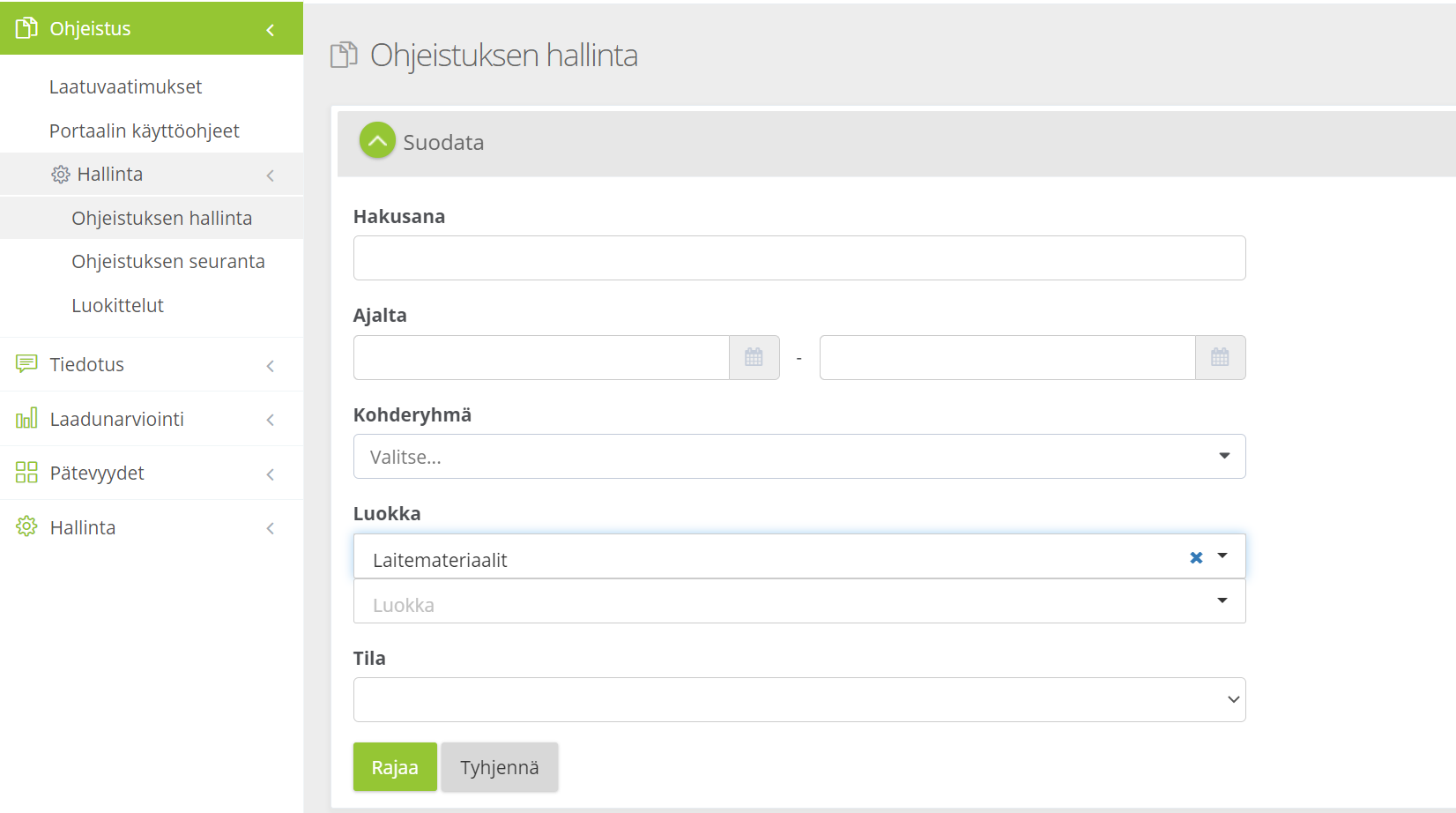
Jos käytössä on useimpia Laatuportin toimintoja/moduuleja, voi ohjeistuksia olla paljonkin. Tarkasteltavia ohjeistuksia voi suodattaa Suodata -toiminnolla joko mm. hakusanalla tai valitsemalla Luokka -kohtaan luokan, jonka saavuttamis- tai ylläpidon ohjelmien ohjeistuksia halutaan tarkastella. Paina lopuksi ”Rajaa” -painiketta.
Ohjeistusten päivittäminen Ohjeistuksen hallinnan kautta
Haun tai suodatuksen mukaan valitaan avautuvasta Ohjeet -listausnäkymästä ohjeistus, jota on tarve päivittää/muokata. Muokkaus -tilaan pääsee painamalla rattaan kuvaa ja valitsemalla ”Muokkaa”.
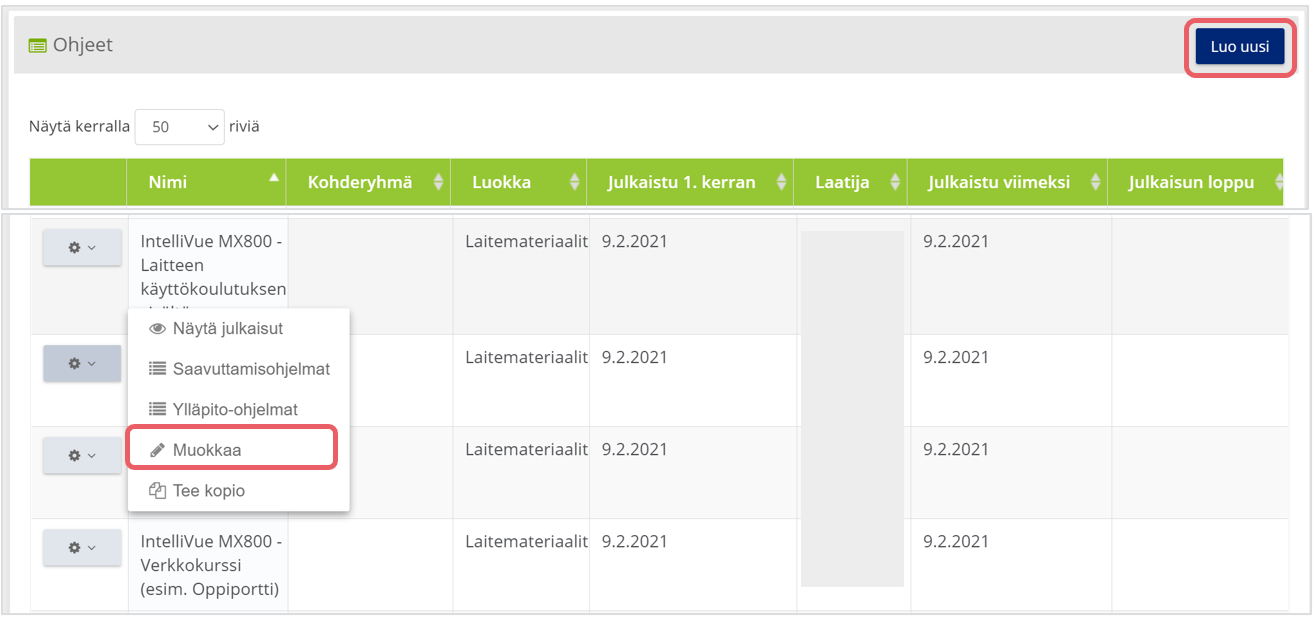
Avautuvassa ”Muokkaa julkaistua ohjetta” voidaan tehdä ohjeistukseen tarvittavat muutokset – päivittää ohjeen nimeä ja tekstisisältöä, lisätä tai poistaa linkkejä sekä liitetiedostoja, tehdä yksinkertaisia tarkistuslistoja jne. Lopuksi muutokset tallennetaan. Muutokset siirtyvät suoraan saavuttamis- ja/tai ylläpito-ohjelmaan ilman ohjelmien erillistä tallennusta.
HUOM! Sama ohjeistus voi olla osa sekä saavuttamis- että ylläpito-ohjelmaa. Jos on tarve sisällöllisesti muuttaa ko. ohjelman ohjeistuksen sisältöä erilaiseksi, silloin on tehtävä kokonaan uusi ohjeistus ko. ohjelmalle.
Uuden ohjeistuksen tekeminen
Jos tehdään uusi ohjeistus, valitaan ”Luo uusi” ohjeiden listausnäkymästä. Määritellään ohjeelle otsikko, valitaan pääluokka sekä tehdään sisältö. Liitetään tarvittavia linkkejä tai liitetiedostoja.
Jos ohjeistukseen lisätään kuva tai kuvia, luotu ohjeistus on ensin tallennettava, jotta Kuva -toiminto aktivoituu käytettäväksi.
Luodessasi uuden ohjeen ensimmäisen kerran, muista tallentaa ja valita sen jälkeen ”Luo uusi julkaisu”, jotta saat ohjeistuksen näkymään käyttäjille.

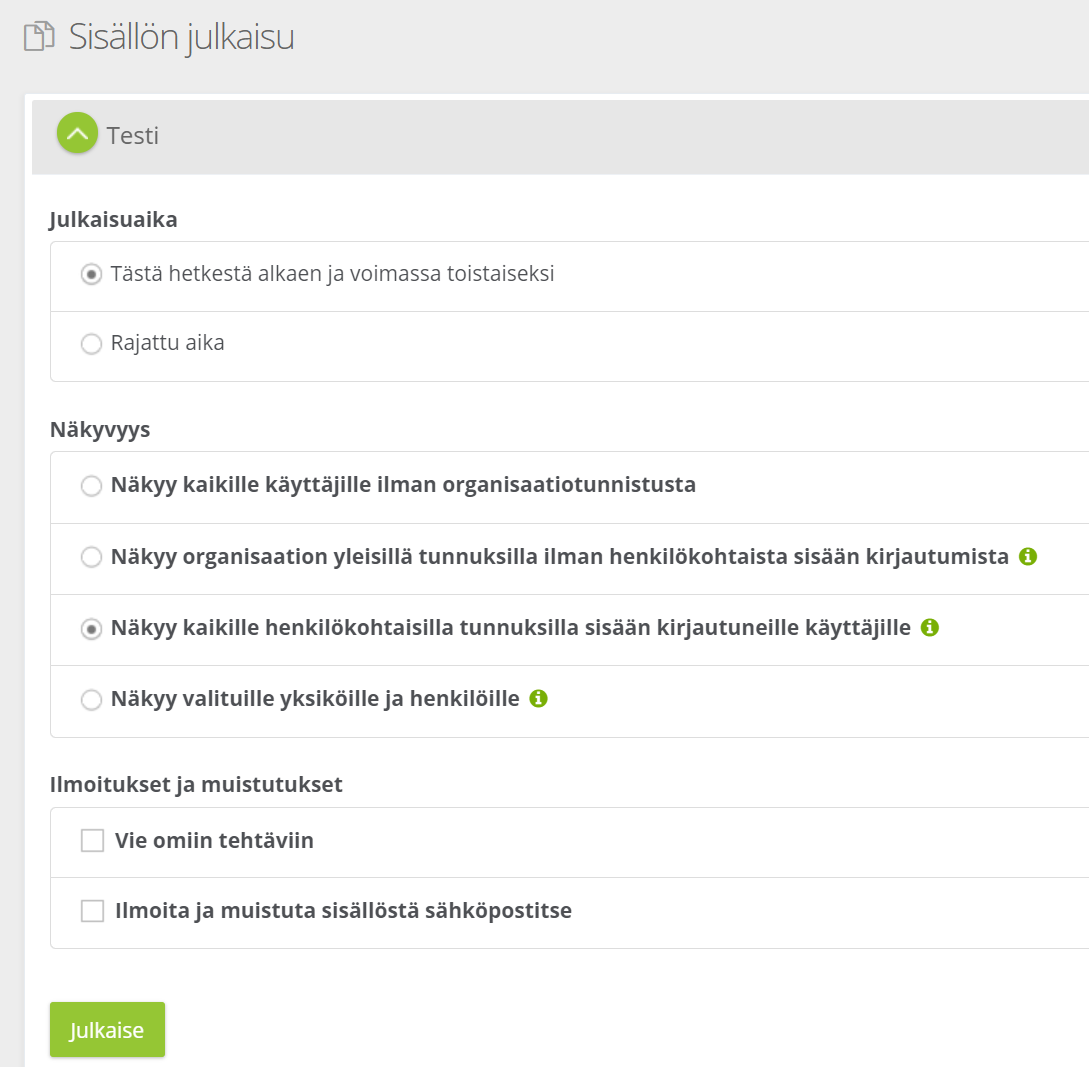
Avautuvassa sisällön julkaisussa määritellään ohjeen voimassaolo, näkyvyys sekä muut mahdolliset huomioitavat asiat. Paina lopuksi ”Julkaise”.
Tiedotteet

Tiedotus-sisältövalinnan jälkeen pudotusvalikkoon saadaan näkyviin jo tehtyjä tiedotteita kirjoittamalla kenttään sopiva hakusana.
Tiedotteisiin löytyy omat käyttöohjeet. Logiikka on sama kuin edellä kuvatuissa Ohjeistuksissa.
Yksikködokumentit
Saavuttamis- tai ylläpito-ohjelmaan liitetään kohta, jossa ohjelman suorittajalle tulee automaattisesti linkki oman yksikön esim. ”perehdytys”-ohjeeseen. Saman ohjelman voi julkaista koko henkilöstölle, mutta yksikködokumentti-toiminnosta suorittajan oman yksikön materiaali avautuu suoraan.
Lisätään ohjelmaan Otsikko, ja valitaan tekstieditorista ”Lisää käyttäjän yksikködokumentti” -toiminto.

Lisää muut sisällöt tekstikenttään ja nimeä yksikködokumentti.

Tämä lisäksi luodaan yksikkökohtaiset dokumentit ja niille julkaisut Tiedotteet tai Ohjeistus moduliin. Dokumentiksi ohjelmaan valikoituu Tiedote tai Ohjeistus sen mukaan kumpi on luotu ensin (pienempi indeksinumero).
Yksikkökohtaiset dokumentit nimetään seuraavasti (yksikkötiedot organisaatiorakenteesta), eroteltuna välilyönneillä:
[yksikön nimi] [ohjelmaan kirjattu yksikködokumentin nimi] [yksikkökoodi]
Esim. tiedotteen tai ohjeistuksen nimeksi laitetaan: Osasto 3 Viherkasveihin perehdytys 3456

Kun käyttäjä avaa ryhmämatriisin kautta saavuttamis- tai ylläpito-ohjelman, yksikködokumenttina näkyy hänen oman yksikkönsä tiedoilla nimetty dokumentti.

Koulutukset

Koulutus-sisältövalinnan jälkeen pudotusvalikkoon saadaan näkyviin jo tehtyjä koulutuksia kirjoittamalla kenttään sopiva hakusana.
Koulutuksien tekemiseen on pääkäyttäjälle omat käyttöohjeet.
Kuittaustehtävät

Kuittaus-sisältövalinnan jälkeen voi määrittää tehtävän otsikon. Tässä näkymässä määritellään myös kuittaus -asetukset eli mitä tietoja kuittaukseen halutaan (esim. pvm., valvojan s-posti).
Rego-tentti

Rego-tentti-sisältövalinnan jälkeen pudotusvalikkoon saadaan näkyviin jo tehtyjä testejä kirjoittamalla kenttään sopiva hakusana.
Testien tekemiseen on oma erillinen käyttöohje.
Dynaaminen taulukko -elementti

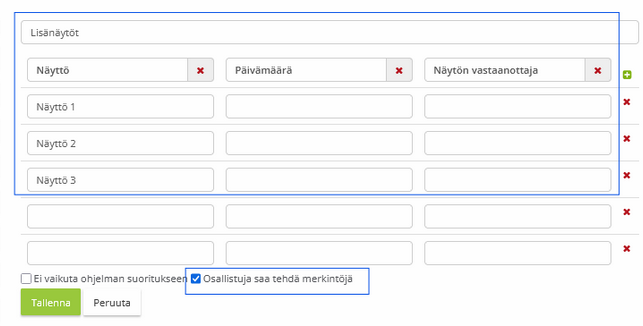
Dynaaminen taulukko -sisältövalinnan jälkeen saadaan näkyviin taulukko, johon voidaan täydentää otsikkorivit ja sarakeotsikot tarpeiden mukaan. Oletuksena Osallistuja ei saa tehdä merkintöjä, joten ruksi pitää valita erikseen tarvittaessa.
Tämä taulukko on päiväkirjamainen, ja näistä tehtävistä ei lähetetä herätteitä tai kuittauksia.
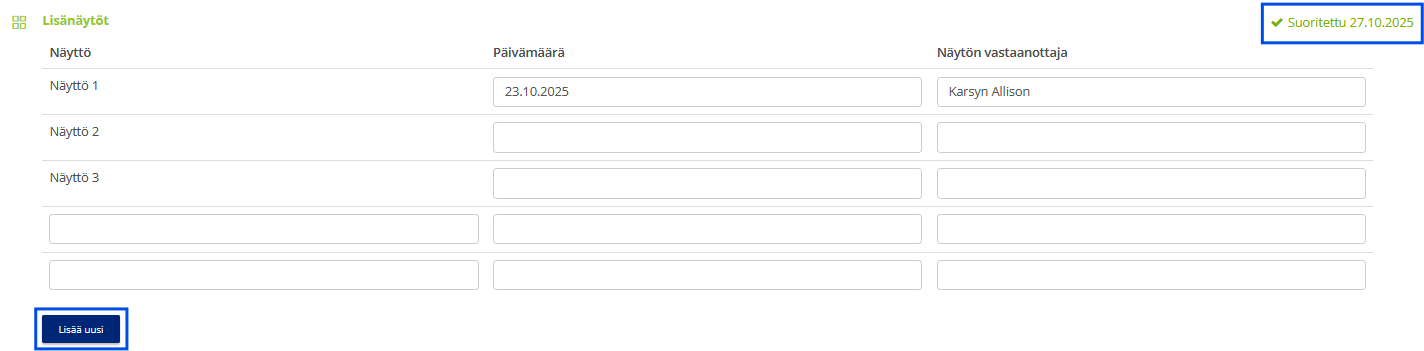
Osallistujan näkymässä taulukkoon voi kirjata myös lisää tehtäviä, ja kun kaikki tehtävät on suoritettu, osio voidaan kuitata valmiiksi.
Tekstieditorin toiminnot

- Tekstieditorissa on tekstin perusmuokkaustoiminnot – lihavointi ja kursivointi.
- Tekstikenttään voi kopioida tekstiä pelkkänä tekstinä ilman muotoiluja komennolla Ctrl+Shift+V.
- Tekstiä voi luetteloida joko numeroilla tai luettelomerkillä (”pallukka”).
- Tekstikenttään voi tehdä myös perustaulukon.
Linkin lisääminen ja muokkaus
Lisää linkki tai muokkaa linkkiä -toiminnolla voit lisätä tekstikenttään suoran linkin esim. johonkin verkkosivulle, SharePoint -tiedostoon tai Dreambrokeriin. Voit myös maalata jonkin tekstiosan ja lisätä linkin siihen.
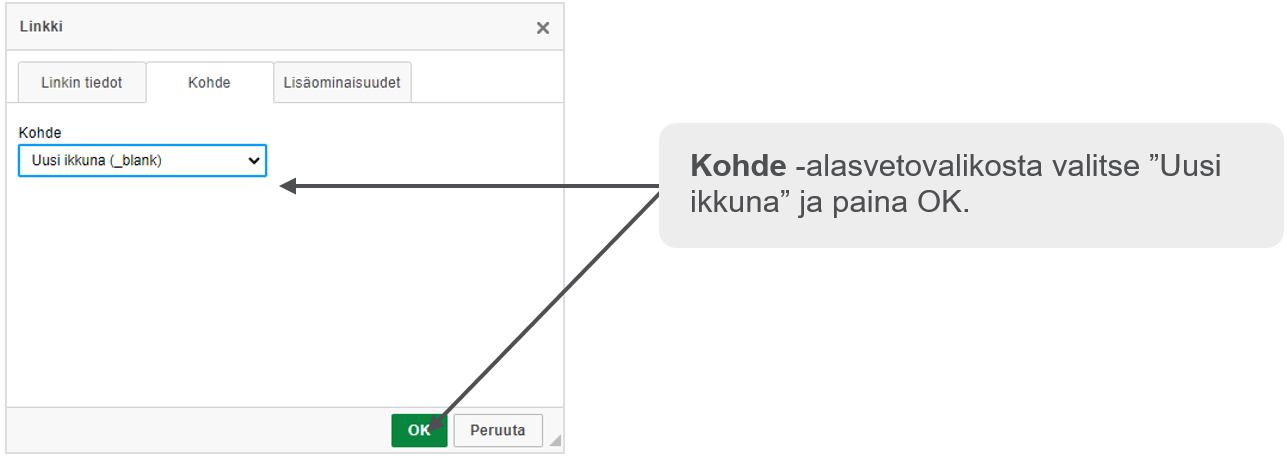
Määrittele linkki avautumaan aina uuteen ikkunaan!
Poista linkki -toiminnolla linkki poistetaan.

Lisää tarkistuslista (tsekkilista)
Lisää tsekkilista -toiminnolla voit tehdä yksinkertaisia tarkistus- tai asialistoja erilaisten asioiden läpikäymisen varmistamiseksi. Kursorin on oltava tekstikentässä siinä kohdassa, johon tsekkilistan haluat.
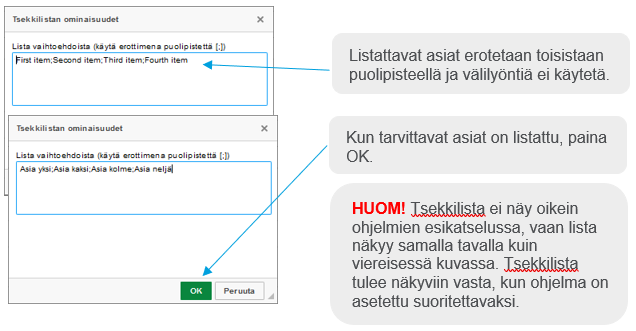
Tsekkilistan käytössä eri tekstieditoreissa on huomioitava seuraavat asiat:
- Tehtävä -otsikon tekstieditori (ohjelman perusrungon muokkausnäkymä)
- Tähän tehty tsekkilista voi olla vajavaisesti täytetty eli vajavainen täyttö ei estä ohjelman 100 %:sta suoritusta
- Ohjeistuksen tekstieditori
- Tähän tehty tsekkilista tulee täyttää jokaiselta kohdin eli vajavainen täyttö estää ohjelman 100 %:n suorituksen
Lisää kuitattava tarkistuslista
Ui-tsekkilista poikkeaa edellä läpikäydystä perustsekkilistasta niin, että sillä saa tehtyä tarkistus-/asialistan, jossa eteneminen kuitataan otsikkotasolla. Otsikkotason alla on lueteltu asiat, jotka kuuluvat kuitattuun otsikkotasoon, mutta niitä ei tarvitse enää erikseen kuitata. Kursorin on oltava tekstikentässä siinä kohdassa, johon ui-tsekkilistan haluat.
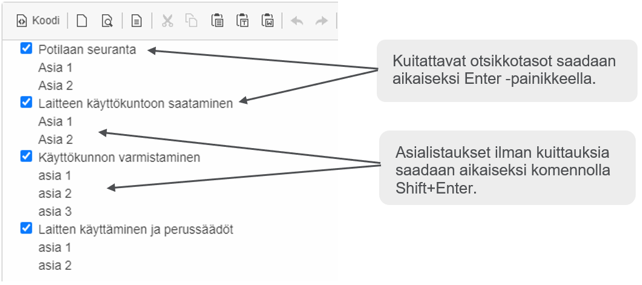
Lisää kuitattava taulukkomuotoinen tarkistuslista
Lisätään ohjelmaan otsikkotaso ja muokataan tekstieditorissa:
- Käytetään UI-tsekkilistaa
- Väliotsikot muotoilulla valitsemalla pudotusvalikosta ”Otsikko 1”.
- Alaotsikko tsekkilistaan onnistuu toiminnolla Shift+Enter. Alaotsikko lihavoituna, lisäselitys normaalina tekstinä.
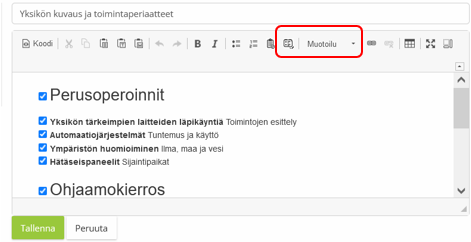
Taulukkomuotoinen ulkoasu ohjelmaa suoritettaessa tulee, kun ohjelman pohjassa valitaan ”Näytä sisällön otsikoiden valintalistat taulukkomuodossa”. Ilman valintaa kuittaukset tulevat rivien alkuun (kuvissa alla näkymien ero).



Lisää välilehti ohjeistukseen
Välilehti -toiminnolla (Insert Tabs) voit lisätä ohjeistukseen välilehtiä, jotka mahdollistavat esim. eri ammattiryhmien tai roolien osalta eri vaatimustasojen kirjauksen mm. käyttökoulutuksen ja/tai näytön osalta. Myös sisältöjen eri kieliversiot ovat mahdollisia.
HUOM! Tämä toiminto ei ole käytössä Tehtävä -otsikon tekstieditorissa (ohjelman perusrungon muokkausnäkymässä).
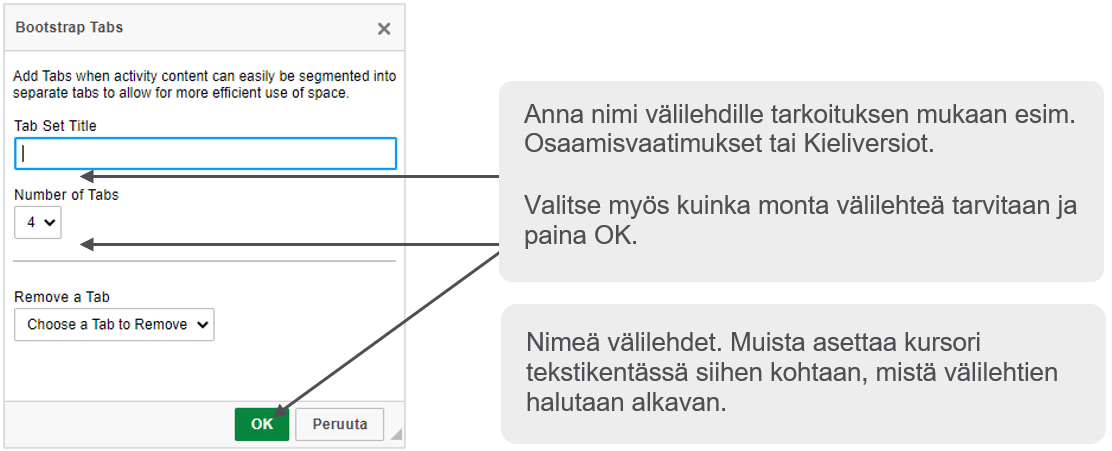

Mikäli ennen välilehtien alkamista on tarve kirjoittaa ohje-/saatetekstiä lukijoille, niin se on tehtävä ensin ennen kuin välilehti -toiminnon aktivoi.
Huom! Tekstin kirjoittamisessa välilehdille on huomioitava, että kirjoittamista ohjaava ”punainen katkoviiva” on pidettävä kirjoitettavan tekstin alapuolella – muuten sama teksti tulee myös toiselle välilehdelle, mikä ei ole tarkoituksenmukaista.
Kuvan poistaminen ja uuden lisääminen
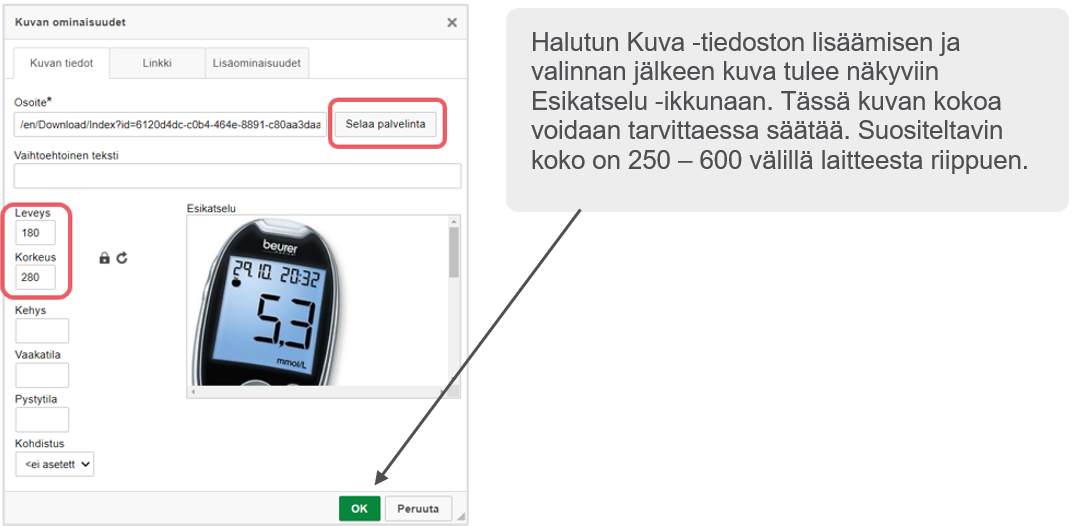
Ennen laitepassiin liitettyjen kuvien vaihtamista tai kokonaan uuden kuvan lisäämistä, tulee tarvittavien kuvien olla tallennettuna tietokoneelle png- tai jpg -tiedostona.
Poista poistettava tai vaihdettava kuva tekstieditorista klikkaamalla kuvaa ja painamalla sen jälkeen tietokoneen ”Delete” -näppäintä. Poista myös kuvan Liitetiedosto ”Poista” -painikkeella.

Lisää uusi kuva tekstieditorin Kuva -toiminnolla . Ennen kuin painat Kuva -painiketta huomioi, että kursori on tekstikentässä siinä kohtaa mihin uusi kuva halutaan. Avautuvassa Kuvan ominaisuudet -ikkunassa paina Selaa palvelinta.
Avautuvan Valitse kuva sisältöön -ikkunan kautta lisätään haluttu kuva -tiedosto. Tiedoston lisäämisen jälkeen klikataan haluttua kuvaa vielä kerran, jotta kuva saadaan Esikatselu -ikkunaan. Tässä ikkunassa kuvan kokoa voi tarvittaessa muokata. Painamalla lopuksi OK kuva siirtyy tekstieditori -kenttään.
Muista tallentaa lopuksi koko ohjeistus ”Tallenna valmiina” -painikkeella!
Uloskirjautuminen
Uloskirjautuminen tapahtuu Laatuportti -palkin lopussa olevasta nimi -valikosta. Omaa nimeä klikkaamalla avautuu valikko, josta valitaan ”Kirjaudu ulos”.

Ongelmatilanteet ja tekninen tuki
Ongelmatilanteissa käyttäjät ovat yhteydessä organisaation pääkäyttäjään.
Pääkäyttäjällä on käytettävissä Qreformin asiakastuki virka-aikoina.