Rego ja Laatuportti – Asiakaspalaute ja Palaute – Ilmoittajan ohje
Asiakaspalautteen ja palautteen tekeminen Regossa
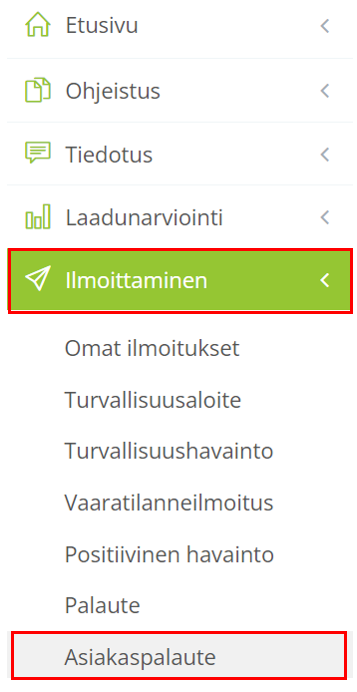
Asiakaspalautteen tekemiseen pääset valitsemalla Ilmoittaminen > Asiakaspalaute.
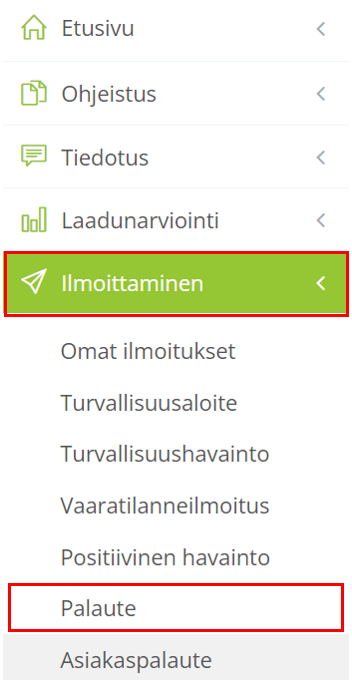
Palautteen tekemiseen pääset valitsemalla Ilmoittaminen > Palaute.
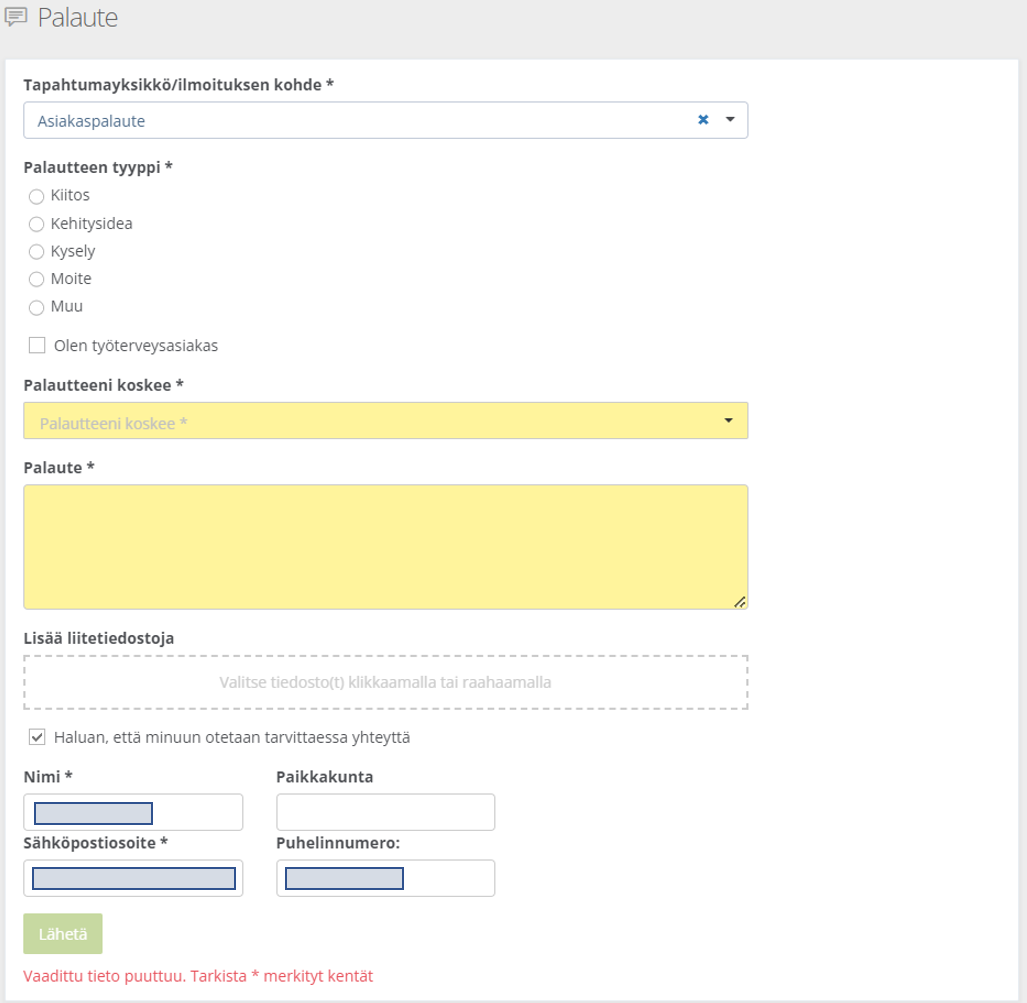
Regon Palaute
Valitse Etusivulta Ilmoittaminen > Palaute.
- Valitse Tapahtumayksikkö /Ilmoituksen kohde Asiakaspalaute.
- Valitse palautteen tyyppi.
- Valitse valintalistalta mitä palautteesi koskee:
- Kenttien nimiä ja lisäkenttiä voidaan määritellä asiakkaan tarpeen mukaan.
- Kirjaa palaute siihen varattuun kenttään.
- Tuo tarvittavat liitetiedot.
- Kirjautuneen tiedot tulevat automaattisesti. Jos et halua tietojesi näkyvän, poista ruksi ruudusta.
- Kun kaikki pakolliset tiedot on annettu, klikkaa Lähetä.
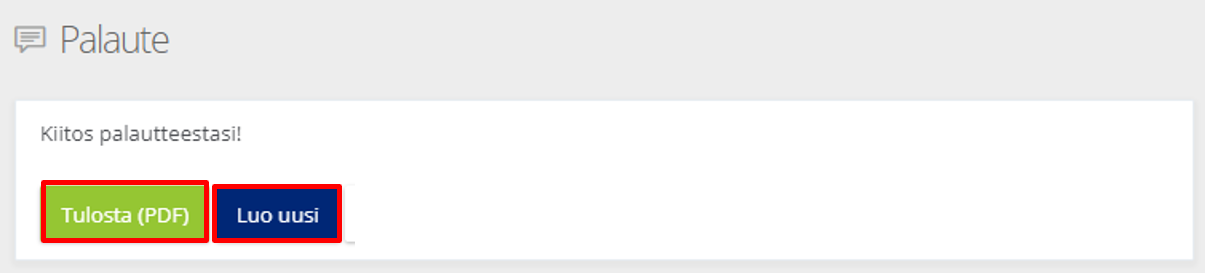
Lähettämisen jälkeen saat vahvistuksen palautteen lähettämisestä. Voit tulostaa tekemäsi palautteen ja/tai luoda uuden palautteen ”Luo uusi” -toiminnolla.
Regon Asiakaspalaute
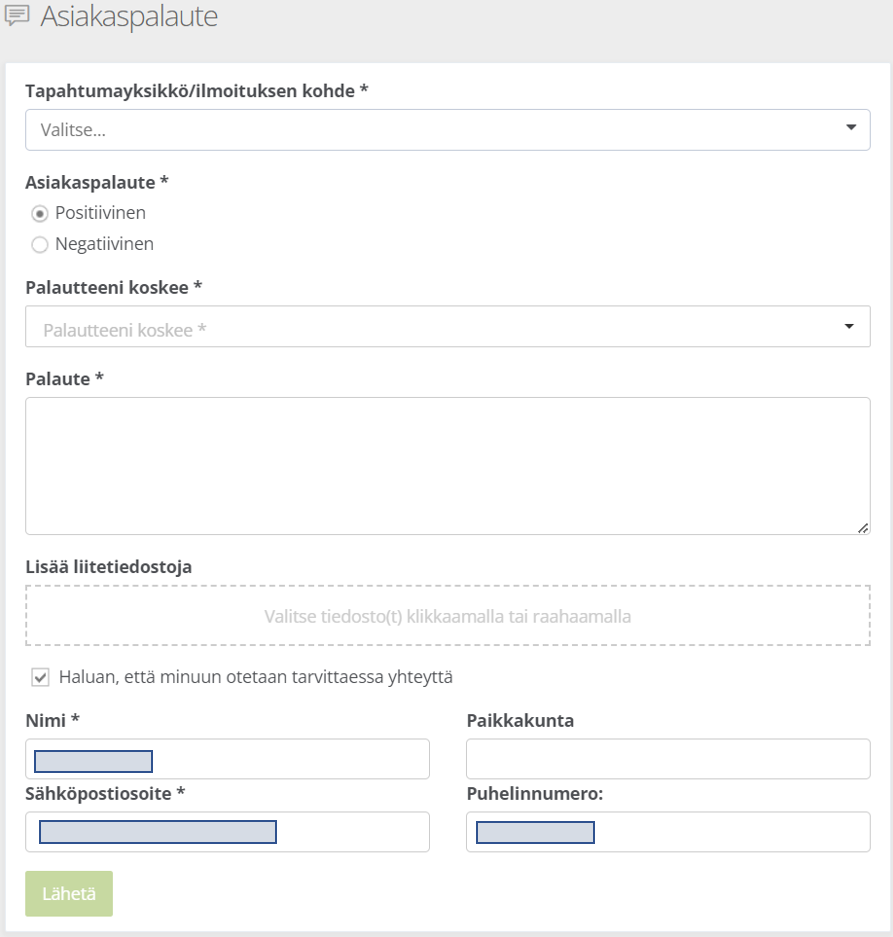
Valitse Etusivulta Ilmoittaminen > Asiakaspalaute.
- Valitse Tapahtumayksikkö /Ilmoituksen kohde organisaation valintalistalta.
- Valitse palautteen tyyppi ja mitä palaute koskee.
- Kirjaa palaute siihen varattuun kenttään.
- Lisäkenttiä voidaan määritellä asiakkaan tarpeen mukaan.
- Kirjautuneen tiedot tulevat automaattisesti. Jos et halua tietojesi näkyvän, poista ruksi ruudusta.
- Tuo tarvittavat liitetiedot.
- Kun kaikki pakolliset tiedot on annettu, klikkaa Lähetä.
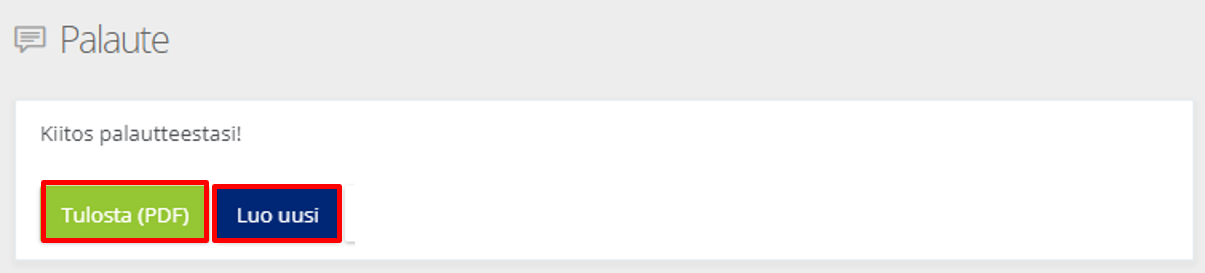
Lähettämisen jälkeen saat vahvistuksen palautteen lähettämisestä. Voit tulostaa tekemäsi palautteen ja/tai luoda uuden palautteen ”Luo uusi” -toiminnolla.
Asiakaspalautteen tekeminen Laatuportissa
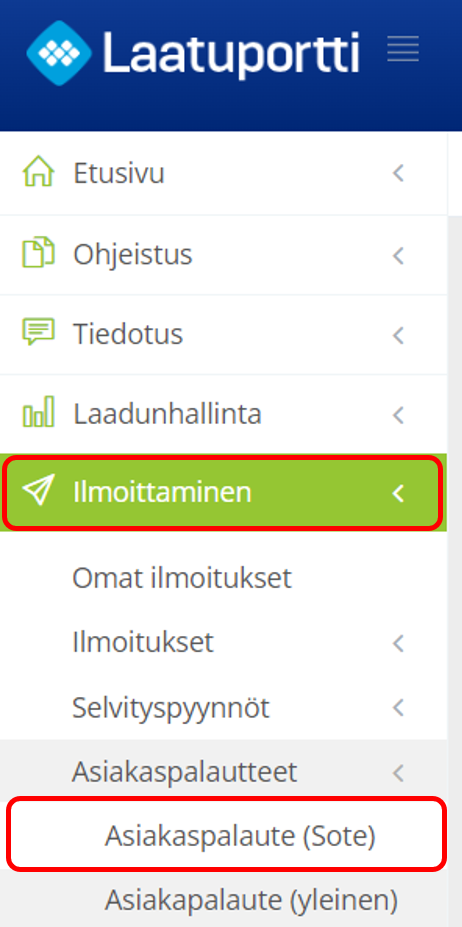
Sote asiakaspalaute valitaan valikosta valikosta Ilmoittaminen > Asiakaspalautteet > Asiakaspalaute (Sote).
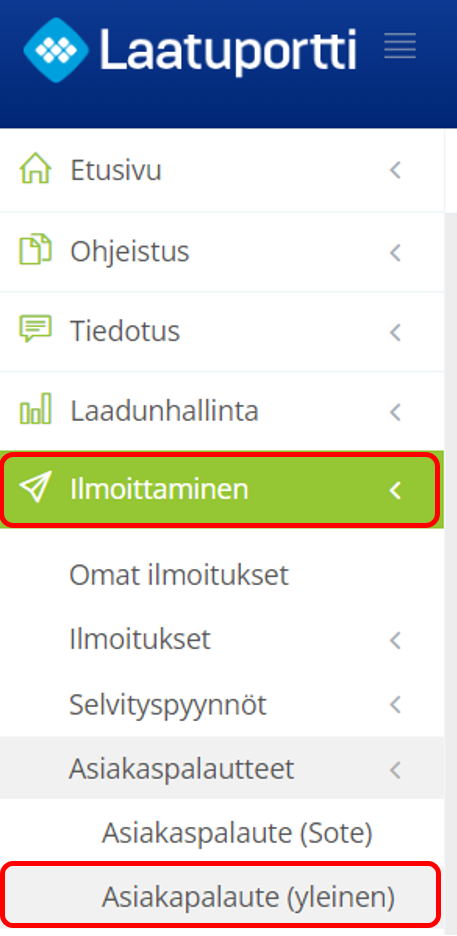
Yleinen asiakaspalaute valitaan valikosta Ilmoittaminen > Asiakaspalautteet > Asiakaspalaute (yleinen).
Asiakaspalaute (Sote)
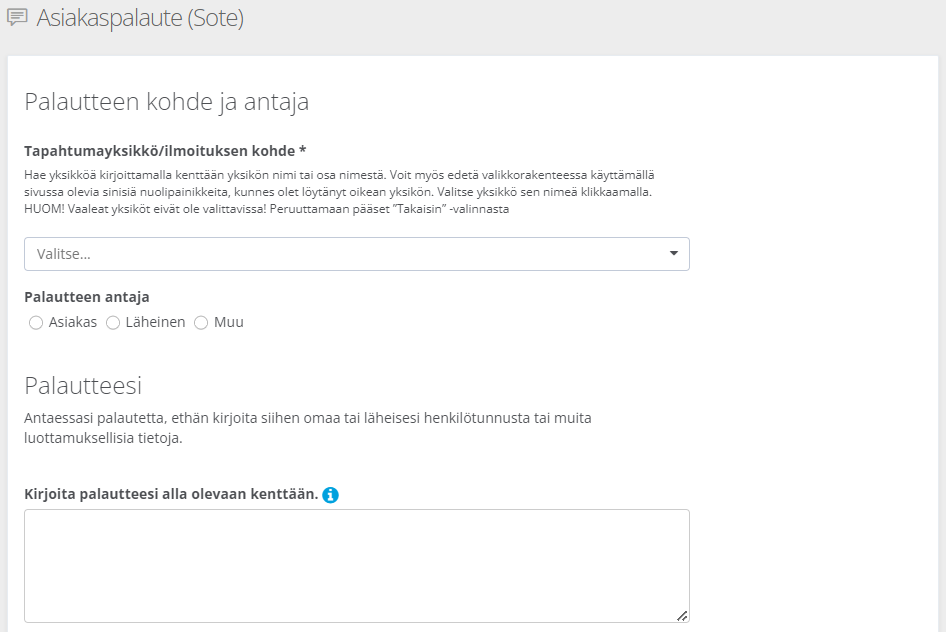
Valitse Tapahtumayksikkö /Ilmoituksen kohde organisaatio-valintalistalta.
Valitse palautteen antaja: Asiakas tai Läheinen tai Muu.
Kirjoita palauteteksti siihen varattuun kenttään. Kuvaa mitä tapahtui, missä tapahtui ja mitä havaitsit. Kuvaa tapahtumapaikka mahdollisimman tarkasti, jos et tiedä sen nimeä tai löydä sopivaa yksikköä valikosta.
Lisäkenttiä voidaan määritellä asiakkaan tarpeen mukaan.
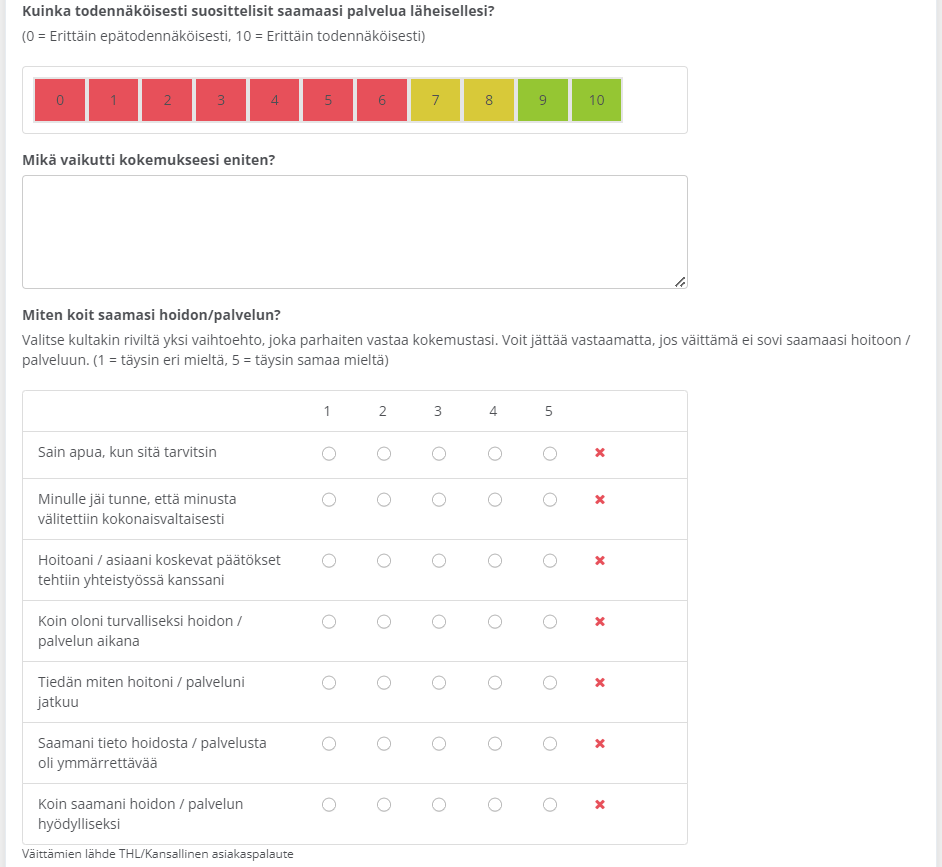
Anna suositteluarvosana ja kirjoita tarvittaessa tekstiä siihen varattuun kenttään.
Arvioi saamasi hoito/palvelu valitsemalla sopiva arvo 1 – 5 (1 = täysin eri mieltä, 5 = täysin samaa mieltä).
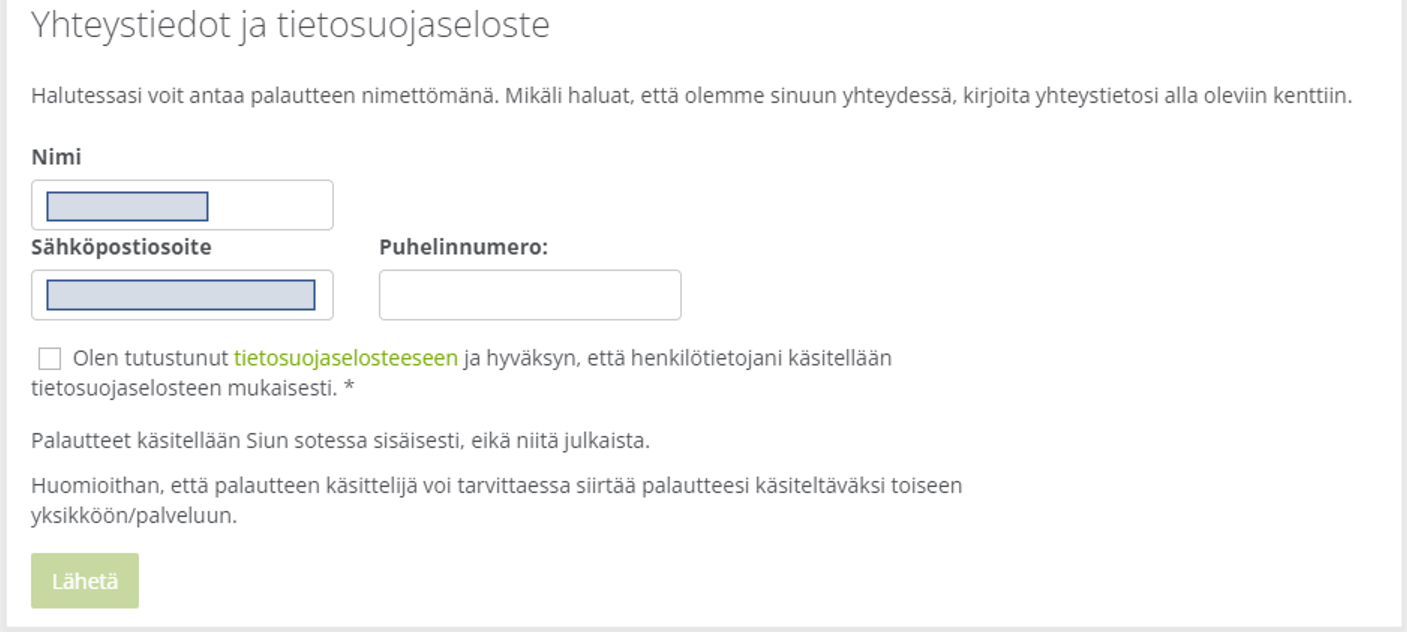
Kirjautuneen tiedot tulevat automaattisesti. Jos et halua tietojesi näkyvän, poista tiedot.
Avaa tietosuojaseloste linkistä ja tutustu tietosuojaselosteeseen. Klikkaa hyväksymisen ruutu ja Lähetä-toiminto tulee aktiiviseksi. Kun kaikki pakolliset tiedot on annettu, klikkaa Lähetä.
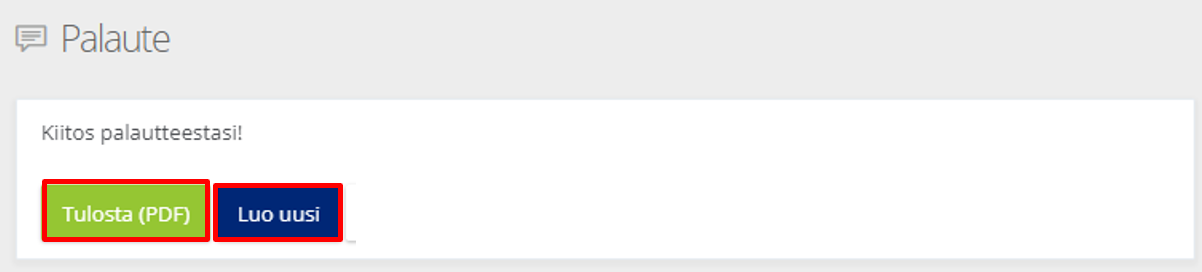
Lähettämisen jälkeen saat vahvistuksen palautteen lähettämisestä. Voit tulostaa tekemäsi palautteen tai luoda uuden palautteen ”Luo uusi” -toiminnolla.
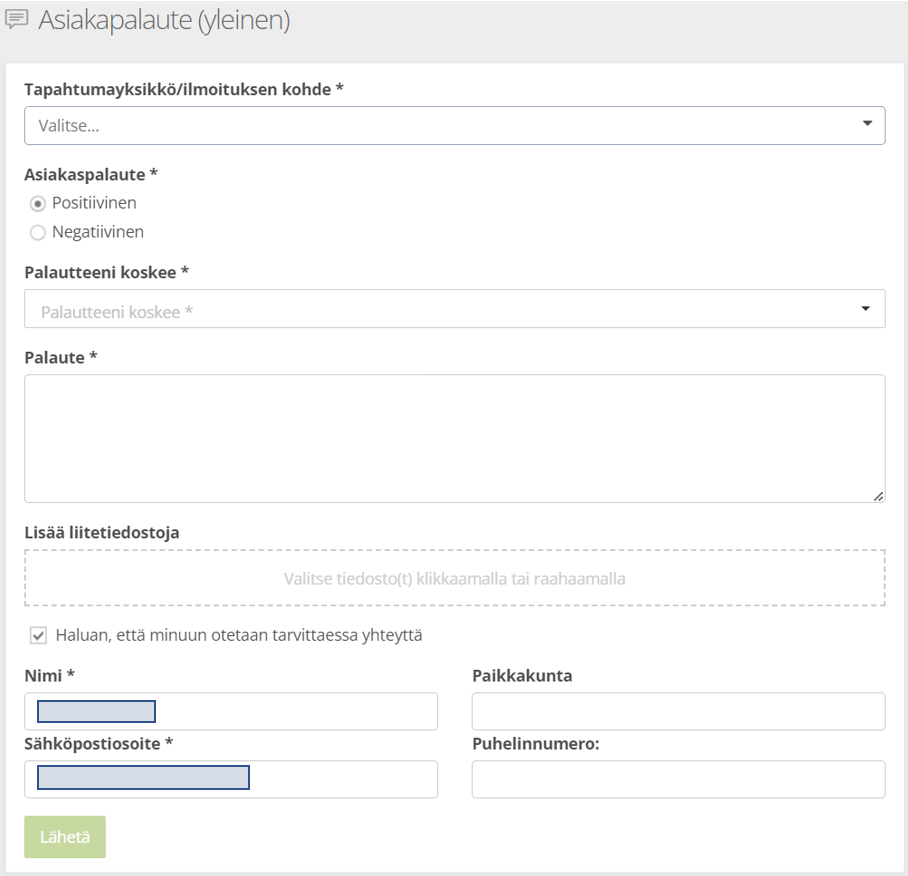
Asiakaspalaute (yleinen)
Palautteen tekemiseen pääset valitsemalla valikosta Ilmoittaminen > Asiakaspalautteet > Asiakaspalaute (yleinen).
- Valitse Tapahtumayksikkö /Ilmoituksen kohde organisaation valintalistalta.
- Valitse palautteen tyyppi ja mitä palautteesi koskee: Asiakaspalaute, Laskutus, Ajanvaraus tai Neuvonta ja opasteet.
- Kirjaa palauteteksti siihen varattuun kenttään.
- Lisäkenttiä voidaan määritellä asiakkaan tarpeen mukaan.
- Tuo tarvittavat liitetiedot.
- Kirjautuneen tiedot tulevat automaattisesti. Jos et halua tietojesi näkyvän, poista ruksi ruudusta.
- Kun kaikki pakolliset tiedot on annettu, klikkaa Lähetä.
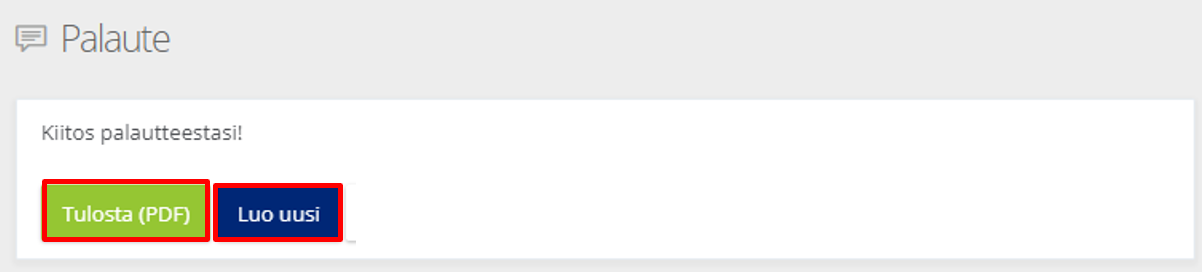
Lähettämisen jälkeen saat vahvistuksen palautteen lähettämisestä. Voit tulostaa tekemäsi palautteen tai luoda uuden palautteen ”Luo uusi” -toiminnolla.
Ongelmatilanteet ja tekninen tuki
Mikäli kohtaat ongelmatilanteita, ole ensisijaisesti yhteydessä organisaatiosi omaan käyttötukeen tai pääkäyttäjään organisaation ohjeistuksen mukaisesti.
Järjestelmän pääkäyttäjillä on tarvittaessa käytettävissä myös Qreformin käyttötuki kulloinkin voimassa olevan sopimuksen mukaan.