Rego ja Laatuportti – Laadunhallinta – Sisäinen auditointi
Johdanto
Käyttöohjeessa käydään ensin läpi auditoinnin suunnittelua ja prosessia yleisellä tasolla, kuvaten erilaisia käyttäjärooleja ja prosessin vaiheita. Tämän jälkeen kerrotaan käytännönläheisemmin, miten auditoija ja auditoitava luovat ja täydentävät lomakkeita, ja miten jatkotoimenpiteitä kirjataan ja niiden toteutumista seurataan.
Auditoinnin suunnittelu
Auditointiprosessin kuvaus

Auditointitapahtuman avaaminen ja lomakkeet
Auditoinnissa käytettävät arviointilomakkeet voidaan lisätä ”Lomakkeet” -välilehdellä. Lomakkeet luodaan ja lisätään yleensä jo ennen auditointitapahtuman luontia, mutta niitä voi lisätä myös jälkikäteen. Tarvittavat lomakepohjat pitää laittaa käytettäväksi auditoinnin tapahtumapohjaan. Lomakkeille kirjataan auditoinnin havainnot, kommentit ja omat muistiinpanot.
Vastaava auditoija luo auditointitapahtuman. Vain vastaava auditoija (joka on tapahtuman omistaja) voi lisätä muut osallistujat, ajankohdan ja tapahtuman tilan.
- Vain tapahtuman osallistujilla on oikeuksia nähdä auditoinnin tietoja tai toimittaa sen liitteeksi tarvittavia dokumentteja
- Alussa tapahtuman tila on “Suunnittelussa”, ja vain vastaava auditoija pääsee katsomaan ja muokkaamaan tietoja.
Vastaava auditoija kirjaa yleisiä tietoja ja voi muun muassa lisätä yleisiin tietoihin liitteeksi auditointiohjelman. Muut auditoijat voivat ainoastaan täyttää arviointilomakkeita tai kirjata havaintoja.
Kun kaikki tarvittavat yleiset tiedot on kirjattu, voi auditoinnin muuttaa ”Valmistelussa” -tilaan, jolloin auditointitapahtuma aukeaa nähtäväksi myös auditoitaville.
Auditoijien ja auditoitavien valinta
Auditoitavasta yksiköstä tulee tapahtumaan valita vähintään yksi vastuuhenkilö. Kaikki poikkeamat, kehittämissuositukset, ym. kirjautuvat oletuksena hänelle. Muita osallistujia ei ole välttämätöntä valita, mikäli muiden kuin auditoitavan vastuuhenkilön ei ole tarpeellista nähdä auditoinnin tietoja tai toimittaa sen liitteeksi tarvittavia dokumentteja.
Vastaavan auditoijan tehtävänä on ainoastaan siirtää auditointi valmisteluun siinä vaiheessa, kun auditoinnin valmistelu aloitetaan (katso alempana kohta auditoinnin valmistelun aloittaminen).
Auditoinnin yleisiä tietoja, kuten osallistujia, ajankohtaa ja tapahtuman tilaa voi muuttaa ainoastaan auditoinnin luonut henkilö tai yleisissä tiedoissa valittu vastaava auditoija. Muut auditoijat voivat ainoastaan täyttää arviointilomakkeita tai kirjata havaintoja.
Roolin mukaan tapahtumien näkyvyys on rajattu seuraavasti:

Tapahtumissa on raportoidun tai suljetun tapahtuman katseluoikeuksiin/näkyvyyteen seuraavat valinnat:

Valintojen mukaan tapahtuman näkevät:
- Kaikki ne, joilla on Sisäinen auditoija -rooli
- Kaikki ne, joilla on Ulkoinen auditoija -rooli
- Kaikki ne, jotka ovat kiinnitettynä laadunhallinnan yhteyshenkilöksi organisaatiohierarkiassa
- Kaikki ne, jotka on lisätty käyttäjinä listaan
Tapahtuman näkyvyys vaatii siis laadunhallinnan yhteyshenkilön roolin lisäksi sen, että kyseinen kohta on rastitettu tapahtumissa.
Auditoinnin valmistelu, esimateriaalin toimittaminen
Esimateriaalin lisäämiseksi tapahtuman pitää olla ”Valmistelussa”, jotta tapahtuma näkyy vastaavan auditoijan lisäksi auditoijille. Tapahtuman yleisistä tiedoista on ”Liitteet” -osio näkyvissä, klikkaa osio auki vihreästä, pyöreästä nuolipainikkeesta. Uuden liitteen lisäämiseksi paina ”Luo uusi”. Nimeä liite ja lisää tiedosto ohjeen mukaan. Valitse lopuksi ”Tallenna”.

Pääset muokkaamaan tai poistamaan liitteen ratastoiminnon ”Muokkaa” ja ”Poista”-toiminnoilla.

Vastaava auditoija voi lisätä yhdeksi liitteeksi auditoinnin aineistopyyntölistan tai kirjata tarvittavien liitteiden otsikot valmiiksi niin, että auditoitavat ainoastaan liittävät näihin liitetiedoston.

Vastaava auditoija tarkistaa lomakkeet ja tarvittaessa lisää uusia tai poistaa ylimääräisiä (”Lomakkeet” -välilehti).

Auditoinnin valmisteluvaiheessa auditoijat voivat kirjata muistiinpanoja lomakkeen ”Muistiinpanot” -kenttään. Voidaan määritellä niin, että muistiinpanot eivät näy myöhemmin auditoinnin raportilla, vaikka lomakkeen tiedot muutoin valittaisiin näytettäväksi raportissa.
Auditoinnin seuranta
Auditoinnin päättäminen
Auditoinnin yhteenveto kirjoitetaan ”Yhteenveto” -osioon. tyypillinen tapa auditoinneissa on kirjata lyhyt yhteenveto siitä, miten auditointi suoritettiin. Organisaation sisäisen ohjeistuksen mukaan yhteenvetoon voidaan kirjata auditoinnin yleisiä huomioita, havaittuja vahvuuksia tai kehittämiskohteita, jne. ”Yhteenveto” -osio sisältää muotoiluvalintoja, joilla tekstiä voi muokata.

Auditoinnin päättyessä vastaava auditoija muuttaa yleiset tiedot välilehdeltä auditoinnin tilaksi ”Valmis”.

Kun auditointi muutetaan ”Valmis” -tilaan, auditoitaville tulevat näkyviin myös havaintojen ja tehtävien alasivut, joiden kautta he pääsevät käsittelemään niitä. Havainnon vastuuhenkilö saa avatusta havainnosta tiedon sähköpostiinsa.
Huom. Havaintojen listauksessa näkyvät vain avatut havainnot. Mikäli havaintoa ei ole vielä avattu, sitä voi muokata myös auditoinnin päätyttyä ja avata havainnon vasta, kun kuvaus on viimeistelty. Havainto näkyy vastuuhenkilölle kuitenkin vasta avaamisen jälkeen.
Auditoinnin sulkeminen
Vastaava auditoija saa automaattisesti tiedon sähköpostiinsa siitä, kun havainnon omistaja kuittaa käsittelyn valmiiksi.
Vastaava auditoija voi käydä katsomassa, miten havainto on käsitelty ja sulkea havainnon merkitsemällä ”Hyväksytty” -kenttään päivämäärän, mikäli tarvittavat toimenpiteet on tehty.
Kun kaikki havainnot, jotka tulee käsitellä määräajassa, ovat suljetut, voi vastaava auditoija sulkea auditoinnin. Auditointi suljetaan muuttamalla sen tilaksi ”Suljettu” auditoinnin ”Yleiset tiedot” -valintalehden alaosassa.

Sulkemisen jälkeen tilatieto näkyy myös tapahtumien yhteenvetosivulla. Suljetun auditoinnin tietoja voidaan tarvittaessa korjata myös jälkeenpäin.

Tapahtuman arkistointi
Arkistointitoiminto tarkoittaa käytännössä tapahtuman poistamista näkyvistä. Sitä ei tule käyttää kuin sellaisille tapahtumille, joista on kulunut niin pitkä aika, että niiden tietoihin ei todennäköisesti enää tarvitse palata.
Arkistoitu tapahtuma poistuu näkyvistä, mutta sen tiedot säilyvät historiassa siten, että esimerkiksi seurantaraporttien tiedoissa näkyvät myös arkistoitujen tapahtumien tiedot. Jos esimerkiksi halutaan tarkastella tiettyyn yksikköön tulleiden poikkeamahavaintojen määrää tietyllä aikavälillä, lukuihin tulee mukaan myös arkistoiduissa tapahtumissa kirjatut poikkeamat.
Arkistoidun tapahtuman palauttaminen yhteenvetosivulle vaatii yhteydenoton Regon/Laatuportin käyttötukeen.
Auditoija
Uuden auditointitapahtuman perustaminen
Auditointi luodaan seuraavasti:
Valitse Laadunhallinta > ”Yhteenveto” -sivu

Valitse ”Yhteenveto”-sivulla ”Luo uusi”

<br>
Valitse tapahtumatyypiksi Sisäinen auditointi ja valitse ”Lisää”.

Nyt voit valita tapahtuman kohdeyksikön. Sisällytä tapahtuman nimeen kohdeyksikön nimi, jotta löydät tapahtuman helposti yhteenvetonäkymästä. Valitse ”Luo uusi” annettuasi pakolliset kentät.
Pakolliset yleiset tiedot on merkitty tähdellä (*).

Uuden tapahtuman osiot avataan klikkaamalla vihreää, pyöreää nuolikuvaketta.

Tapahtuman yleiset tiedot<br><br>Auditoinnin ajankohta on päivämääräväli. Mikäli auditointi on vain päivän mittainen, voi valita vain aloituspäivän, jolloin päättymispäivä on automaattisesti sama kuin aloituspäivä.<br>

Asetuksissa nähdään auditointitapahtuman vastuuhenkilöt ja muissa rooleissa olevat toimijat.

Muille auditoijille asetetaan rooli valitsemalla ”Aseta rooli” ja valitsemalla Roolit-listalta joko Auditoija tai Vastaava auditoija ja tallennetaan. Auditoijan rooli näkyy auditoijan nimen jälkeen. Jos halut poistaa muun auditoijan, valitse ”Poista”.

Sisäisessä auditoinnissa ei usein käytetä lomakkeita, mutta tarvittaessa voidaan lisätä peruslomake, jossa voidaan kirjata auditoinnin huomioita. Lomake lisätään tapahtuman ”Lomakkeet” -osiosta. Valitaan käytettävä lomakepohja, jonka nimestä tulee oletuksena lomakkeen nimi. Kohdeyksikkö on yleensä jo valmiiksi sama kuin tapahtuman kohdeyksikkö.

Auditoinnin tekeminen
Varsinaisen auditoinnin aikana käydään läpi auditointitapahtumaan listattujen kriteerien pohjalta auditoitavan kohteen tilanne. Kirjaukset voidaan tehdä suoraan auditointitapahtumaan, täydentää lomakkeille, luoda havainnot tarvittaville jatkotoimille.
Auditoinnin aikana auditoija kirjaa havaintoja, huomioita ja kommentteja.
Havainnon vastuuhenkilö voi myöhemmin valita havainnon käsittelijäksi myös jonkun muun henkilön kuin itsensä.
Havainnon muokkausoikeudet ovat vain havainnon tehneellä auditoijalla ja vastaavalla auditoijalla. Muokkausnäkymässä voi muokata havainnon kuvausta ja muita tietoja siihen asti, kunnes havainto avataan, eli käsittelyvastuu siirretään omistajalle. Tämän jälkeen tietoja ei voi muokata. Kun havainto pysyy ”Muokattavana” -tilassa, jossa sen näkevät vain auditoijat.
Auditoinnin päättyessä vastaava auditoija muuttaa yleiset tiedot välilehdeltä auditoinnin tilaksi ”Valmis”.

Havaintojen kirjaaminen ja muokkaaminen
Havainnolla on aina vastuuhenkilö, jolle avatun havainnon käsittely organisaatiossa kuuluu. Vastuuhenkilön oletusarvona on auditoinnin yleisissä tiedoissa valittu vastuuhenkilö esim. toiminnasta vastuussa oleva johtaja tai organisaation laatupäällikkö. Vastuuhenkilöksi voidaan tarvittaessa valita toinen henkilö.
Havainnon vastuuhenkilö voi myöhemmin valita havainnon käsittelijäksi jonkun muun kuin itsensä.

Uuden havainnon tekeminen
Havaintojen kirjaaminen voidaan tehdä kahdella tavalla:
Lomakkeella alaotsikoiden ”Luo uusi” -painikkeella
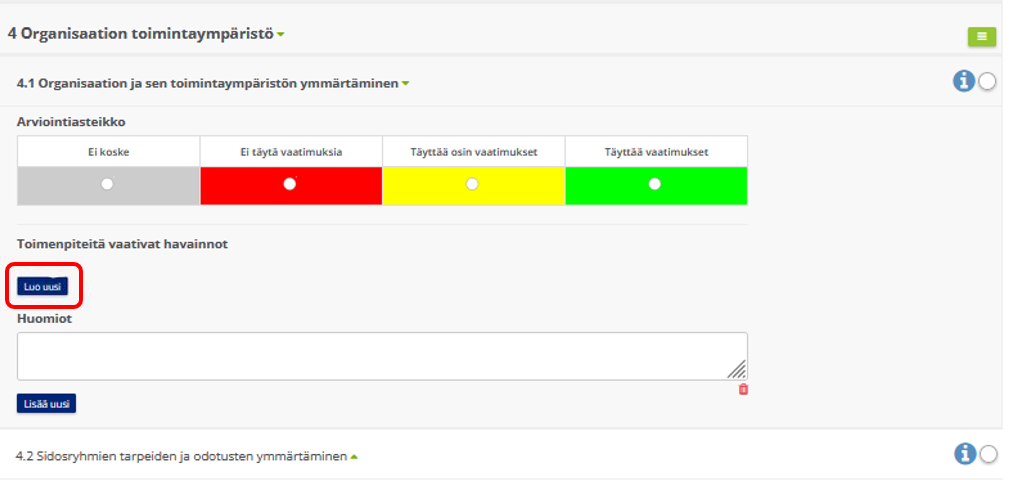
Tai tapahtumasta havaintojen listauksen yhteydessä olevasta ”Luo uusi” -painikkeesta

Havainnon yleisissä tiedoissa valitaan ensin havainnon tyyppi.
Tämän jälkeen valitaan kohde, joka sisäisissä auditoinneissa on tyypillisesti auditoitava yksikkö. Valitaan valintalistan organisaatiorakenteesta auditoitava yksikkö.
Viite kenttään voi kirjoittaa standardiin perustuen mihin havainto perustuu tai valita viitteen ”Valitse” -painikkeen kautta.

Havainnon muokkaaminen
Havaintoa voi myöhemmin muokata:
- Havaintokoosteen kautta (Laadunhallinta Raportit Havaintokooste, sijainti valikossa on usein asiakaskohtainen)
- Lomakkeen alaotsikoiden kautta
- Valitsemalla havainnon tapahtuman havaintolistauksesta
Tapahtuman havaintolistauksessa näkyvät kaikki kirjatut havainnot. Havainto aukeaa muokattavaksi klikkaamalla vihreää havainnon otsikkolinkkiä tai havainnon pikavalikon ”Muokkaa”-toimintoa. Havainnon pikavalikon avautuu klikkaamalla havaintorivin muita kenttiä kuin otsikkolinkkiä.

Havaintoon liittyvät oikeudet, vastuut ja toimenpiteet
Havainnon muokkausoikeudet ovat vain havainnon tehneellä auditoijalla ja vastaava auditoijalla. Muokkausnäkymässä voi muokata havainnon kuvausta ja muita tietoja siihen asti, kunnes havainto avataan eli käsittelyvastuu siirretään omistajalle. Tämän jälkeen tietoja ei voi enää muokata.
- Havainto avataan vastuuhenkilön käsiteltäväksi, kun ”Avattu” -kenttään valitaan päivämäärä. Havainnon vastuuhenkilö saa sähköpostiinsa ilmoituksen, kun poikkeama, lisänäyttöpyyntö tai kehittämissuoritus on avattu.

- Havainnon käsittelynäkymässä näkyvät Korjaavat toimenpiteet ja Ennaltaehkäisevät toimenpiteet -osiot. Klikkaamalla -nappia tulee näkyviin kirjatut toimenpiteet.


- Havainnon käsittelyoikeudet ovat auditoijan valitsemilla vastuuhenkilöllä. Vastuuhenkilö voi siirtää käsittelyvastuun eteenpäin toiselle henkilölle valitsemalla hänet toiseksi havainnon käsittelijäksi.
- Kun kaikki havainnon käsittelyn vaatimat tehtävät on hyväksytty, voi havainnon omistaja päättää havainnon käsittelyn klikkaamalla ”Valmis” -valintaruksin. Samalla kertaa voidaan havaintoon liittyvät toimenpiteet merkitä valmiiksi tallennettaessa.

- Havainnot listataan raportissa havaintolistan järjestysnumeroinnin mukaisessa järjestyksessä. Havaintojen järjestystä havaintolistalla voidaan muuttaa liikuttamalla hiirtä muutettavan järjestysnumeron päälle, jolloin tulee näkyviin virheä muokkaustoimintokuvake.

- Klikkaamalla muokkaustoimintoa avautuu näkymä, jossa kirjataan uusi järjestysnumero vanhan tilalle ja tallennetaan. Järjestysnumerot muutetaan yksitellen ja tarkistetaan havaintojen järjestys listalla.

Auditoinnin raportointi
Kun auditointi on päättynyt ja raportti on valmis, yhteenvedossa tapahtuman riville tulee ”Näytä raportti” -valinta, samoin riviltä aukeavaan pikavalintaan oikealle.

Auditoinnin jälkeen auditoija voi muokata lomakkeilla olevia tietoja tarpeen mukaan täsmentäen kirjattuja huomioita ja kommentteja, sekä poistaa tarpeettomat.
Auditoinnin raportti koostetaan suoraan lomakkeille kirjatuista tiedoista. Vain ”Huomiot” -kenttään kirjatut asiat tulevat raporttiin (eivät muistiinpanot).
Kun lomakkeille tehdyt kirjaukset ovat valmiit ja auditointi on valmis raportoitavaksi, voi vastaava auditoija määritellä ”Raportin asetukset” -välisivulla auditoinnin raportin sisällön ja näkyvyyden. Raportin sisältövalinnoilla voidaan valita, mitä tietoja raportti sisältää. Raportti koostetaan näihin valintoihin perustuen automaattisesti auditoinnissa kirjatuista tiedoista.
Sisäisissä auditoinneissa raporttiin valitaan:
- Yleiset tiedot
- Poikkeamat, kehittämissuositukset ja toimenpiteitä vaativat seikat
- Tehtävät
- Yhteenveto
Lomakkeiden tietoja ei tarvitse valita, koska auditoinneissa ei yleensä käytetä erillisiä lomakkeita.

Lomakkeiden tiedot voidaan valita erikseen raporttiin jokaisen tapahtumaan sisältyvän lomakkeen osalta rastittamalla kunkin lomakkeen kohdalle rastin.
Auditoitavat saavat sähköpostiinsa ilmoituksen, kun vastaava auditoija siirtää auditoinnin ”Raportoitu” -tilaan.
Auditointitapahtuman muokkaus
Auditointiin liittyvät toiminnot löytyvät ”Laadunarviointi” -valikosta. Aloitussivuna on ”Yhteenveto” -sivu. Laadunarvioinnin yhteenvetosivulla näytetään kaikki organisaation laadunarviointiin sisältyvät tapahtumat, kuten auditoinnit, itsearvioinnit tai johdon katselmukset.
Sivun taulukossa näytetään vain ne tapahtumat, joihin käyttäjällä on katselu tai muokkausoikeus. Pääset yhteenvetosivulle valitsemalla ylävalikosta Laadunarviointi Yhteenveto. Sieltä tapahtuman muokkaukseen klikkaamalla riviä.

Auditoinnin tila on alussa ”Suunnittelussa”. Tässä tilassa auditointia ei pääse vielä katsomaan tai muokkaamaan muut kuin vastaava auditoija.
Kun kaikki tarvittavat yleiset tiedot on kirjattu, vastaava auditoija muuttaa auditoinnin ”Valmistelussa” -tilaan, valitsemalla uuden tilan ”Yleiset tiedot” -sivulta ja tallentamalla muutoksen. Näin auditointitapahtuma aukeaa nähtäväksi myös auditoitaville.
Havaintojen selaaminen
Havaintokoosteessa näkyvät kaikki organisaation havainnot, jotta saadaan kokonaiskuva koko organisaation tilanteesta. Tämä raportti ei ole henkilökohtainen.
Havaintokooste näkyy vain rooleille Laadunhallinnan ylläpitäjä ja organisaation ylläpitäjä sekä auditoijille ja sopimusauditoijille. Peruskäyttäjät eivät pääse näkemään havaintokoostetta.
Havaintokoosteessa näkyvät vain sisäisiin ja ulkoisiin auditointeihin liittyvät havainnot: kehittämissuositukset, lisänäyttöpyynnöt, poikkeamat ja muut toimenpiteet.
Havaintokoosteen näkyminen ei automaattisesti anna pääsyä itse havaintoihin. Eli jos oikeuksia havaintoon ei ole, saa näkyviin vain havainnon esikatselun eikä ”Muokkaa” -painiketta ole.
Havaintokoosteen näkymää on hyvä rajata eri parametreilla varsinkin, jos ilmoituksia on paljon.

Havainnon tarkemmat tiedot saa havaintokoosteesta näkyviin riviä klikkaamalla. Listauksen saa ladattua myös Excel-tiedostoon.

Yksittäiset toimenpiteet voidaan ohjata käyttäjille vaihtamalla vastuuhenkilö ja antamalla päivämäärä Määräaika-kenttään.
Havainnon toimenpidettä voivat muokata
- Toimenpiteen luonut henkilö
- Toimenpiteen vastuuhenkilö
- Auditoinnin vastaava auditoija
- Muu auditoija
- Auditoinnin asiakkaan vastuuhenkilö
Kun kaikki perussyyt/ toimenpiteet/ arviot on hyväksytty, havainnon omistaja tai käsittelijä hyväksyy havainnon käsittelyn valmiiksi. Tästä lähtee sähköpostia havainnon luoneelle auditoijalle ja käsittelijälle (havainnon tekijä).
Tapahtuman tila ei vaikuta kehittämissuosituksen toimenpiteiden sähköpostimuistutusten lähetykseen. Muistutus lähtee kuitenkin vain, kun kehittämissuosituksen toimenpide luodaan tai kun vastuuhenkilö vaihdetaan.
Havainnon käsittelijälle lähtee sähköpostimuistutus silloin, kun käsittelijä vaihdetaan. Myöskään tässä ei tarkisteta tapahtuman tilaa.
Toimenpiteiden selaaminen
Toimenpiteitä voi suodattaa nimellä, hakusanalla, yksiköllä, aikarajauksella tai tapahtuman tilalla. Kun valitsee yksikön listalta, painetaan lopuksi vielä ”Lisää uusi”-painiketta.

Valittu yksikkö on näkyvissä ja voidaan poistaa tarvittaessa sulkemisraksista.’

Toimenpidekoosteessa näkyvät eri käsittelyvaiheissa olevien toimenpiteiden lukumäärät. Tarkemmat toimenpiteiden tiedot näkyvät listauksessa. Toimenpiteen saa avattua listauksesta riviä klikkaamalla.
Toimenpide -sarakkeessa on toimenpiteen ”Tehdyt toimenpiteet” -teksti, tai sen puuttuessa ”Toimenpiteen kuvaus” -teksti. Toimenpidelistauksen voi ladata myös Excel-tiedostoon.

Auditoitava
Auditoinnin tietojen syöttö ja täydennys
Auditoinnin ollessa ”Valmistelussa” -tilassa, auditoitavat (”Yleiset tiedot” -sivulla valittu vastuuhenkilö ja mahdollisesti muut ”osallistujat”) pääsevät näkemään auditoinnin ”Yleiset tiedot” -välilehden ja muokkaamaan ”Liitteet” -välilehden tietoja. ”Liitteet” -välilehdelle auditoitavat voivat ladata tarvittavan aineiston auditoinnin valmistelua varten aineistopyyntölistan mukaan.
Havainnolla (esim. kehittämissuositus) on omistaja, joka vastaa tarpeellisten toimenpiteiden määrittelystä. Omistaja voi valita ”Vaihda”-toiminnolla havainnolle toisen ”käsittelijän”, joka voi määritellä vaadittavat toimenpiteet suositukseen perustuen.

Erityyppisten havaintojen käsittely edellyttää erilaisia toimenpiteitä. Saman tyyppisiä tehtäviä voi kirjata useita.
Jokaiselle käsittelyyn liittyvälle tehtävälle auditoitava valitsee vastuuhenkilön ja määräajan sen mukaan, mitä havainnon tyyppi edellyttää (esim. vähäinen vai merkittävä poikkeama), tai havainnon omistajan harkinnan mukaan.
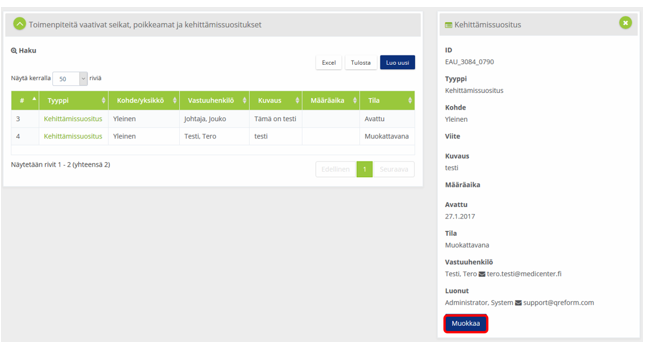
Näet auditoinnissa annetut kehittämissuositukset ja muut havainnot avaamalla ”Toimenpiteitä vaativat havainnot” -valikon. Pääset muokkaamaan kehittämissuositusta painamalla kyseistä riviä ja valitsemalla edelleen ”Muokkaa”.
Havaintojen käsittely
Laatujärjestelmä määrittää pitääkö auditoitavan aina kirjata juurisyy, korjaavat tai ennaltaehkäisevät toimenpiteet. Järjestelmän kannalta tämä ei ole pakollista. Yleisen laadunhallinnan periaatteiden kannalta pitäisi toki aina miettiä miksi joku asia ei ole ollut kunnossa ja mitä sille pitää tehdä. Tämä voidaan myös ohjeistaa organisaation toiminnan pohjalta.
Siirtyessään havainnon käsittelynäkymään havainnon omistaja näkee auditoijan kirjoittamat havainnon ”Yleiset tiedot”.

Yleisten tietojen alla ovat valintalehtien otsikkopalkit, joita klikkaamalla saa näkyviin havainnon käsittelyyn liittyvät toimenpiteet.

Havainnon käsittelyoikeudet ovat vain havainnon vastuuhenkilöllä, jonka auditoija valitsee kirjatessaan havainnon. Vastuuhenkilö voi myös siirtää käsittelyvastuun eteenpäin toiselle henkilölle valitsemalla hänet toiseksi havainnon käsittelijäksi.
Erityyppisten havaintojen käsittely edellyttää erilaisia toimenpiteitä. Mahdollisia kirjattavia käsittelytehtäviä ovat:
- Perussyiden (juurisyiden) määrittely
- Korjaavat toimenpiteet
- Ennaltaehkäisevät toimenpiteet
- Toimenpiteiden vaikuttavuuden arviointi
Saman tyyppisiä tehtäviä voi kirjata useita, eli esimerkiksi korjaavia toimenpiteitä voidaan määritellä useampia kuin yksi ja niille voidaan valita omat vastuuhenkilönsä.
Vastuuhenkilö saa ilmoituksen sähköpostiinsa hänelle määritellystä käsittelytehtävästä. Tehtävän vastuuhenkilö suorittaa tehtävän, kuittaa sen valmiiksi ja havainnon käsittelijä hyväksyy tehtävän.
Havainnon vastuuhenkilö saa sähköpostiinsa ilmoituksen siinä vaiheessa, kun poikkeama, lisänäyttöpyyntö tai kehittämissuoritus on avattu. Hän voi tämän jälkeen aloittaa havainnon käsittelyn edellyttämät toimenpiteet.
Havainnon käsittelyyn pääsee suoraan sähköpostin linkistä, Regon/Laatuportin etusivulta tai tapahtuman havaintojen listauksesta eli ”Poikkeamat, kehittämissuosituksen ja toimenpiteitä vaativat seikat” -valintalehdeltä.
Valitse Korjaavat toimenpiteet -valikosta ”Lisää uusi”. Voit valita kullekin tehtävälle vastuuhenkilön. Valitse henkilö listalta kirjoittamalla henkilön nimi kenttään. Valitse määräaika ja tallenna tiedot. Vastuuhenkilö saa sähköpostiinsa ilmoituksen tehtävästä ja tehtävä näkyy hänen Regon/Laatuportin etusivulla.

Jokaiselle käsittelyyn liittyvälle tehtävälle valitaan vastuuhenkilö ja määräaika sen mukaan, mitä havainnon tyyppi edellyttää (esim. vähäinen vai merkittävä poikkeama), tai havainnon omistajan harkinnan mukaan. Tehtävän vastuuhenkilöllä ei tarvitse olla tunnusta Regoon/Laatuporttiin. Havainnon käsittelijä hyväksyy tehtävän.
Havainnon muokkausnäkymän otsikkoriveiltä näkee suoraan kirjattujen tehtävien määrän (suluissa numerona) ja tilan (värikoodi). Tilatieto esitetään aina kriittisimmän tehtävän mukaan, eli jos saman tyyppisiä tehtäviä on kirjattu useita ja yksi niistä on myöhässä, näkyy tilatieto punaisella.

Kun kaikki havainnon käsittelyn vaatimat tehtävät on hyväksytty, voi havainnon vastuuhenkilö päättää havainnon käsittelyn merkitsemällä ”Valmis” -tilan.
Tehtävien tilanne näkyy ”Korjaavat toimenpiteet” -valikon oikeassa reunassa.

Kun kaikki tarvittavat tehtävät on suoritettu, käsittelijä tekee merkinnän ”Käsittely valmis” -kenttään ja valitsee päivämäärän.

Vastaava auditoija saa automaattisesti tiedon sähköpostiinsa siitä, kun havainnon vastuuhenkilö kuittaa käsittelyn valmiiksi. Tallennuksen voi tehdä myös ilman muistutusta.
Vastaava auditoija voi käydä katsomassa, miten havainto on käsitelty ja sulkea havainnon merkitsemällä ”Hyväksytty” -kenttään päivämäärän, mikäli tarvittavat toimenpiteet on tehty.

Havainto on mahdollista sulkea, vaikka esimerkiksi toimenpiteiden vaikuttavuuden arviointia ei olisi vielä tehty, koska voi olla, että se tapahtuu vasta poikkeaman korjaavien toimenpiteiden määräajan jälkeen pitkänkin ajan päästä. Tehtävän vastuuhenkilöt saavat siitä muistutukset, millä varmistetaan, että asia tulee hoidettua.
Toimenpiteiden käsittely
Vastuuhenkilö saa ilmoituksen sähköpostiinsa hänelle määritellystä käsittelytehtävästä, poikkeamasta tai toimenpiteestä. Tehtävän vastuuhenkilö suorittaa tehtävän, kirjoittaa lisätiedot ja kuittaa sen valmiiksi sähköpostin linkin kautta.
Tehtävän vastuuhenkilö kirjaa, mitä on tehnyt ja milloin tehtävä on valmis. Hän voi myös lisätä todentavan liitteen tarvittaessa. Kun hän tallentaa tiedot, käsittelijä saa siitä ilmoituksen.

Tapahtumakohtaisten herätteiden määrittäminen
Tapahtumapohjan alareunasta voidaan valita Herätteet -lisämääritys.
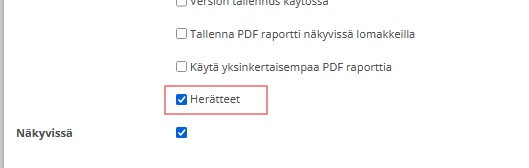
Tällöin kaikkiin tapahtumapohjalla luotuihin tapahtumiin tulee näkyviin Herätteet-osio, missä voi määrittää ajastettuja herätteitä/ sähköposti-ilmoituksia tapahtuman osallistujille. Herätteet määritellään tapahtumakohtaisesti.
Heräte luodaan kohdasta ”Luo uusi”. Tehdyt herätteet listautuvat näkyviin tähän osioon.

Täytettävät tiedot
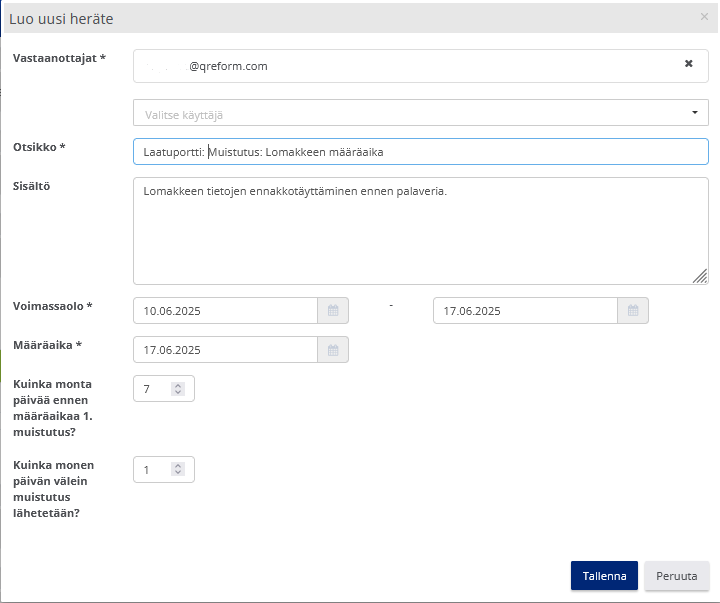
Kun ”Vastaanottajat” -kenttää klikkaa, tulee valintalistalle näkyviin tapahtumaan osallistettujen henkilöiden nimet. Vastaanottajia voi valita yhden tai useampia. Kenttään jää näkyviin henkilön sähköpostiosoite.
Otsikosta on hyvä jo selvitä mahdollisimman selkeästi herätteen syy/sisältö ja lähde, esim. Laatuportti.
Herätteen voimassaolo- ja ajastuskentät tulevat näkyviin sitä mukaa, kun tietoja täyttää.
Alla olevan kuvan valinnoilla herätteitä lähetetään viikon ajan kerran päivässä.
Auditointiraportin tarkastelu, katseluoikeudet
Auditoitavat saavat sähköpostiinsa ilmoituksen, kun auditointi siirretään ”Raportoitu” -tilaan. Lisäksi raportin katseluoikeudet voidaan määrittää myös erikseen tietyille käyttäjille lisäämällä halutut käyttäjät tapahtuman ”Yleiset tiedot” -välilehden asetuksissa ”Tapahtuman katseluoikeudet” -listaan. Katseluoikeudet voidaan määrittää myös tietyille rooleille (sisäiset auditoijat, ulkoiset auditoijat ja laadunhallinnan yhteyshenkilöt).

Vastaava auditoija tekee valinnat sovitusti auditoitavan organisaation kanssa. Raportin saa auki ”Näytä raportti” -painikkeesta, auditointitapahtuman etusivulla olevan ”Raportoinnin asetukset” -valintalehden kautta.
Lomakeraportti
Lomakeraportit näkyvät osallistujille ”Valmistelussa” -tilassa, sisäiselle auditoijalla vasta ”Valmis” -tilassa. Tapahtuman yksittäisen lomakkeen saa tulostettua myös Lomakeraporttina. Tapahtumalistasta klikataan tapahtumariviä (otsikon kohdalta), jolloin tapahtuma avautuu. Avataan tapahtuman Lomakkeet-osio. Klikataan lomakeriviä (otsikon kohdalta), jolloin lomakkeen tiedot avautuvat.

Lomakkeella klikataan Näytä raportti ja sen alta valitaan Lomakeraportti.

Avautuvassa raportissa on yhden lomakkeen tiedot tulostettavassa muodossa. Tämän saa myös PDF-tiedostoksi.
Lomakeraportin katseluoikeudet tulevat tapahtuman katseluoikeuksista ja nämä katseluoikeudet koskevat aina itsearviointitapahtuman kohdalla niitä, joiden tila on ”Valmis”. Siten myöskään lomakkeiden raportit eivät näy ennen kuin itse tapahtuma on valmis.

Tapahtuman raportti
Tapahtumaraportin saa avattua yhteenvetolistauksen tiivistelmän kautta, jos ei itse tapahtumaan ole katselu- tai muokkausoikeuksia. Klikataan tapahtumariviä (ei otsikosta).

Näkymässä avautuu tapahtuman koosteikkuna ja klikataan ”Näytä raportti” -painiketta.

Tapahtumaraportti avautuu automaattisesti näkymään.

Tapahtumaraporttien näkyvyydet asetetaan tapahtuman yleisissä tiedoissa.
- Sisäiset auditoijat näkevät lomakeraportit vain, kun heille on määritelty tapahtumaan katseluoikeus ja tapahtuma on raportoitu tai suljettu tilassa.
- Tapahtuman osallistujat näkevät kaikki raportit missä vaan tapahtuman tilassa.
- Itsearviointitapahtumiin voidaan asettaa katseluoikeudet sisäisille auditoijille tapahtumakohtaisesti. Mutta tämä koskee vain valmiita tapahtumia.
Lomakkeiden tiedot voidaan valita erikseen tapahtumaraporttiin jokaisen tapahtumaan sisältyvän lomakkeen osalta rastittamalla kunkin lomakkeen kohdalle rastin. Raportin sisältövalinnoilla voidaan valita, mitä tietoja raportti sisältää (kts. Raportoinnin asetukset). Raportti koostetaan näihin valintoihin perustuen automaattisesti auditoinnissa kirjatuista tiedoista.
Itsearviointilomakkeella oleva ”Lisätiedot” -kenttä näkyy tapahtumaraportilla, jos siihen on kirjoitettu. Tätä kenttää voi käyttää yhteenvetoraportin kirjoittamiseen.
Lomakkeen lisätietokenttä ei näy tapahtumaraportilla, missä eivät näy mitkään lomakkeiden perustiedot. Lomakkeiden erottelu ja yksilöinti raportilla suositellaan tehtäväksi nimeämiskäytännöllä; esim. lomakkeen otsikkoon kohdeyksikön nimi ja lomakkeen käsittelyajankohta.
Tapahtumaraportin sijaan voidaan valita näytettäväksi tapahtuman arviointikooste, joka näyttää tilastolliset tunnusluvut kyseessä olevan tapahtuman osalta taulukkoina.
Arviointikoosteelle valitaan halutut lomakkeet, joko kaikki tai kohdistuksen mukaan yleinen, yksikkö, prosessi. Jotta voidaan valita prosessi, pitää prosesseja olla määriteltynä.


Raportin asetukset
Tapahtuman tiedoissa olevat raportin asetukset näkyvät vain omistajalle tai vastuuhenkilölle.
Jos tapahtuman raporttiin tai arviointikoosteeseen halutaan yhteenveto, pitää raportin asetuksista olla ”Yhteenveto” -kohdassa ruksi. Tapahtuman yhteenvetotekstejä on vain yksi per tapahtuma ja normaalisti tämän tekstin luo raportointivaiheessa tapahtuman vastuuhenkilö.
Raportille näkyviin tulevat tiedot valitaan rastittamalla oikeat vaihtoehdot.
Huom.! Asetuksissa pitää olla lomake erikseen valittuna, jotta lomakkeen tiedot näkyvät raportilla. Jos tapahtumassa on useita lomakkeita, jokainen raportille tuleva lomake pitää valita erikseen.
Tapahtumaraporttiin on mahdollista laittaa näkyviin vastuuvapauslauseke. Asetus lausekkeen näyttämiseksi raportilla tehdään kussakin tapahtumassa erikseen raportin asetukset kohdassa.
Raportti aukeaa ”Näytä raportti” -painikkeesta. Raportin saa tulostettua tai tallennettua PDF-tiedostoon.

Tapahtumaraportin logo
Asetuksissa voi myös muokata raportin alatunnistetta ja lisätä tapahtumaraportilla näkyvän logon.
Logon kokoon ei voi vaikuttaa, vaan se skaalataan automaattisesti raportille sille varattuun tilaan – Sopiva koko on maksimissaan 100px leveä tai 50px korkea riippuen kuvasuhteesta. Kuvakokoa saa pienennettyä kompressiolla tai pienentämällä resoluutiota. Jos kuva on huomattavasti suurempi, muodostuu ongelmaksi se, että koneesta loppuu muisti silloin kun PDF-raporttia tehdään, sillä PDF luodaan selaimen/oman koneen muistissa eikä palvelimella.
Ongelmatilanteet ja tekninen tuki
Mikäli kohtaat ongelmatilanteita, ole ensisijaisesti yhteydessä organisaatiosi omaan pääkäyttäjään.
Järjestelmän pääkäyttäjillä on käytettävissä myös Qreformin käyttötuen palvelut kulloinkin voimassa olevan sopimuksen mukaan.