Laatuportti – Palvelutuottajan ilmoitukset – Käsittelijän ohje
Palveluntuottajan ilmoitusten hallinta ja käsittely
Organisaation pääkäyttäjä tekee Palveluntuottajan ilmoitusten yhteyshenkilömääritykset organisaatiorakenteeseen sekä käyttäjän asetuksiin ja rooleihin.
Käsittelyoikeudet annetaan erikseen valituille henkilöille. Uuden ilmoituksen lähettämisen jälkeen järjestelmästä lähtee viesti tapahtumayksikön ilmoitusten käsittelijöille. Käsittelijä voi avata ilmoituksen sähköpostin linkillä tai Ilmoitusten käsittely(hallinta) -näkymässä.
Yhteyshenkilöt hallinnoivat ja käsittelevät vastuuyksiköidensä ilmoituksia kohdassa Ilmoittaminen tai Laatuportin Raportointi > Ilmoitusten käsittely.
Palveluntuottajan ilmoitusten käsittelyä tarkastellaan seuraavissa luvuissa.
Ilmoituksen tekemisessä käytettävän suoran linkin voi kohdistaa haluttuun yksikköön. Jos linkissä ei ole annettuna yksikköä, ilmoitus menee oletusyksikköön, jonka pitää olla erikseen määriteltynä.

Palveluntuottajan omavalvontailmoituksella voidaan ilmoittaa palveluntuottajan omassa tai tämän alihankkijan toiminnassa ilmenneet asiakas- ja potilasturvallisuutta olennaisesti vaarantanut epäkohta tai tapahtuma tai muu puute (Laki sosiaali- ja terveydenhuollon valvonnasta (741/2023, 29 §).)
Uuteen lainsäädäntöön perustuvalla Palveluntuottajan häiriöilmoituksella voidaan ilmoittaa palvelunjärjestäjälle (hyvinvointialue) palvelussa olevasta häiriöstä. Lomake tulee hyvinvointialueen ulkoisille verkkosivuille. Lomakkeella kuvataan tapahtuma ja luokitellaan häiriön tyyppi, sekä kirjataan mistä tilanne on johtunut ja miten se on hoidettu.
Palveluntuottajan ilmoituksen voi linkittää toiseen ilmoitukseen, jolloin näkee, jos samasta aiheesta on tullut useita eri selvityspyyntöjä tai jos ilmoituksen perusteella on esim. käynnistetty poikkeaman käsittelyprosessi sisäisesti.
Ilmoitusten selailu
Valittuasi Ilmoitusten käsittelyn avautuu ”Suodata ilmoituksia” -näkymä, jossa voit suodattaa ilmoituksia esim. hakusanalla, yksiköllä, asettamillasi henkilökohtaisilla suosikeilla (tageilla) ja ajankohdalla. Voit suodattaa tietoja myös ilmoituksen tilan, ”Näytä vain ne, joissa olen ensisijainen käsittelijä” tai ”Näytä vain omien alaisten ilmoitukset” valinnoilla.
Tee suodatus valitsemalla lajiksi Palveluntuottajan omavalvonta- /häiriöilmoitus sekä muut suodatusehdot ja klikkaa Rajaa. Tyhjennä tyhjentää annetut hakuehdot uutta suodatusta varten.
Näkymän alaosaan listautuu valintojen pohjalta kaikki yksikköösi tulleet ilmoitukset ja saat ne kaikki näkyviin vierityspalkin avulla. Ilmoitus voidaan avata käsittelyyn klikkaamalla valitun ilmoituksen pvm-, laji-, kuvaus tai kohde -kenttää. Kohdeyksikkönä voi olla myös järjestelmän oletusyksikkö, jos suorassa linkissä ei ole määriteltynä yksikköä.
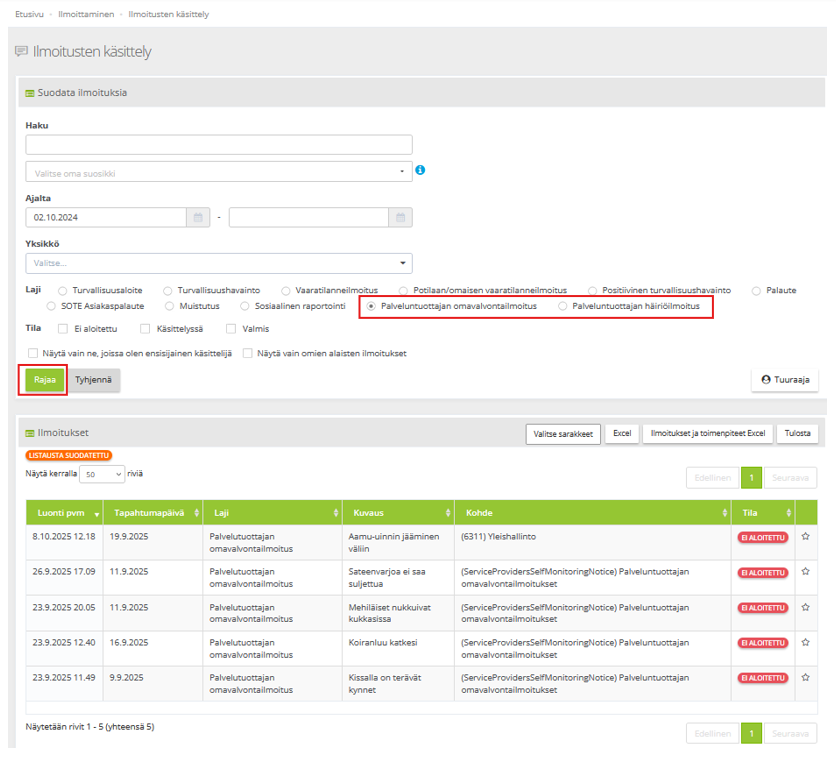
Huom. Kun seuraavalla kerralla valitset valikosta Ilmoitusten käsittely, ”Suodata ilmoituksia” -näkymässä on ilmoitus Listausta suodatettu, koska edellisen kerran suodatusehdot jäävät muistiin.
Ilmoitusten suosikkinimi
Ilmoitusten käsittelyn helpottamiseksi voit ryhmitellä ilmoituksia merkitsemällä haluamasi ilmoitukset suosikkinimillä ja tehdä ilmoitusten hakuja samoilla suosikkinimillä. Suosikkinimi on henkilökohtainen eikä muiden käsittelijöiden mahdollisesti samannimiset suosikkinimet sekoita ilmoitusten suodatuksia.
Merkitseminen tapahtuu valitsemalla ilmoitusrivin oikeassa reunassa oleva tähti.
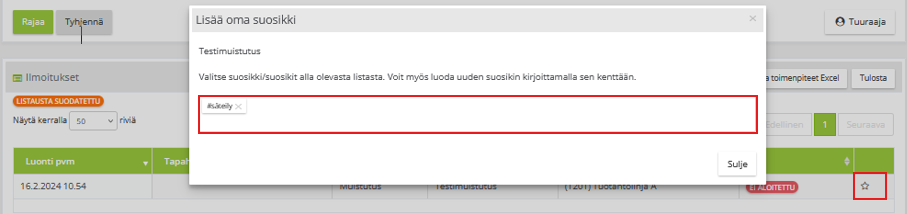
Avautuneessa näkymässä annetaan uusi suosikkinimi tai valitsemalla jo olemassa olevista nimistä sopiva.
Ilmoituslistalla valitun ilmoituksen lopussa on nyt musta tähti.

Ilmoitusten suodatusosassa Suosikki -listan valinta tuo listan, jossa näkyy lisätty suosikkinimi #säteily. Valitsemalla suosikkinimi ja Rajaa, tulee nyt näkyviin ilmoituksen, johon suosikkinimi lisättiin. Huom. jos uusi suosikkinimi ei näy heti listalla, virkistä selaimen näyttö!

Palveluntuottajan ilmoituksen käsittely
Haluttu Ilmoitus voidaan avata käsittelyyn ”Ilmoitukset”-näkymässä (Ilmoittaminen (Raportointi) > Hallinta > Ilmoitusten käsittely (hallinta)) klikkaamalla valitun ilmoituksen pvm-, laji-, kuvaus tai kohde -kenttää. Käsittelijä voi avata ilmoituksen myös käsittelijälle tulleessa sähköpostissa olevalla linkillä.

Ilmoituksen tiedot
Ilmoituksen tiedoissa näkyvät palveluntuottajan ilmoituksen tekijän antamat tiedot.
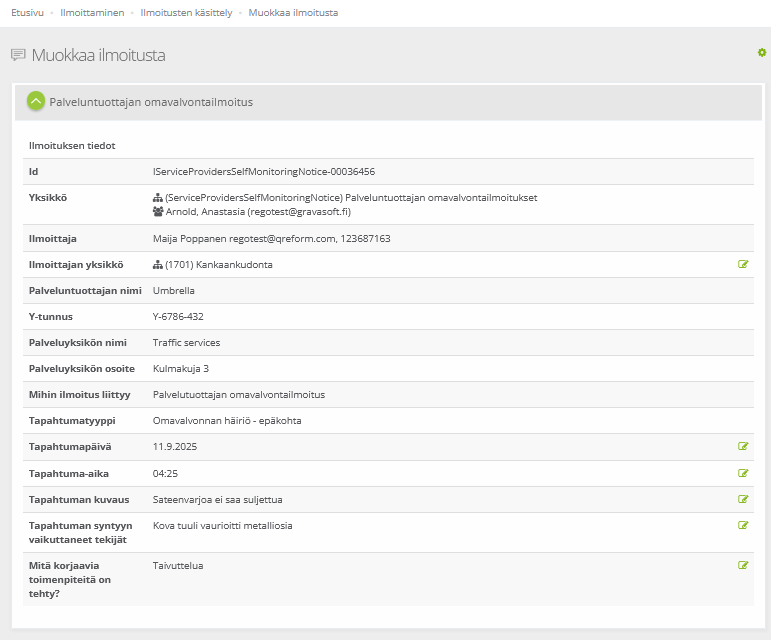
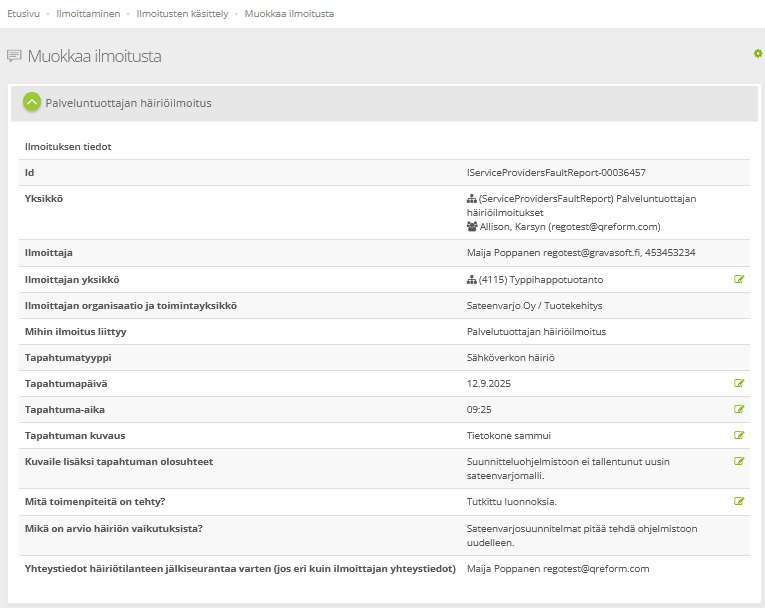
Ilmoituksessa on lisäksi osio käsittelyprosessille.
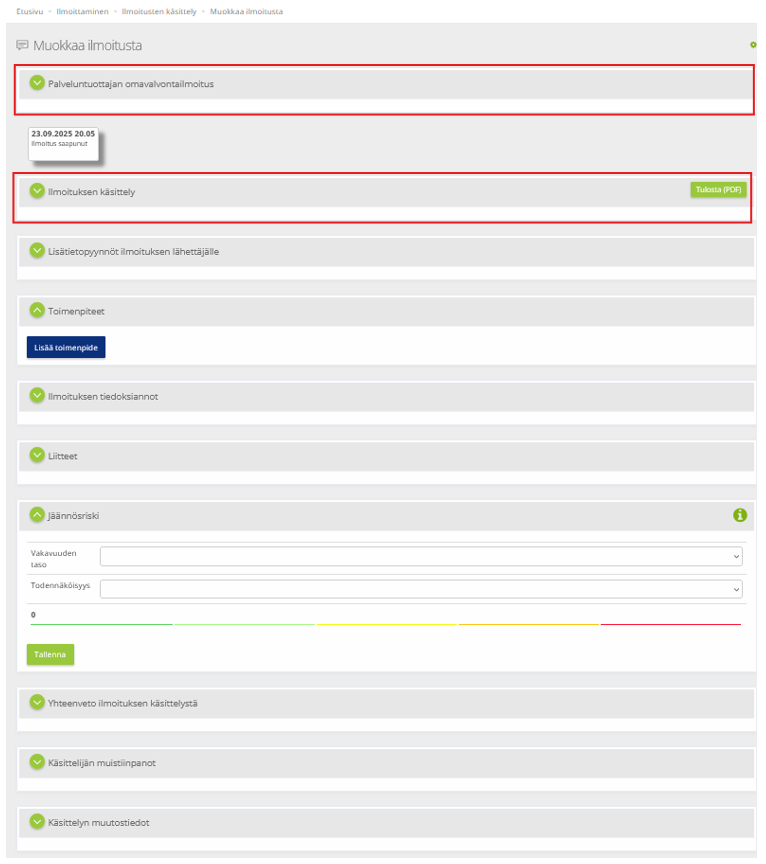
Ilmoituksen yksikön vaihtaminen
Yksikkö-kohdassa olevasta Vaihda-painikkeesta voit vaihtaa ilmoituksen käsittely-yksikön.
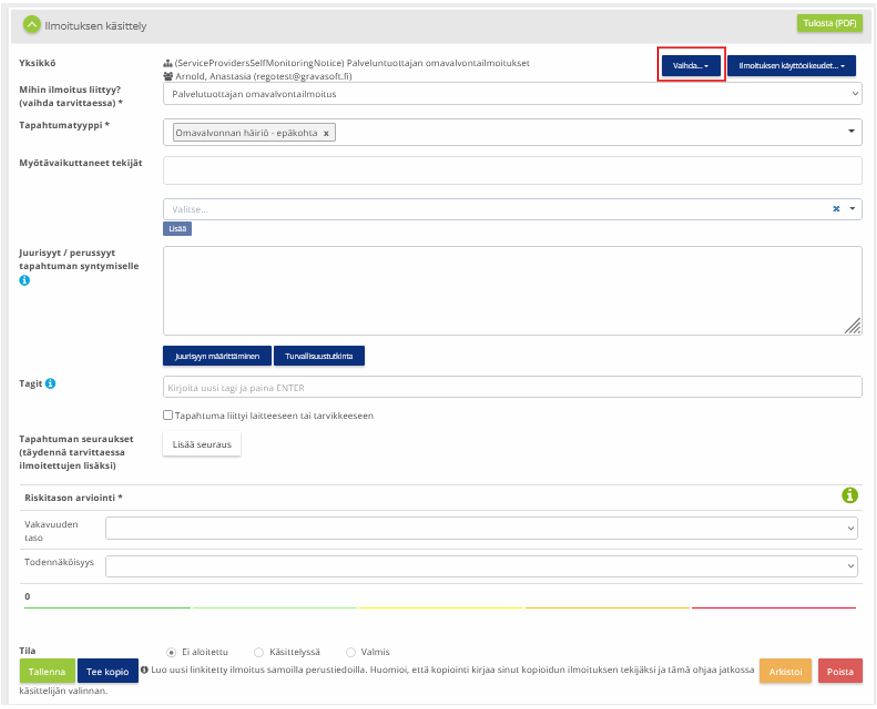
Tarkasta, että ilmoitus on tullut oikeaan yksikköön käsittelyyn. Tarvittaessa siirrä ilmoitus toiseen yksikköön.
Valitse Yksikkö-kenttään yksikkö, johon haluat ilmoituksen siirtää ja paina Tallenna.

Palveluntuottajan ilmoituksien luokittelu
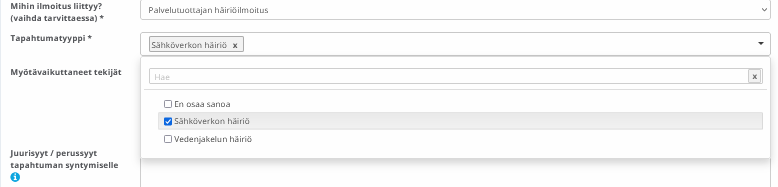
Ilmoitukset luokitellaan taksonomiaan määriteltyjen Tapahtumatyyppien mukaan, kummallekin palveluntuottajan ilmoitukselle on omat määrittelyt.
Ilmoituksen kopiointi ja poisto
Mikäli käsittelijä toteaa, että tästä muistutuksesta tulisi tehdä myös kokonaan uusi ilmoitus eri aiheesta, voidaan uusi ilmoitus tehdä Tee kopio -toiminnolla. Tällöin muistutuksesta luodaan kopio, joka voidaan käsitellä eri tavoin kuin alkuperäinen muistutus. Kopio ja alkuperäinen muistutus linkittyvät toisiinsa. Tarvittaessa voit poistaa muistutuksen Poista-toiminnolla.
Tätä toiminnallisuutta tarvitaan vain erikoistilanteissa.

Lisätietopyynnön tekeminen
Voit pyytää ilmoituksen tekijältä lisätietoja tapahtumasta Lisätietopyynnöt-kohdassa, jos ilmoittaja on jättänyt sähköpostiosoitteensa. Klikkaa Nuoli-nappia ja saat lisätieto-osion täytettäväksi.

Kirjaa Kuvaus-kenttään haluttu lisätietokysymys, lisää tarvittaessa liitetiedosto ja Tallenna, jolloin lisätietopyyntöviesti lähtee ilmoituksen tekijälle. Kun ilmoittaja on vastannut lisätietopyyntöön, saa käsittelijä sähköpostiviestin.

Toimenpiteiden määrittely ja vastuuttaminen
Toimenpiteet -kohdassa voit kirjata toimenpiteitä ja tehdä kehittämisehdotuksia, joiden tavoitteena on estää palveluntuottajan omavalvonta- ja häiriöilmoituksen toistuminen tai muu toimintaa parantava asia.
Aloita Lisää toimenpide -valinnalla, anna tarvittavat tiedot ja Tallenna.

Toimenpiteen kuvaus kenttä näyttää alkuperäisen kuvauksen. Kun toimenpidettä muokataan, kirjataan toimenpiteen käsittelyn tiedot ”Raportoi tehdyt toimenpiteet” -kenttään.
Suunnittele ja kirjaa toimenpide tai kehittämisehdotus. “Näytä tehdyt toimenpiteet” -kenttään voidaan kirjoittaa tarkempia tietoja tehdystä toimenpiteestä käsittelyn kuluessa.

Voit määritellä tehtävälle toimenpiteelle tai kehittämisehdotukselle vastuuhenkilön ja asettaa tehtävälle määräajan. Tallenna -toiminto lisää annetun tehtävän vastuuhenkilön Omiin tehtäviin. Nämä omat tehtävät näkyvät myös Etusivun tehtävissä.
HUOM! Vastuuhenkilö voidaan valita käyttäjälistasta tai tähän voidaan kirjoittaa myös mikä tahansa sähköposti.
Tallennuksen jälkeen Toimenpiteet-näkymään tulee ”Lähetä” -painike sähköpostimuistutuksen lähettämiseen ja ”Vaihda”-painike vastuuhenkilön vaihtamiseen.
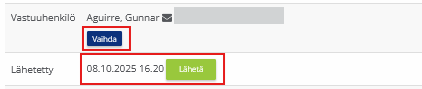
Voit tarvittaessa vaihtaa vastuuhenkilön ennen sähköpostimuistutuksen lähettämistä. Klikkaa Vaihda ja valitse henkilö valintalistalta ja klikkaa ”Valitse” tai kirjoita henkilön sähköpostiosoite. Valitun vastuuhenkilön tiedot tai kirjoitettu sähköpostiosoite tulevat näkyviin.

Toimenpiteen sähköpostimuistutus pitää aina erikseen lähettää. Sähköpostin lähetyksen tiedot tulevat näkyviin lähetyksen jälkeen. Tarvittaessa voit lähettää sähköpostin uudelleen.

Käsittelijä saa sähköpostiviestin toimenpiteen tilan muuttumisesta valmiiksi ja voi avata käsittelylomakkeen sähköpostissa olevalla linkillä.
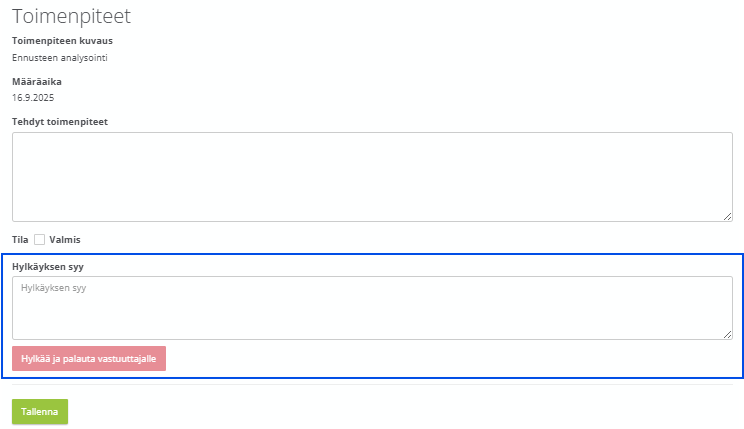
Toimenpiteen vastuuhenkilön Hylkää -toiminto (asiakaskohtainen asetus)
Vastuuhenkilölle tulee tehtävänannon viestin yhteydessä linkki, jota kautta hän pääsee kirjaamaan suorittamansa asiat Toimenpide-kenttään. Vastuuhenkilö kuittaa toimenpiteen tilan valmiiksi, kun annettu tehtävä on suoritettu.
Asiakaskohtaisella asetuksella saadaan vastuuhenkilölle mahdollisuus hänelle kohdistetun toimenpiteen hylkäämiselle. Käsittelijä voi tämän jälkeen muokata toimenpidettä ja myös vaihtaa sen tilaa.
Kun asetus on voimassa toimenpiteessä näkyvät eri tilavaihtoehdot käsittelijälle. Erillinen hylkäyspainike näkyy toimenpidenäkymässä vastuuhenkilön tehtävälistan ja sähköpostilinkin kautta. Hylkäyksen syy näkyy käsittelijälle ”Raportoi tehdyt toimenpiteet” -kentässä.
Vastuuhenkilön näkymä:
Ilmoituksen tiedoksiannot
Ilmoituksen tiedoksiannot -kohdassa tapahtuman voi välittää tiedoksi toiseen yksikköön, asiantuntijalle tai työryhmälle. Sähköpostiviestissä näkyy ilmoituksen tiedot. Ilmoittajan nimi voidaan tarvittaessa asettaa näkyviin asiakaskohtaisesti anonyymi-ilmoittajan työtapaturmailmoituksissa.
Aloita Lisää uusi tiedoksianto -valinnalla.

Kirjoita asia tai kopioi tapahtuman kuvaus. Valitsemasi vastaanottaja voi olla myös organisaation ulkopuolelta. Tallenna.

Tiedoksianto on vain yhdensuuntainen ja vastaanottaja ei pääse tiedoksiannosta suoraan tapahtuman käsittelyyn tai muuten antamaan palautetta. Jos tarvitset palautetta, kommentteja tai lisätietoja esim. yksikkörajojen yli menneistä tapahtumista, tee asiasta toimenpide.
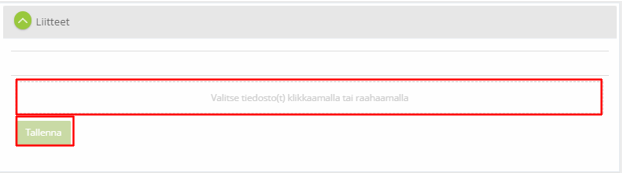
Liitteet
Voit tuoda ilmoitukseen liittyviä liitteitä sille varatulle alueelle ja tallentaa tiedot.
Yhteenveto
Yhteenveto-kohdassa voi tarvittaessa tehdä yhteenvedon tapahtuman tiedoista, käsittelystä sekä mahdollisista toimenpiteistä ja lisätiedoista tilannekuvan ja kehitystarpeiden tunnistamisen helpottamiseksi.
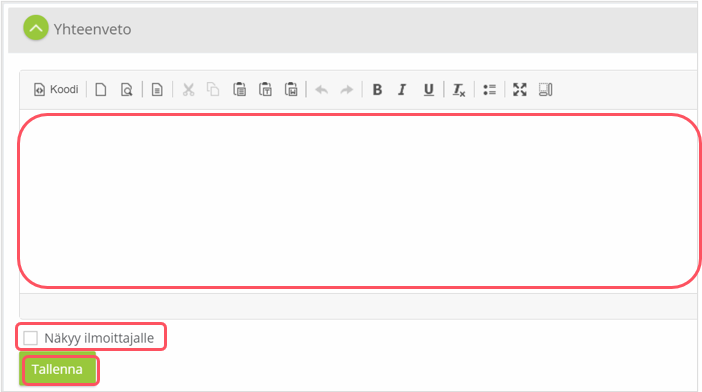
Yhteenveto kirjoitetaan tekstikenttään ja tallennetaan.
Yhteenvedon voi asettaa näkyväksi myös ilmoituksen tekijälle valitsemalla ”Näkyy ilmoittajalle”. Tällöin tulee myös näkyviin painike, jolla yhteenvedon voi lähettää ilmoittajalle:
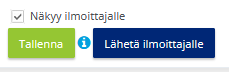
Näkyy ilmoittajalle -valinnalla yhteenvedon tiedot näkyvät ilmoittajalle ilmoituksen tiedoissa (kohdassa Omat ilmoitukset), kun ilmoitus on otettu käsittelyyn ja Yhteenveto-kentän tiedot on tallennettu.
Lähetä ilmoittajalle -painikkeella saadaan ilmoittajalle lähetettyä sähköpostitse Yhteenveto-kentän sisältö missä tahansa käsittelyn vaiheessa. Tallenna-painikkeella ei lähde sähköpostiviestiä.
Raportit
Palveluntuottajan ilmoituksiin liittyvät raportit löytyvät valikosta Raportointi tai Ilmoittaminen > Raportit.
Tilastot
Raportoinnin Raportit > Tilastot -sivu kokoaa palautteet luokituksineen. Tilaston avulla voidaan tarkastella palautteita erilaisten valintojen ja suodatusten avulla.
Tehty suodatus voidaan myös tallentaa valitsemalla ”Tallenna suodatus”, antamalla suodatukselle nimi ja valitsemalla ”Rajaa”. Kun haluat käyttää tallennettua hakua, tyhjennä ensin aikaisemmat näkymän suodatusehdot ”Tyhjennä”-toiminnolla. Klikkaa sitten ”Tallennetut suodatukset”, valitse sopiva suodatus listalta ja valitun suodatuksen hakuehdot ovat näkyvissä. Tee suodatus valitsemalla ”Rajaa”. Tallennettuja suodatuksia voit poistaa klikkaamalla Punaista ruksi-painiketta.

Lisäksi kummallakin ilmoitusvalinnalla saa näkyviin lisäluokitteluja raporttiin.
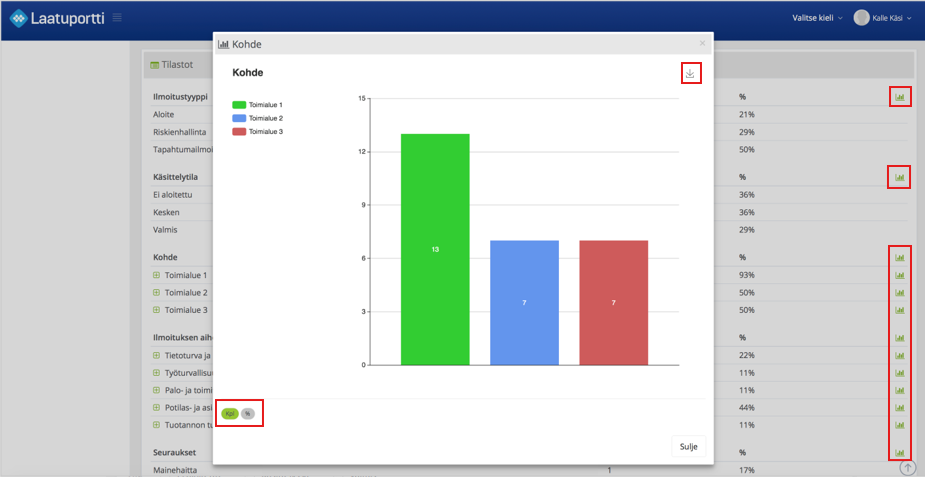
Tilastot -näkymässä tilastorivien oikeassa reunassa on aina ”grafiikka”-ikoni, jota klikkaamalla valitusta tiedosta saa havainnollisen graafisen diagrammin. Valitse luvut kappale- tai prosenttimäärinä. Grafiikan voi halutessa ladata kuvana esimerkiksi PowerPoint-esitykseen siirrettäväksi.
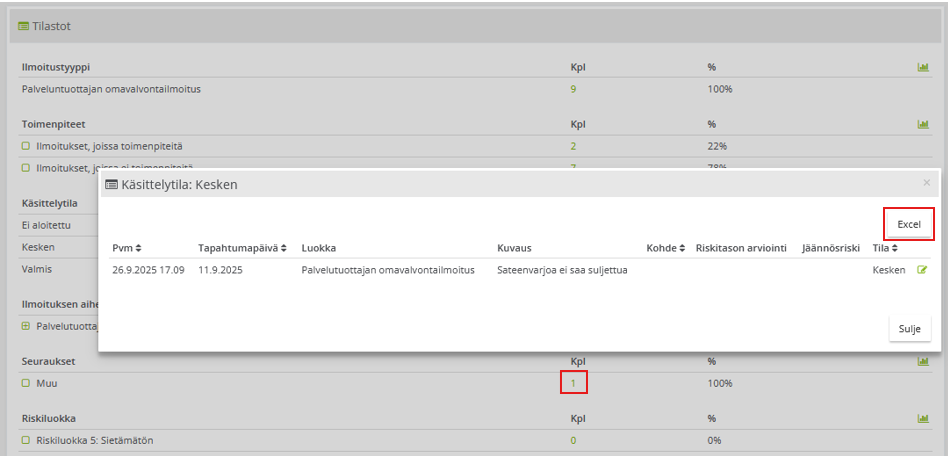
Tilastoriveillä olevat numerot ovat linkkejä, jotka koostavat näkyviin valitun kohdan palautesisällöt selkeästi näkyviin. Tiedot voi viedä tästä näkymästä myös Exceliin.
Ongelmatilanteet ja tekninen tuki
Mikäli kohtaat ongelmatilanteita, ole ensisijaisesti yhteydessä organisaatiosi pääkäyttäjään.
Järjestelmän pääkäyttäjillä on käytettävissä myös Qreformin käyttötuen palvelut kulloinkin voimassa olevan sopimuksen mukaan.