Rego ja Laatuportti – Koulutusten käsittely – Pätevyyksien pääkäyttäjän ohje
Saavuttamis- ja ylläpito-ohjelman sisältövalinnat

Saavuttamis- ja ylläpito-ohjelmaan voidaan lisätä uusia koulutuksia, kuittauksia tai testejä, joita kaikkia hallinnoidaan Koulutus -osiossa. Näiden sisältöjen pitää olla luotuina etukäteen, jotta niitä voi liittää saavuttamis- ja ylläpito-ohjelmaan.
Jokaisesta lisätystä sisällöstä tulee ohjelmaan uusi kohta, joiden järjestystä saa raahaamalla vaihdettua. ”Muokkaa” -painikkeella päästään kunkin kohdan muokkaus -tilaan.
Muokkaus -tilan ”Avaa” -linkillä pääsee muokkaamaan ko. ohjeistuksen tai koulutuksen sisältöä suoraan.
HUOM! Muista tallentaa muutokset myös ohjeistuksen/koulutuksen muokkaus -osiossa ja sulje avautunut välilehti.

Koulutus-, kuittaus- ja tentti- sisältöelementteihin sisältyy valinta ”Osallistuja saa itse valita tehtävän arvioijan (koulutuksissa)”. Tämä valinnan ollessa voimassa, ohjelman suorittaja saa valita muiden määritysten mukaisesti arvioijan omassa ohjelmassaan. Ylläpito-ohjelmassa pitää erikseen lisätä tämä valinta, silloinkin kun kopioidaan sisältö saavuttamisohjelmasta.
Koulutus -sisältövalinnan jälkeen pudotusvalikkoon saadaan näkyviin jo tehtyjä koulutuksia kirjoittamalla kenttään sopiva hakusana.
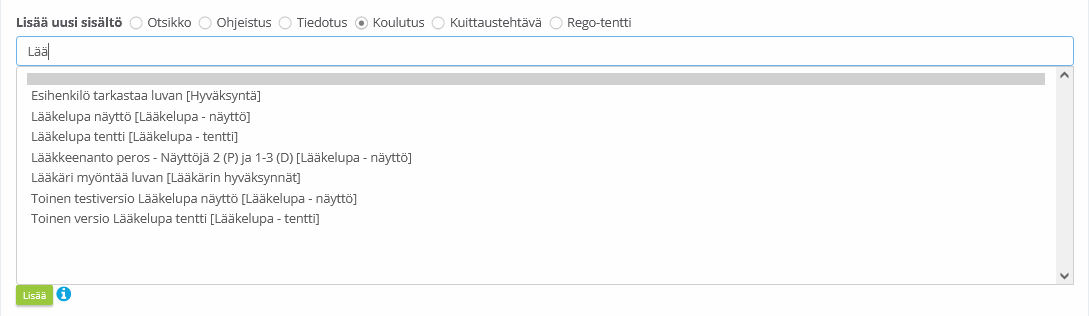
Koulutukset
Koulutusten luokittelutiedot
Koulutuksille määritellään ”Luokittelut” kohdassa Koulutus > Hallinta > Luokittelut.
Jos halutaan tehdä näyttöjä, tenttejä ja hyväksyntöjä, ja videoita, näiden luokitteluissa käytetään varattuja tunnisteita:

Kuittaukselle tai Luokkaopetukselle määritellään myös omat luokittelut, mutta näissä tunnisteena saa olla vapaavalintainen luku.
Koulutuksen luonti
Pätevyysohjelmien osaksi liitettäviä koulutuksia pääsee tekemään ja muokkaamaan valikosta Koulutus > Hallinta > Koulutusten hallinta. Saavuttamis- ja ylläpito-ohjelmiin liitettyjä koulutuksia pääsee muokkaamaan myös ohjelmien perusrakenteiden kautta suoraan.
Jos käytössä on useimpia Laatuportin toimintoja/moduuleja, voi koulutuksia olla paljonkin. Tarkasteltavia koulutuksia voi suodattaa Suodata -toiminnolla joko mm. hakusanalla tai valitsemalla Luokka -kohtaan luokan, jonka saavuttamis- tai ylläpidon ohjelmien koulutuksia halutaan tarkastella. Paina lopuksi ”Rajaa” -painiketta.
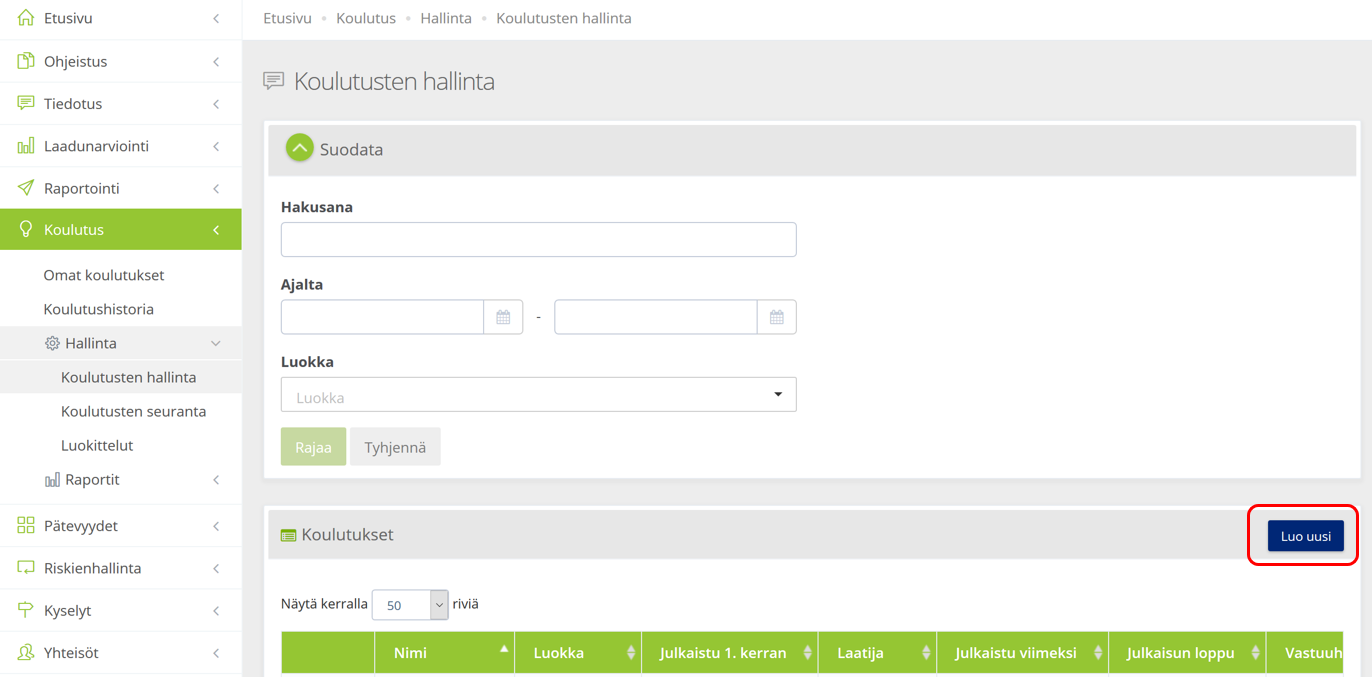
Jos tehdään uusi koulutus, valitaan ”Luo uusi” koulutusten listausnäkymästä.
Määritellään koulutukselle otsikko, valitaan pääluokka sekä tehdään sisältö. Liitetään tarvittavia linkkejä tai liitetiedostoja.
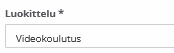
Kun luokitteluksi valitaan Videokoulutus, Sisältö-kentän alapuolella näytettävään kenttään voi lisätä videolinkin. Linkin pitää olla upotettu linkki (embedded url) esim. Youtuben tai Vimeon videosisältöön.

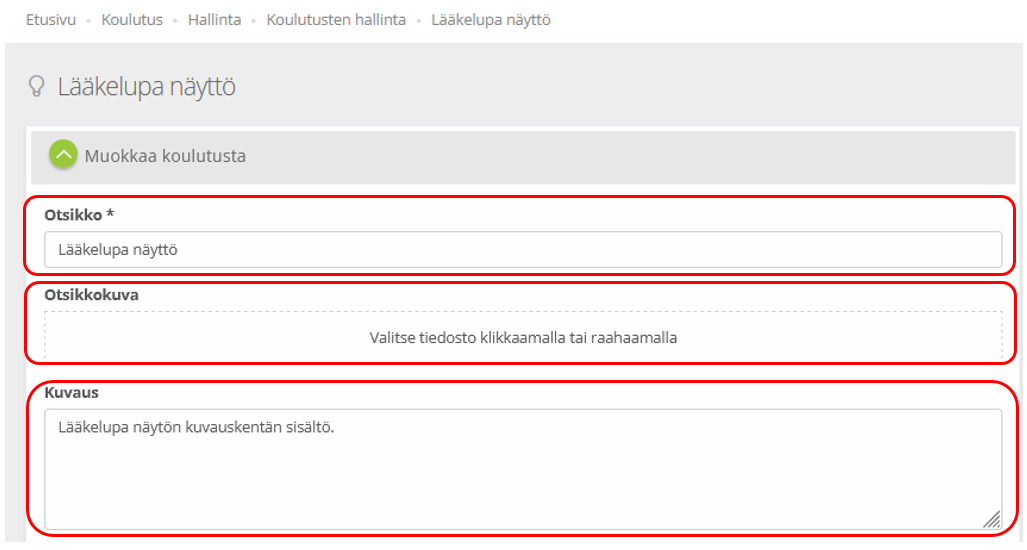
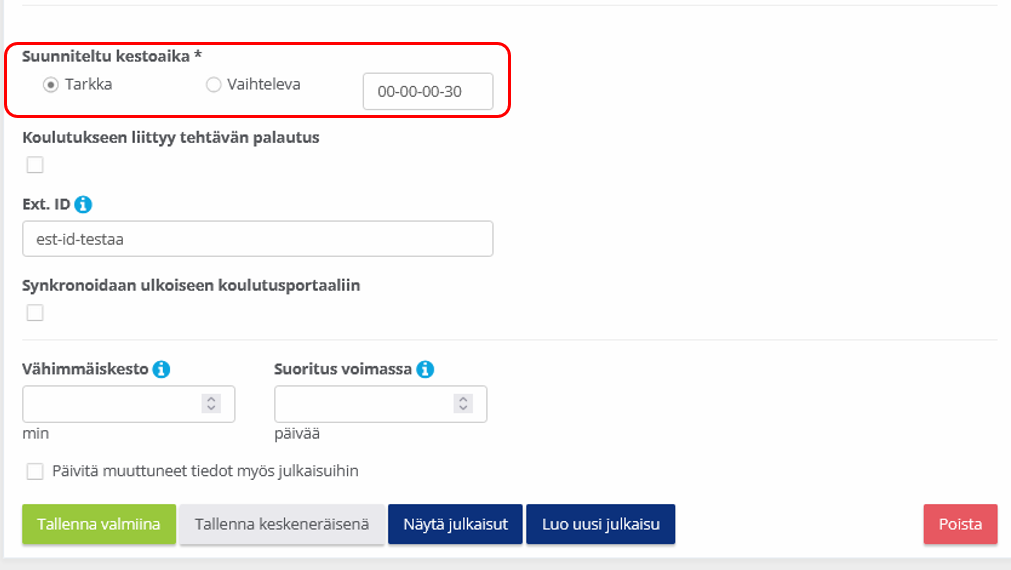
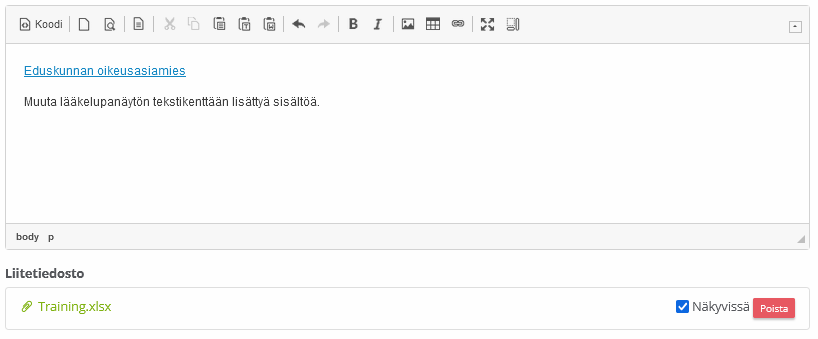
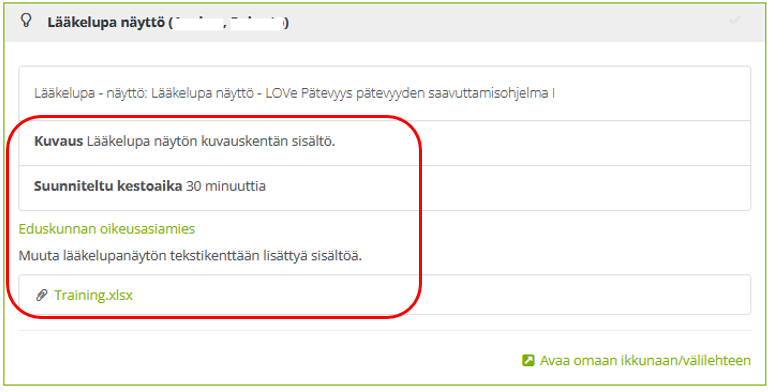
Sisältö-kenttään voi normaalin tekstin lisäksi lisätä taulukoita ja linkkejä. Tekstikentän linkit ja tekstit näkyvät ohjelmassa, samoin liitteet. Jos Kuvaus-kenttään on kirjoitettu tekstiä, myös tämä otsikko ja teksti näkyvät ohjelmassa. Samoin Suunniteltu kestoaika, jos se on kirjattu.
Koulutusten päivittäminen Koulutusten hallinnan kautta
Haun tai suodatuksen mukaan valitaan avautuvasta Koulutukset -listausnäkymästä koulutus, jota on tarve päivittää/muokata. Muokkaus -tilaan pääsee painamalla rattaan kuvaa ja valitsemalla ”Muokkaa”.
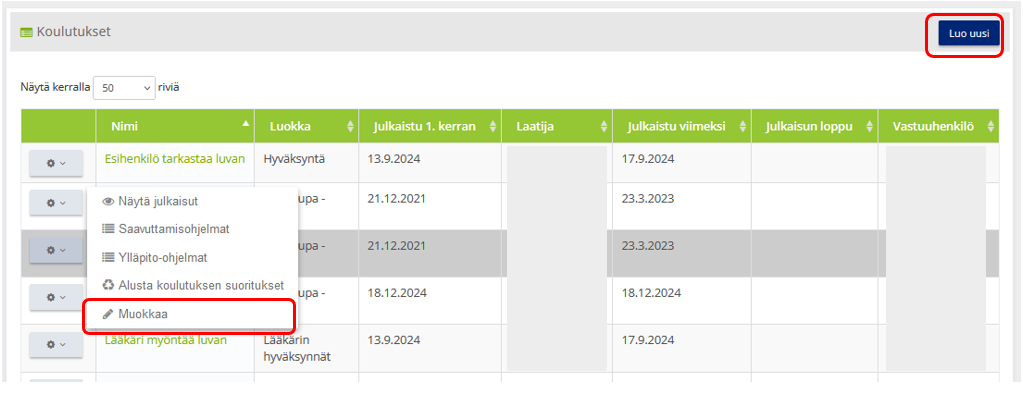
Avautuvassa ”Muokkaa koulutusta” näkymässä voidaan tehdä koulutukseen tarvittavat muutokset – päivittää koulutuksen nimeä ja tekstisisältöä, lisätä tai poistaa linkkejä sekä liitetiedostoja, tehdä yksinkertaisia tarkistuslistoja, määrittää arviointitiedot jne. Lopuksi muutokset tallennetaan. Muutokset siirtyvät suoraan saavuttamis- ja/tai ylläpito-ohjelmaan ilman ohjelmien erillistä tallennusta.
HUOM! Sama koulutus voi olla osa sekä saavuttamis- että ylläpito-ohjelmaa. Jos on tarve sisällöllisesti muuttaa ko. ohjelman koulutuksen sisältöä erilaiseksi, silloin on tehtävä kokonaan uusi koulutus ko. ohjelmalle.
Koulutuksen arviointi
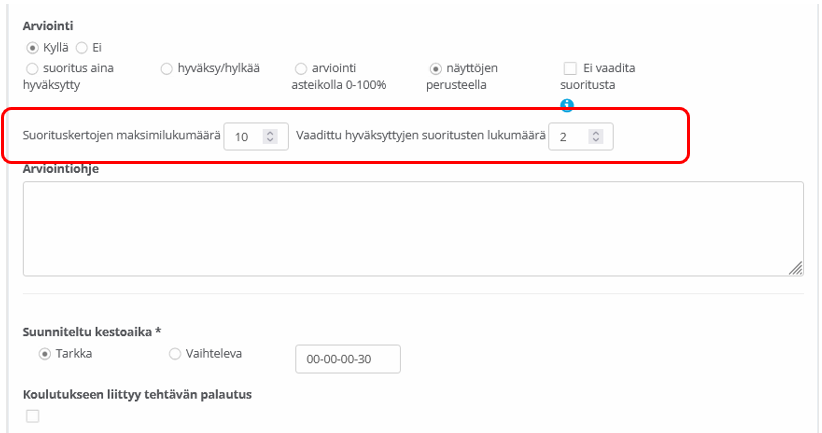
Näyttö-, kuittaus- ja hyväksyntä -tyyppisille koulutuksille määritellään arviointitiedot koulutuksen muokkausnäkymässä.
Tentille vaihtoehtoina ovat: Arviointitapa, suorituskertojen lukumäärä, hyväksyttyjen suoritusten vähimmäismäärä.
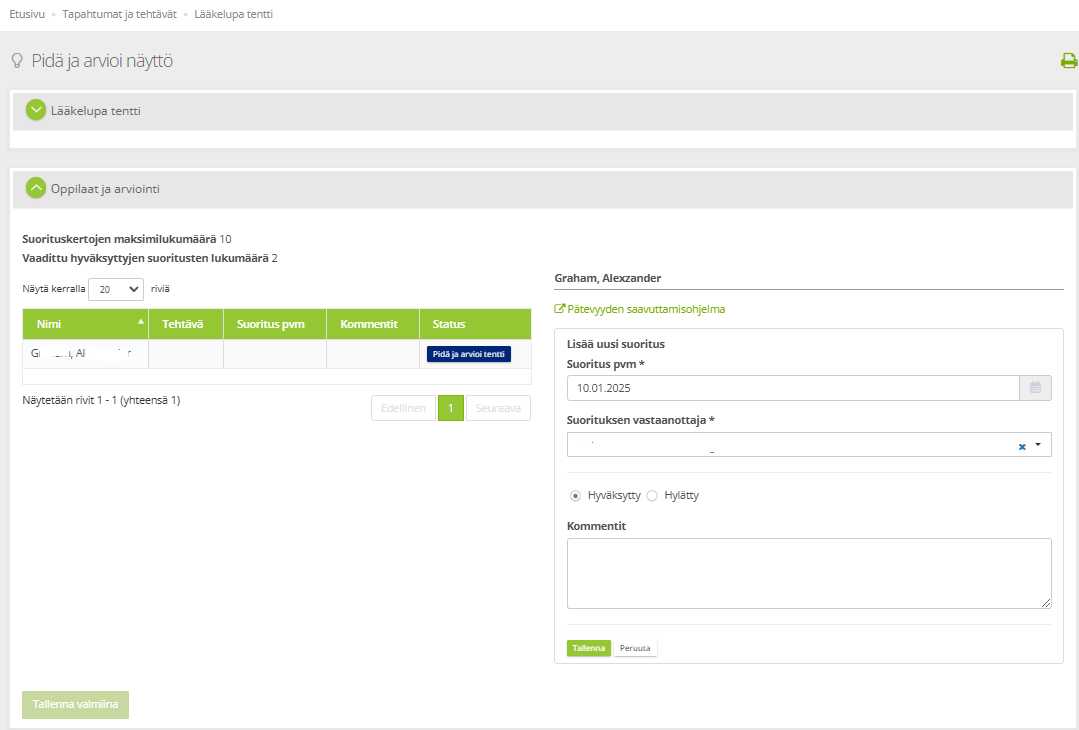
Samat arvioinnin tiedot näkyvät Tentin hyväksyjän näkymässä:
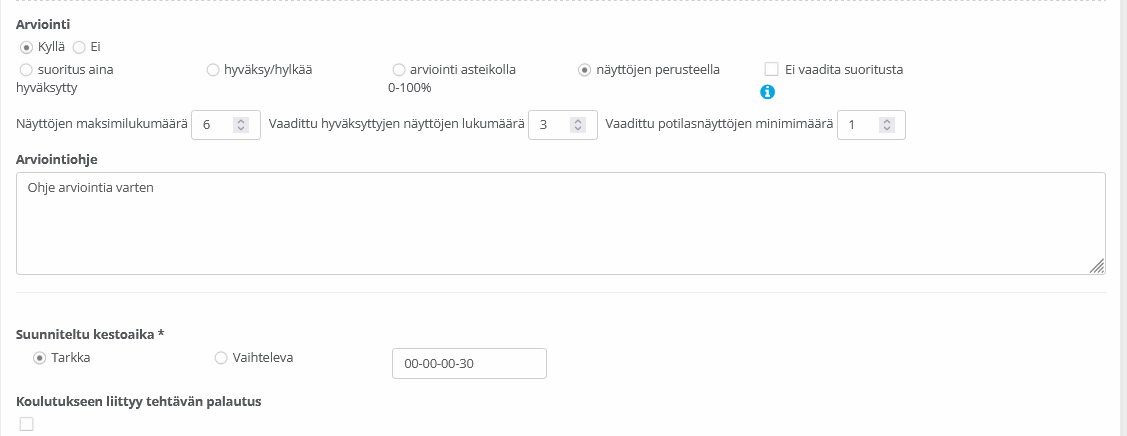
Näytöille vaihtoehtoina ovat Arviointitapa, vaadittu hyväksyttyjen näyttöjen lukumäärä ja vaadittu potilasnäyttöjen vähimmäismäärä.
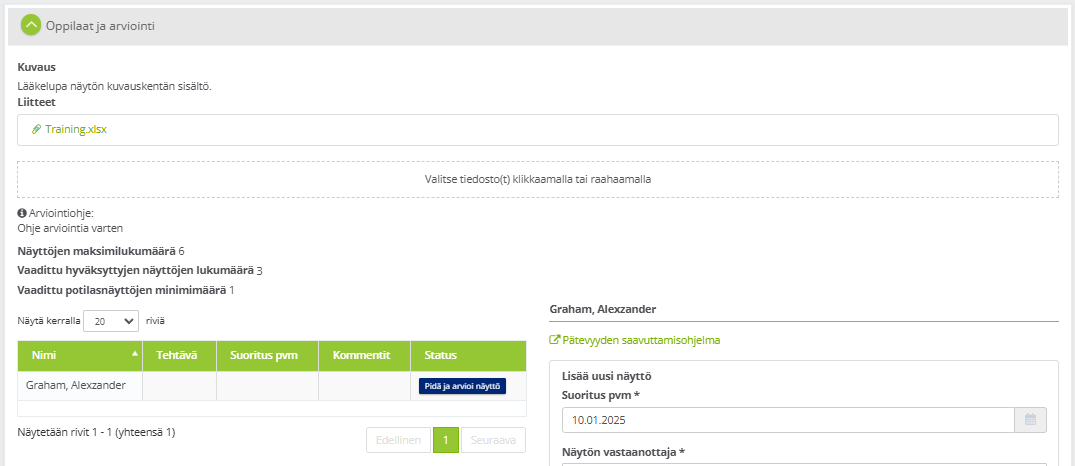
Näytön arvioijan näkymässä näytetään koulutuksen Kuvaus-kenttään kirjoitettu teksti ja liitteet. Samoin arvioinnin tiedot ja Arviointiohje -kenttään kirjoitettu teksti.
Koulutuksen julkaiseminen
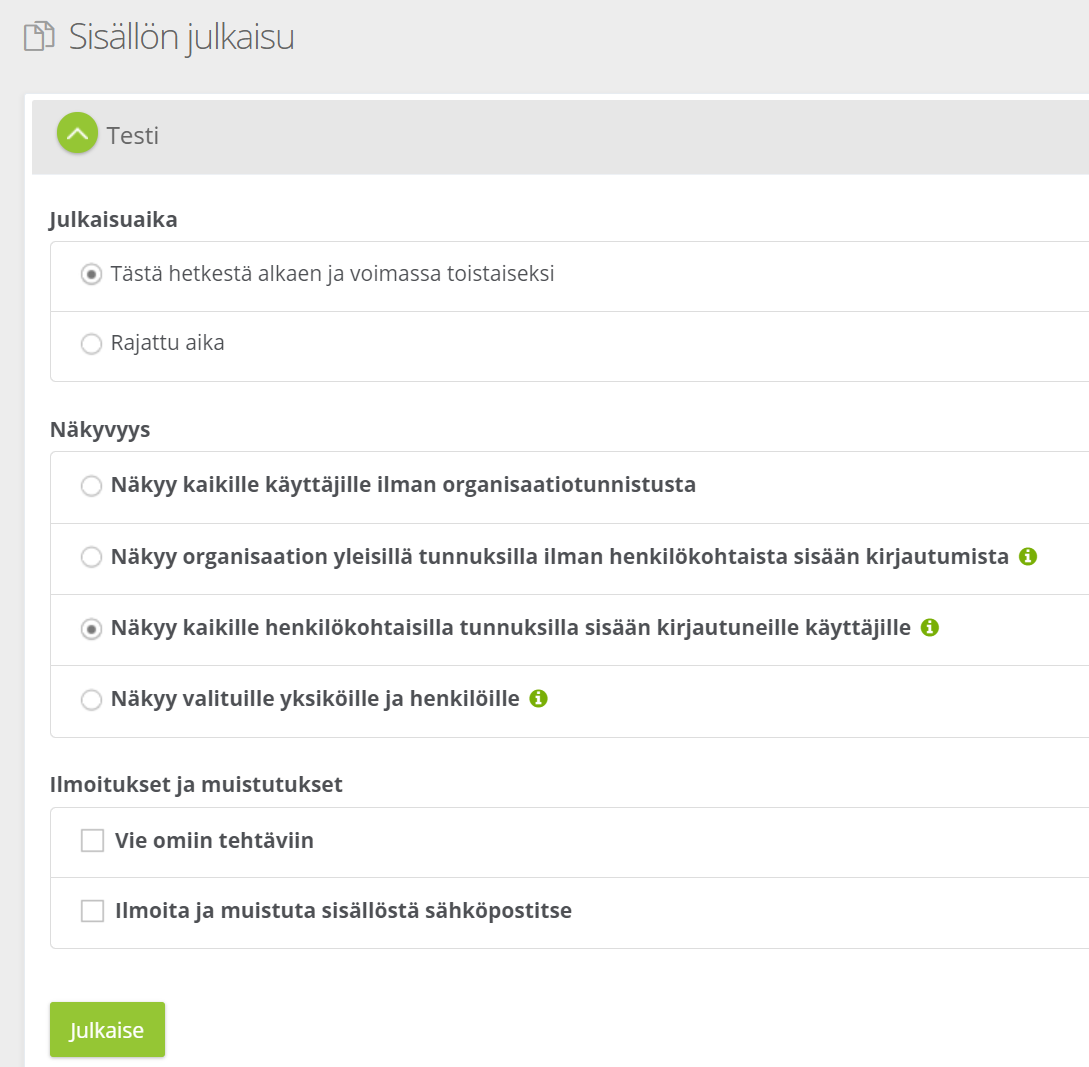
Luodessasi uuden koulutuksen ensimmäisen kerran, muista tallentaa ja valita sen jälkeen ”Luo uusi julkaisu”, jotta saat koulutuksen näkymään käyttäjille.
HUOM! Jos koulutus liitetään saavuttamis- ja ylläpito-ohjelmaan, käyttäjäkohtainen julkaisu luodaan tällöin samalla, kun ohjelmatapahtuma luodaan käyttäjälle ryhmämatriisista.

Avautuvassa sisällön julkaisussa määritellään koulutuksen voimassaolo, näkyvyys sekä muut mahdolliset huomioitavat asiat. Paina lopuksi ”Julkaise”.
Koulutusten kieliversiot
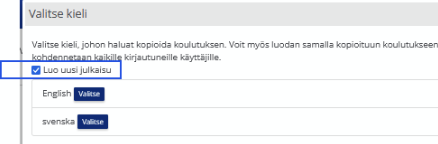
Kopioi toiseen kieliversioon -painikkeesta avautuu valintaikkuna, josta voi valita kieliversion. Luo uusi julkaisu -valinta pitää erikseen merkitä aktiiviseksi, jos halutaan julkaista suoraan.
Kieliversiokopion luonnin jälkeen näkyy suora linkki toiseen kieliversioon, mistä koulutuksen sisältöjä pääsee muokkaamaan kielikohtaisiksi. Julkaisun voi tehdä myös vasta muokkaamisen jälkeen.

Ongelmatilanteet ja tekninen tuki
Mikäli kohtaat ongelmatilanteita, ole ensisijaisesti yhteydessä organisaatiosi omaan pääkäyttäjään.
Järjestelmän pääkäyttäjillä on käytettävissä myös Qreformin käyttötuen palvelut kulloinkin voimassa olevan sopimuksen mukaan.