Laatuportti – Laadunhallinta – Omavalvontasuunnitelma
Johdanto
Laatuportin omavalvontatapahtumasta aikaansaatavaa pdf-muotoista Tapahtumaraporttia voi käyttää julkisena omavalvontasuunnitelmana, ja kopioida jakelukanaviin.
Tapahtumaraportissa näytetään tapahtuman raporttiasetuksissa valitut sisällöt. Tapahtuma luodaan tapahtumapohjalla, johon määritellään käytettävät lomakepohjat, ja muut asetukset. Tapahtuma sisältää yhden tai useamman lomakkeen, joiden rakenne ja sisällöt ovat lomakepohjilla.
Tässä ohjeessa kuvataan vaiheet, joilla omavalvontatapahtuman tapahtumaraportti saadaan aikaan. Tapahtumapohja, lomakepohja ja lomake ovat käytettävissä kaikissa organisaation tapahtumissa ja lomakkeissa. Ohjeen lopussa kuvataan erikseen, miten tietoja päivitetään.
Omavalvontatapahtuman tapahtumaraportin asetukset
Pdf-raportissa on erillinen kansilehti, sisällysluettelo ja tarvittavin osin täytetyn lomakkeen sisältö. Raportti luodaan omavalvontatapahtuman tietojen pohjalta.
Tapahtumapohjan ja lomakepohjan osalta omavalvontaraporttiin liittyvistä asioista ohjeistusta myöhempänä tässä käyttöohjeessa.

Tapahtuman yleisistä tiedoista Tapahtuman nimi (raportin otsikko), Yksikkö, Ajankohta ja Toiminnan vastuuhenkilö -kenttiin kirjatut tiedot näytetään raportin kansilehdellä, kun käytössä on yksinkertaistettu raportti.
- Logo tapahtumapohjasta tai tapahtuman raportin asetuksista
Raportin kansisivulla näytetään Tapahtuman otsikkoon kirjatut tiedot:
- Toimialan/palveluyksikön/toiminta- tai tulosyksikön nimi
- Omavalvontasuunnitelma
- Laadittu/päivitetty (pvm)
- Versionumero
Esimerkiksi ”Sosiaalipalvelut, Kaarnakoti Osasto B, Omavalvontasuunnitelma v1, 12.3.2024”.
Kansisivulla näytetään lisäksi tapahtuman yleisiin tietoihin kirjattu vastuuhenkilö/ toiminnan vastuuhenkilö (otsake määräytyy tapahtumatyypin mukaan):

Tapahtuman raportin asetuksista määritellään, mitä tapahtuman sisältöjä näytetään raportilla. Vain yksinkertaistetussa raportissa pdf-raporttiin tulee lomakkeen sisällysluettelo.
Jos raportilla on lomakkeita useampia, sisällysluettelo tulee vain ensimmäiseen lomakkeeseen otsikon ja lomakesisällön väliin. Lomakejärjestystä voi muuttaa lomakkeiden järjestysnumerolla; pienin numero tulee raporttiin ensimmäiseksi.
Jos Yhteenveto-kenttää, tai joitain muita osioita ei haluta näkyviin raportille, ne jätetään raportin asetuksista valitsematta.

Jos raportoinnin asetuksissa on valittuna ”Poikkeamat / kehittämissuositukset”, myös havainnot ja niihin liittyvät toimenpiteet näytetään taulukkona heti kansilehden jälkeen.

Omavalvontatapahtuman luonti
Omavalvontatapahtuman voi luoda peruskäyttäjä tai pääkäyttäjä. Tarvittaviin hallinnan asetuksiin (tapahtumapohja, lomakepohja) on pääsy vain pääkäyttäjällä.
Omavalvontatapahtuma luodaan Laatuportissa Laadunarvioinnin Yhteenveto-näkymästä: Laadunarviointi > Yhteenveto valitsemalla Luo uusi:

Tapahtuma luodaan tapahtumapohjaan määritellyillä tiedoilla.
Tapahtumakohtainen lomake luodaan tapahtumapohjaan liitetyn lomakepohjan tiedoilla.
Jos tapahtuman yleisistä tiedoista valitsee Tapahtuman katseluoikeudet -kohtaan ”Kaikki käyttäjät”, Valmis-tilassa olevan tapahtuman sisältöjä voivat katsoa kaikki organisaation käyttäjät. Tapahtuman katseluoikeuksia voi antaa myös yksittäisille henkilöille tai käyttäjäryhmille.
Tapahtumaa voivat muokata vain tapahtumaan merkityt osallistujat.
Tapahtumapohjan luonti (pääkäyttäjä)
Laadunhallinta > Hallinta > Tapahtumapohjat -sivulla valitse ”Luo uusi”.
Nimetään tapahtumapohja selkeästi, esim. ”Omavalvontasuunnitelma”.
Valitaan tapahtumatyypiksi Johdon katselmus tai Laaduntarkastus. Vain näillä tapahtumatyypeillä saadaan omavalvontasuunnitelmaan halutun näköinen pdf-raportti. Tapahtumatyyppi määrittää tapahtuman prosessin ja osallistujaroolit.
Alatunnisteen ja logon voi lisätä jo tapahtumapohjaan, jolloin ne tulevat suoraan kaikkiin luotaviin uusiin tapahtumiin.

Raportin ulkoasun kannalta tärkeimmät asetukset:
- Valitaan tapahtumapohjaan aiemmin luotu lomakepohja, jossa on omavalvontasuunnitelmassa tarvittava sisältö. ”Lisää uusi lomake” lisää lomakkeen uuden tapahtuman luonnin yhteydessä tapahtumaan.
- Valitaan ruksi, että käytetään yksinkertaisempaa pdf-raporttia, jolloin saadaan haluttu etusivun ulkoasu pdf-raporttiin.

Lisätään ruksi ”Tapahtuman luonnin jälkeen siirrytään aina tapahtuman muokkaukseen”.
Näkyvissä -kohdan ruksi tuo luodun tapahtumapohjan näkyviin ja valittavaksi tapahtumaa luodessa.
Alatunniste rivittyy maksimissaan kolmeen riviin tapahtumaraporttiin.
Tapahtumapohjaan voidaan määritellä, että tapahtuma oletuksena kohdistetaan yksikköön ja yksikkö pitää tapahtuman luontivaiheessa valita. Samoin katseluoikeudet voidaan määritellä. Tällöin ne ovat samat kaikille uusille tapahtumille, vanhoihin tapahtumiin näiden tapahtumapohjan tietojen päivitykset eivät vaikuta.
Lomakepohja (pääkäyttäjä)
Omavalvontaan on Valviran ohjeistukset. Laatuporttiin omavalvontatapahtuman lomakkeet tehdään yhteistyössä asiakkaan kanssa ja sen sisältö on täysin muotoiltavissa asiakkaan toiveen mukaan.
Lomakepohjan voi lisätä tapahtumapohjaan jälkikäteen, minkä jälkeen lomakkeen voi lisätä tapahtumaan erikseen lomakelistauksesta.
Lomakepohjan elementeistä
Lomakepohjaan voidaan lisätä taulukoita:
- pisin käytetty sana otsikossa määrää kaikkien sarakkeiden leveyden -> tavutusta voi käyttää pitkien sanojen kanssa jolloin teksti rivittyy
- Neljän sarakkeen taulukossa pisin käytettävän sanan pituus: noin 21 merkkiä
- Viiden sarakkeen taulukossa pisin käytettävän sanan pituus: noin 17 merkkiä
Jos lomakkeeseen halutaan elementtien väliin info-palloja (i), nämä määritetään lomakepohjaan teksti-elementillä, valitsemalla ”Show as info”:
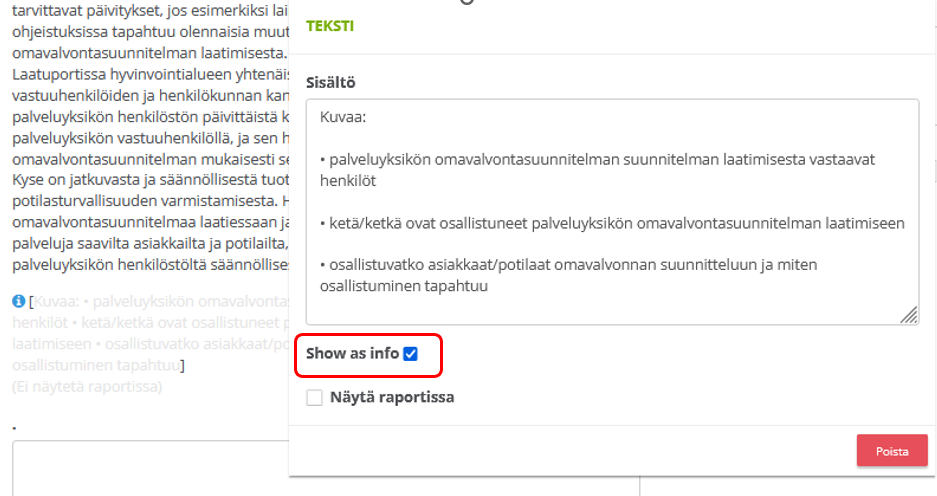
Lomakepohjaan tehdyt muutokset (mm. uusien lomake-elementtien lisäykset) eivät suoraan siirry tapahtumaan liitettyyn lomakkeeseen, vaan lomakepohjan muutosten jälkeen pitää liittää tapahtumaan uusi lomake, jossa ovat mukana halutut muutokset.
Jos tapahtumassa aiemmin ollutta lomaketta on muokattu, pitää täytetyt tiedot kopioida vanhasta lomakkeesta uuteen manuaalisesti, ennen vanhan lomakkeen poistamista tapahtumasta.
Tavallisten teksti-elementtien tekstimuutoksia saa kopioitua lomakkeille lomakepohjan alaosan ”Vie lomakkeisiin” -toiminnolla. Valittavissa olevat tekstit listataan ja ne valitaan yksittäin, ja tallennuksen jälkeen muutokset näkyvät lomakkeilla, joissa on käytetty samaa lomakepohjaa.
Lomakkeen täyttäminen (alleviivaukset, korostukset ja linkit)
Laatuportissa omavalvontatapahtuman lomake näkyy tapahtuman Lomakkeet -osiossa. Tarvittaessa lomakkeen voi lisätä Luo uusi -toiminnolla. Lomake aukeaa klikkaamalla vihreää otsikkoa.
Tapahtuman lomake tehdään tapahtuman luonnin yhteydessä lomakepohjasta. Vain sellaisen lomakkeen voi lisätä tapahtumaan, jonka lomakepohja on liitettynä tapahtumapohjaan.

Tapahtumaan liitetyn lomakkeen otsikko näkyy raportilla. Otsikkoa voi muokata Lomakkeen yleisissä tiedoissa.

Lomakkeelle täydennettävät tiedot pitää muistaa tallentaa Tallenna-painikkeella.
Tekstiin voi lomakkeella liittää html-koodeja, joilla saadaan pdf-raportiin alleviivauksia ja korostuksia. Lisäksi voidaan lisätä linkkejä.
HUOM! html-formaatissa on aloitus- ja lopetuskoodit, ennen ja jälkeen muokattavaa tekstiä.
- Alleviivaukset: <u>tekstiä lisätty</u> riville tekstiä lisätty riville
- Korostukset: riville <b>tekstiä lisätty</b> riville tekstiä lisätty
Linkkien näkyminen Pdf-raportilla
Linkit syötetään lomakkeen tekstikenttiin html-formaatissa, jolloin ne näkyvät pdf-raportissa sinisinä.
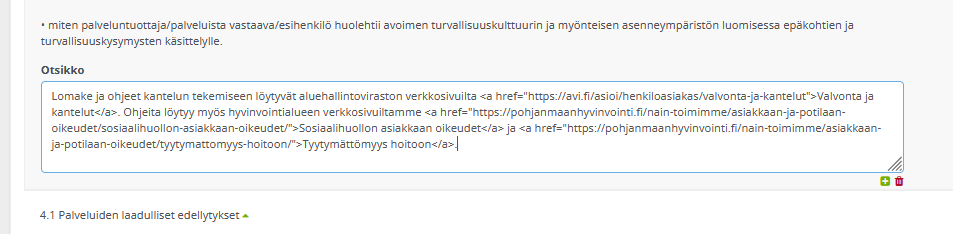
<a href=”https://avi.fi/asioi/henkiloasiakas/valvonta-ja-kantelut”>Valvonta ja kantelut</a>
Sinisellä aloitus koodi, lainausmerkkien välissä linkki ja lopussa nuolien välissä otsikkoteksti, ja lopetuskoodi.
Otsikkoteksti näkyy raportilla, ja sitä klikkaamalla aukeaa linkki.
Sivun virkistyksen jälkeen lomakkeen tekstissä html-koodit tietoturvasuojataan. Virkistyksen jälkeen lomakkeen tekstikenttä näyttää seuraavalta:

Pdf-raportilla linkit ovat sinisiä:

Omavalvontasuunnitelman pdf-raportin luonti
Avataan omavalvontatapahtuma.
Jos tapahtuma on asetettu Valmis-tilaan, Näytä raportti -painike on sivun oikeassa alakulmassa. Muussa tapauksessa painike löytyy Raportit ja raportin asetukset osioista.

HUOM! Omavalvontasuunnitelman pdf-raportti on tapahtumasta tuotettava tapahtumaraportti, eikä lomakeraportti. Yksinkertaistetun pdf-raportin määritykset vaikuttavat vain tapahtumaraporttiin eivät lomakeraporttiin.
Jos raporttia tehdään lomakenäkymän kautta, pitää huomata valita Tapahtumaraportti.

Tapahtumaraportin raporttinäkymässä pdf-raportti avautuu pdf-painikkeesta.

Jos kuitenkin halutaan erikseen tulostaa Lomakeraportti, pitää huomata valita paperille pystysuunta Lomakeraportin raporttinäkymässä.

Omavalvontasuunnitelman päivittäminen uudeksi versioksi
Uusi versio tehdään, valitsemalla yhteenvetonäkymässä Luo uusi.

Avautuvassa näkymässä valitaan ”Ota pohjaksi olemassa oleva tapahtuma”, jolloin saa Valitse tapahtuma -kohdassa näkyviin listan tapahtumista kirjoittamalla alkua tapahtuman nimestä. Valitaan listalta halutun yksikön vanha tapahtuma ja ruksitaan kohta ”Kopioi myös lomakkeille tallennetut tiedot”, jolloin vanhan tapahtuman lomakkeelle kirjoitetut sisällöt tulevat uuteen tapahtumaan mukaan. Lopuksi paina Lisää.
Uuden tapahtuman nimeen tulee oletuksena vanhan nimi ja loppuun ”- kopio”. Avaa uudesta tapahtumasta Tapahtuman yleiset tiedot ja muokkaa oikeaksi Tapahtuman nimi sekä Ajankohta. Tallenna uusi tapahtuma.


Kun tapahtuman tilaksi vaihdetaan Aloitettu, tapahtuma tulee näkyviin osallistujille.

Ongelmatilanteet ja tekninen tuki
Mikäli kohtaat ongelmatilanteita, ole ensisijaisesti yhteydessä organisaatiosi omaan käyttötukeen.
Järjestelmän pääkäyttäjillä on käytettävissä myös Qreformin käyttötuen palvelut kulloinkin voimassa olevan sopimuksen mukaan.