Rego ja Laatuportti – Vaaratapahtumat – Käsittelijän ohje
Ilmoitusten hallinta ja käsittely
Organisaation pääkäyttäjä tekee ilmoitusten yhteyshenkilömääritykset organisaatiorakenteeseen sekä käyttäjän asetuksiin ja rooleihin.
Yhteyshenkilöt hallinnoivat ja käsittelevät vastuuyksiköidensä ilmoituksia kohdassa Ilmoittaminen tai Laatuportin Raportointi > Ilmoitusten käsittely.
Haitta- ja vaaratapahtumailmoituksen käsittelyä tarkastellaan seuraavissa luvuissa.

Ilmoitusten selailu
Valittuasi Ilmoitusten käsittelyn avautuu ”Suodata ilmoituksia” -näkymä, jossa voit suodattaa vaaratilanneilmoituksia esim. hakusanalla, asettamillasi henkilökohtaisilla suosikeilla (tageilla) ja ajankohdalla. Voit suodattaa tietoja myös organisaatioyksikön, tilan, tapahtumatyypin, tapahtuman seurauksien ja riskitason arviointiperusteilla. Myös ”Näytä vain ne, joissa olen ensisijainen käsittelijä” tai ”Näytä vain omien alaisten ilmoitukset” ovat valittavissa. Tee suodatus klikkaamalla ”Rajaa”. ”Tyhjennä”-toiminto tyhjentää annetut hakuehdot uutta suodatusta varten.
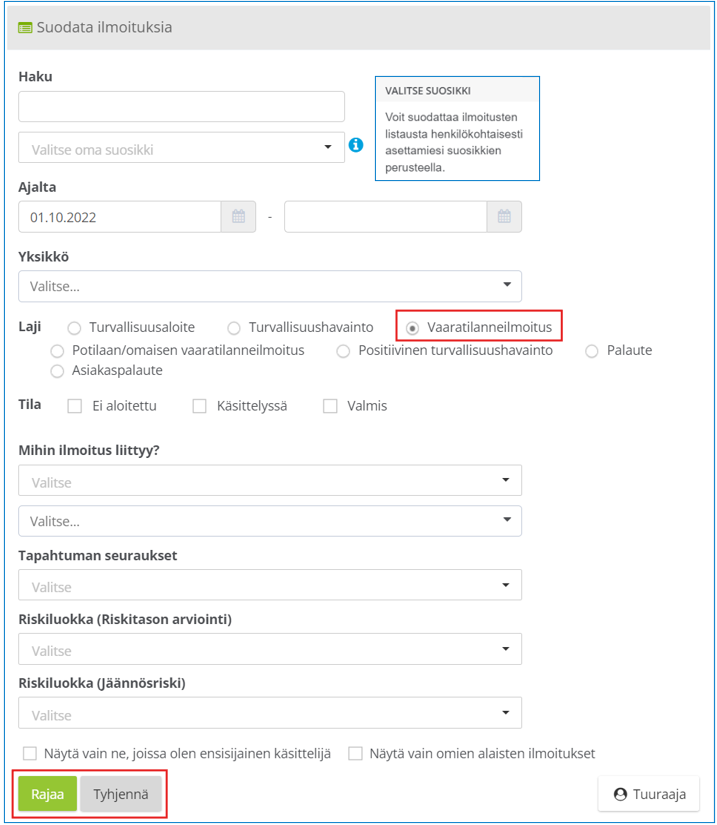

Ilmoitus voidaan avata käsittelyyn klikkaamalla valitun ilmoituksen pvm-, laji-, kuvaus tai kohde -kenttää.
Huom. Kun seuraavalla kerralla valitset valikosta Ilmoitusten käsittely, ”Suodata ilmoituksia” -näkymässä on ilmoitus ”Listausta suodatettu”, koska edellisen kerran suodatusehdot jäävät muistiin.
Ilmoituksen suosikkinimi
Ilmoitusten käsittelyn helpottamiseksi voit ryhmitellä ilmoituksia merkitsemällä haluamasi ilmoitukset suosikkinimillä ja tehdä ilmoitusten hakuja samoilla suosikkinimillä. Suosikkinimi on henkilökohtainen eikä muiden käsittelijöiden mahdollisesti samannimiset suosikkinimet sekoita ilmoitusten suodatuksia.
Merkitseminen tapahtuu valitsemalla ilmoitusrivin oikeassa reunassa oleva tähti.
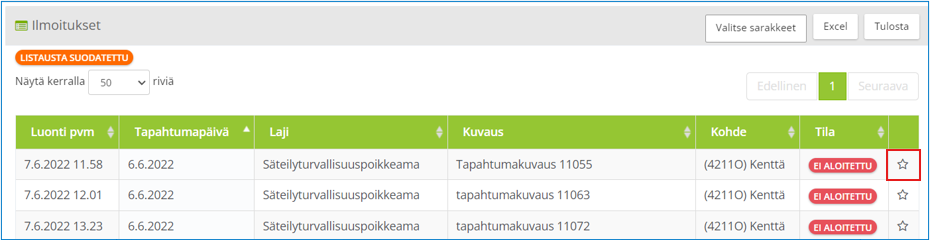
Avautuneessa näkymässä annetaan uusi suosikkinimi tai valitsemalla jo olemassa olevista nimistä sopiva.

Ilmoituslistalla valitun ilmoituksen lopussa on nyt musta tähti.

Ilmoitusten suodatusosassa Suosikki -listan valinta tuo listan, jossa näkyy lisätty suosikkinimi #säteily. Valitsemalla suosikkinimi ja Rajaa, tulee nyt näkyviin ilmoitus, johon suosikkinimi lisättiin. Huom. jos uusi suosikkinimi ei näy heti listalla, virkistä selain!

Ilmoituksen tietojen tarkistaminen ja täydentäminen
Ilmoituksen käsittelijä tarkastaa ilmoituksen tiedot ja täydentää tai muuttaa tarvittaessa ilmoituksen tietoja.
Ilmoituksen tiedot
Lue tapahtuman kuvaus huolellisesti. Jos ilmoituksen tekijä on kirjannut ilmoitukseen tapahtumassa mukana olleiden nimiä tai muita tunnistetietoja, poista ne tekstistä ja korvaa ne esim. ammattinimikkeellä tai asiakaskäsitteellä. Tarvittaessa tunnisteena voidaan käyttää henkilötietojärjestelmän antamaa ID-numeroa. Voit myös täydentää kuvauksen tietoja mahdollisten lisäselvitysten pohjalta.
Tarkasta, että ilmoitus on tullut oikeaan yksikköön käsittelyyn. Tarvittaessa siirrä ilmoitus toiseen yksikköön käsittelyyn (ks. kohta Ilmoituksen käsittely).

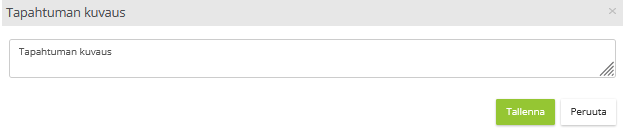
Tietoja pääsee muokkaamaan rivien lopussa olevien kuvakkeiden kautta. Avautuvat muokkausnäkymät: 


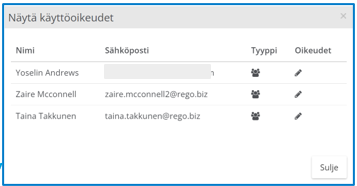
Oikean yläkulman Ratas -ikonista avautuu Näytä käsittelyn oikeudet -valinta, mikä avaa käyttöoikeusnäkymän:
Käsittelyn vaiheet

Uuden tapahtumailmoituksen jälkeen järjestelmä lähettää sähköpostiviestin ilmoitusten käsittelijöille. Käsittelijä voi avata ilmoituksen tiedot vaaratilanneilmoitusten selailunäkymässä tai sähköpostiviestissä olevalla linkillä.
Ilmoittaja voi muuttaa ilmoituksen tietoja ennen kuin ilmoitus otetaan käsittelyyn. Kun käsittelijä aloittaa ilmoituksen käsittelyn ja tallentaa ilmoituksen tilan ”Käsittelyssä”, saa ilmoituksen tekijä ilmoituksen käsittelyn alkamisesta. Samoin tapahtuu, kun käsittelijä tallentaa ilmoituksen ”Valmis”-tilaan.
Tieto vakuutusilmoituksen lähettämisajankohdasta tulee näkyviin käsittelyvaiheiden tietoihin.
Ilmoitukset voivat myös olla Yhteistyökumppanin jättämiä ilmoituksia, jos niitä on konfiguroitu asiakkaalle, jolloin ilmoitusten käsittelynäkymässä näkyy tästä tieto. Tällöin ne saa myös tilastoissa näkyviin lisävalintana.

Ilmoituksen käsittely
Voit tarkastella ilmoituksen tietoja ja tulostaa tarvittaessa tiedot ”Tulosta (PDF)”-toiminnolla.
Ilmoituksen yksikön vaihtaminen
Yksikkö-kohdassa olevasta Vaihda-painikkeesta voit vaihtaa ilmoituksen käsittely-yksikön tai siirtää ilmoituksen ylemmälle tasolle.

Siirrä toiseen yksikköön -valinnan jälkeen valitse Yksikkö-kenttään yksikkö, johon haluat ilmoituksen siirtää ja paina Tallenna.

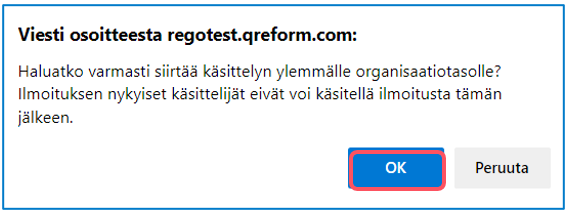
Siirrä käsittely organisaatiossa ylöspäin -valinnassa järjestelmä kysyy varmistuksen siirrosta – paina OK, jos haluat tehdä siirron.
Ilmoituksen käyttöoikeudet
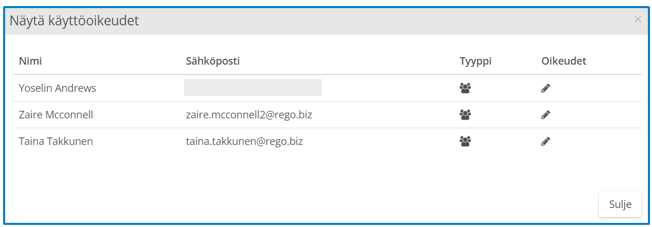
Yksikkö-kohdassa olevasta Ilmoituksen käyttöoikeudet–painikkeesta voit tarkistaa käyttöoikeudet tai lisätä käsittelyoikeudet toisen yksikön käsittelijälle.

Näytä käyttöoikeudet
Lisää käsittelyoikeudet toisen yksikön käsittelijälle

Kirjoita osa henkilön nimestä ja valintalista hakee käsittelijäoikeudet omaavat henkilöt. Lisää oikeudet valitsemallesi henkilölle. Tarkista käyttöoikeudet lisäyksen jälkeen.

Ilmoituksen tietojen luokittelu
Ilmoituksen tiedot luokitellaan tapahtuman kuvauksen ja mahdollisten lisätietona saatujen vastausten perusteella.
Mitä huolellisemmin ilmoitukset luokitellaan, sitä paremmin ilmoituksista kertyy luotettavaa kokonaistietoa. Tarkasta ilmoituksen tyyppi (mihin liittyy) sekä tapahtuman luonne ja vaihda tarvittaessa ilmoittajan tekemät valinnat.
Avaa Tapahtumatyyppi-valikko klikkaamalla sen valintakenttää. Tee tapahtumatyyppin valinta klikkaamalla riviä. Valitse yksi tai useampi tapahtumatyyppi ja sen tarkennetiedot ilmoittajan valinnan lisäksi.
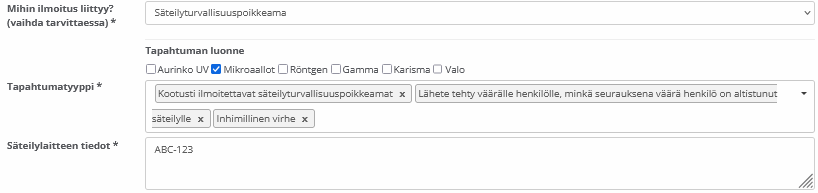
Myötävaikuttavat tekijät ja ehdotukset tapahtuman estävistä keinoista
Voit tarvittaessa muuttaa ja muokata ilmoittajan myötävaikuttaneisiin tekijöihin liittyviä tietoja. 
Asiakaskohtaisella määrityksellä saa käyttöön HOF-näkymän, jossa valintanappeja ja kuvaustekstille varattu tila:

Klikattuasi jotain myötävaikuttaneen tekijän valintanappia, muuttuu nappi punaiseksi ja voit kirjoittaa kuvauksen tekstikenttään.

Juurisyyn määrittäminen
Analysoi ja kuvaa seuraavaksi tapahtuman syitä.
Voit kirjata oman arviosi tapahtuman juurisyistä. Voit käyttää apuna myös Juurisyyn määrittäminen -työkalua (5 x miksi -analyysi), jolloin analyysitiedot kirjautuvat tietokenttään.
Voit tehdä myös laajemman Vaaratapahtumatutkinta-tapahtuman, joka linkittyy ilmoitukseen.
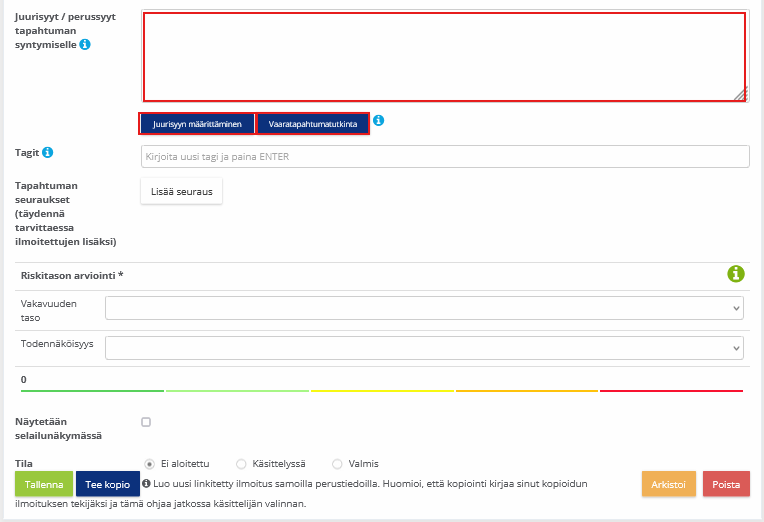
”Juurisyyn määrittäminen”-klikkaus avaa määrittämistyökalun, jonka ohjeistus auttaa sinua kuvauksen tekemisessä. Klikkaa ensin ”Aloita”.
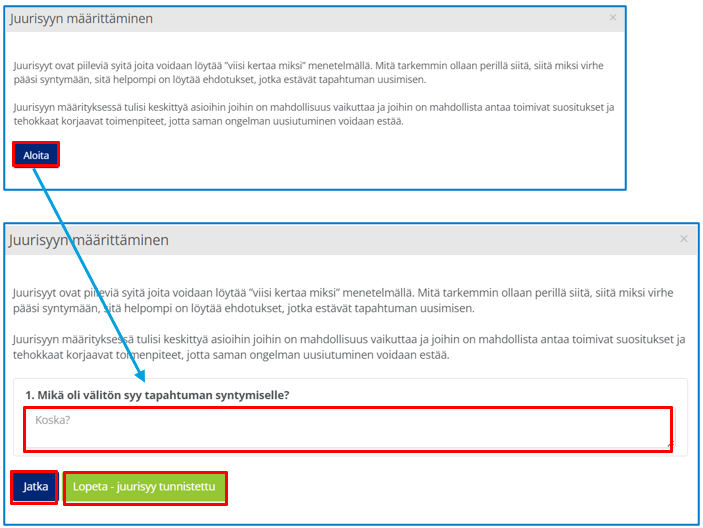
Kirjoita tapahtuman syiden kuvaukset yksitellen (max. 5) ja klikkaa ”Jatka”, kunnes syiden analysointi on valmis ja klikkaa ”Lopeta – juurisyy tunnistettu”. Kuvauskenttiin kirjoittamasi tekstit tulostuvat Juurisyytyökalun yhteenveto-osaan.

Vaaratapahtumatutkinnan tekeminen
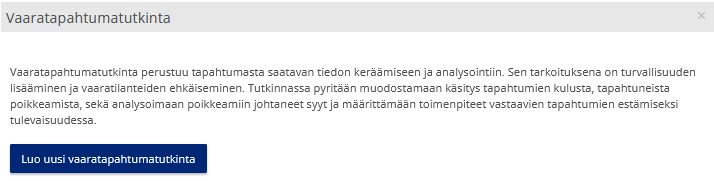
Juurisyyanalyysin sijaan voit vaihtoehtoisesti tehdä vaaratapahtumatutkinnan klikkaamalla painiketta. 
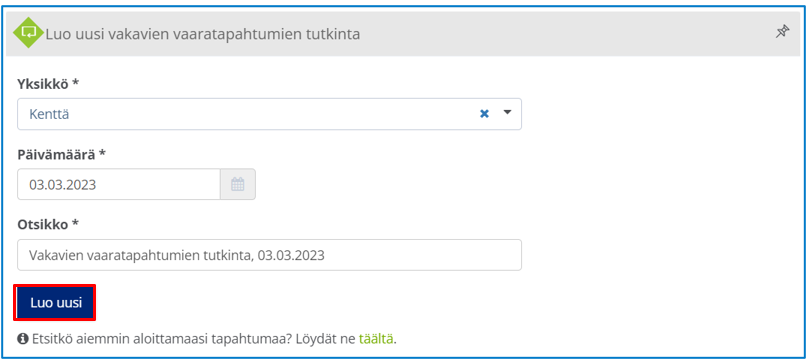
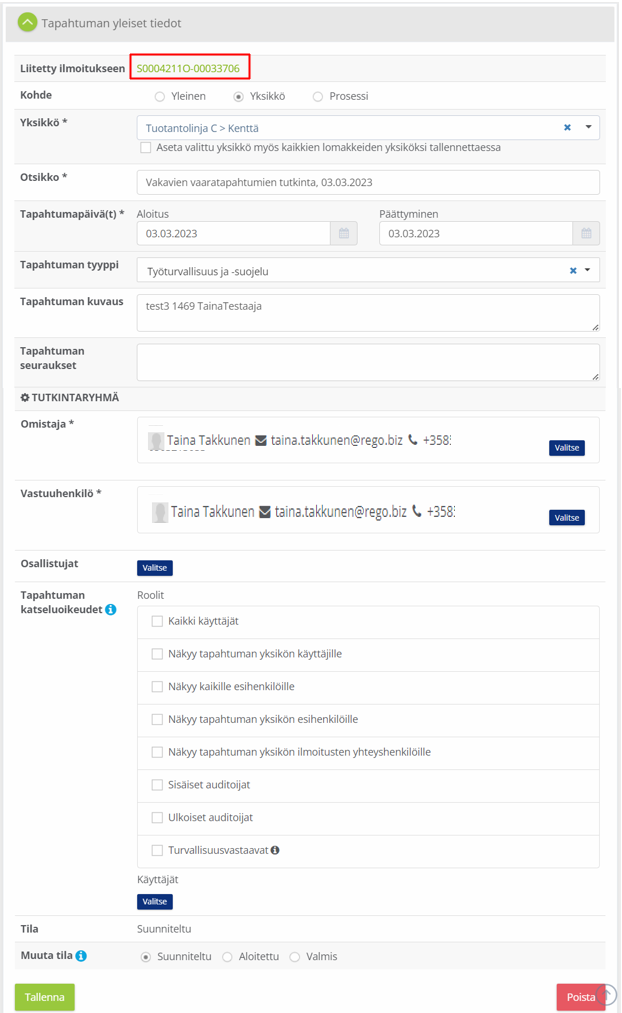
Avautuvassa ”Luo uusi vakavien vaaratapahtumien tutkinta” -näkymässä muokattavat yksikkö-, päivämäärä ja otsikkotiedot muodostuvat automaattisesti käsiteltävän ilmoituksen tiedoista. Klikkaa ”Luo uusi” ja ilmoitukseen liittyvä uusi vakavien vaaratapahtumien tutkintatapahtuma avautuu muokattavaksi.
Perusjuurisyyn käsittelyn tiedot piilotetaan, jos Turvallisuustutkinta -tapahtuma on luotu, ja turvallisuustutkinnan aloitusaika näytetään. 
<br>Vihreää palluraa klikkaamalla saat tutkinnan eri osiot auki. Määrittele tutkinnan yleisiin tietoihin tutkintaryhmä, katseluoikeudet saavat henkilöt ja käyttäjät. Tallenna tiedot. Voit tarvittaessa muuttaa myös omistajan ja vastuuhenkilön tiedot.
Uusi tapahtuma on ”Suunniteltu”-tilassa. Valitse tilaksi ”Aloitettu”, kun haluat avata vaaratapahtuman tutkinnan osallistujille.
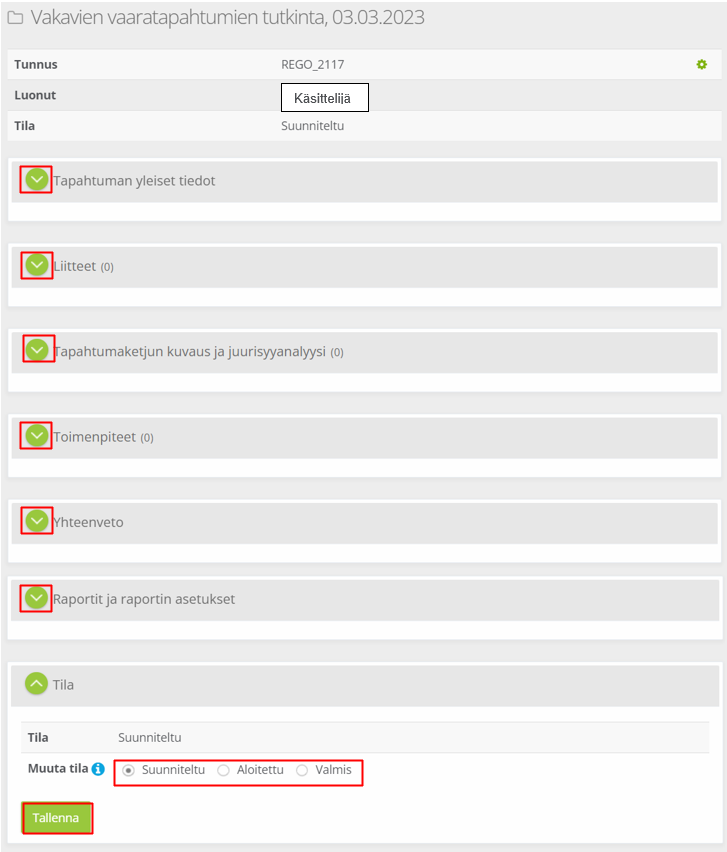
Ensimmäisen tallennuksen jälkeen tapahtumaan muodostuu vihreänumeroinen linkki, jota klikkaamalla pääset takaisin siihen liittyvään ilmoitukseen.
Seurausten käsittely
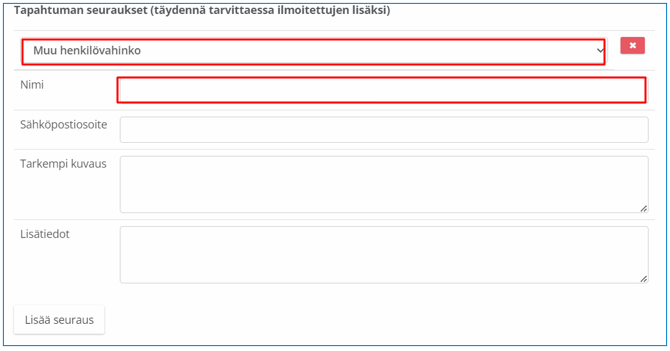
Tapahtuman seuraukset -kohdassa näkyy ilmoittajan tekemät valinnat listattuna allekkain. Jokaiseen seuraukseen liittyy Tarkempi kuvaus sekä Lisätiedot-kentät. Käsittelijä voi muuttaa seurausten tietoja ja voi lisätä muita seurauksia Lisää seuraus -toiminnolla.
Valitun seurauksen tyypin mukaan tulee näkymään valittavaksi seuraukseen liittyviä tietoja esim. Muu henkilövahinko -tyyppiin vaaditaan nimitieto. Voit antaa myös henkilövahinkoon liittyvän henkilön sähköpostiosoite, seurauksen tarkemman kuvauksen ja lisätietoja. Tietojen kirjaamisen jälkeen valitse ”Lisää seuraus”.
Riskitason arvioiminen
Riskin arviointi tehdään 5 x 5 -riskimatriisin mukaisesti ja määritellään ilmoituksen tila. Riskiarvioinnin ohje löytyy info-kuvakkeen takaa. 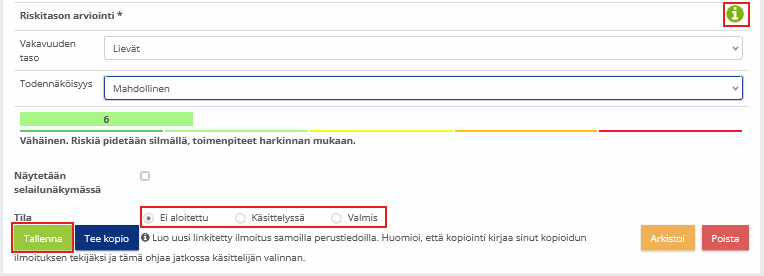
Valitse ilmoituksen käsittelyn tila ja Tallenna.
Ilmoituksen kopiointi, arkistointi ja poisto
Mikäli käsittelijä toteaa, että tästä ilmoituksesta tulisi tehdä myös kokonaan uusi ilmoitus eri turvallisuusalueelle tai käsittelyyn, voidaan uusi ilmoitus tehdä Tee kopio -toiminnolla. Tällöin ilmoituksesta luodaan kopio, joka voidaan käsitellä eri tavoin kuin alkuperäinen ilmoitus. Kopio ja alkuperäinen ilmoitus linkittyvät toisiinsa.
Tätä toiminnallisuutta tarvitaan vain erikoistilanteissa.

Vain organisaation pääkäyttäjä voi arkistoida tai poistaa ilmoituksia, jolloin ne eivät enää näy aktiivisten ilmoitusten näkymissä. Kun molemmat painikkeet ovat näkyvissä, Poista-toiminnolla ilmoitukset poistuvat pysyvästi tietokannasta ja arkistoidut säilyvät piilotettuina.
Lisätietopyynnön tekeminen
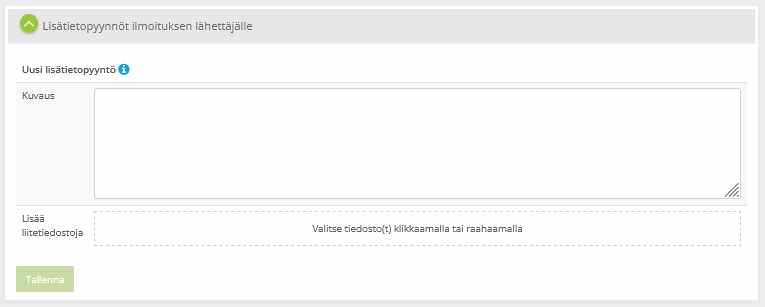
Voit pyytää ilmoituksen tekijältä lisätietoja tapahtumasta Lisätietopyynnöt-kohdassa, jos ilmoittaja on jättänyt sähköpostiosoitteensa. Kirjaa Kuvaus-kenttään haluttu lisätietokysymys ja tarvittaessa liitetiedosto, ja Tallenna. Lisätietopyyntö on lisätty ilmoitukseen. Käsittelijä saa sähköpostiviestin, kun ilmoittaja on vastannut lisätietopyyntöön.
Toimenpiteiden määrittely ja vastuuttaminen
Toimenpiteet -kohdassa voit kirjata toimenpiteitä ja tehdä kehittämisehdotuksia, joiden tavoitteena on tapahtuman toistumisen estäminen tai seurausten lieventäminen. Aloita Lisää toimenpide -valinnalla, anna tarvittavat tiedot ja Tallenna.

Toimenpiteen kuvaus kenttä näyttää alkuperäisen kuvauksen. Kun toimenpidettä muokataan, kirjataan toimenpiteen käsittelyn tiedot ”Raportoi tehdyt toimenpiteet” -kenttään.
Suunnittele ja kirjaa toimenpide tai kehittämisehdotus. “Näytä tehdyt toimenpiteet” -kenttään voidaan kirjoittaa tarkempia tietoja tehdystä toimenpiteestä käsittelyn kuluessa.
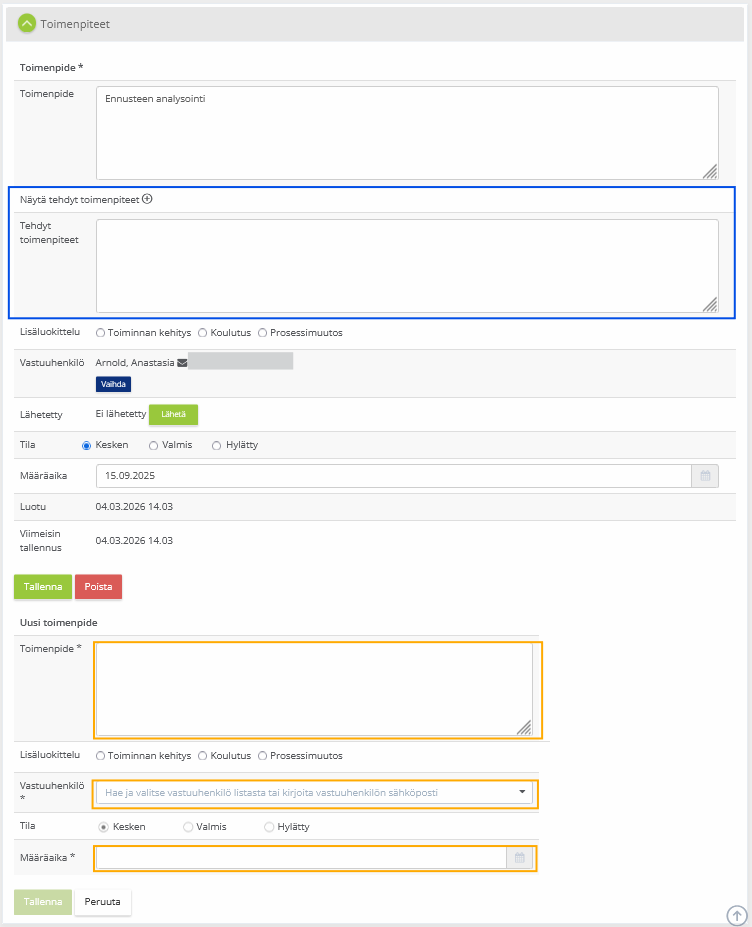
Voit määritellä tehtävälle toimenpiteelle tai kehittämisehdotukselle vastuuhenkilön ja asettaa tehtävälle määräajan.Tallenna -toiminto lisää annetun tehtävän vastuuhenkilön Omiin tehtäviin. Nämä omat tehtävät näkyvät myös Etusivun tehtävissä.
HUOM! Vastuuhenkilö voidaan valita käyttäjälistasta tai tähän voidaan kirjoittaa myös mikä tahansa sähköposti.
Tallennuksen jälkeen Toimenpiteet-näkymään tulee ”Lähetä” -painike sähköpostimuistutuksen lähettämiseen ja ”Vaihda”-painike vastuuhenkilön vaihtamiseen.
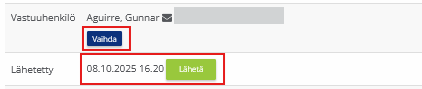
Voit tarvittaessa vaihtaa vastuuhenkilön ennen sähköpostimuistutuksen lähettämistä. Klikkaa Vaihda ja valitse henkilö valintalistalta ja klikkaa ”Valitse” tai kirjoita henkilön sähköpostiosoite. Valitun vastuuhenkilön tiedot tai kirjoitettu sähköpostiosoite tulevat näkyviin.

Toimenpiteen sähköpostimuistutus pitää aina erikseen lähettää. Sähköpostin lähetyksen tiedot tulevat näkyviin lähetyksen jälkeen. Tarvittaessa voit lähettää sähköpostin uudelleen.

Käsittelijä saa sähköpostiviestin toimenpiteen tilan muuttumisesta valmiiksi ja voi avata käsittelylomakkeen sähköpostissa olevalla linkillä.
Toimenpiteen vastuuhenkilön Hylkää -toiminto (asiakaskohtainen asetus)
Vastuuhenkilölle tulee tehtävänannon viestin yhteydessä linkki, jota kautta hän pääsee kirjaamaan suorittamansa asiat Toimenpide-kenttään. Vastuuhenkilö kuittaa toimenpiteen tilan valmiiksi, kun annettu tehtävä on suoritettu.
Asiakaskohtaisella asetuksella saadaan vastuuhenkilölle mahdollisuus hänelle kohdistetun toimenpiteen hylkäämiselle. Käsittelijä voi tämän jälkeen muokata toimenpidettä ja myös vaihtaa sen tilaa.
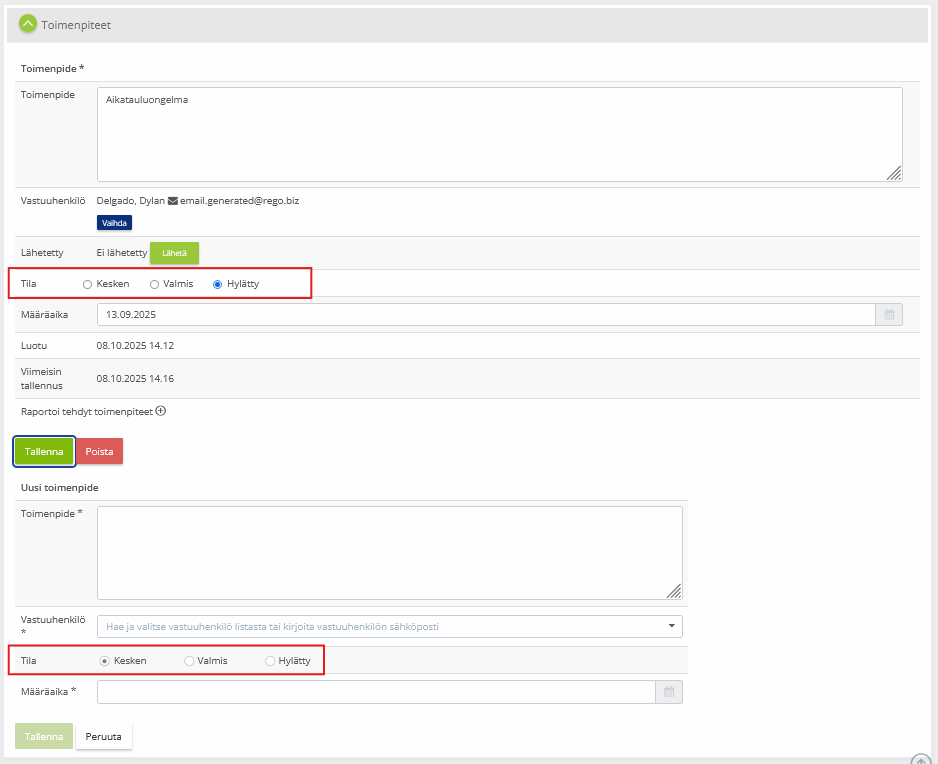
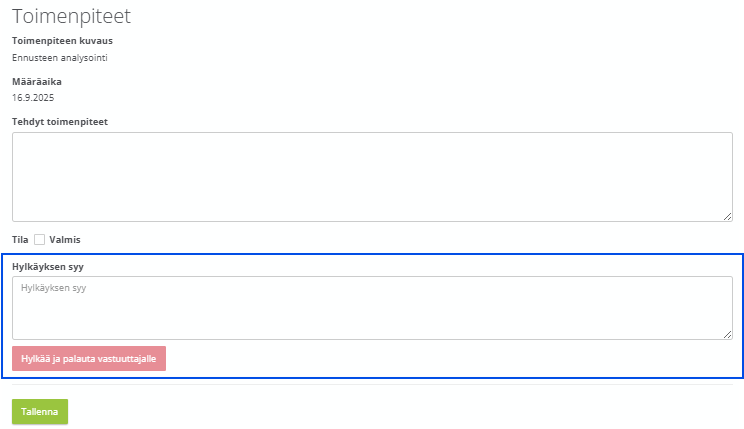
Kun asetus on voimassa toimenpiteessä näkyvät eri tilavaihtoehdot käsittelijälle. Erillinen hylkäyspainike näkyy toimenpidenäkymässä vastuuhenkilön tehtävälistan ja sähköpostilinkin kautta. Hylkäyksen syy näkyy käsittelijälle ”Raportoi tehdyt toimenpiteet” -kentässä.
Vastuuhenkilön näkymä:
Ilmoituksen tiedoksiannot
Ilmoituksen tiedoksiannot -kohdassa tapahtuman voi välittää tiedoksi toiseen yksikköön, asiantuntijalle tai työryhmälle. Sähköpostiviestissä näkyy ilmoituksen tiedot. Ilmoittajan nimi voidaan tarvittaessa asettaa näkyviin asiakaskohtaisesti anonyymi-ilmoittajan työtapaturmailmoituksissa.
Aloita Lisää uusi tiedoksianto -valinnalla.

Kirjoita asia tai kopioi tapahtuman kuvaus. Valitsemasi vastaanottaja voi olla myös organisaation ulkopuolelta. Tallenna.
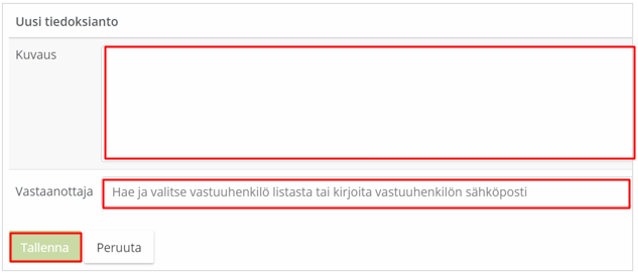
Tiedoksianto on vain yhdensuuntainen ja vastaanottaja ei pääse tiedoksiannosta suoraan tapahtuman käsittelyyn tai muuten antamaan palautetta. Jos tarvitset palautetta, kommentteja tai lisätietoja esim. yksikkörajojen yli menneistä tapahtumista, tee asiasta toimenpide.
Liitteet
Voit tuoda ilmoitukseen liittyviä liitteitä sille varatulle alueelle ja tallentaa tiedot.

Jäännösriskin arvioiminen
Arvioi jäännösriski valitsemalla riskin vakavuuden taso ja todennäköisyys. Tallenna tiedot.
Jäännösriskissä arvioidaan riskiä toteutuneiden toimenpiteiden jälkeen. Toimenpiteiden tavoitteenahan on pienentää tapahtuman riskiä. Arvioinnissa käytetään samaa 5 x 5 -riskimatriisia.

Yhteenveto
Yhteenveto-kohdassa voi tarvittaessa tehdä yhteenvedon tapahtuman tiedoista, käsittelystä sekä mahdollisista toimenpiteistä ja lisätiedoista tilannekuvan ja kehitystarpeiden tunnistamisen helpottamiseksi.

Yhteenveto kirjoitetaan tekstikenttään ja tallennetaan.
Yhteenvedon voi asettaa näkyväksi myös ilmoituksen tekijälle valitsemalla ”Näkyy ilmoittajalle”. Tällöin tulee myös näkyviin painike, jolla yhteenvedon voi lähettää ilmoittajalle:
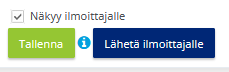
Näkyy ilmoittajalle -valinnalla yhteenvedon tiedot näkyvät ilmoittajalle ilmoituksen tiedoissa (kohdassa Omat ilmoitukset), kun ilmoitus on otettu käsittelyyn ja Yhteenveto-kentän tiedot on tallennettu.
Lähetä ilmoittajalle -painikkeella saadaan ilmoittajalle lähetettyä sähköpostitse Yhteenveto-kentän sisältö missä tahansa käsittelyn vaiheessa. Tallenna-painikkeella ei lähde sähköpostiviestiä.
Käsittelijän muistiinpanot
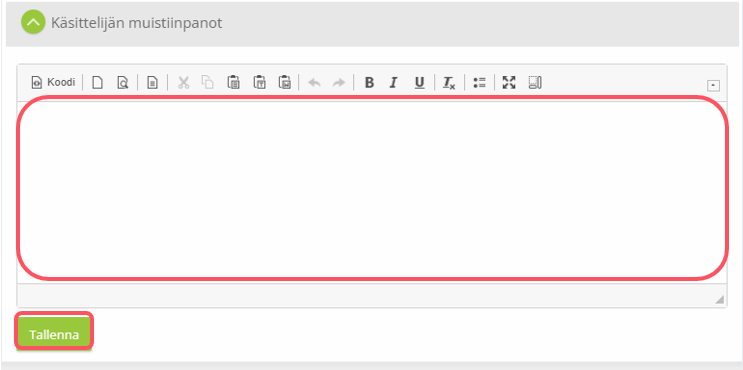
Käsittelijä kirjaa muistiinpanot tekstialueelle. Tekstin muokkaus tehdään tekstieditorin toiminnoilla ja tallennetaan.
Käsittelyn muutostiedot
Käsittelyn muutostiedoissa näkyy ilmoitukseen tehdyt muutokset ja niiden tekijät. Info-pallukasta avautuvat tapahtuman tarkemmat tiedot ja tallennusajankohdat.

Työturvallisuus- ja työsuojeluilmoituksen käsittely
Jos vahinkoa aiheuttanut poikkeama tai läheltä piti -tilanne tapahtui työntekijälle, ilmoittajan tulee yleensä tehdä siitä Työturvallisuus ja -suojelu-ilmoitus.
Huom. Työturvallisuus ja -suojeluun liittyvää Poikkeama-ilmoitusta ei voi tehdä nimettömänä.
Vakuutusilmoitukset
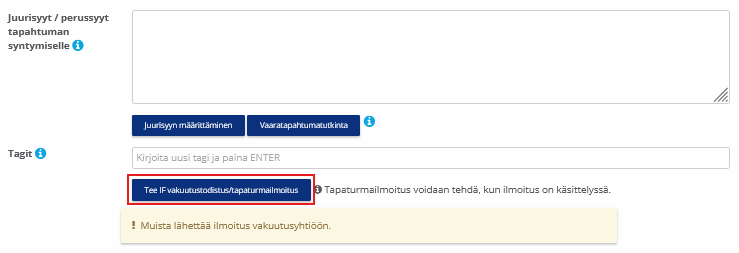
Jos Rego / Laatuportti on yhdistetty vakuutusyhtiön järjestelmään, voidaan työtapaturmana raportoitu ilmoitus tai poikkeama lähettää normaalin käsittelyn yhteydessä suoraan asiakkaan käyttämään vakuutusyhtiöön.
Valittuasi haluamasi vaaratapahtumailmoituksen ”Ilmoitusten käsittely” -näkymässä (Ilmoittaminen (Raportointi) > Hallinta > Ilmoitusten käsittely (Hallinta)), on ilmoituksen tila ”Ei aloitettu” ja tila vaihtuu automaattisesti ”Käsittelyssä”-tilaan ensimmäisen tallennuksen jälkeen.
Voit tehdä vakuutusilmoituksen, kun Käsittelyssä -tilassa olevan ilmoituksen turvallisuusalueeksi on valittu Työturvallisuus ja -suojelu, tapahtuman luonteeksi on valittu työtapaturma ja Vaatiko tapaturma sairaanhoitoa tai ensiapua? -kohtaan on valittu Kyllä.

Valitsemalla Tee vakuutusyhtiön tapaturmailmoitus, tulee näkyville painike, josta pääset täyttämään vakuutusyhtiön tapaturmailmoituksen. Vakuutusyhtiön määritykset tehdään asiakaskohtaisesti.
Vakuutusilmoitusnäkymä
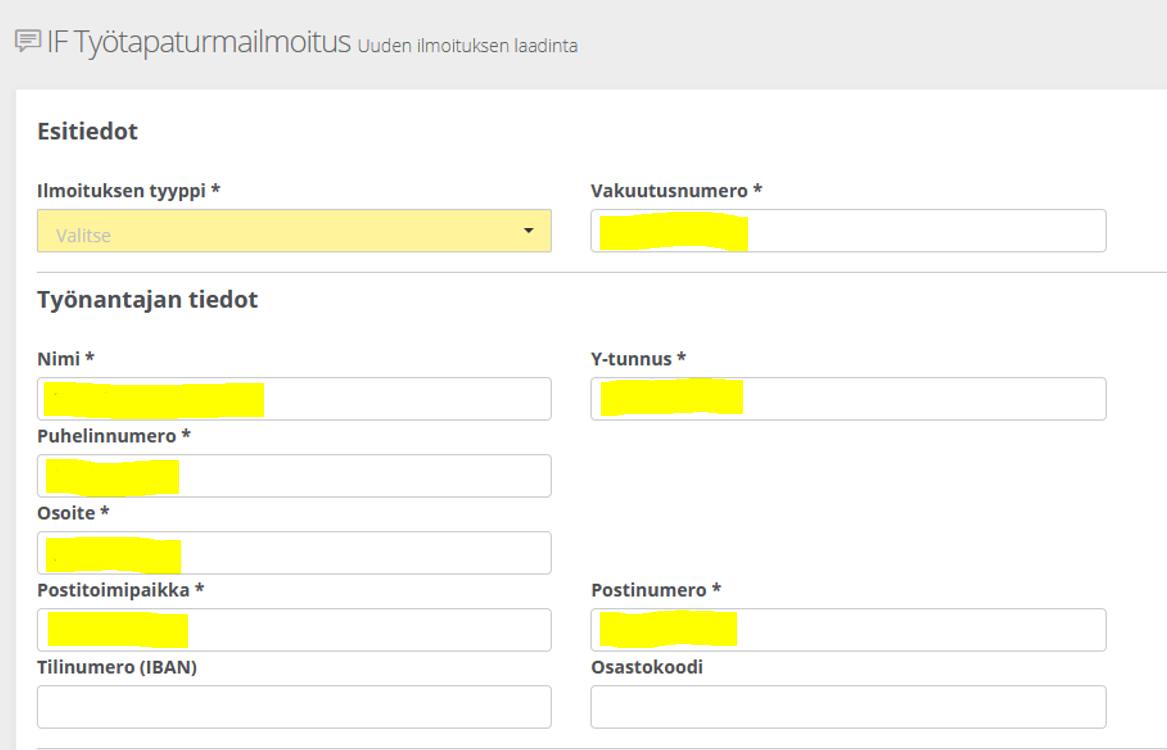
Vakuutusilmoitusnäkymään tulevat automaattisesti keltaisella merkityt organisaation tiedot sekä tapahtuman perustietoja (päivämäärä, kirjattu tapahtumapaikka, kuvaus).
Täytä vakuutusilmoitusnäkymässä kaikki pakolliset (*) kentät.
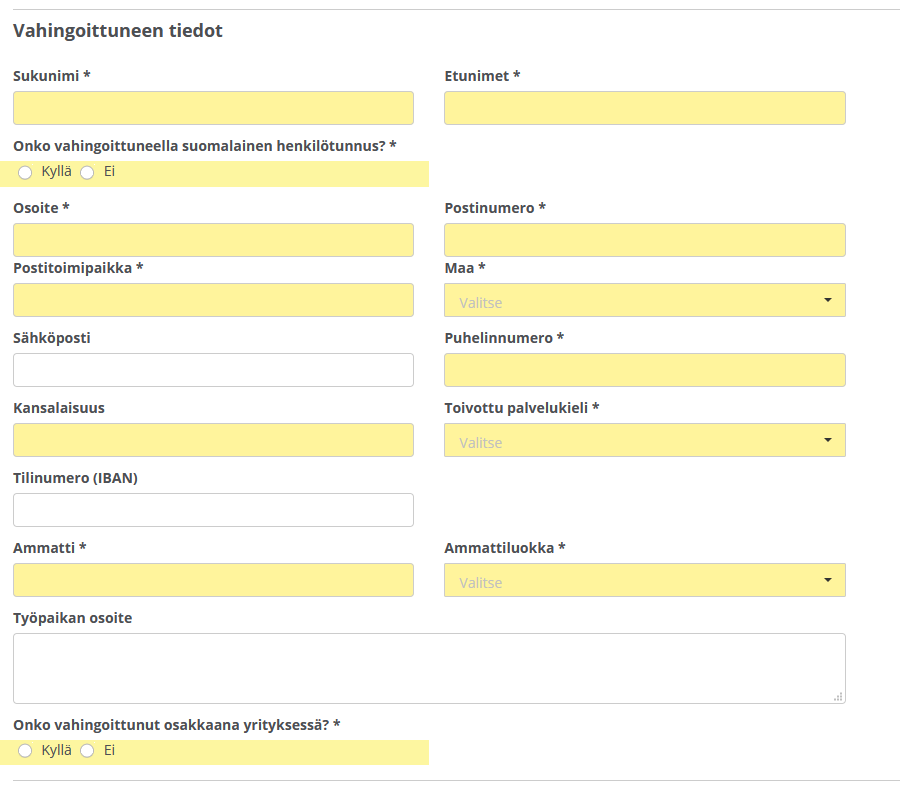
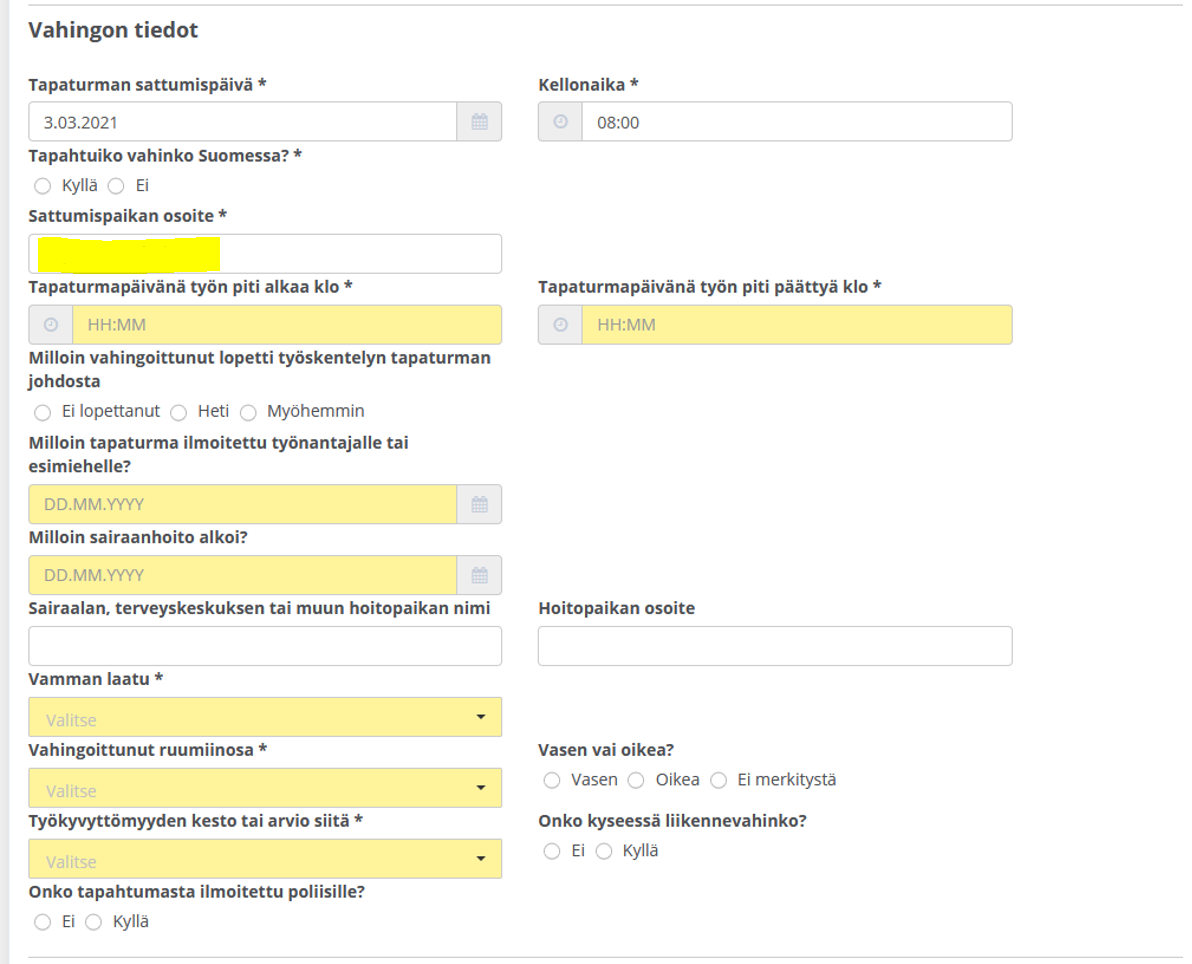
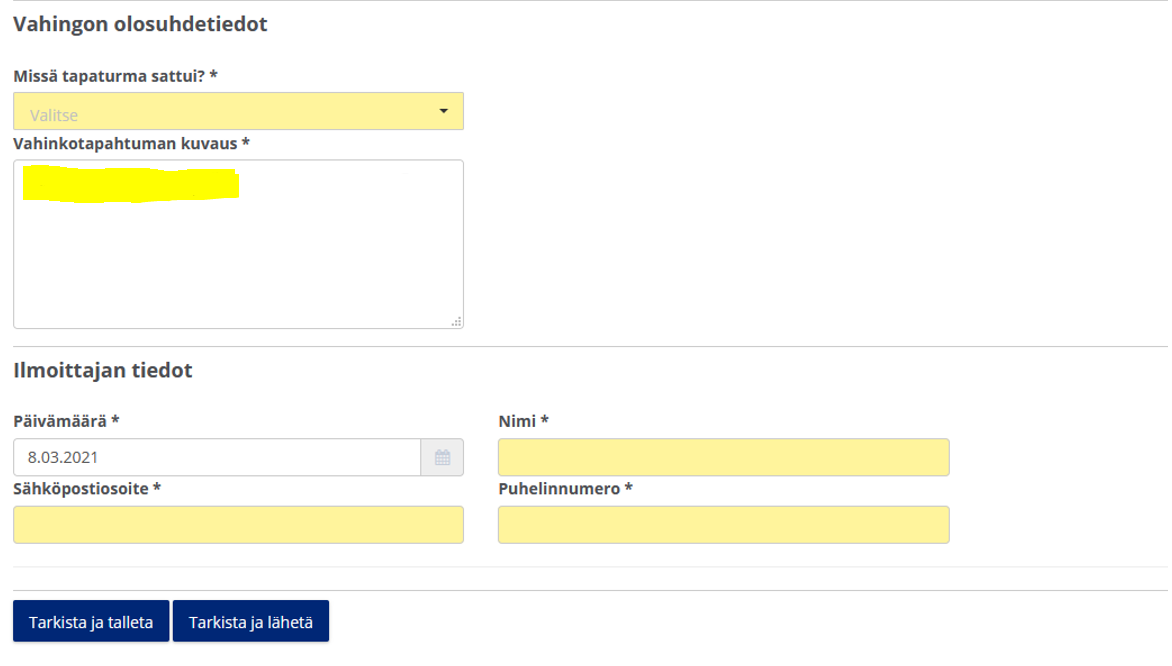
Tarkista tiedot ennen tallentamista tai lähettämistä.
Fimean laiteturvallisuusilmoitus
Jos vaaratilanne on terveydenhuollon laitteeseen tai tarvikkeeseen liittyvä tilanne ja joka on johtanut tai olisi voinut johtaa potilaan, laiteen käyttäjän tai muun henkilönterveyden vaarantumiseen, täytetään myös Fimean vaaratilanneilmoitus.
Huomio! Fimea-ilmoittaminen on muuttunut marraskuun 2023 alussa. Fimea-ilmoitusten lähettäminen Laatuportin kautta edellyttää rekisteröitymistä FIMEAan, ja sieltä saadun avaimen ilmoittamista Qreformille. Ilman tätä rekisteröitymistä ei laiteilmoitusten lähettäminen ole 31.10.2023 jälkeen enää mahdollista. Lisätietoja saa Qreformin tuesta.
Fimea > Lääkinnälliset laitteet > Laitteiden rekisteröinnit

Ilmoituksen tekijän nimi ja sähköposti tulevat automaattisesti näkymään. Myös tapahtuman perustiedot sekä laitteeseen liittyvät tiedot siirtyvät näkymään.
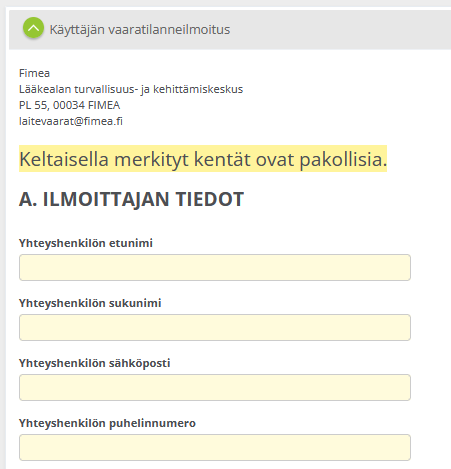
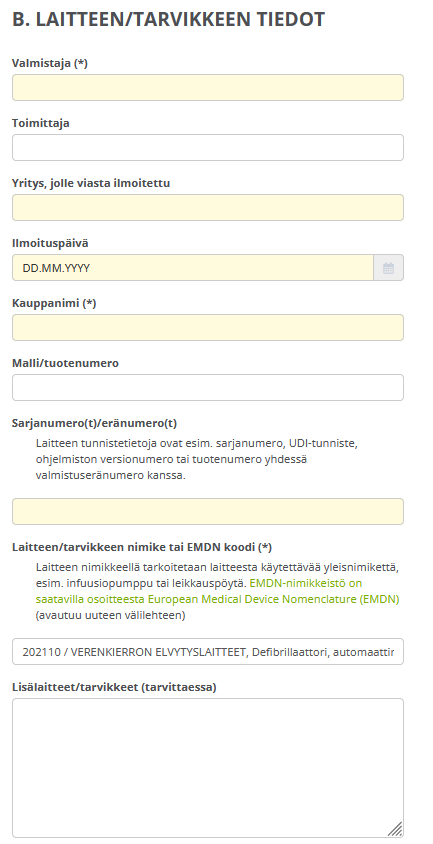
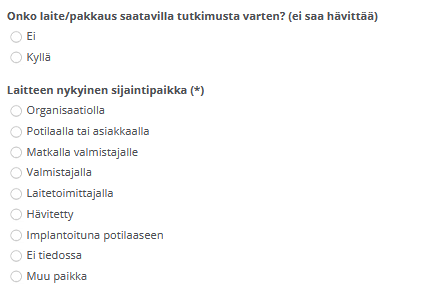
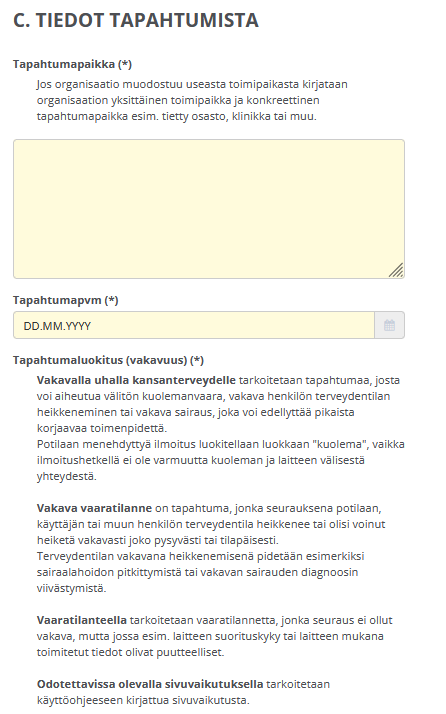
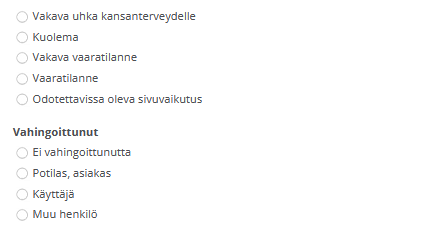
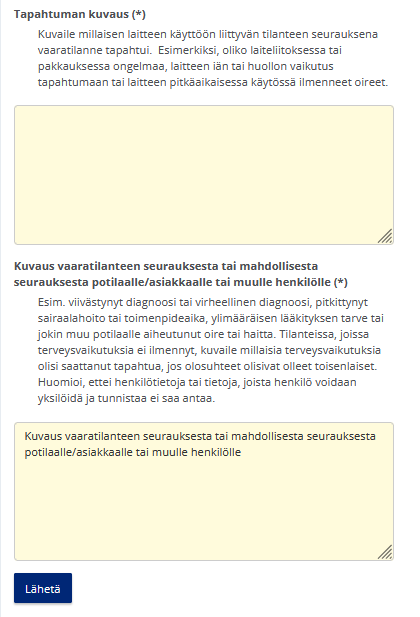

Suora linkki Fimean tulostettavaan pdf-lomakepohjaan: https://fimea.fi/documents/147152901/159465842/Laak_lait_vaaratilanneilmoitus_WS.pdf/9eb5e53f-8e08-da00-80eb-ba7c9cbf8982/Laak_lait_vaaratilanneilmoitus_WS.pdf?t=1718864016012
Tehtävien valmiustilan seuranta (toimenpidekooste)
Toimenpidekooste löytyy kohdasta Raportointi > Ilmoitusten käsittely > Raportit. Toimenpidekoosteesta on oma erillinen ohjeensa.
Ilmoitustilastojen seuranta
Ilmoituksiin liittyvät raportit löytyvät valikosta Raportointi tai Ilmoittaminen > Raportit.
Tilastojen tarkastelu ja grafiikka
Raportoinnin Raportit > Tilastot -sivu kokoaa ilmoitukset luokituksineen. Tilastojen avulla voidaan tarkastella kirjattuja riskejä monipuolisten valintojen ja suodatusten avulla. Raportointi kertoo myös riskienhallintaprosessin toiminnasta sekä tapahtumien käsittelyajoista. Valitaan tarkasteltava yksikkö ja ilmoituksen laji. Hakua voidaan rajoittaa myös ajallisesti tai ilmoituksen tilan mukaan.
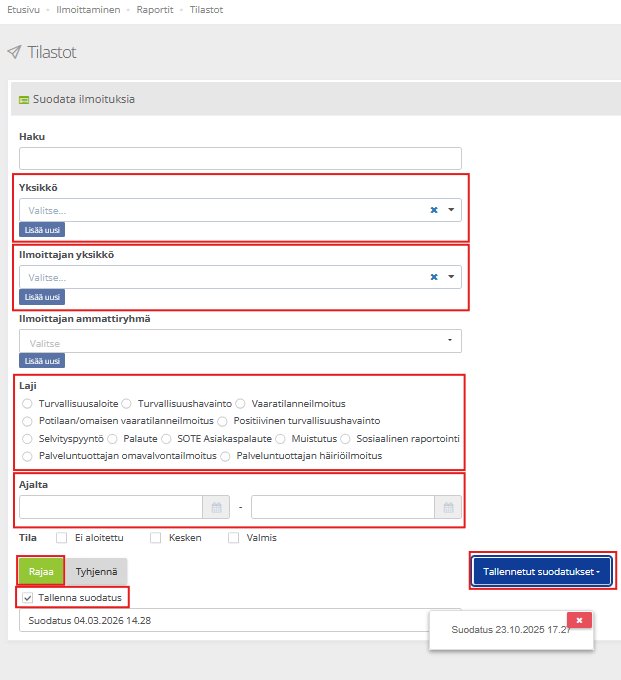
Tilastot-sivulta saat helposti kokonaiskuvan tehdyistä ilmoituksista. Suodatusvalinnoilla näytettävät ilmoitukset voidaan rajata tarpeen mukaan. Tehty suodatus voidaan myös tallentaa seuraavaa kertaa varten valitsemalla ”Tallenna suodatus”, antamalla suodatusehdoille sopiva nimi ja valitsemalla ”Rajaa”. Suodatusehdot ovat tallentuneet Tallennetut suodatukset -listalle.
Kun haluat käyttää tallennettuja suodatusehtoja, tyhjennä ensin näkymän tiedot valitsemalla ”Tyhjennä”. Valitse sitten ”Tallennetut suodatukset” ja klikkaa haluamasi suodatusehdot listalta ja valitse ”Rajaa”. Suodatusehtojen mukainen tilasto tulostuu näkymään. Tallennettuja suodatusehtoja voit poistaa tallennettujen suodatusten listalta klikkaamalla Punaista ruksi-painiketta.
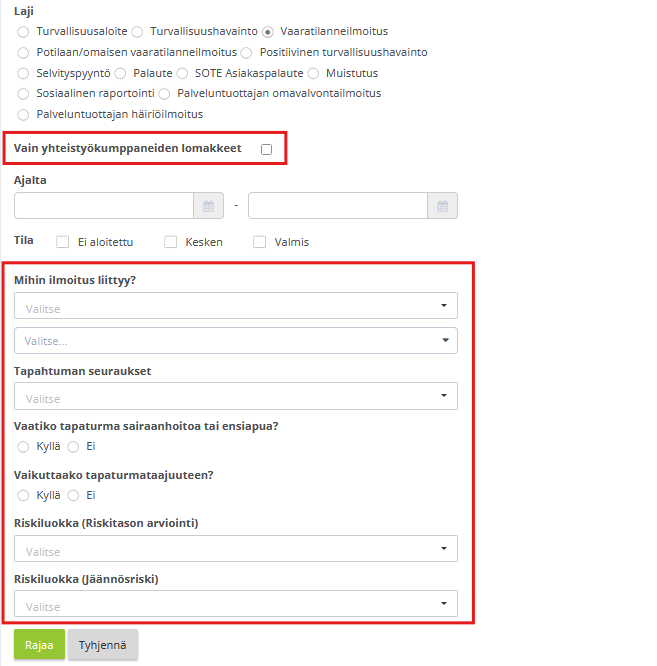
Vaaratilanneilmoitus-lajin valinnalla tulee näkyviin lisää suodatusvalintoja: mm. ilmoituksen tyyppiluokittelut ja määritellyt lisäluokitukset.
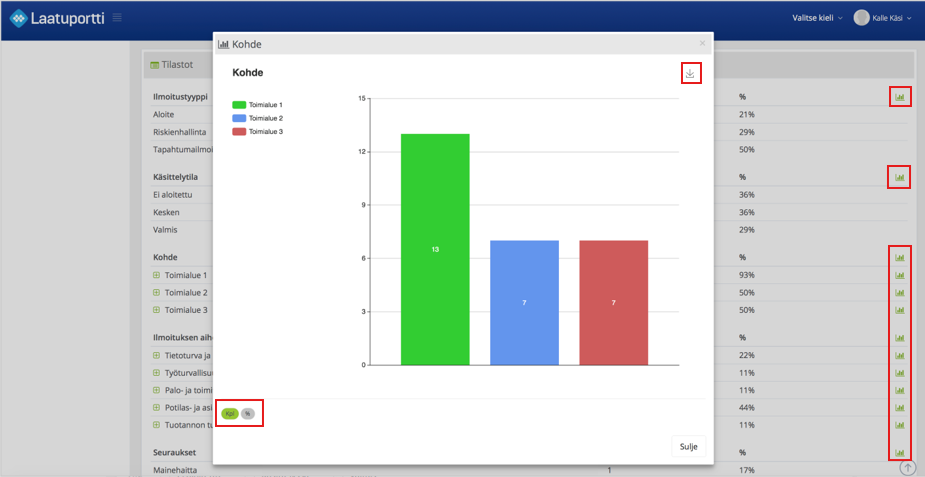
Tilastorivien oikeassa reunassa on aina ”grafiikka”-ikoni, jota klikkaamalla valitusta tiedosta saa havainnollisen graafisen diagrammin. Luvut saat joko kpl- tai %-tietoina. Grafiikan voi halutessa ladata kuvana esimerkiksi PowerPoint-esitykseen siirrettäväksi.
Poissaoloilmoituksen tekeminen ja käsittelyoikeuden siirtäminen
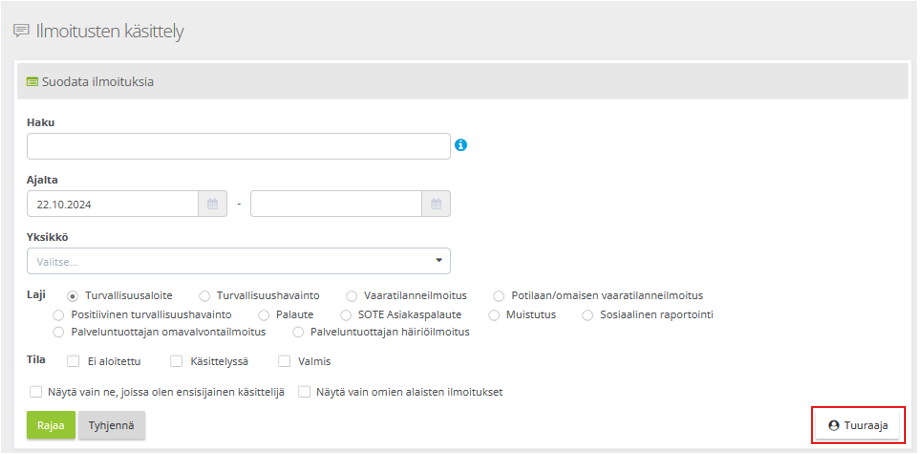
”Suodata ilmoituksia” -näkymässä (Hallinta > Ilmoitusten käsittely) näkyy Tuuraaja-painike, jonka avaamassa ”Aseta tuuraaja” -näkymässä voit lisätä itsellesi tuuraajan poissaolosi ajalle.
Huom. Tuuraaja lisätään aina alkuperäiselle yhteyshenkilölle. Tuurausta ei voi ”ketjuttaa”.

”Lisää uusi” -valintaa avaa tuuraajan lisäämisnäkymän.

Valitse tuuraaja kirjoittamalla osa henkilön nimestä ja valintalista hakee henkilöt, joilla on ilmoitusten käsittelyoikeudet. Valitse haluamasi henkilö, anna poissaolon alkamis- ja loppumispäivämäärät sekä Tallenna.
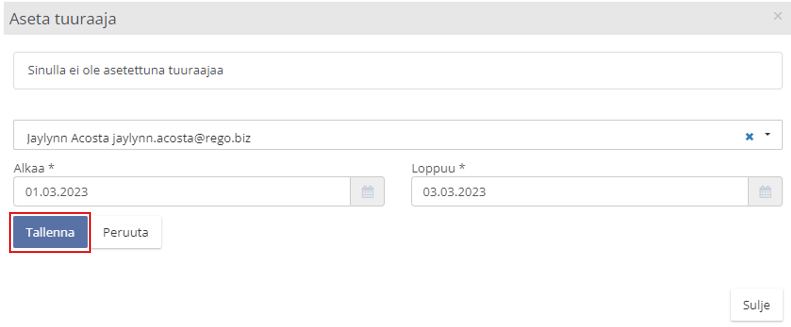
Voit tarvittaessa asettaa useita tuuraajia eri aikaväleille samassa näkymässä valitsemalla uudelleen ”Lisää uusi”. Tuuraaja/ajanjakso tallennetaan järjestelmään yksitellen. Tallennuksen jälkeen tuuraaja saa sähköpostin tuurauksesta ja sen alkamis- ja loppumisajankohdasta.
Tallennuksen jälkeen ”Tuuraaja”-painike on muuttunut ”Suodata ilmoituksia” -näkymässä.

Tallennuksen jälkeen järjestelmä lähettää sähköpostiviestin tuuraajalle.
Ongelmatilanteet ja tekninen tuki
Mikäli kohtaat ongelmatilanteita, ole ensisijaisesti yhteydessä organisaatiosi omaan pääkäyttäjään.
Järjestelmän pääkäyttäjillä on käytettävissä myös Qreformin käyttötuen palvelut kulloinkin voimassa olevan sopimuksen mukaan.