Rego ja Laatuportti – Kyselyiden tekeminen ja hallinta
Kyselyiden tekeminen ja hallinta
Kyselyiden hallinnan toimintoihin pääsevät vain järjestelmän ja organisaation pääkäyttäjät sekä kyselyiden ylläpitäjät.
Uuden kyselyn tekeminen
Uuden kyselyn tekemiseen pääset kohdasta Kyselyt > Hallinta > Kyselyiden hallinta. Luot uuden kyselyn valitsemalla Luo uusi.

Ratastoiminnosta saa auki julkaisunäkymän, valmiin kyselyn muokkaustilan ja kyselyn raportin.
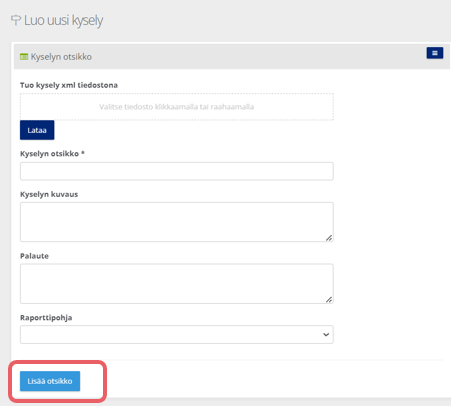
Avautuvassa Luo uusi kysely -näkymässä voit kirjoittaa tekstit kyselyn perustietojen otsikkoon, kuvaukseen ja palautteeseen. Pakolliset tiedot on merkitty tähdellä.
Voit rakentaa kyselyn joko lisäämällä osiot yksitellen ohjelmassa tai tuomalla koko kyselyn xml-muotoisena tiedostona ohjelmaan (kts. kappale Kyselyn tuominen XML-tiedostona).
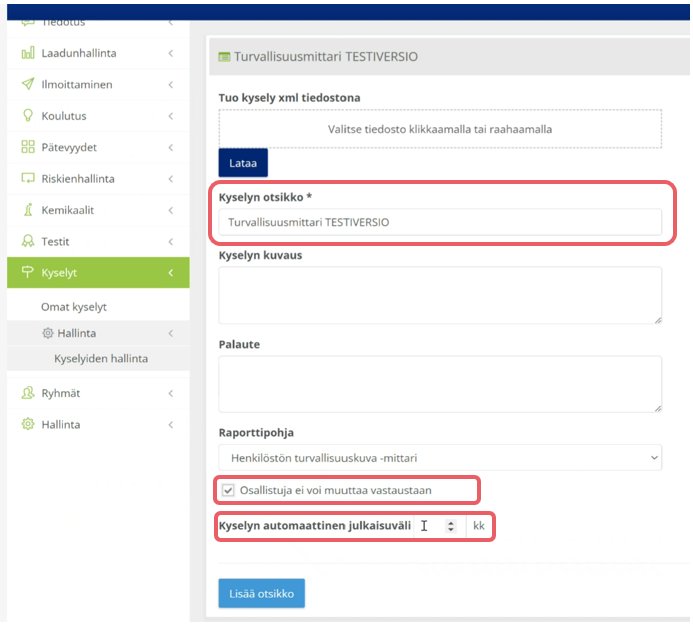
Kyselyn otsikko: Kyselyn nimi
Kyselyn kuvaus: Teksti, jossa voi kertoa lyhyesti kyselyn tavoite. Tässä on myös hyvä ohjeistaa vastaaja tallentamaan vastauksensa Tallenna-painikkeella, joka löytyy oikeasta alareunasta. Vasta Tallenna-painike tallentaa vastauksen järjestelmään.
Huom! Tähän ei suositella laitettavaksi vastausaikaa, koska järjestelmä käynnistää automaattisesti kyselyn uudestaan määritellyn julkaisuvälin mukaisesti, esim. 3 kk edellisen kyselyn aloituksesta.
Palaute: Palauteteksti, joka tulee, kun kysymykseen on vastattu.
Raporttipohja: Valitse esimerkiksi Henkilöstön turvallisuuskuva -mittari
Osallistuja ei voi muuttaa vastaustaan -valinta: Kysymykseen voi vastata vain kerran.
Kyselyn automaattinen julkaisuväli (kk): Kyselyn uusi julkaisu luodaan asetusten perusteella automaattisesti 7 päivää ennen uuden julkaisun aloituspäivää. Julkaisu tulee näkyville ylläpitopuolelle tuon 7 päivää ennen kuin kysely käynnistyy kohderyhmälle ja ilmestyy Regon etusivulle.
Jos pääkäyttäjä haluaa tehdä kyselyn julkaisuun muutoksia, se on mahdollista tuon 7 päivän aikana ennen kyselyn käynnistymistä.
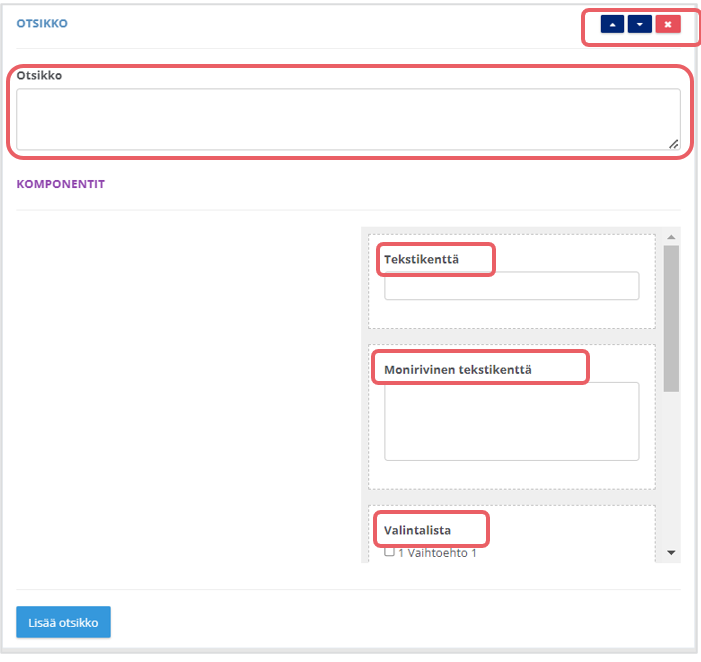
Kyselyn sisällön rakentaminen tapahtuu lisäämällä yksitellen kyselyn osia, joiden tekeminen alkaa valitsemalla ”Lisää Otsikko”. Avautuvassa näytössä voit lisätä kyselyn osaan eri komponentteja kuten tekstikenttiä, monirivisiä tekstikenttiä, valintalistoja, arviointiasteikkoja ja organisaatioyksikön valintalistoja raahaamalla ne oikeassa reunassa olevasta KOMPONENTIT-alueesta. Komponentteja saat enemmän näkyviin oikealla reunalla olevaa vierityspalkkia liikuttamalla. Voit laajentaa tai pienentää näkymän kokoa sinisellä pohjalla olevalla viivat-toiminnolla (Näytön oikeassa yläreunassa).
Kun muodostat kyselyä yksitellen komponentteja lisäämällä, jätä raporttipohja tyhjäksi.
Uusia osia kyselyyn lisäät valitsemalla ”Lisää otsikko”, nimeämällä otsikko ja lisäämällä siihen tarvittavat komponentit. Otsikko-osan oikeassa yläkulmassa olevilla nuolitoiminnoilla voit liikkua eri Otsikko-osien välillä. Punaisella pohjalla olevalla rastitoiminnolla voit poistaa ko. osan kyselystä. Muista tallentaa tekemäsi lisäykset ja/tai muutokset valitsemalla ”Tallenna” (Näytön oikeassa alareunassa)!
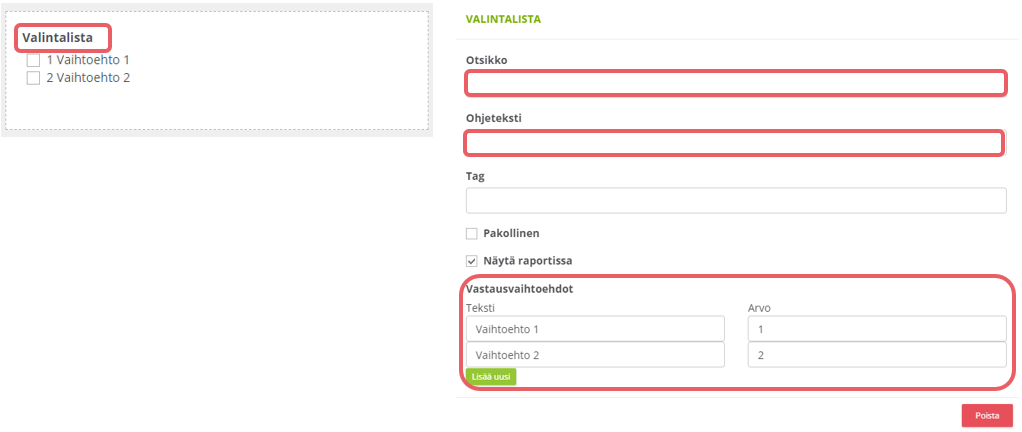
Kun olet siirtänyt komponentin kyselyyn, valitse komponentti klikkaamalla sitä ja avautuu komponentin muokkausnäkymä. Komponentin muokkausnäkymässä voit nimetä ja antaa komponentin arvoja esim. Valintalistan kenttiin voit antaa esim. arvoja:
Alla esimerkki työturvallisuusmittarista: täytä kyselylomakkeen Otsikko-tieto ja raahaa kyselykomponentti oikealta sivuvalikosta vasemmalle.
Asia, johon vastaajan halutaan ottavan kantaa, tulee otsikkokohtaan esim. ”Minulla olisi turvallinen olo, jos olisin asiakkaana tai potilaana organisaatiossa Y.”
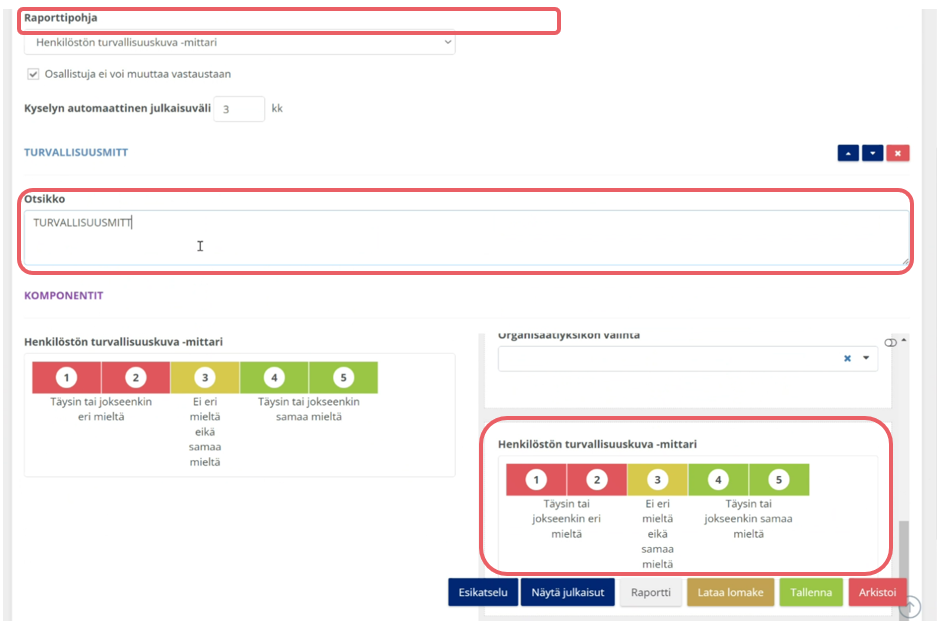
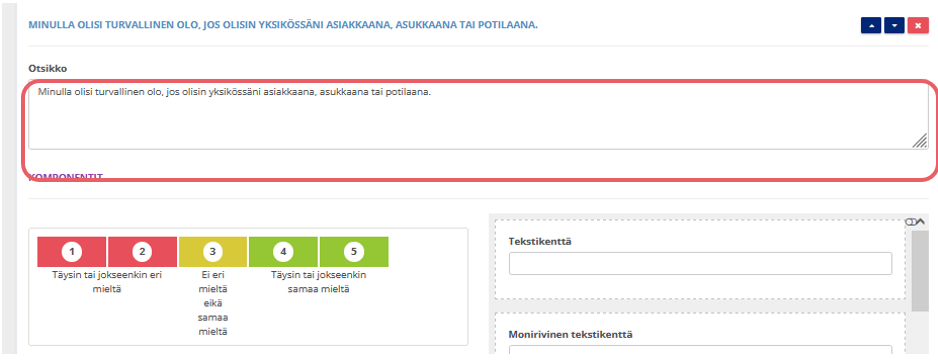
Komponentit: valitse ”Henkilöstön turvallisuuskuva -mittari” ja siirrä komponentti vasemmalle pitämällä hiiren oikeanpuoleista painiketta alhaalla.
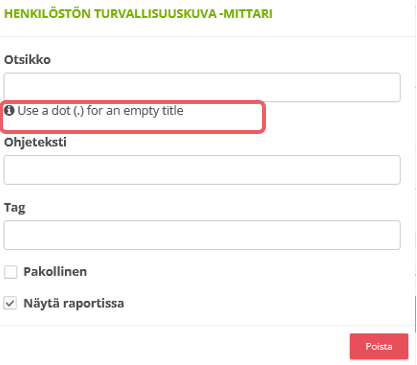
Klikkaa kyselykomponenttia, jolloin aukeaa erillinen lisätietoikkuna. Komponentin otsikon saa pois näkyvistä kirjoittamalla otsikkoriville pisteen.
Kyselyn julkaisun luonti
Kyselyn julkaisut -näkymään pääset Kyselyiden hallinta -näkymässä (Kyselyt > Hallinta > Kyselyiden hallinta) valitsemalla muokattavan kyselyn ratastoiminnosta ”Näytä julkaisut”.

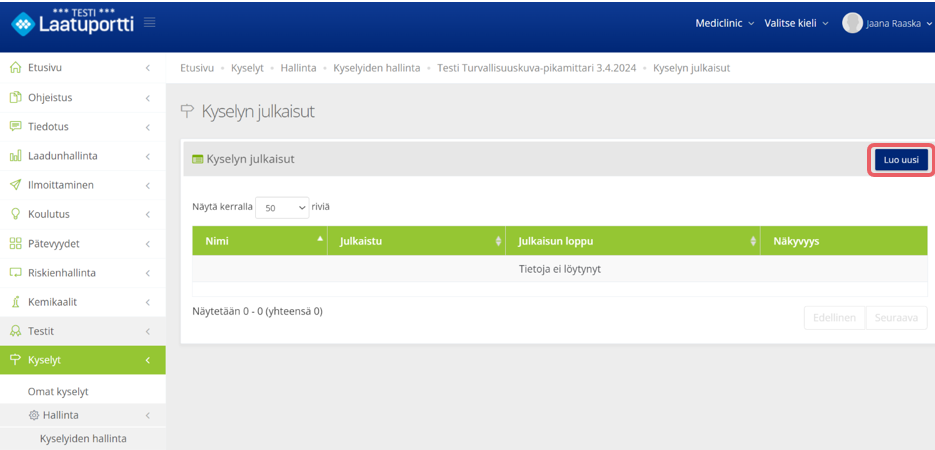
Näkymässä listautuu kyselylle tehdyt julkaisut ja voit luoda uusia julkaisuja valitsemalla ”Luo uusi”.
Kyselyn julkaisunäkymästä luodaan uusi julkaisu. Kysely näkyy käyttäjille vasta, kun siitä on tehty oma julkaisu.

Täytä julkaisun tiedot.
Julkaisuaika
”Tästä hetkestä alkaen ja voimassa toistaiseksi” valinnalla kysely on voimassa toistaiseksi
”Rajattu aika” valinta: Jos Turvallisuuskuva-pikamittarin halutaan olevan voimassa ja vastattavissa tietyn rajatun ajan (esim. vastausaikaa annetaan 7 päivää), valitaan tämä vaihtoehto.
Valitse kyselyn Aloitus ja Päättyminen.
Kun Turvallisuuskuva-pikamittarin ensimmäinen julkaisu tehdään ja valitaan Rajattu aika -valintaan 7 päivää vastausaikaa, seuraavat kyselyt (julkaisut) noudattavat automaattisesti tätä samaa voimassaoloaikaa.
Kun seuraavakysely käynnistyy esim. 3 kk:n päästä, kyselyn julkaisu tulee Laatuportin ylläpitonäkymään näkyville 7 päivään ennen uuden julkaisun aloituspäivää. Pääkäyttäjällä on mahdollisuus tehdä muutoksia kyselyyn ennen sen käynnistymistä.
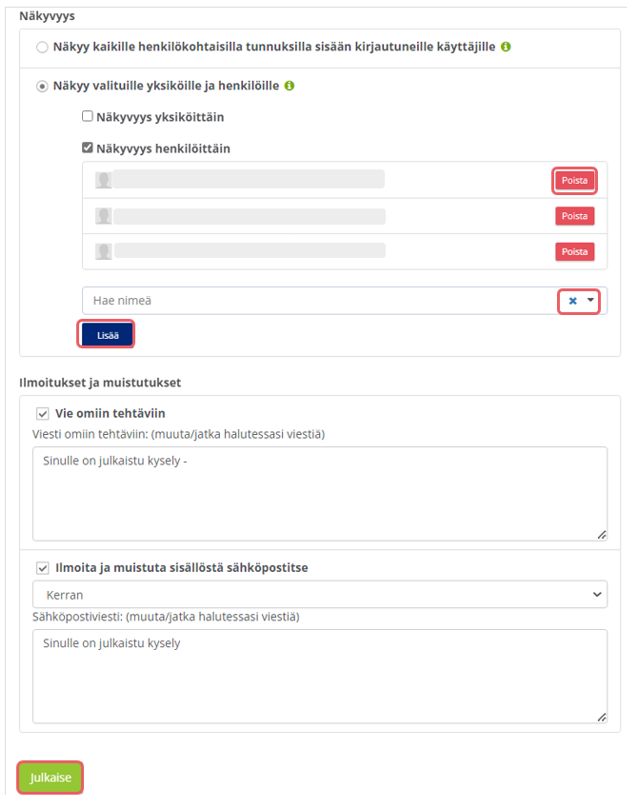
Näkyvyys
Jos kysely halutaan kohdistaa koko organisaatiolle, valitaan ” Näkyy kaikille henkilökohtaisilla tunnuksilla sisään kirjautuneille käyttäjille”.
Jos kysely halutaan kohdistaa koko organisaatiolle JA lähettää kyselystä sähköpostiheräte, tulee valita kohteeksi ”Näkyy valituille yksiköille ja henkilöille” ja ”Näkyvyys yksiköittäin” ja sieltä organisaatiorakenteen ylin taso.
Jos halutaan rajatulle ryhmälle, valitaan ”Näkyy valituille yksiköille ja henkilöille”
Jos halutaan testata kyselyä vain tietyllä testiryhmällä, valitse tämä ja ”Näkyvyys henkilöittäin”. Henkilöt saat lisättyä ”Hae nimeä” kohdassa kirjoittamalla henkilön nimen niin järjestelmä tuo henkilön ja voit valita hänet. Muista valita myös ”Lisää”, kun olet valinnut henkilön.
Jos valitset ”Näkyvyys henkilöittäin”, voit valita henkilöt nimihaulla ”Hae nimeä” ja lisätä nimet valinnalla ”Lisää”. Lisäyksen jälkeen nimen viereen ilmaantuu punainen laatikko ”Poista”, jonka valinnalla voit poistaa nimen henkilölistasta.
Ilmoitukset ja muistutukset
Valitse ”Vie omiin tehtäviin”, joka nostaa kyselyn Laatuportin etusivulle.
Viesti omiin tehtäviin: voit muuttaa tai jatkaa halutessasi oletustekstiä.
Kysely tulee julkaisun jälkeen Laatuportin Tapahtumat ja tehtävät -osioon kaikille käyttäjille, jotka on valittu kyselyn kohderyhmään.
Ilmoita ja muistuta sisällöstä sähköpostitse: Valitaan, mikäli kyselystä halutaan lähettää muistutusviesti kohderyhmälle.
- Valitse alasvetovalikosta montako kertaa viesti lähetetään.
- Sähköpostiviesti: voit muuttaa tai jatkaa halutessasi oletustekstiä. Sähköpostiviestit lähetetään järjestelmästä puolen tunnin valein.
Kun kaikki tiedot on täytetty, valitse ”Julkaise”.
Kyselyn muokkaaminen
Kyselyn muokkausnäkymään pääset Kyselyiden hallinta -näkymässä valitsemalla muokattavan kyselyn ratastoiminnon ”Muokkaa”.
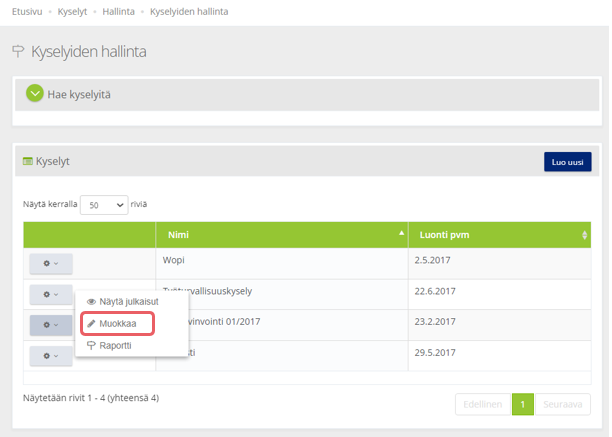
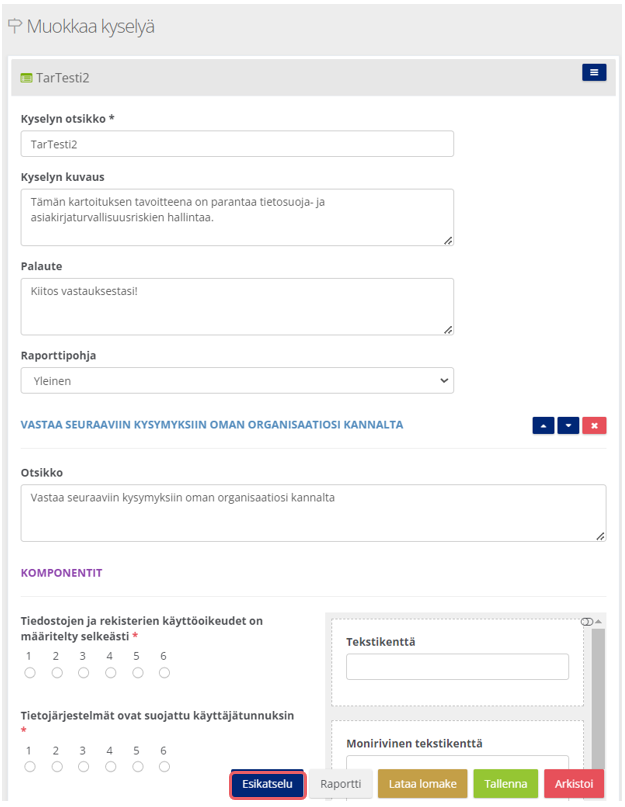
Avautuvassa Muokkaa kyselyä -näkymässä voit valita kyselyn komponentin klikkaamalla sitä, muokata komponentin tietoja ja tallentaa muutokset valitsemalla ”Tallenna”. Voit lisätä uusia osia kyselyyn valitsemalla ”Lisää otsikko” ja uuden osan komponentit raahaat KOMPONENTIT-alueesta.
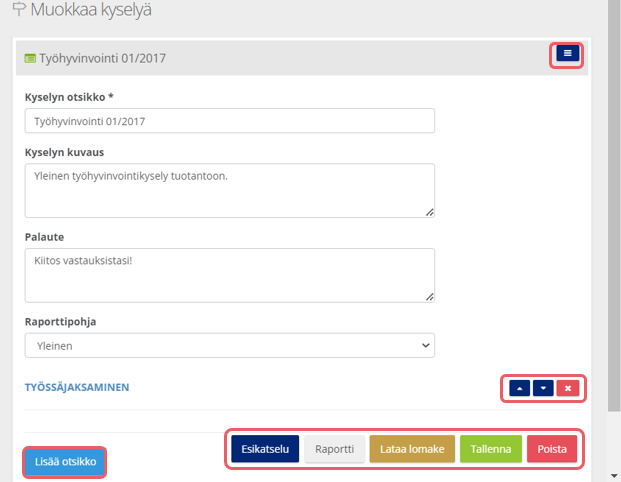
Kyselyn osia voit poistaa punaisella pohjalla olevalla rastitoiminnolla, ja nuolitoiminnoilla voit liikkua eri osien välillä. Voit laajentaa näkymän kokoa sinisellä pohjalla olevasta Viivat-toiminnolla (näytön oikeassa yläreunassa), jolloin kyselyn kaikki osat tulevat näkyviin.
Tallenna muokkaamasi tiedot kyselyyn valitsemalla ”Tallenna”. Kyselyn esikatseluun pääset valitsemalla ”Esikatselu”. Koko kyselyn poistaminen tapahtuu valitsemalla ”Poista”. Raportti-näkymään pääset valitsemalla ”Raportti”.
Valitsemalla ”Lataa lomake” kyselyn tiedot latautuvat XML-muotoisena tiedostona koneellesi ja voit tehdä kyselyyn tehtävät muokkaukset suoraan tiedostoon ja ladata muokatun tiedoston uudelleen kyselyn sisällöksi (kts. kohta Kyselyn tuominen xml-tiedostona).
Kyselyn julkaisun muokkaaminen
Julkaisun muokkaaminen tapahtuu Kyselyn julkaisut -näkymässä, johon pääset Kyselyiden hallinta -näkymässä valitsemalla haluamasi kyselyn ratastoiminnon ”Näytä julkaisut”.


Valitsemalla haluamasi julkaisu avaa Sisällön julkaisu -näkymän.
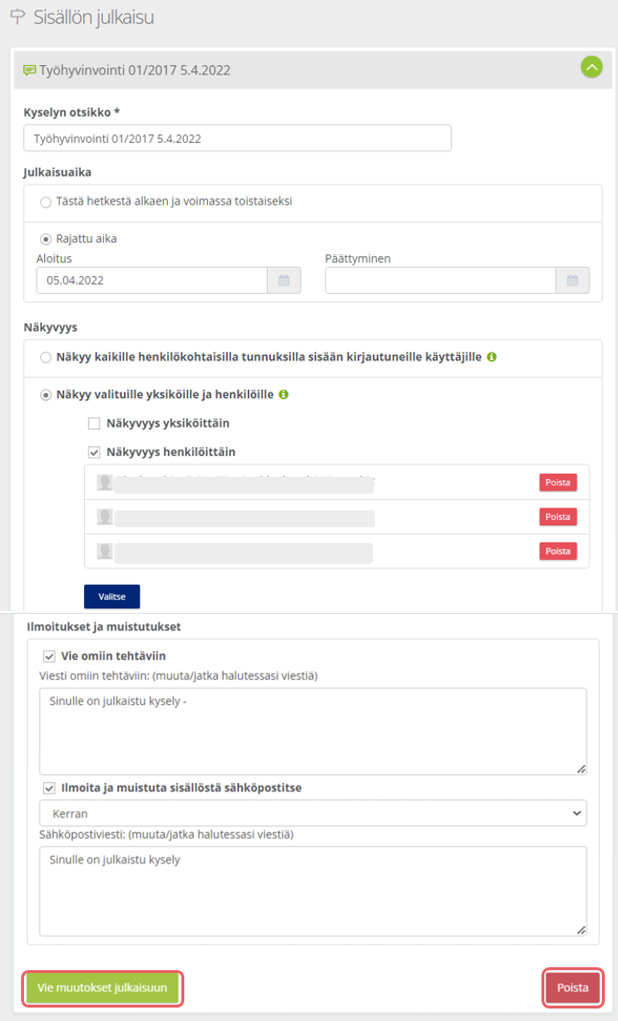
Tallenna tekemäsi muutokset valitsemalla ”Vie muutokset julkaisuun”. Julkaisun voi poistaa valitsemalla ”Poista”.
Kyselyyn vastaaminen
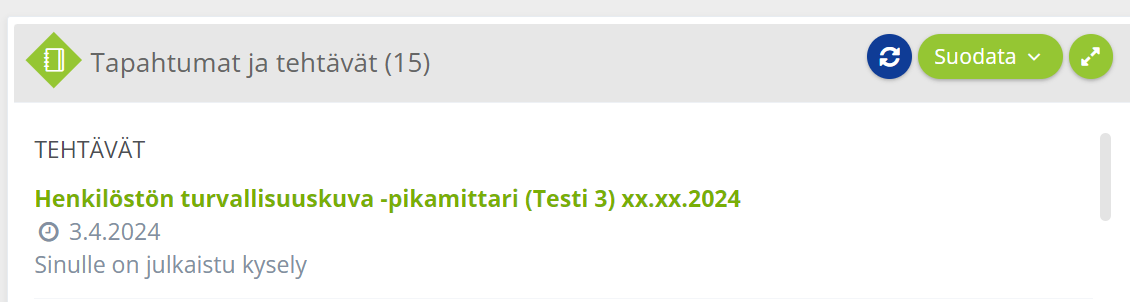
Kysely tulee näkyville Laatuportin etusivun Tapahtumat ja tehtävät -osioon.
Kyselyn saa auki myös sivuvalikosta valitsemalla Kyselyt > Omat kyselyt, mistä aukeaa lista käyttäjälle lähetetyistä kyselyistä. Jos jokin kysely ei näy, on hyvä tarkistaa suodatusvalinnat.

Kun olet valinnut kyselyn, aukeaa kyselyn tiedot.
Esim. Turvallisuuskuva-pikamittari -kyselyyn vastataan asteikkovalintaa klikkaamalla ja sen jälkeen vastaus tallennetaan Tallenna-painikkeella. Vasta Tallenna-painike tallentaa vastauksen järjestelmään.
Tallennuksen jälkeen avautuu sivu palautetekstillä:

Kyselyn vastausten raportointi
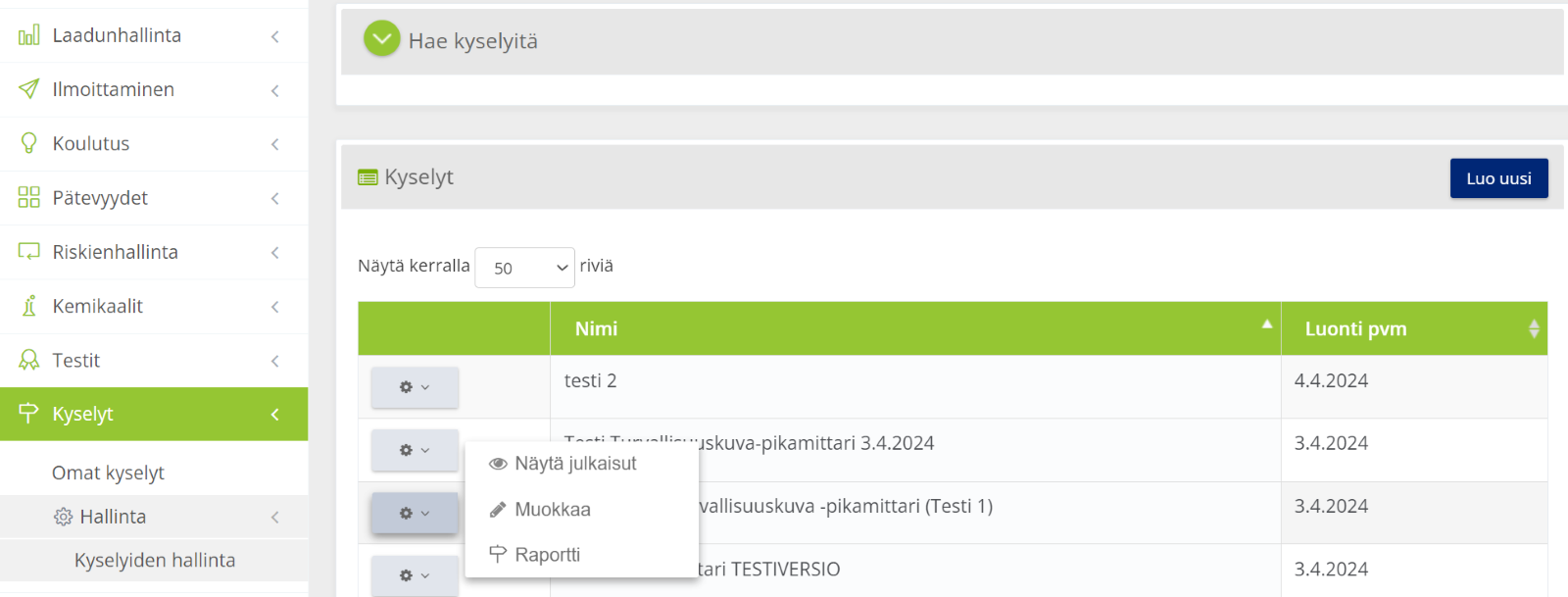
Kyselyn tuloksia pääsee katsomaan Kyselyiden hallinta -näkymän kautta. Valitse haluamasi kysely ja ratas-painikkeesta avautuva valintanäkymän ”Raportti”.
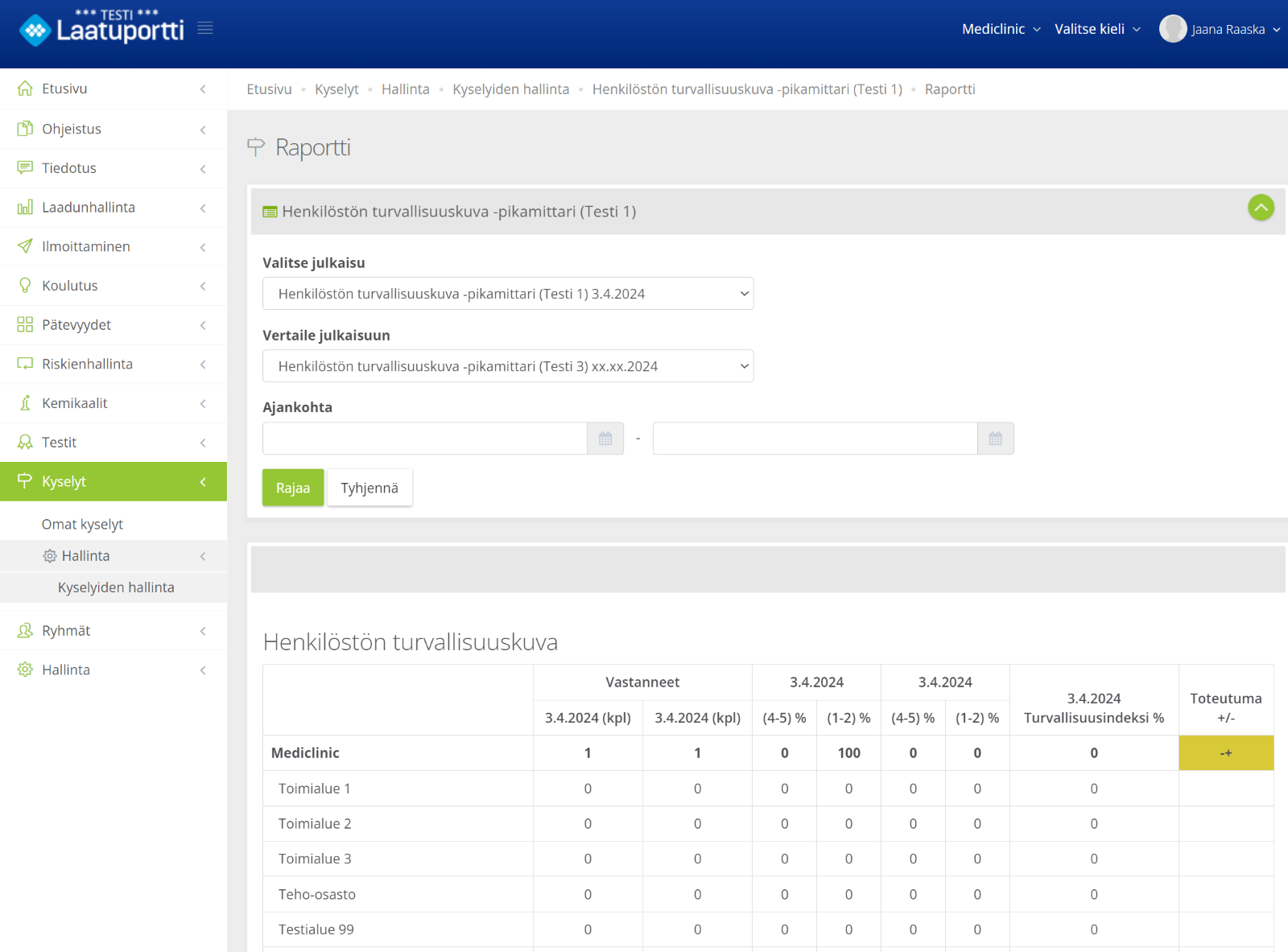
Raportti-näkymässä valitaan kyselyn julkaisu, jonka vastauksia halutaan tarkastella. Näkymässä voi myös tarkastella eri kyselyiden vastauksia ja trendiä.
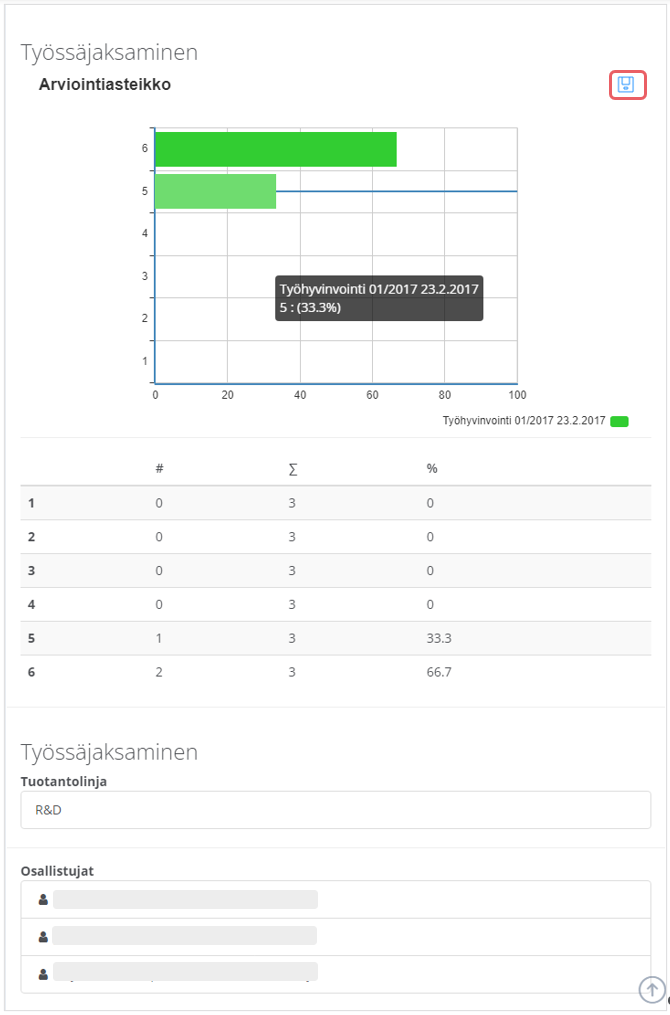
Kyselyn käsittely XML-tiedostona
XML-tiedoston sisältö
Muokkaa xml-tiedostoa tekstieditorilla, esim. Notepad++. Huom. XML-tiedoston nimen (Title-osa) pitää olla sama kuin uuden kyselyn ”Kyselyn otsikko”. Alla esimerkki XML-tiedoston vastaavuuksista kyselyn komponenttiosiin verrattuna.
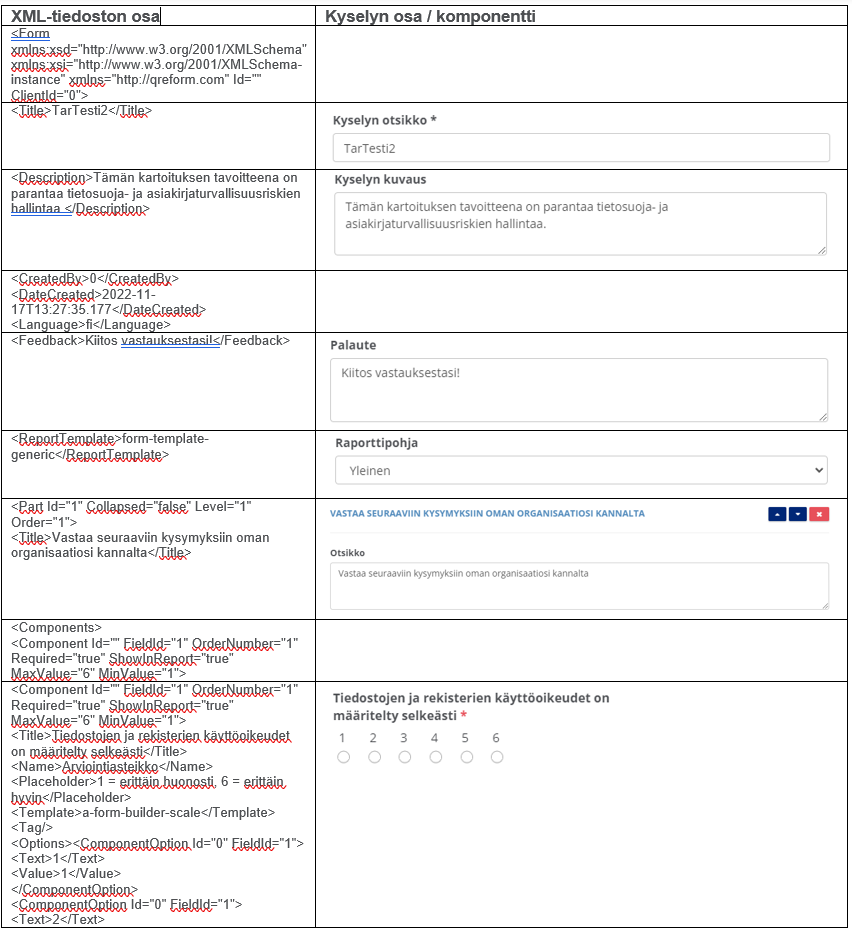
Näyte kyselyn XML-tiedostosta
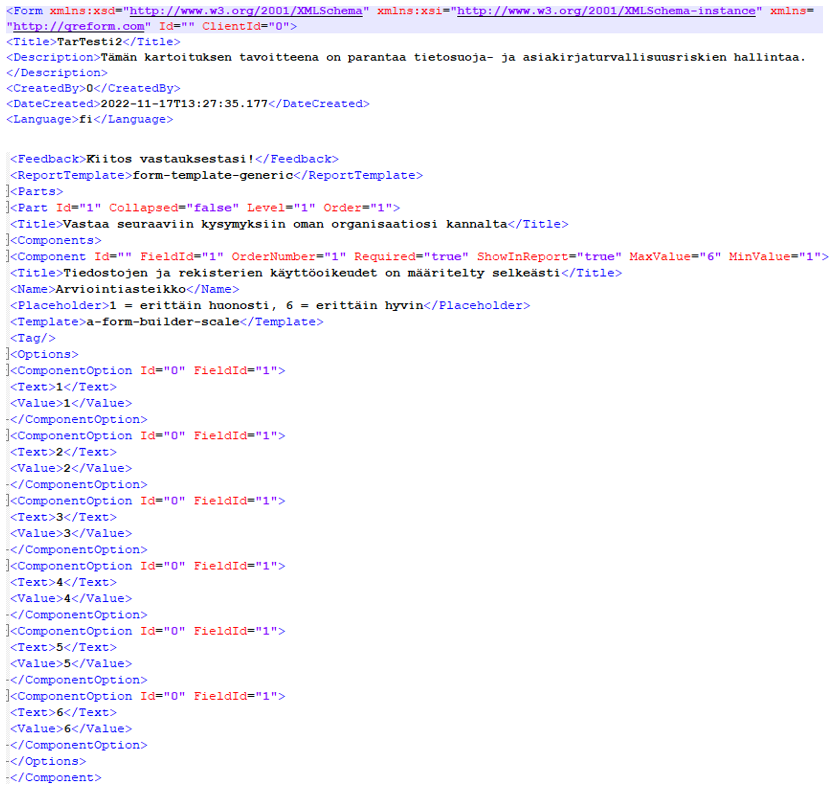
Kyselyn tuominen XML-tiedostona
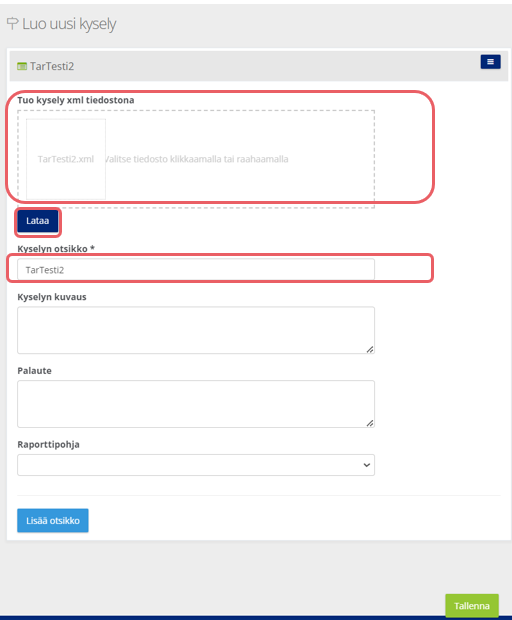
”Luo uusi kysely” -näkymässä voit tuoda kyselyn kokonaisuudessaan XML-muotoisena tiedostona raahaamalla se tiedostoalueelle ja kirjoittamalla Kyselyn otsikko -kenttään XML-tiedoston Title-osan nimen.

Valitse ”Lataa”, jolloin kyselyn rakenne sisältöineen avautuu.
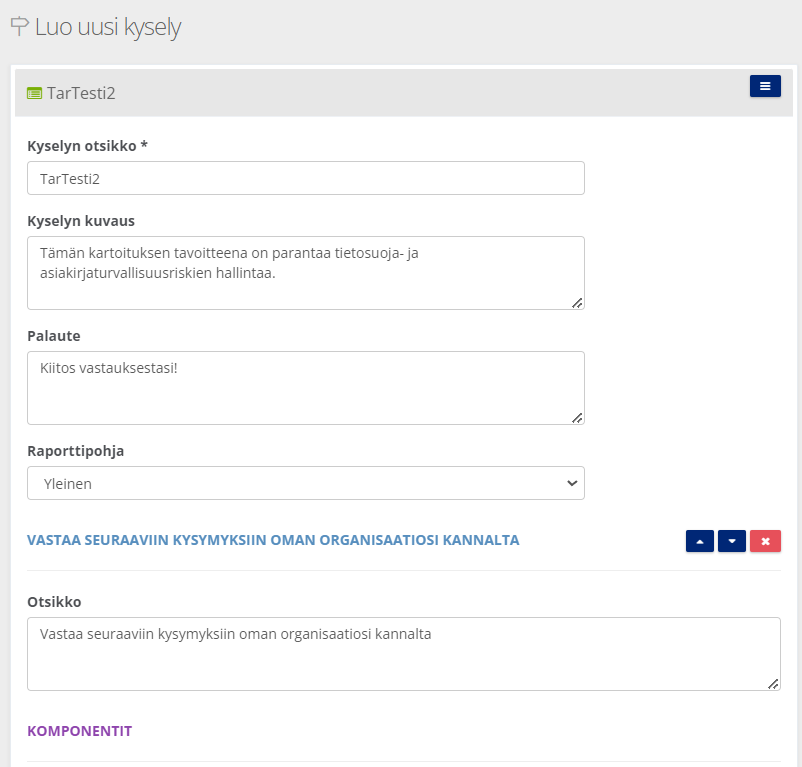

Tallenna ladattu kysely.
Tallennuksen jälkeen voit esikatsella uuden kyselyn sisältöä valitsemalla ”Esikatselu”.
Ongelmatilanteet ja tekninen tuki
Mikäli kohtaat ongelmatilanteita, ole ensisijaisesti yhteydessä organisaatiosi omaan pääkäyttäjään.
Järjestelmän pääkäyttäjillä on käytettävissä myös Qreformin käyttötuen palvelut kulloinkin voimassa olevan sopimuksen mukaan.