Rego ja Laatuportti – Ohjeistus – Käyttöohje
Sanastoa
Tässä käyttöohjeessa kerrotaan ohjeistuksen yleisestä tekemisestä ja hallinnoimisesta Rego- ja Laatuportti-ohjelmistoissa.
Ohjeistuksen nimeäminen eroaa Regossa ja Laatuportissa. Ohjeistuksia voi olla tehtynä asiakaskohtaisesti eri nimisinä ja sisältöisinä sekä niiden sijainti valikossa voi vaihdella. Lisäksi on tehty joitakin asiakaskohtaisia riskienhallintaan tai raportointiin liittyviä ohjeita, joita ei tässä käyttöohjeessa käsitellä.
Ohjeistus on jaoteltu useimmiten Rego käyttöohjeisiin tai Laatuportin käyttöohjeisiin ja Laatuvaatimuksiin ja ne löytyvät valikosta ”Ohjeistus” tai ”Ohjeet” -osasta.
Ohjeistus Regossa Ohjeistus Laatuportissa
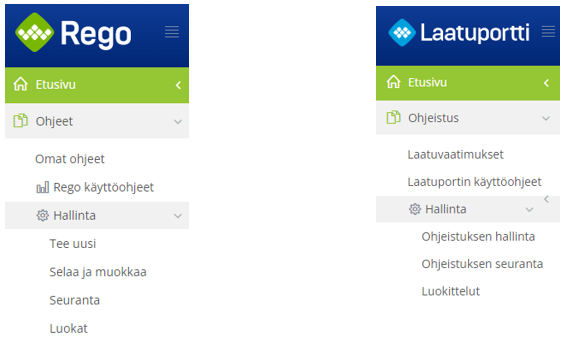
Ohjeiden hakuun ja hallinnointiin liittyvä toiminta on pääperiaatteessa samanlaista. Ohjesisältöjen muokkaus tapahtuu ohjeistuksen Hallinta -osassa.
Ohjeiden hakeminen
Omat ohjeet
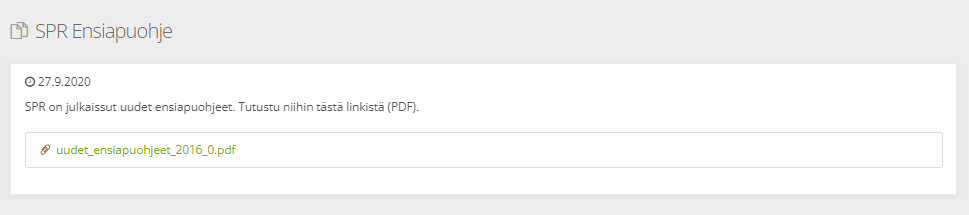
Valitsemalla valikosta ”Ohjeet > Omat ohjeet”, jossa voi suodattaa ohjeita rajausehdoilla. Voit hakea ohjeita kirjoittamalla tekstiä ”Hakusana” -kenttään ja/tai valitsemalla kohderyhmän (organisaatio), henkilön, ohjeiden pääluokan (ohjeen tyyppi) sekä muun luokan (esim. pysyväis- tai tilapäisohjeet) ja valitsemalla ”Rajaa”. ”Tyhjennä” -valinta tyhjentää ”Hakusana” -kentän uutta hakua varten. ”Näytä” -vaihtoehdoilla voit tarkentaa hakuasi. Haetut ohjeet listautuvat ja voit järjestää ne nimen mukaan Nimi-otsikon nuolitoiminnolla.

Valitsemalla ohjeen nimen kohdalla avaa näkymän, jossa on koko ohjeen teksti tai video tai linkki ohjeeseen (pdf).
Laatuvaatimukset
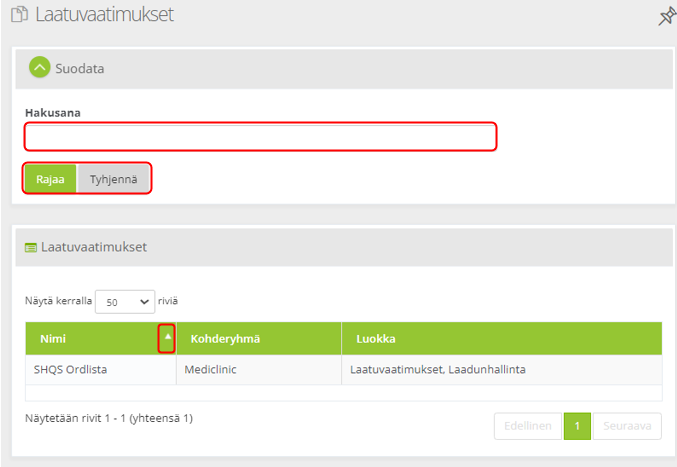
Valitsemalla valikosta ”Ohjeet > Laatuvaatimukset” avautuu ”Laatuvaatimukset” -näkymä. Valitse ”Suodata”, niin saat näkyviin valittavat rajausehdot.

Voit hakea ohjeita kirjoittamalla hakusanan ”Hakusana” -kenttään ja valitsemalla ”Rajaa”. ”Tyhjennä” -valinta tyhjentää ”Hakusana” -kentän uutta hakua varten. Haetut ohjeet listautuvat ja voit järjestää ne nimen mukaan Nimi-otsikon nuolitoiminnolla. Ohjeen valinta avaa näkymän, jossa on koko ohjeen teksti tai video tai linkki ohjeeseen (pdf).
Rego käyttöohjeet
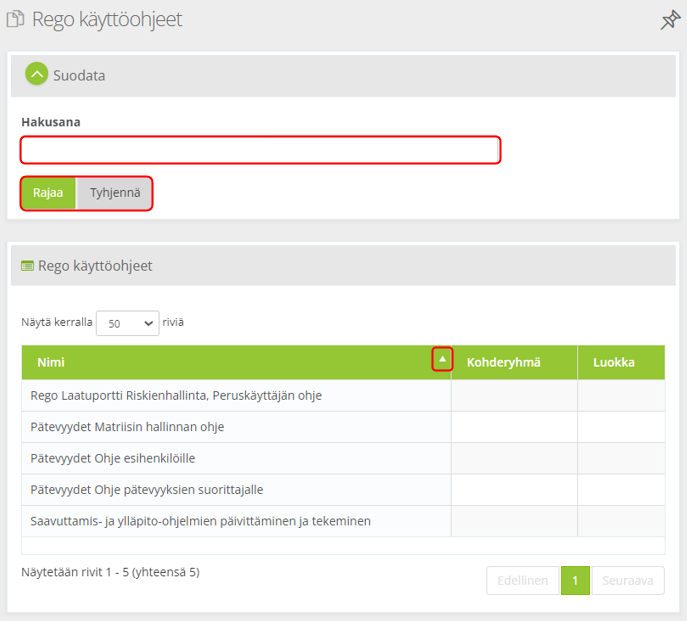
Valitsemalla valikosta ”Ohjeet > Rego käyttöohjeet” avautuu ”Rego käyttöohjeet” -näkymä. Valitse ”Suodata”, niin saat näkyviin valittavat rajausehdot.

Voit hakea ohjeita kirjoittamalla tekstiä ”Hakusana” -kenttään ja valitsemalla ”Rajaa”. ”Tyhjennä”-valinta tyhjentää ”Hakusana” -kentän uutta hakua varten. Haetut ohjeet listautuvat ja voit järjestää ne nimen mukaan Nimi-otsikon nuolitoiminnolla. Ohjeen valinta avaa näkymän, jossa on koko ohjeen teksti tai video tai linkki ohjeeseen (pdf).
Ohjeistuksen hallinta
Ohjeistuksen hallinnan toimintoihin pääsevät vain järjestelmän tai organisaation pääkäyttäjät.
Uuden ohjeen tekeminen
Kohdassa ”Ohjeet > Hallinta > Ohjeistuksen hallinta” luot uuden ohjeen valitsemalla ”Luo uusi”. <br><br>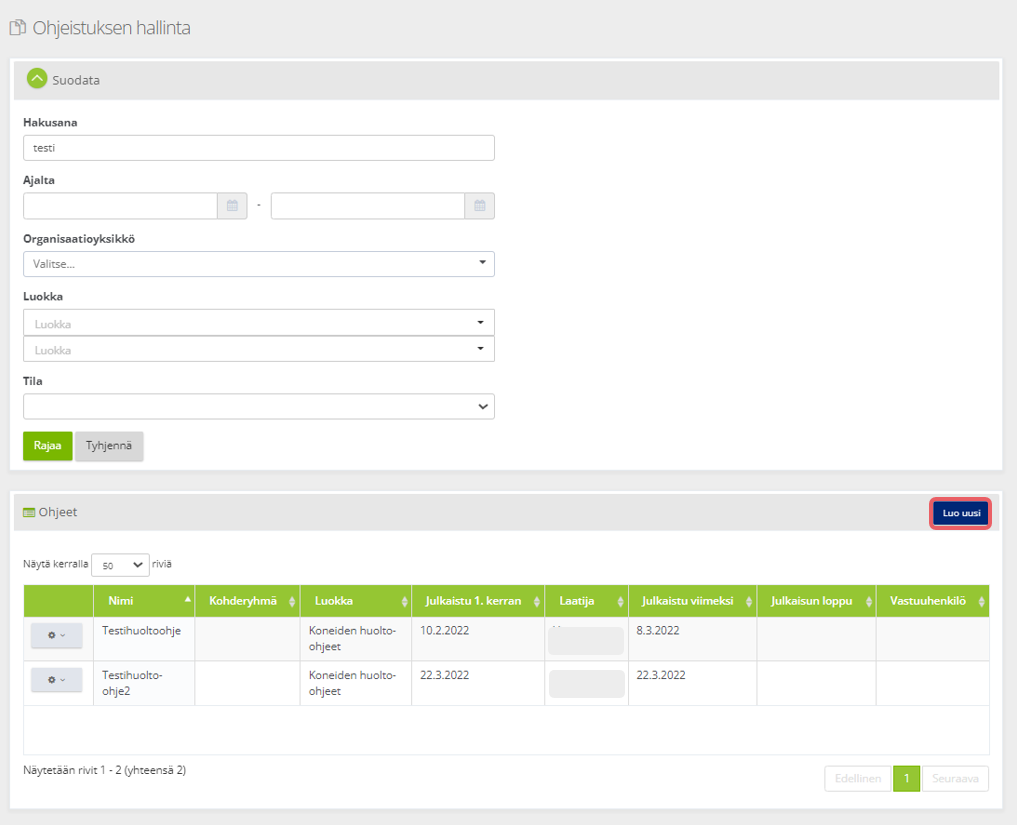
<br><br>Avautuneessa ”Luo uusi ohje” -näkymässä voit kirjoittaa ohjeen otsikko- ja kuvaustiedottekstikenttiin.
Vastuuhenkilön valinta tapahtuu valitsemalla ”Valitse”, jolloin voit valita henkilön avautuvasta ”Hae nimeä” -listalta. Henkilön valitsemisen jälkeen ilmaantuu toiminto ”Lisää” ja valitsemalla ”Lisää” henkilö tulee valituksi. Vastuuhenkilönä voi olla esim. ohjeen tekijä tai ohjeen ajantasaisuudesta vastaava henkilö.
Ohjeen kohderyhmän sekä pää- ja sisältöluokan valinta tapahtuu samalla tavalla kuin edellä eli valitsemalla ”Valitse”, hakemalla listalta sopiva ja valitsemalla ”Lisää”.
Pakolliset tiedot on merkitty tähdellä ja niiden antamisen jälkeen tallennustoiminnot muuttuvat aktiiviseksi. Kohderyhmän eli jonkin tietyn organisaatioyksikön valinta ei vaikuta ohjeen näkyvyyteen, vaan tietoa voi käyttää hakuehtona. Voit liittää ohjeeseen myös liitetiedoston, jonka raahaat Liitetiedosto-alueelle.

Ohjeen muodoksi voit valita tekstikenttään kirjoitettua tekstiä (kts. Tekstieditorin käyttöohje), pelkän liitetiedoston, linkin ohjesivulle tai verkkokoulutuksen. Eri vaihtoehdoista aukeaa vaihtoehtoihin liittyviä lisäkenttiä.
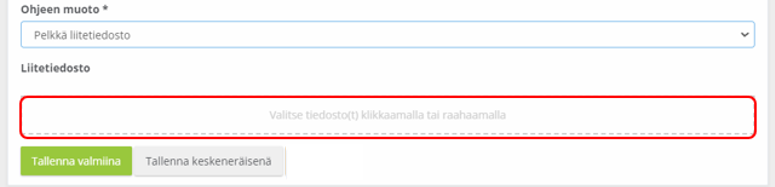
Voit tallentaa uuden ohjeen valmiina tai keskeneräisenä, jolloin ”Sisällön julkaisut” ja ”Versiohistoria” -tiedot tulevat näkyviin. Ohjeen sisällön julkaisun voit tehdä myös ohjeen luonnosvaiheessa valitsemalla ”Luo uusi julkaisu” Sisällön julkaisut -osassa.
Jos olet tallentanut ohjeen ensin keskeneräisenä, muista valita lopuksi ”Tallenna valmiina”! Katso julkaisun tarkemmat ohjeet kohdasta Ohjeen julkaiseminen.

Ohjeen julkaiseminen
Jotta ohje tulee näkyviin Regon käyttäjille, pitää se julkaista. Voit tehdä tarvittaessa ohjeelle useampia julkaisuja, jotka kohdennat eri henkilöille / ryhmille eri ajankohtina.
Ryhmien määritykset tehdään erikseen ryhmien hallinnassa, jonne on pääsy vain järjestelmän pääkäyttäjällä.
Ohjeen julkaisun muokkaamiseen pääset kohdassa ”Ohjeet > Hallinta > Ohjeistuksen hallinta”. Valitse ”Ohjeet” -näkymässä muokattavan ohjeen ratastoiminto ”Näytä julkaisut”.

Uuden julkaisun tekeminen alkaa valitsemalla ”Luo uusi julkaisu”.

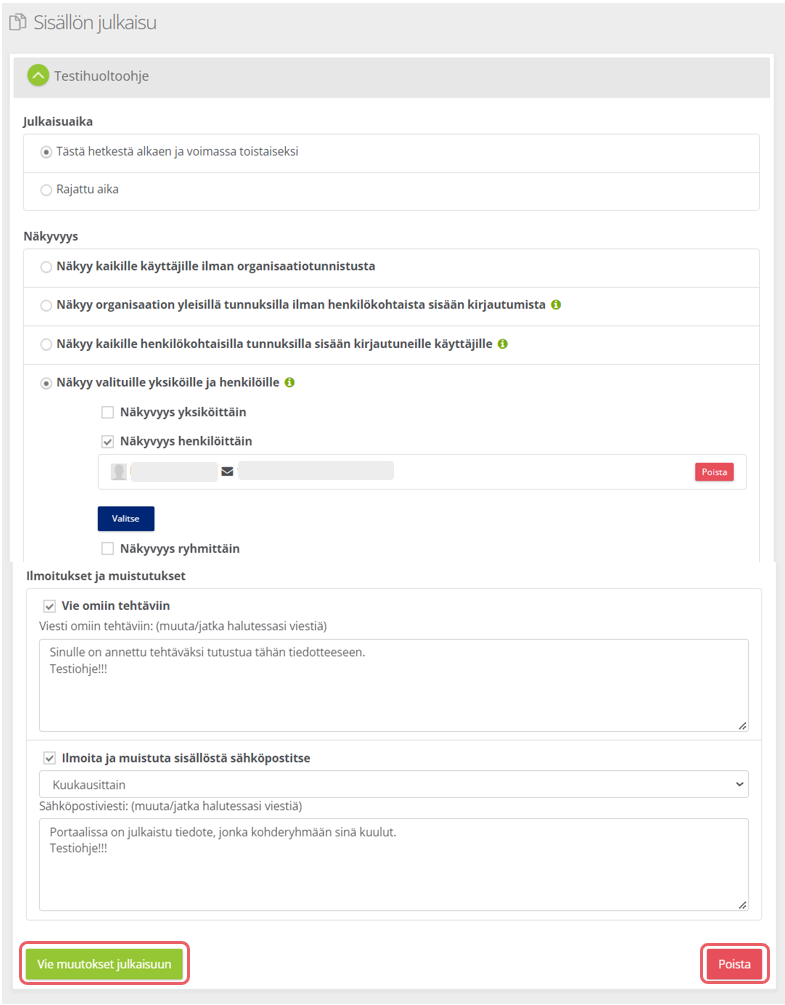
Avautuu uuden ohjeen näkymä, jossa määritelet ohjeelle julkaisuajan, näkyvyyden ja ohjeeseen liittyvät ilmoitukset ja muistutukset.
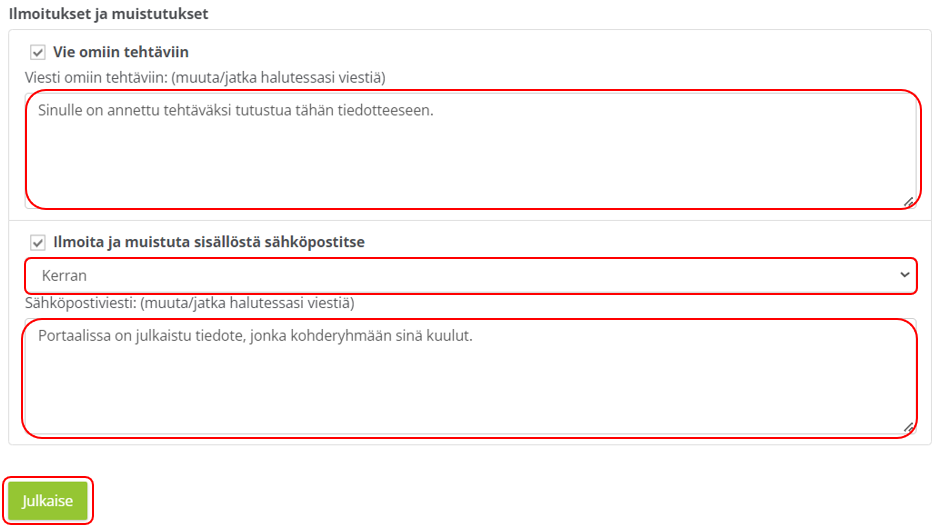
Kun olet tehnyt kaikki ohjeen julkaisuun haluamasi valinnat, valitse ”Julkaise”. Valinnan jälkeen ohje tulee näkyviin haluamasi ajankohtana määrittelemälläsi laajuudella sekä haluamasi ilmoitukset ja/tai viestit lähetetään henkilöille valitsemasi ohjeen näkyvyyden mukaan.

Julkaisuaika
Julkaisuajaksi voit määritellä ”Tästä hetkestä alkaen ja voimassa toistaiseksi” tai ”Rajattu aika”, jolloin asetat Aloitus- ja/tai Päättyminen-päivämäärät, joiden välisenä aikana ohje on näkyvissä.

Näkyvyys
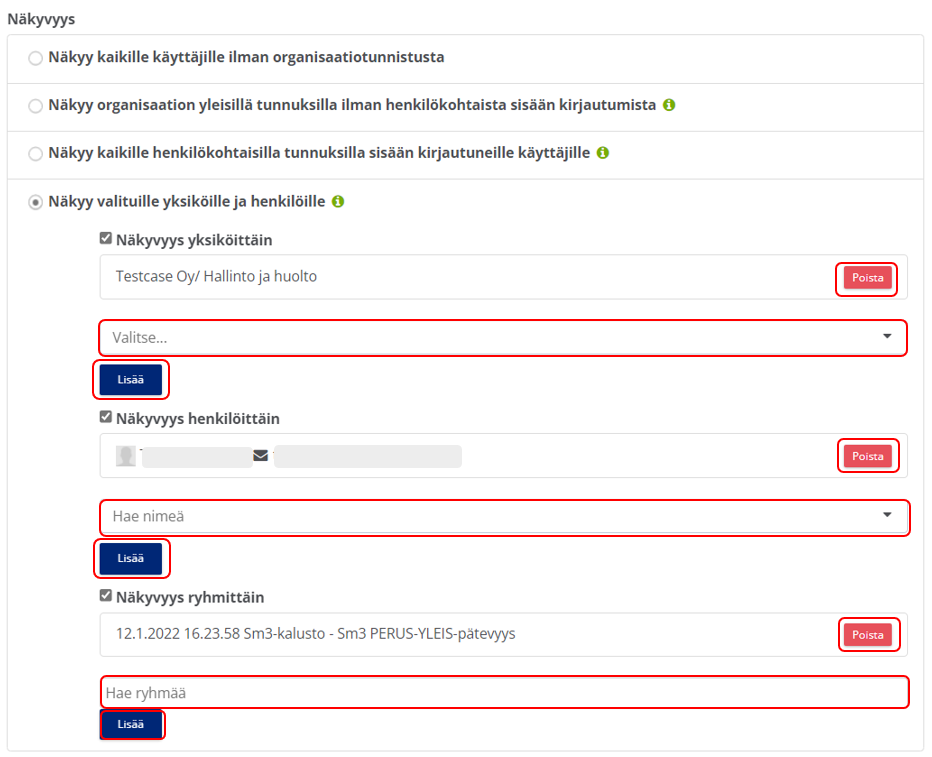
Näkyvyys määrittelee, kenelle ohje on näkyvissä. Laajin näkyvyys on ”Näkyy kaikille käyttäjille ilman organisaatiotunnistusta”, jonka voi valita vain järjestelmän pääkäyttäjä.
”Näkyvyys organisaation yleisillä tunnuksilla ilman henkilökohtaista sisään kirjautumista” käytetään lähinnä aloitussivun sisällöille ja käyttöohjeiden julkaisuun eikä ohjeen lukemisen seuranta ole mahdollista. ”Näkyy kaikille henkilökohtaisilla tunnuksilla sisään kirjautuneille käyttäjille” on suositeltava valinta.
Valinta ”Näkyy valituille yksiköille ja henkilöille” mahdollistaa ohjeen lukemisen seurannan, mutta ohje ei näy muille kuin henkilökohtaisilla tunnuksilla kirjautuneille. Valintaa suositellaan, jos ohjeen näkyvyys halutaan rajata pois tietyiltä organisaatiotasoilta.
Jos valitset ”Näkyvyys yksiköittäin”, ilmaantuu näkymään organisaatiotasoinen ”Valitse…”-valintalista. Valitse listalta haluamasi yksikkö ja valitse ”Lisää”. ”Lisää” <br>-toiminnon jälkeen valitun yksikön jälkeen ilmaantuu ”Poista” -toiminto, jolla voit tarvittaessa poistaa valitun yksikön. Jos haluat valita useampia yksiköitä, valitse jälleen ”Lisää”, tee valinta listalta ja valitse ”Lisää”.
Ohjeen näkyvyyden määrittäminen henkilöille ja ryhmille tapahtuu samoin kuin edellä. Ohjeen ”Näkyvyys henkilöittäin” -valinta tehdään valitsemalla henkilö/henkilöt ”Hae nimeä” -listalta ja ”Näkyvyys ryhmittäin” -valinta tehdään valitsemalla ryhmä/ryhmät ”Hae ryhmää” -listalta ja lisäykset valitsemalla ”Lisää”, jälkeen lisätylle riville ilmaantuu ”Poista” -toiminto.
Ilmoitukset ja muistutukset
Ilmoitukset ja muistutukset -osassa voit määritellä lähetettävistä viesteistä omiin tehtäviin ja sähköpostimuistutuksista henkilöille, joita ohje koskee. ”Vie omiin tehtäviin”-valinnassa voit muuttaa henkilön tehtävissä näkyvää viestiä, jonka oletustekstinä on ”Sinulle on annettu tehtäväksi tutustua tähän tiedotteeseen.” Vie omiin tehtäviin -valinnalla ohjeet tulevat helpommin löydettäviksi käyttäjän Omat ohjeet -sivulle (kohdassa ”Ohjeistus > Omat ohjeet”) ja etusivun ”Tapahtumat ja tehtävät” -näkymään.
”Ilmoita ja muistuta sisällöstä sähköpostitse” -valinnassa voit valita lähetetäänkö sähköposti henkilöille Kerran / Kuukausittain / 2 viikon välein / Viikon välein tai päivittäin.
Julkaisun muokkaaminen ja poistaminen
Ohjeen julkaisun muokkaamiseen pääset kohdassa ”Ohjeet > Hallinta > Ohjeistuksen hallinta”. Valitse ”Ohjeet” -näkymässä muokattavan ohjeen ratastoiminto ”Näytä julkaisut”.
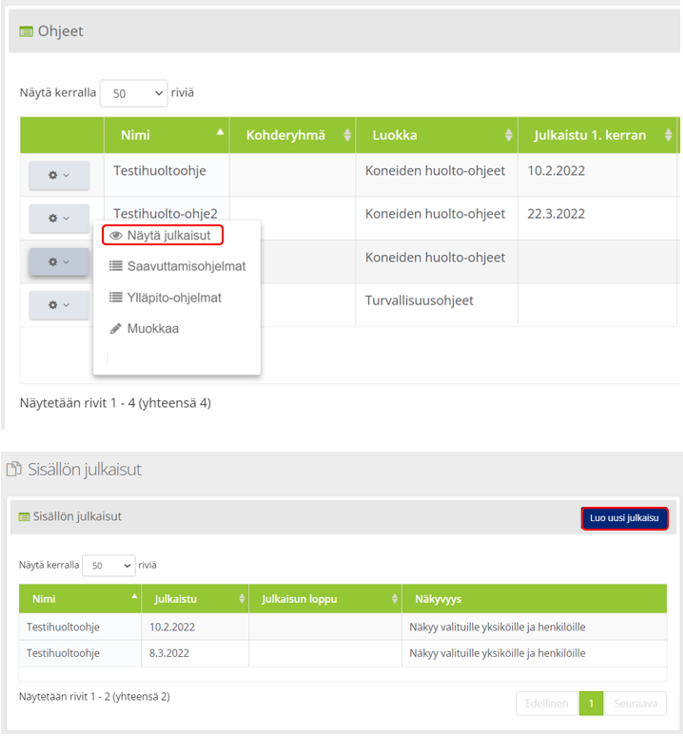
”Sisällön julkaisut” -näkymässä pääset muokkaamaan ohjeen sisältöä valitsemalla haluamasi julkaisun. Tee muutokset julkaisuun ja valitse ”Vie muutokset julkaisuun”. Tallennuksen jälkeen ilmaantuu sivun etuoikeaan vihreä infolaatikko ”Tiedot tallennettu”. Voit luoda uuden julkaisun valitsemalla ”Luo uusi julkaisu” tai poistaa julkaisun valitsemalla ”Poista”.
Ohjeen muokkaaminen ja poistaminen
Ohjeen muokkausnäkymään pääset kohdassa ”Ohjeet > Hallinta > Ohjeistuksen hallinta”. Valitse ”Ohjeet” -näkymässä haluamasi ohjeen ratastoiminto ”Muokkaa” ja valitun ohjeen muokkausnäkymä avautuu. <br>

Muokkausnäkymässä voit tehdä ohjeelle myös uusia julkaisuja tai muokata niitä. Valitsemalla ”Näytä julkaisut” saat listan ohjeen julkaisuista ja valitsemalla haluamasi julkaisun näet julkaisun tarkemmat tiedot. Uuden julkaisun teet valitsemalla ”Luo uusi julkaisu”.

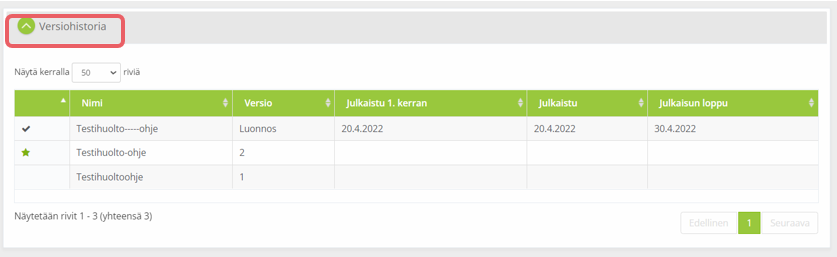
Jos valitset ”Tallenna keskeneräisenä”, jää muokattavana oleva ohje luonnos-tilaan. Huom. Luonnosversiota ei voi poistaa! ”Tallenna valmiina” -valintaa suositellaan käytettäväksi. Ohjeen julkaisujen versiot näkyvät Versiohistoria-osassa.

Ohjeen poistaminen
Ohjeen arkistoiminen muokkausnäkymässä tapahtuu valitsemalla ”Poista”. ”Poista sisältö ohjelmista arkistoitaessa” -valinta poistaa ohjeen myös kaikista ohjelmista, jossa se on mukana.

Ohjeen päivittäminen
Liitteenä olevan esim. PDF-ohjeen voit päivittää sen uudempaan versioon ohjeen muokkausnäkymässä (”Ohjeet > Hallinta > Ohjeistuksen hallinta”). Valitse ”Ohjeet” -näkymässä päivitettävän ohjeen ratastoiminnosta Muokkaa.
Poista ensin ”Näkyvissä”-valinta vanhan ohjeen kohdalla ja tallenna.

Tuo uusi versio samannimisestä ohjeesta tiedostoalueelle ja tallenna. Poista sitten vanhempi versio ohjeesta ja tallenna. Julkaisun tietoja ei tarvitse muuttaa, jos julkaisunäkyvyys pysyy samana kuin aikaisemmin. Tarvittaessa ohjeelle voi tehdä useampia julkaisuja eri näkyvyys- ja julkaisuaikojen määrityksillä (ks. Ohjeen julkaiseminen).

Ohjeistuksen seuranta
Ohjeistuksen hallinnan toimintoihin pääsevät vain järjestelmän tai organisaation pääkäyttäjät.
Seurattavan ohjeen hakeminen
Ohjeistuksen seurantatietoihin pääset kohdassa ”Ohjeet > Hallinta > Ohjeistuksen seuranta”. Voit hakea ohjeen seurantatietoja joko organisaatioyksikkö-, ryhmä- tai henkilötasolla. Ohjeen luokituksella (kts. kohta Luokittelut) ja ajankohdalla voit tarkentaa hakuasi. Käynnistä haku valitsemalla ”Rajaa”. ”Tyhjennä”-valinta tyhjentää Hakusana-, Ajalta- ja muut hakukentät uutta hakua varten.

Jos haet tietoja ryhmätasolla, listautuu pätevyysohjelmat valintalistalle.

Ohjeen seurantatiedot ja tulostaminen
Haetut ohjeet listautuvat ja voit järjestää ne nimen mukaan ”Nimi” -otsikon nuolitoiminnolla ja voit tulostaa listauksen myös taulukkoon valitsemalla ”Excel”.
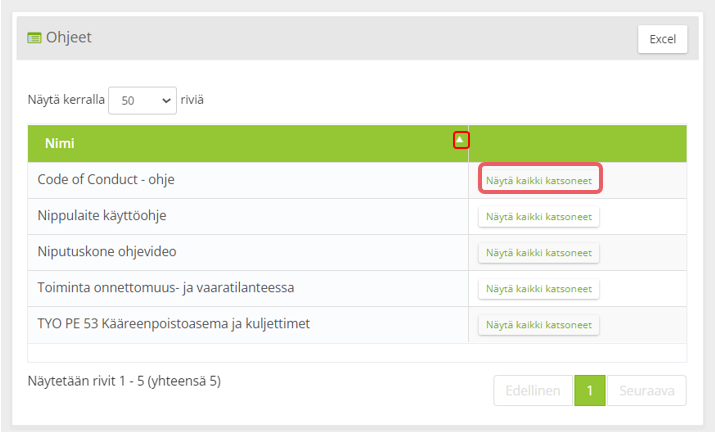
Valitsemalla ”Näytä kaikki katsoneet” näyttää halutun ohjeen suoritus- ja edistymistiedot sekä listaa valitun yksikön / ryhmän henkilöiden nimi- ja yksikkötiedot sekä ohjeen lukemispäivän.
Voit tarkentaa hakua valitsemalla valintalistalta jokin tietty julkaisu tai ”Kaikki” (ohjeen julkaisut) sekä valitsemalla ”Ylläpito-ohjelmat”-valintalistalta jonkin tietyn pätevyyteen liittyvän ohjelman, jossa ohje on mukana.
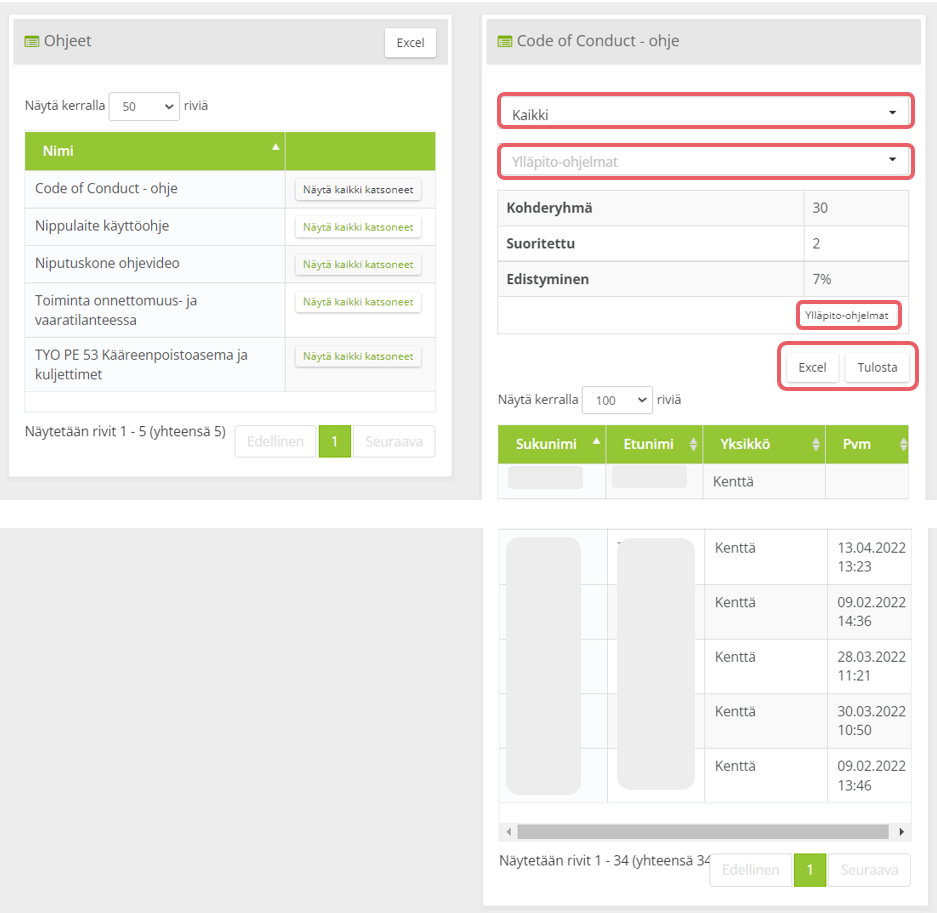
Voit tulostaa listatut tiedot taulukkoon valitsemalla ”Excel” tai valitsemalla ”Tulosta”, jolloin voit muodostaa listauksen pdf-muotoon tai tulostaa paperille.
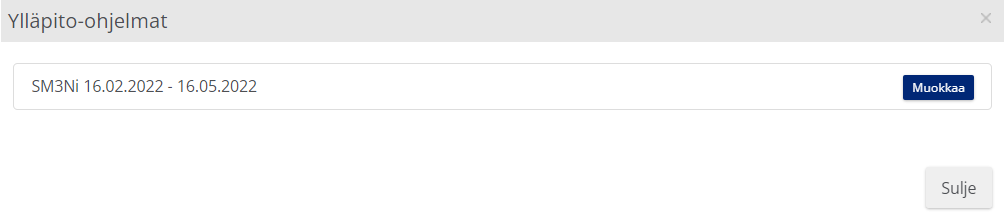
Valitsemalla ”Ylläpito-ohjelmat” avaa pätevyyksien ylläpito-ohjelmat, joissa ohje on mukana. Valitsemalla ”Muokkaa” avautuu valitun ylläpito-ohjelman tiedot muokattavaksi (kts. käyttöohje Pätevyydet – Pätevyyksien hallinta).
Luokittelut
Ohjeistuksen hallinnan toimintoihin pääsevät vain järjestelmän tai organisaation pääkäyttäjät.
Luokitteluiden listaus ja tulostaminen
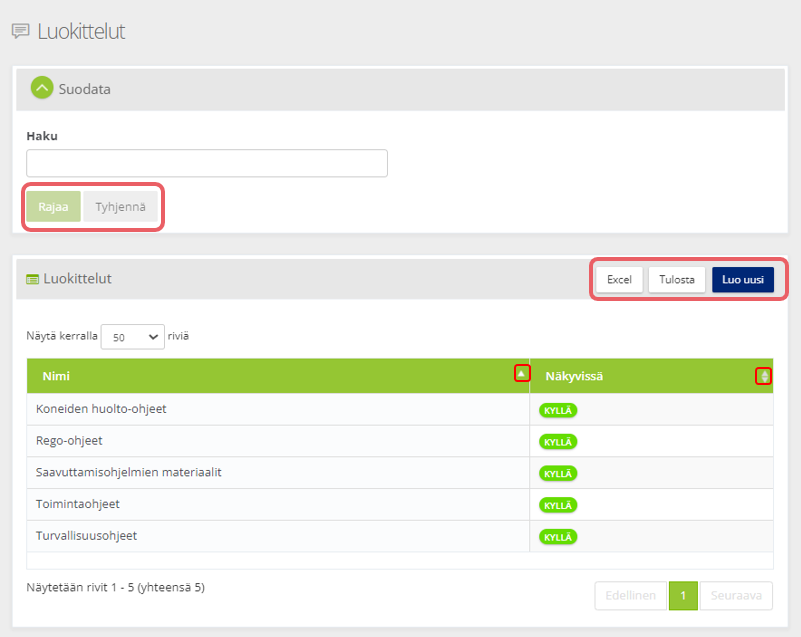
Valitsemalla valikosta ”Ohjeistus > Hallinta > Luokittelut” pääset ”Luokittelut” -näkymään. Voit hakea olemassa olevia luokitteluita kirjoittamalla tekstiä ”Haku”-kenttään ja valitsemalla ”Rajaa”. ”Tyhjennä”-valinta tyhjentää ”Haku” -kentän uutta hakua varten. Haetut luokittelut listautuvat ja voit järjestää ne nimen tai näkyvissä-tiedon mukaan otsikon nuolitoiminnolla. Voit tulostaa listatut tiedot taulukkoon valitsemalla ”Excel” tai valitsemalla ”Tulosta”, jolloin voit muodostaa listauksen pdf-muotoon tai tulostaa paperille. Luokittelun valinta avaa näkymän, jossa on valitun luokittelun tiedot.
Uuden luokittelun tekeminen
Uuden luokittelun tekemiseen pääset Luokittelut-näkymässä valitsemalla ”Luo uusi”, jolloin avautuu ”Uusi luokittelu” -näkymä.
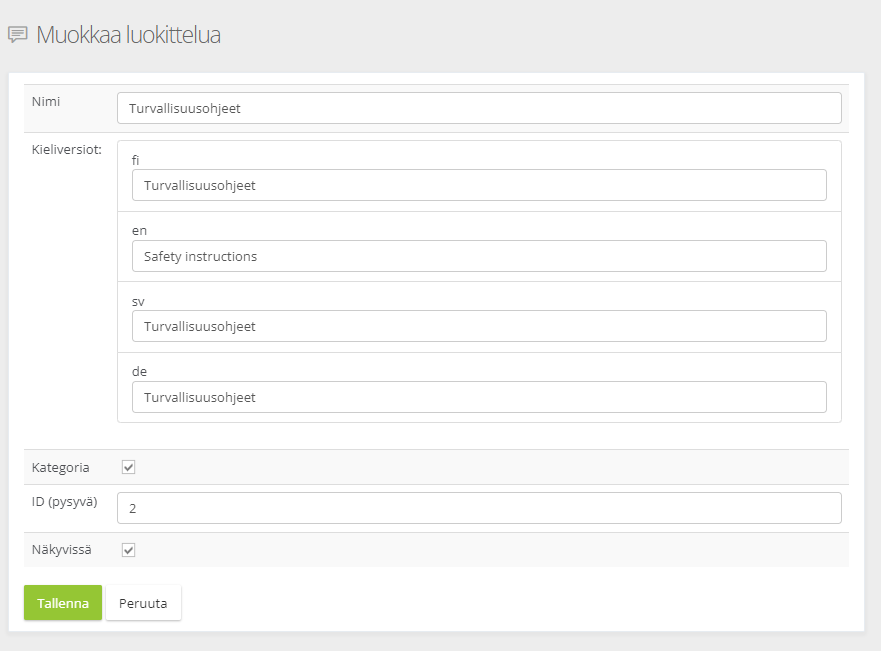
Voit kirjoittaa luokittelun nimen ja sen kieliversiot niille varatuille tekstikenttiin. Laita rastit Kategoria ja Näkyvissä, jolloin uusi luokittelu listautuu näkyviin. ”ID (pysyvä)” <br>-kenttään kirjoitetaan luokittelun numerotieto. Tallenna lopuksi tiedot valitsemalla ”Tallenna”. Valitsemalla ”Peruuta” antamasi tiedot eivät tallennu järjestelmään.

Luokittelun muokkaaminen
Luokittelun tietojen muokkaamiseen pääset valitsemalla ”Ohjeistus > Hallinta > Luokittelut”, jolloin ”Luokittelut” -näkymä avautuu. Valitse listauksesta luokittelu, jonka tietoja haluat muokata. Muokkaa luokittelu -näkymässä voit muuttaa valitsemasi luokittelun tietoja ja tallentaa tiedot valitsemalla ”Tallenna” tai perua tekemäsi muutokset valitsemalla ”Peruuta”.
Ongelmatilanteet ja tekninen tuki
Mikäli kohtaat ongelmatilanteita, ole ensisijaisesti yhteydessä organisaatiosi pääkäyttäjään.
Järjestelmän pääkäyttäjillä on käytettävissä myös Qreformin käyttötuen palvelut kulloinkin voimassa olevan sopimuksen mukaan.