Rego ja Laatuportti – Työvuorojen hallinta – Peruskäyttäjän ohje
Oman työvuoron tarkastelu
Työvuorokalenteri
Näkymässä voit katsella omia työvuoroja seuraavan kolmen päivän ajalta. Työvuorojen hallintaan pääset valitsemalla oikean yksikön matriisin ja vaihtamalla näkymän ”Työvuoron hallinta”-näkymään.
Voit rajoittaa näytettäviä tietoja valitsemalla esim. organisaatioyksiköt ja pätevyydet sekä kokemus (ei näytetä, koko kertymä, vuoden ajalta, puolen vuoden ajalta, viimeisen 1 kk ajalta ja valitsemalla ”Päivitä”. ”Tyhjennä”-toiminnolla tyhjennät hakuehdot uutta hakua varten.
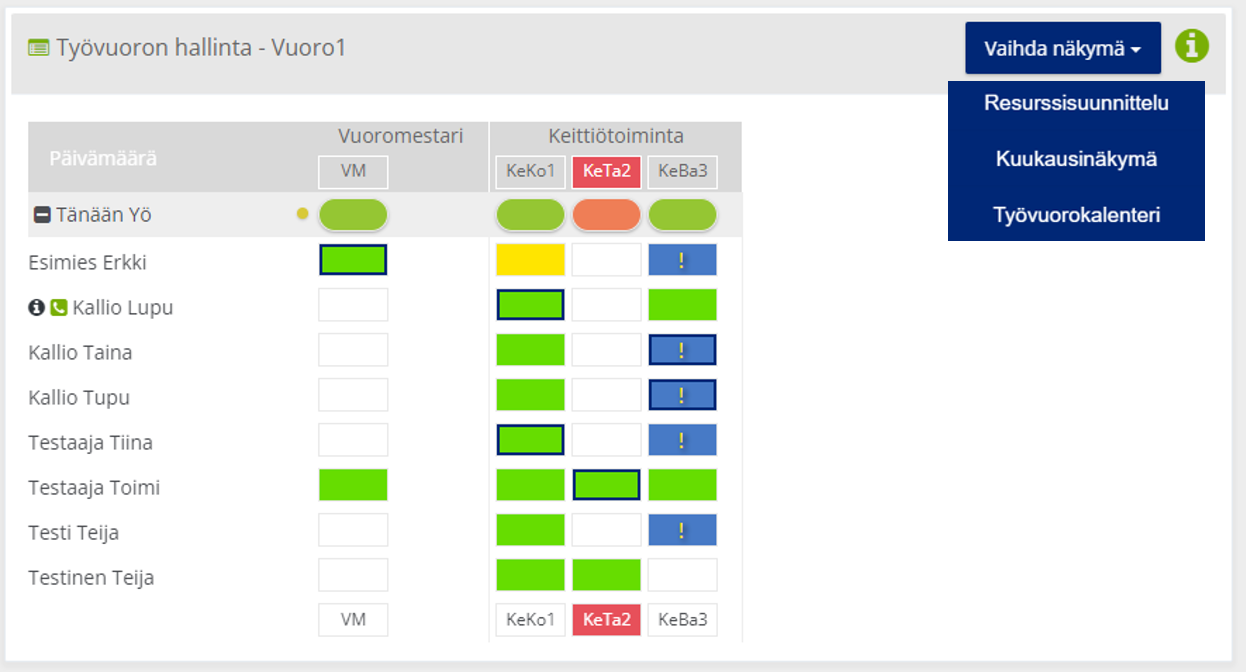
Vaihtaessasi näkymän Työvuorokalenteriin, voit selata kuluvan kuukauden työvuorojen varauksia.
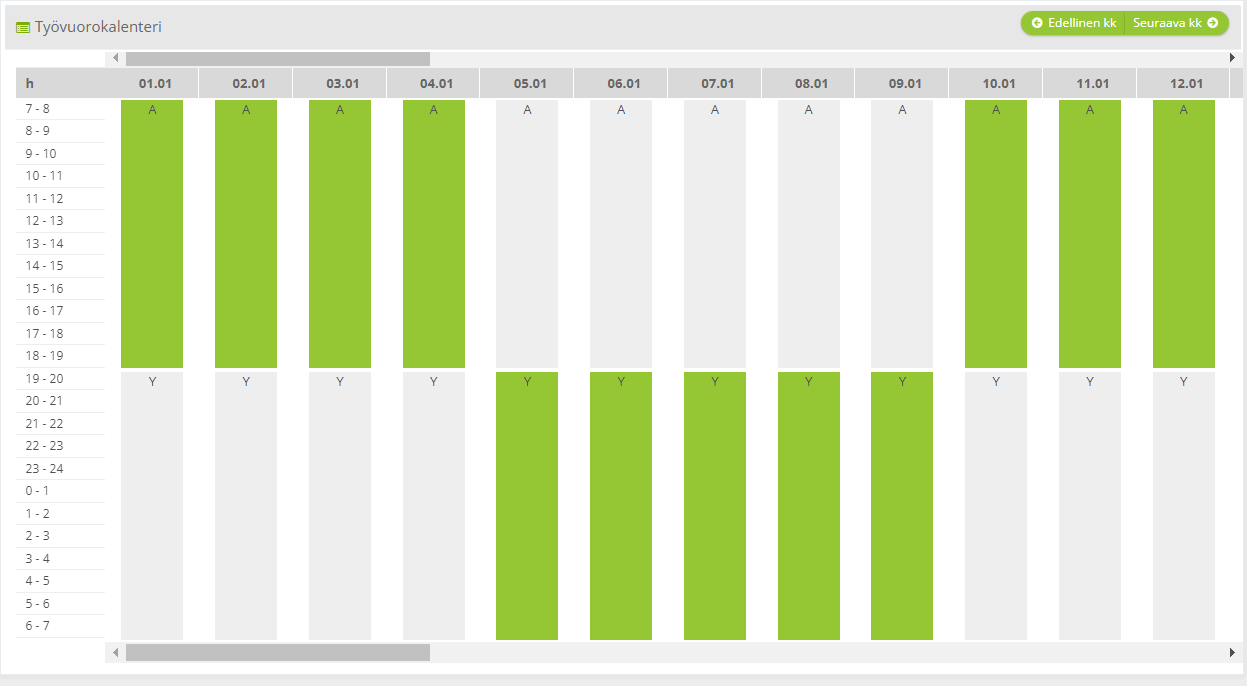
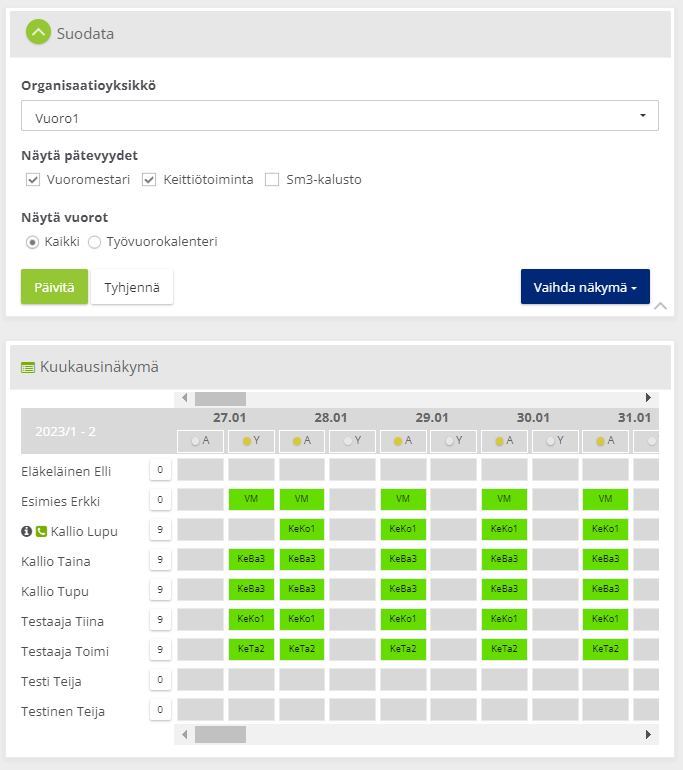
Kuukausinäkymässä voit selata kuluvan kuukauden työvuorokalenterin tai kaikki työvuorot. Henkilön nimen vieressä näkyy pätevyyspisteet, päiväkohtainen vuoro (esim. aamu A tai yö Y) sekä pätevyystieto.
Henkilöstökalenteri
Henkilöstökalenterissa voit katsella omia työvuoroja seuraavan kolmen päivän ajalta. Kalenteriin pääset valitun matriisin Ryhmämatriisi-näkymästä valitsemalla ”Vaihda näkymä -toiminnolla ”Henkilöstökalenteri”. Voit rajoittaa näytettäviä tietoja valitsemalla esim. organisaatioyksiköt ja pätevyydet sekä valitsemalla ”Päivitä”. ”Tyhjennä”-toiminnolla tyhjennät hakuehdot uutta hakua varten.
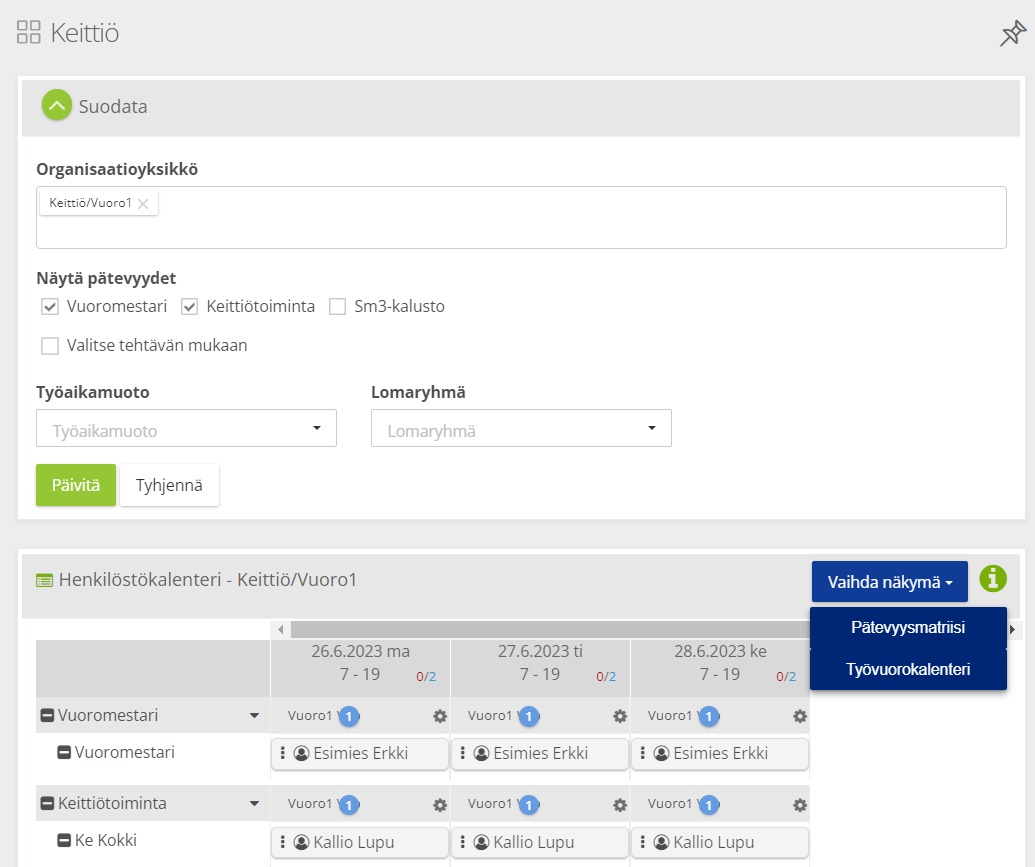
Vaihtaessasi näkymän Työvuorokalenteriin, voit selata kuluvan kuukauden työvuorojen varauksia. Voit siirtyä ”Vaihda näkymä” -toiminnolla myös Pätevyysmatriisiin (Pätevyydet > Ryhmämatriisit > valittu matriisi).
Ylityön salliva asetus
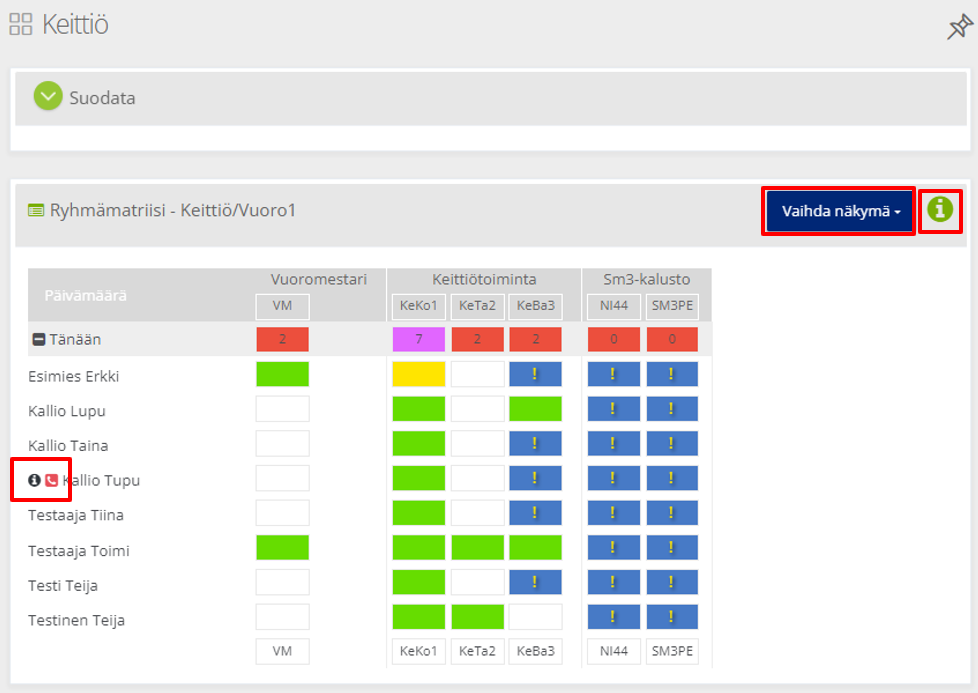
Ylityön salliva asetus löytyy ryhmämatriisista. Valitse ensin Ryhmämatriisi-näkymä (Pätevyydet > Ryhmämatriisit > valittu matriisi), jolloin näet kaikki ryhmämatriisiin kuuluvat henkilöt ja henkilöiden pätevyydet. Pätevyyksien väritilojen selitykset saat näkyviin vihreällä Info-napilla.
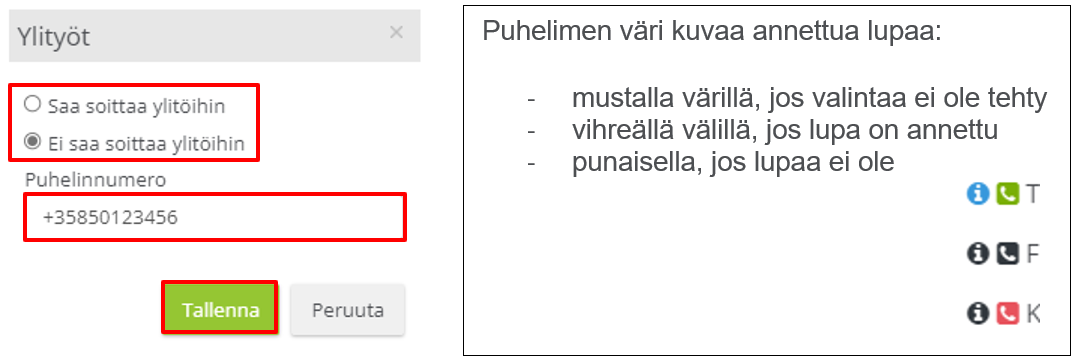
Omien tietojesi kohdalla näkyy puhelimen kuva, jota klikkaamalla saat näkyviin ylityön sallivan asetustiedot. Jos sallit ylitöihin liittyvät yhteydenotot, merkitse puhelinnumerosi ja valitse yhteenoton salliva asetus. Kummatkin tiedot on annettava. Jos yhteydenoton salliva asetus on valittuna, ylityöpyynnöt tulevat SMS-viestinä antamaasi puhelinnumeroon. Tallenna tiedot lopuksi.
Ylityöhaut
Jos haluat selata ja hakea olemassa olevia ylityöhakuja, valitse valikosta Työvuorojen hallinta > Kaikki ylityöt. Tietojen suodatusehdoiksi voit antaa: hakusana, matriisi, organisaatioyksikkö (vuoro), aikaväli ja tila (auki tai kaikki). Kun ylityöpyyntöön on valittu henkilö, näkyy tila punaisella pohjalla ”valittu”.
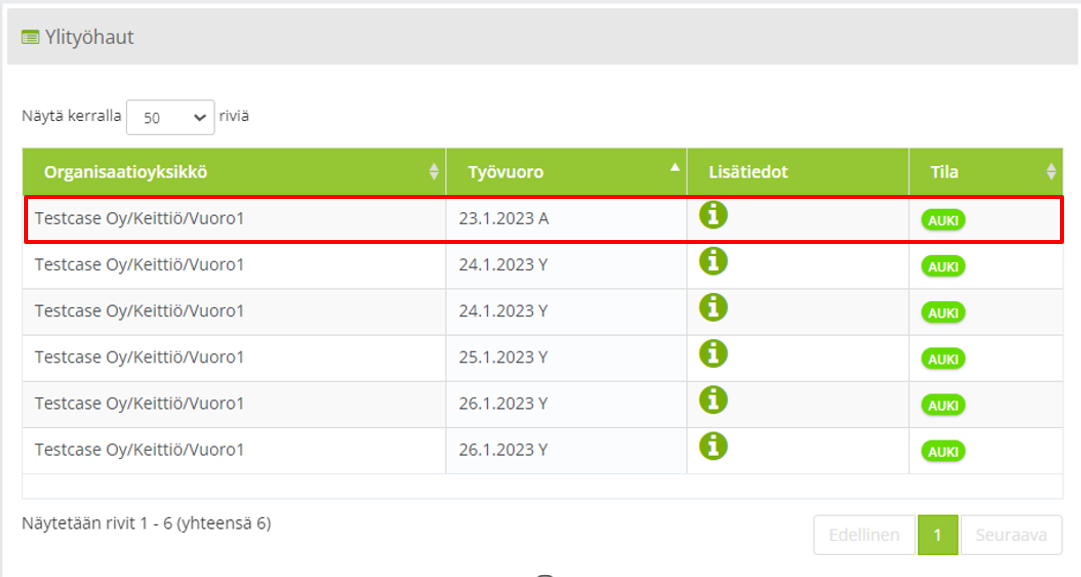
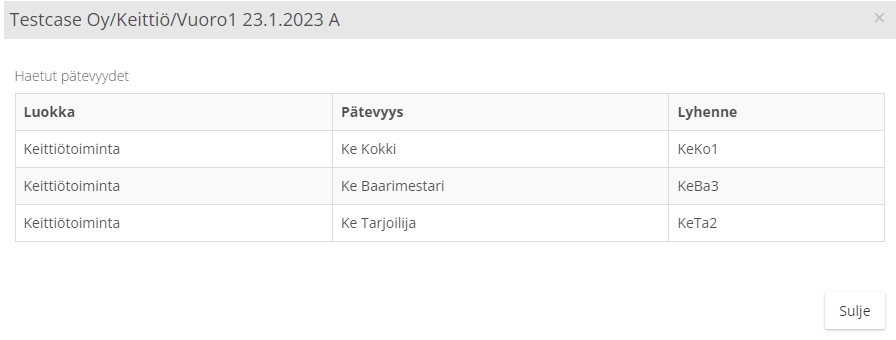
Ylityöpyyntöön liittyvät pätevyystiedot saat näkyviin klikkaamalla ylityöpyyntöä.
Ylityöpyyntöihin vastaaminen
Ylityöpyyntö voi tulla SMS-viestinä tai sähköpostilla. Jos ylityöpyyntö sopii sinulle, ota yhteys puhelimitse vuorossa olevaan esihenkilöön, joka merkitsee sinulle ylityön sovitulle päivälle. Tekstiviesteihin ei voi vastata.
SMS-viestissä lukee esim. ”Ylityöpyyntö Vuoro1 24.01.2023 Y (Tupu Kallio). Tämän on järjestelmän lähettämä viesti, otathan yhteyttä mestariin.”.
Omat tehtävät -näkymä
Ylityöpyynnöt näkyvät myös etusivulla toimenpiteet-tyyppisinä tehtävinä (henkilön omat tehtävät -lista).
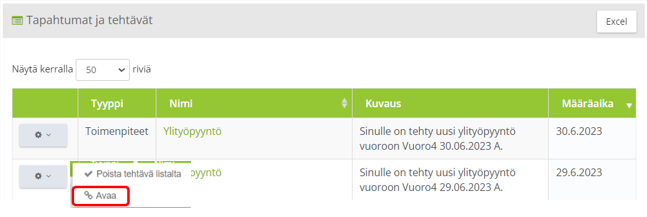
Ylityöpyynnön voi avata ratastoiminnon Avaa-toiminnolla.
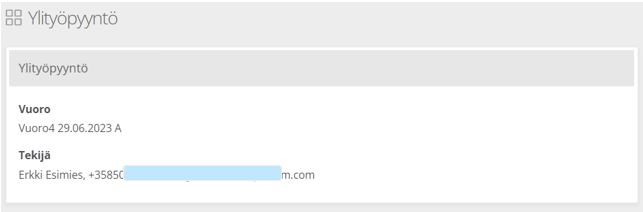
Omat ylityöt -näkymä
Sähköpostissa lukee esim. ”Sinulle on tehty uusi ylityöpyyntö vuoroon Vuoro1 24.01.2023 Y (Erkki Esimies). Avaa pyyntö”. Sähköpostissa olevalla linkkiä klikkaamalla avautuu Omat ylityöt -näkymä.
Vapaapyynnön tekeminen
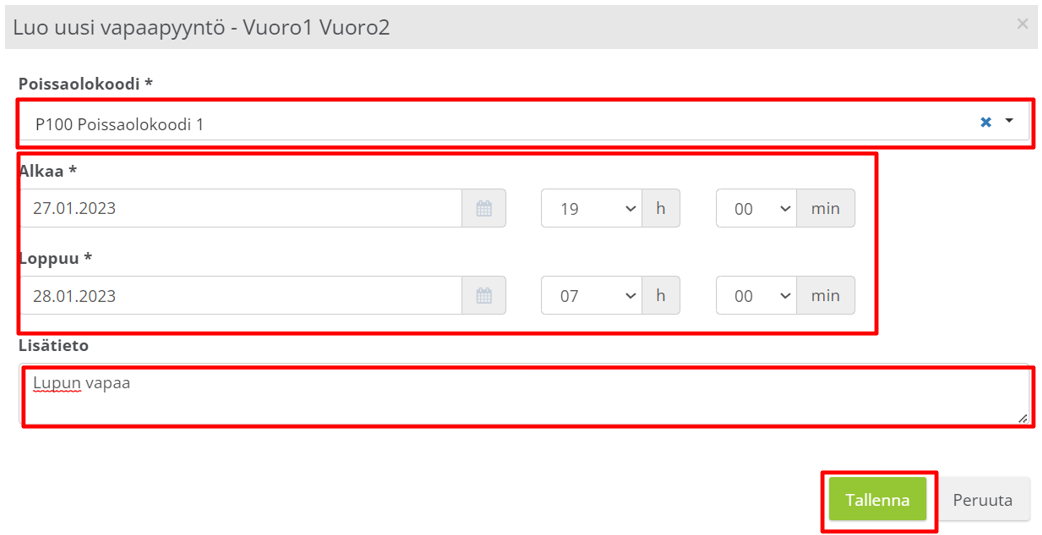
Voit tehdä vapaapyynnön henkilöstökalenterissa (Työvuorojen hallinta > Henkilöstökalenteri) klikkaamalla ratastoiminnon ”Luo uusi vapaapyyntö” -toimintoa.

Valitse ”Luo uusi vapaapyyntö” -näkymässä vapaapyynnölle poissaolokoodi, poissaolon alkamis- ja päättymispäivät sekä kellonajat. Lisätietokenttään voit kirjoittaa tarkempia tietoja. Tallenna tiedot lopuksi. Uuden vapaapyynnön tiedoista lähtee esihenkilölle sähköposti.
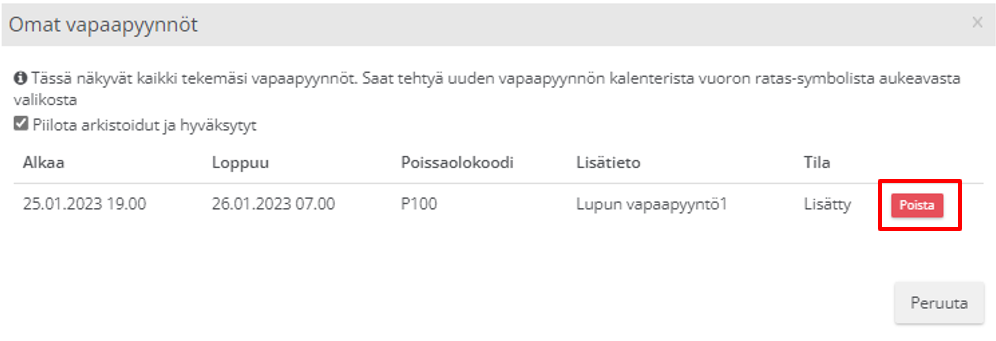
Voit selata ja poistaa vapaapyyntöjä ”Omat vapaapyynnöt” -näkymässä, johon pääset klikkaamalla ”Omat vapaapyynnöt” -toimintoa.
Ongelmatilanteet ja tekninen tuki
Mikäli kohtaat ongelmatilanteita, ole ensisijaisesti yhteydessä organisaatiosi omaan pääkäyttäjään.
Järjestelmän pääkäyttäjillä on käytettävissä myös Qreformin käyttötuen palvelut kulloinkin voimassa olevan sopimuksen mukaan.