Rego ja Laatuportti – Lomakepohjien käyttö
Ohjeessa käydään läpi lomakepohjien luonti ja muokkaus, sekä tapahtumapohjien luonti.
Lomakepohjia voi luoda suoraan tai voidaan ensin luoda standardi ja sen pohjalta lomakepohja. Lomakepohja liitetään tapahtumapohjaan, mitä kautta saadaan mukaan tapahtumiin.
Roolit ja niihin liittyvät oikeudet
Tämä rooliluettelo kuvaa roolikohtaisia oikeuksia tapahtumapohjien, Laadunarvioinnin ja Riskienhallinnan Lomakepohjien sekä Standardien ja vaatimusten hallinnointiin.
| Rooli | Tapahtuma-pohjat | Laadun-arvioinnin lomakepohjat | Laadun-arvioinnin standardit ja vaatimukset | Riskien-hallinnan lomakepohjat | Riskien-hallinnan standardit ja vaatimukset |
| Järjestelmän pääkäyttäjä | x | x | x | x | x |
| Organisaation pääkäyttäjä | – | x | x | x | x |
| Laadunhallinnan pääkäyttäjä | – | x | x | – | – |
| Riskienhallinnan pääkäyttäjä | – | – | – | x | x |
| Laadunhallinnan ylläpitäjä | – | x | x | x | x |
| Riskien ylläpitäjä | – | – | – | x | x |
| Laadunhallinnan raportoija | – | – | – | – | – |
| Riskien raportoija | – | – | – | – | – |
Standardit ja kriteerit
Standardien ja kriteerien hallintaan pääset valitsemalla Etusivulla Laadunarviointi > Hallinta > Standardit ja vaatimukset tai Riskienhallinta > Hallinta > Standardit ja vaatimukset.
Uuden standarditaulukon tekeminen Excel-mallipohjasta
Voit luoda uuden standardin rakenteen standarditaulukon mallipohjaa hyväksi käyttäen valitsemalla ”Lataa Excel pohja”.
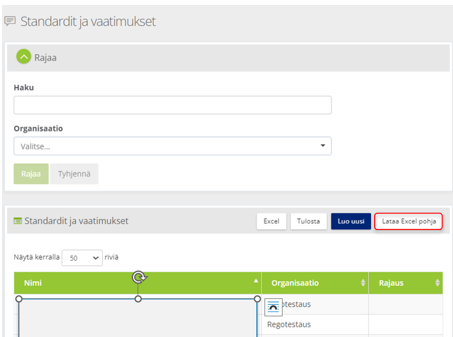
Avautuu standardimallitaulukko, jonka kenttiä voit poistaa, lisätä ja muokata haluamallasi tavalla. Mallipohjassa voit asettaa standardin sisällön eri tasoihin ja nimeämällä pää- sekä väliotsikot. Voit kirjoittaa tässä vaiheessa myös ohjeet, turvallisuusalueet ja riskityypit.
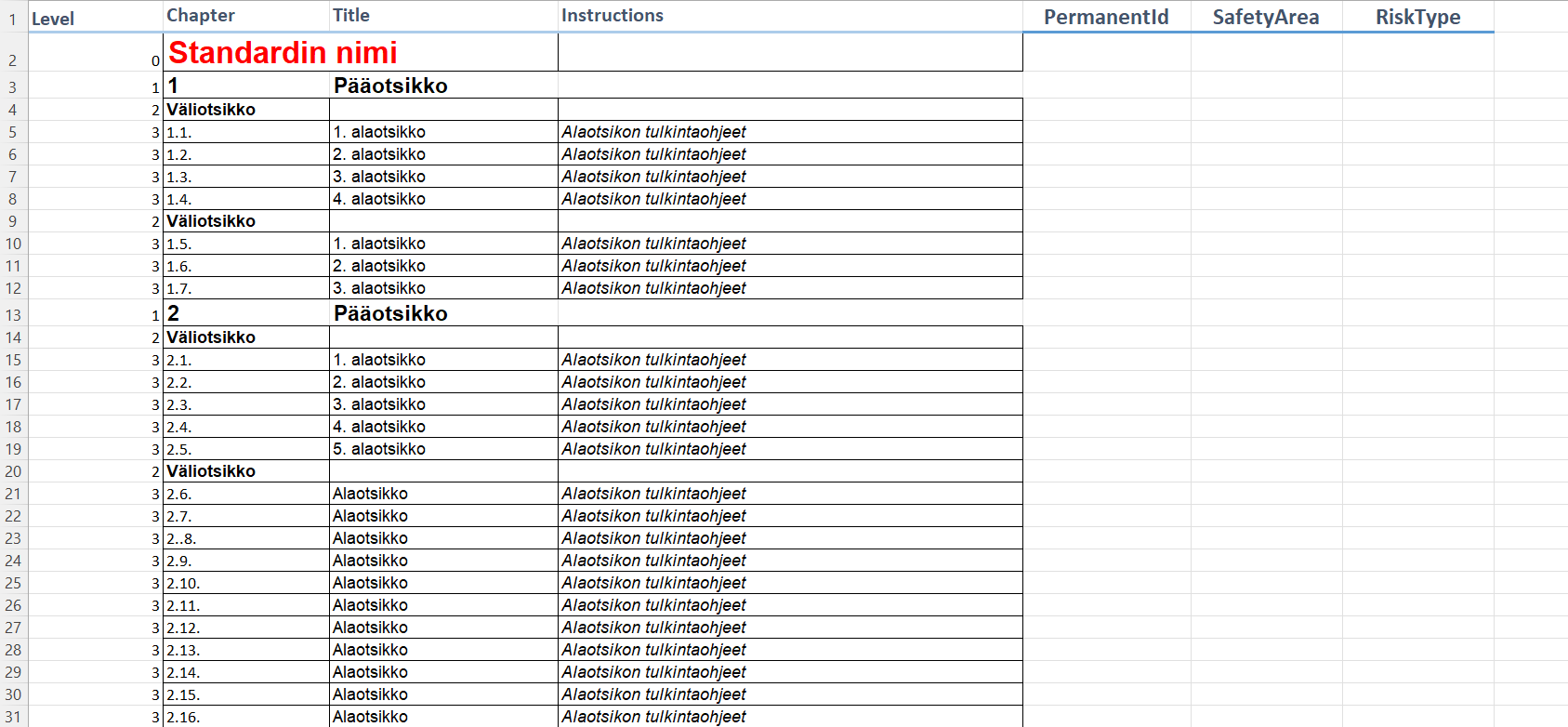

Tallenna uusi standarditaulukko xlsx-tiedostomuotoon omiin tiedostoihin ja nimeä standarditaulun 0-tason otsikko samannimiseksi kuin tallentamasi xlsx-taulukko.
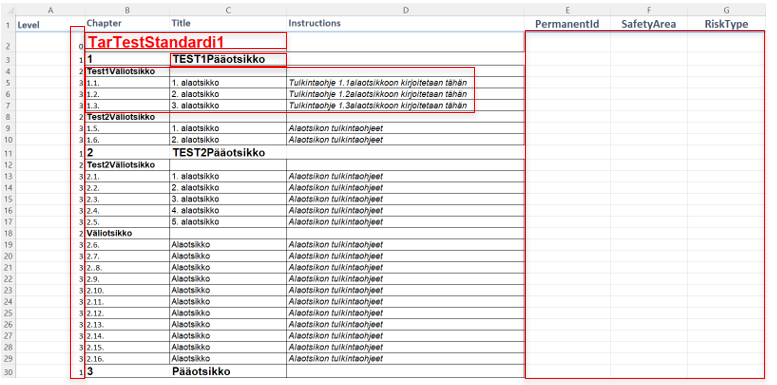
Kriteeristön lataustiedoston kentät
| Level | Chapter | Title | Instructions | PermanentId | SafetyArea | RiskType |
- Taulukossa ei saa olla tyhjiä rivejä.
- Excel-tiedostossa Level on numerokenttä, kaikki muut ovat tekstikenttiä.
- Level – pakollinen kenttä ja määrittää hierarkian. Numerojärjestys alitasoille pitää säilyä, esim. 0,1,2,2,3,2,2,3,4,5,5 ts. ei voi hypätä esim. 2 -> 4.
- Chapter – lomakkeelle tuleva otsikkonumero, ei pakollinen.
- Title – otsikkorivi, kriteeritiedoston ensimmäinen rivi on usein kriteeristön nimi (Level=0). Kun tiedosto ladataan Regoon, kriteeristön nimeksi vaihtuu tämä 0-rivi, vaikka aluksi annettu eri nimi.
- Instructions – lomakkeella nämä tekstit näkyvät Info-painikkeilla
- PermanentId – Kriteeristön identifioiva uniikki tunniste. Saman kriteeristön eri kieliversioissa näiden pitää olla samat, jolloin erikielisten lomakkeiden tiedot kohdistuvat samoin raporteissa/tilastoissa.
- SafetyArea – Riskienhallinnassa Turvallisuusalueen id. Kriteeristö kohdistetaan riskityyppiin turvallisuusalueen ja riskityypin ID:n avulla.
- RiskType – Riskienhallinnassa Riskityypin ID
Uuden standardin tekeminen
Voit luoda uuden standardin kohdassa Laadunarviointi > Hallinta > Standardit ja vaatimukset valitsemalla ”Luo uusi”.
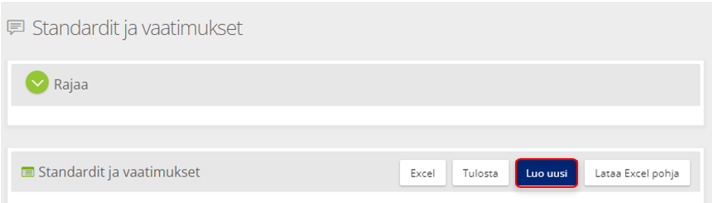
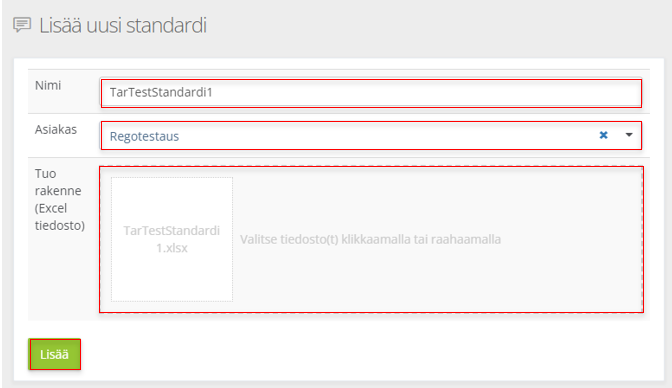
Nimeä standardi saman nimiseksi kuin ladattava standarditaulukko/standarditaulun 0-tason otsikko. Valitse asiakasorganisaatio ja tuo muokkaamasi standarditaulukko sille varattuun alueeseen ja valitse ”Lisää”. Huom! Tarkista ennen standarditaulukon tuontia, että 1. Level-sarakkeen arvot ovat numeroita ja muut kentät ovat tekstikenttiä sekä standarditaulukko ei ole avoinna.
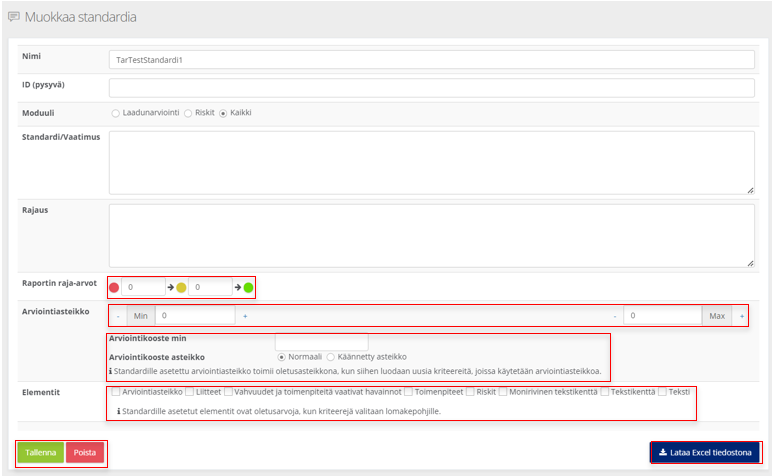
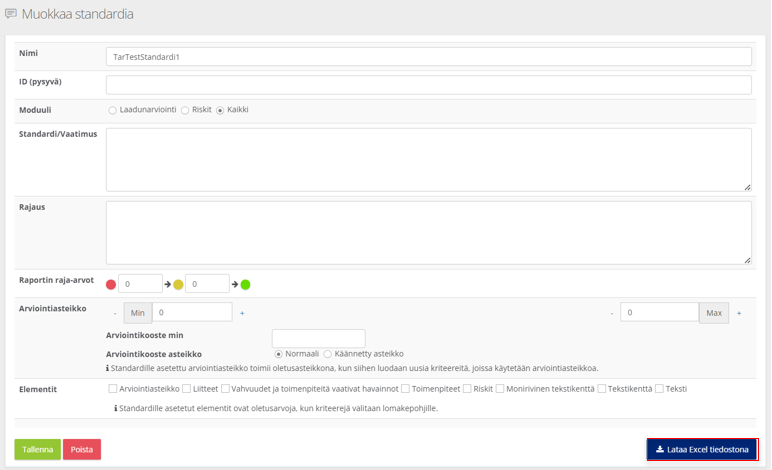
Avautuvassa ”Muokkaa standardia”-näkymässä voit asettaa standardille raportin raja-arvojen värikoodien muuttumisarvot, arviointiasteikoissa käytetyt minimi- ja maksimiarvot, määritellä arviointikoosteen minimin ja käytetäänkö normaalia vai käännettyä asteikkoa. HUOM! Jos valitset käännetyn asteikon, täytyy myös lomakepohjassa valita Arviointiasteikko-komponentin asetus ”Käännetty asteikko”. Tallennuksen jälkeen voit arviointiasteikko kopioituu kriteeriä käyttäviin lomakepohjiin ”Kopioi arviointiasteikko kriteereihin” -toiminnolla.
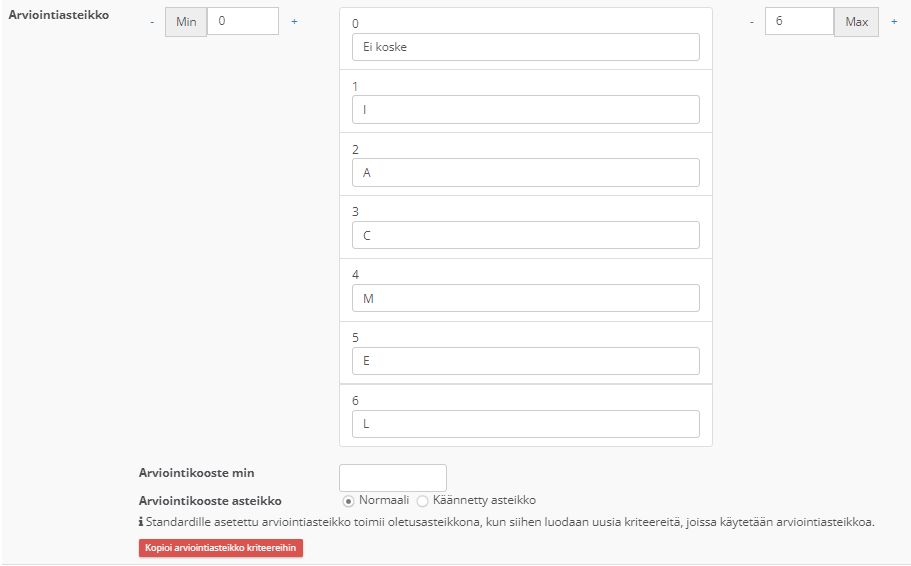
Tallennuksen jälkeen arviointiasteikko kopioituu kriteeriä käyttäviin lomakepohjiin ”Kopioi arviointiasteikko kriteereihin” -toiminnolla.
Voit valita standardissa näytettävät elementtityypit ja määritellä niiden esittämisjärjestyksen numeroittain.

Tallenna tekemäsi muutokset. Voit ladata tekemäsi standardin Excel-taulukkomuotoon ”Lataa Excel tiedostona” ja voit poistaa standardin valitsemalla ”Poista”.
Standardin kriteerien muokkaaminen puurakenteessa
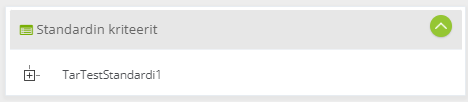
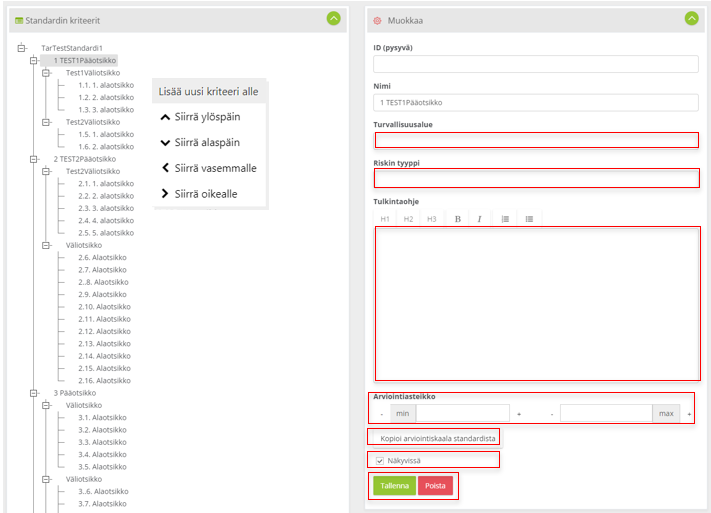
Valitse haluamasi standardi kohdassa Laadunarviointi > Hallinta > Standardit ja vaatimukset. Standardin kriteerien puurakenne löytyy sivun alareunassa ja avautuu/sulkeutuu klikkaamalla standardipuun ”+” ja ”-” -toiminnoilla.
Voit lisätä uusia kriteereitä puurakenteeseen valitsemalla hiiren vasen haluamasi puurakenteen kohdalla, jolloin avautuu ”Lisää uusi kriteeri alle” -toiminto. Samassa näkymässä löytyy kriteerien siirtotoiminnot. Kriteerin tarkemmat tiedot voit antaa kriteerin ”Muokkaa”-osassa. Lomakkeen Info-toiminnolla näytettävää tulkintaohjeen tekstiä voit muokata tekstinkäsittelytoiminnoilla ja voit määrittää arviointiasteikkoja kriteereille yksitellen tai kopioida arviointiskaalan standardista. Valitse ”Näkyvissä”, jolloin kriteeri on valittavissa. Tietojen tallennus- ja poistamistoiminnot löytyvät ”Muokkaa”-osan lopussa.
Standardin kriteerien muokkaaminen Excel-taulukossa
Siirry haluamaasi standardiin kohdassa Laadunarviointi > Hallinta > Standardit ja vaatimukset. Voit ladata standardin tiedot Excel-taulukkoon ”Lataa Excel tiedostona” -toiminnolla ja tehdä muutokset tiedostoon. Tallenna taulukko. Järjestelmässä ei ole tällä hetkellä päivitystoimintoa, jolla voisit tallentaa muokatun standarditaulukon suoraan järjestelmään. Muokatun standardin tiedot tuodaan järjestelmään luomalla uusi standardi (ks. kohta Uuden standardin tekeminen). Vanha standardi kannattaa nimetä uudelleen ja/tai poistaa valinta ”Näkyvissä” standardin kriteerien Muokkaa-osassa.
Lomakepohjat
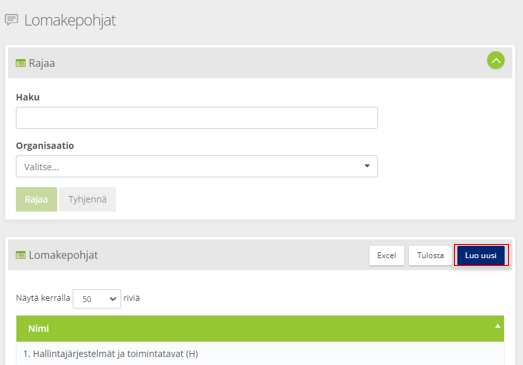
Uuden lomakepohjan tekemiseen pääset kohdassa Laadunarviointi > Hallinta > Lomakepohjat tai Riskienhallinta > Hallinta > Lomakepohjat. Lomakepohjat ovat asiakaskohtaisia.
Uuden lomakepohjan tekeminen
Valitse ”Lomakepohjat”-näkymässä ”Luo uusi”.
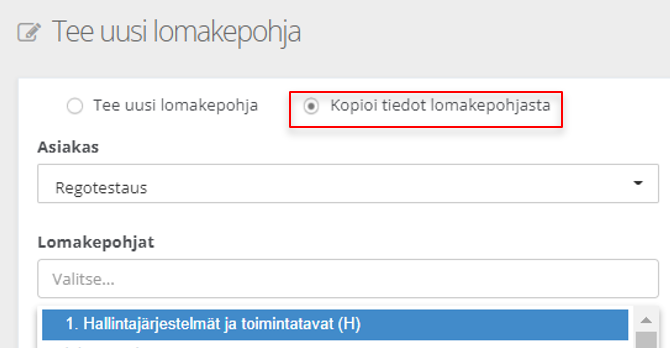
Valitse ”Tee uusi lomakepohja” tai ”Kopioi tiedot lomakepohjasta”. Voit tehdä lomakepohjan antamalla kaikki tiedot tai kopioimalla olemassa olevan lomakepohjan tiedot.
Uusi lomakepohja kopioimalla
Jos valitset kopiointivaihtoehdon, valitse asiakas ja kopioitava lomakepohja, jolloin ”Lisää”-toiminto tulee aktiiviseksi.
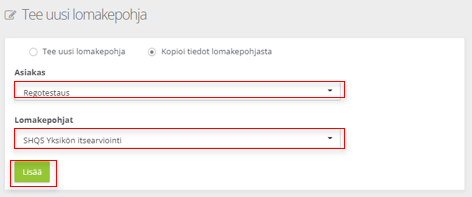
Valitse ”Lisää” ja muuta avautuneessa näkymässä kopioidun lomakepohjan nimi ja tiedot haluamallasi tavalla. Tallenna lopuksi uusi lomakepohja järjestelmään. Kohdassa 3.2.1 eteenpäin on lisää tietoa lomakkeen muokkaamisesta.
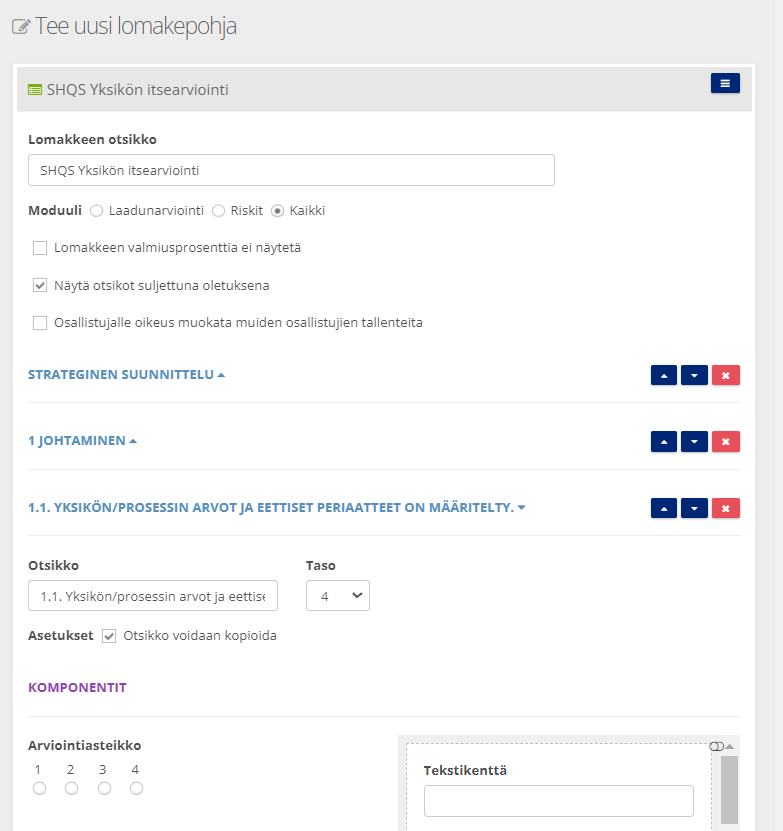
Uusi lomakepohja
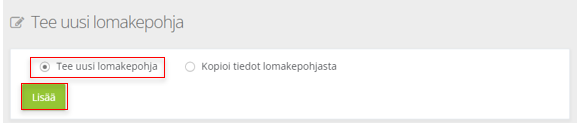
Valitse ”Tee uusi lomakepohja” ja valitse ”Lisää”.
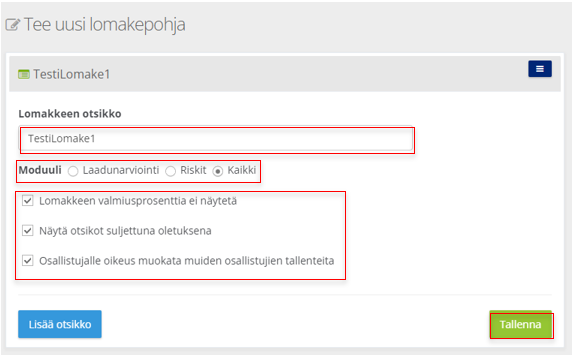
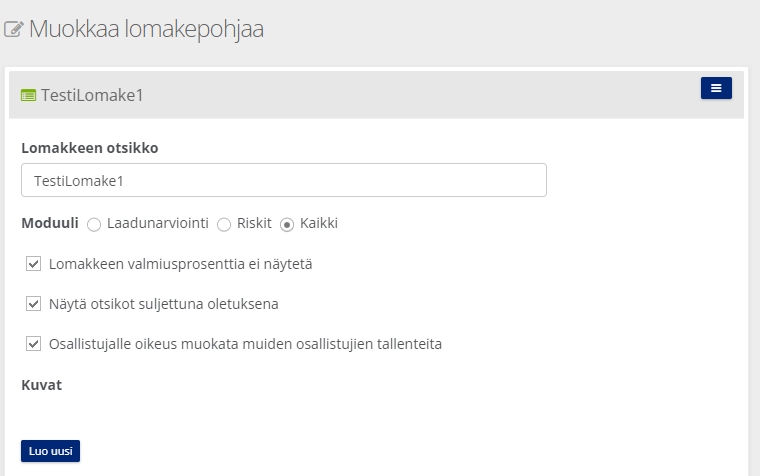
Anna avautuneessa näkymässä lomakepohjalle nimi (otsikko), tieto lomakepohjan käytettävyydestä (moduuli) laadunarvioinnissa, Riskienhallinnassa tai kummassakin. Valitse lomakkeen muut tiedot ja tallenna lopuksi uusi lomakepohja järjestelmään.
Lomakepohjan muokkaaminen
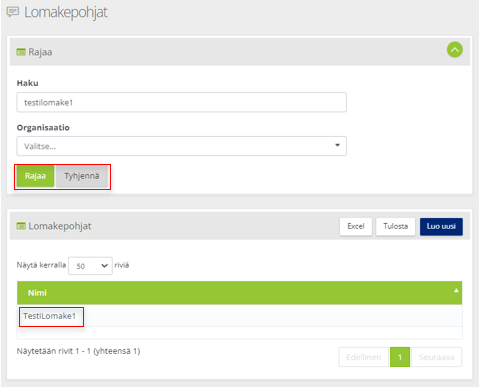
Lomakepohjan muokkaamiseen pääset kohdassa Laadunarviointi > Hallinta > Lomakepohjat tai Riskienhallinta > Hallinta > Lomakepohjat. Voit hakea lomakepohjia kirjoittamalla nimen osan ”Haku”-kenttään ja/tai valitsemalla organisaatiotiedon sekä valitsemalla ”Rajaa”. ”Tyhjennä”-toiminto tyhjentää hakukentät uutta hakua varten. Valitse listalta haluamasi lomakepohja.
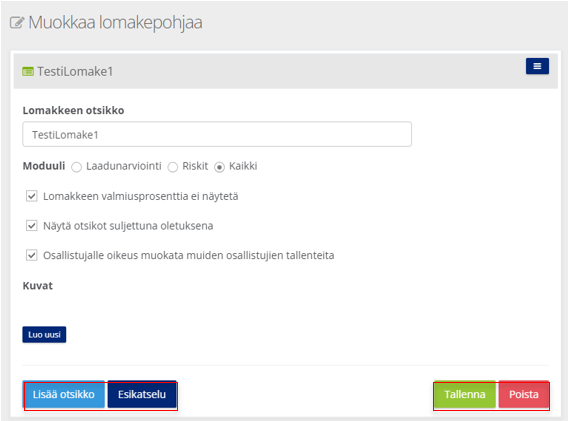
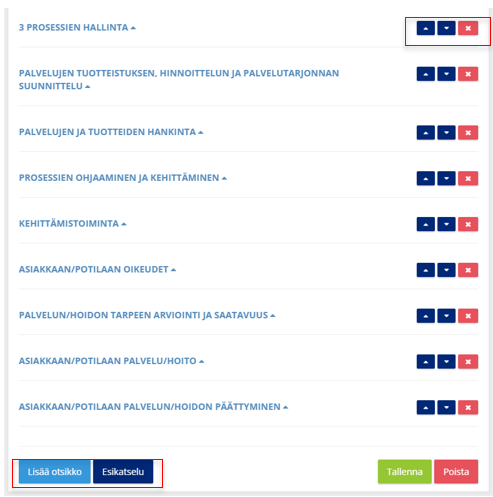
Lomakkeen muokkausnäkymässä voit lisätä uusia osia ”Lisää otsikko”-toiminnolla ja ”Esikatselu”-toiminnolla voit esikatsella lomakepohjaa. Tietojen tallennus- ja poistamistoiminnot löytyvät ”Muokkaa”-osan lopussa.
Otsikko-osien lisääminen lomakepohjaan
Jos haluat lisätä uusia osia lomakepohjaan, valitse ”Lisää otsikko”. Valitse käytettävä standardi ja kriteeritiedot. Voit valita lomakepohjaan koko kriteeristön rakenteen tai vain osan kriteeristöstä valitsemalla tai poistaa kriteeri ”Poista kriteeri”-toiminnolla.
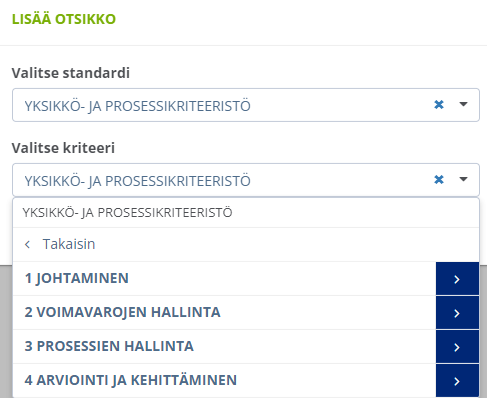
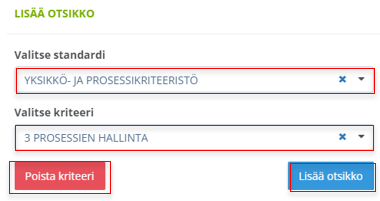
”Muokkaa lomakepohjaa”-näkymässä näkyy valitun kriteerin mukaiset otsikot. Nuolinäppäimillä saat avattua eri osat auki. Uusia osia voit lisätä ”Lisää otsikko”-toiminnolla ja voit poistaa otsikko-osion ”x”-toiminnolla. Valitsemalla ”Esikatselu” voit tarkistaa lomakenäkymää muokkausten aikana.
Muutosten vieminen käytössä oleviin lomakkeisiin
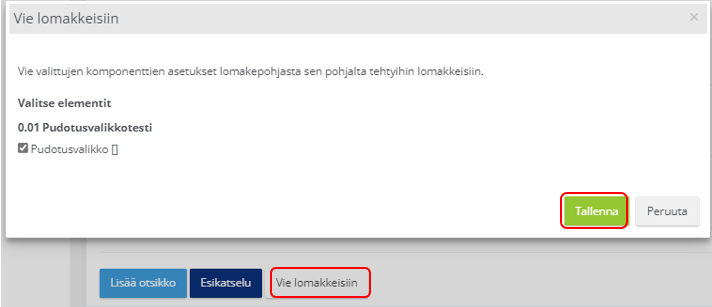
Esikatsele lisäämäsi uudet komponentit tai lomakkeelle tekemäsi muutokset. Kun hyväksyt lomakepohjan muutokset, klikkaa ”Vie lomakkeisiin” -toimintoa. ”Vie lomakkeisiin” -näkymässä voit valita mitkä elementit haluat viedä käytössä oleviin lomakkeisiin. Tallenna elementtien vienti.
Komponenttien poistaminen ja lisääminen lomakepohjaan
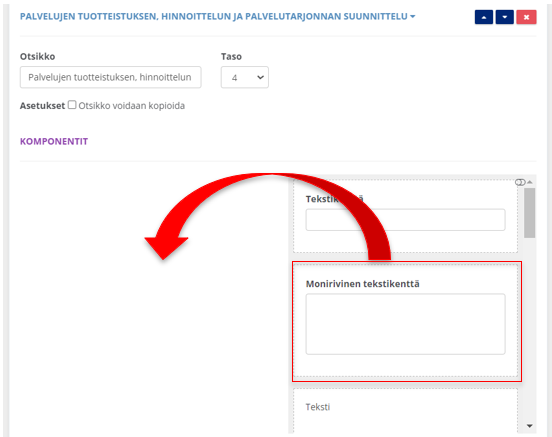
Voit lisätä komponentteja lomakepohjaan siirtämällä lomakepohjan oikealla sivulla olevasta Komponentit-osasta haluamaasi lomakepohjan kohtaan. Valitse hiirellä haluamasi komponentti ja siirrä se lomakepohjan vasempaan osaan. Siirron aikana komponentin alapuolelle ilmestyy harmaa alue, jolle komponentti pitää pudottaa. Tallenna komponentin lisäys heti siirron jälkeen näkymän oikeassa alalaidassa olevalla ”Tallenna”-toiminnolla, jolloin komponentti jää näkyviin lomakepohjan vasempaan osaan. Voit poistaa komponentin näkymän oikeassa alalaidassa olevalla ”Poista”-toiminnolla.
Kuvan lisääminen lomakepohjaan
Lisätään lomakepohjassa käytettävä kuva valitsemalla ”Kuvat”-osion ”Luo uusi”-toiminnolla. Avautuu ”Lisää kuva”-näkymä. Tuo haluamasi kuva näkymän kuva-alueelle.
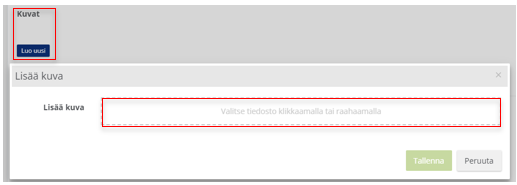
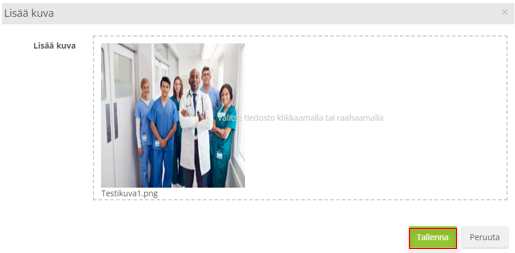
Kuvan siirryttyä kuva-alueelle valitse ”Tallenna”.
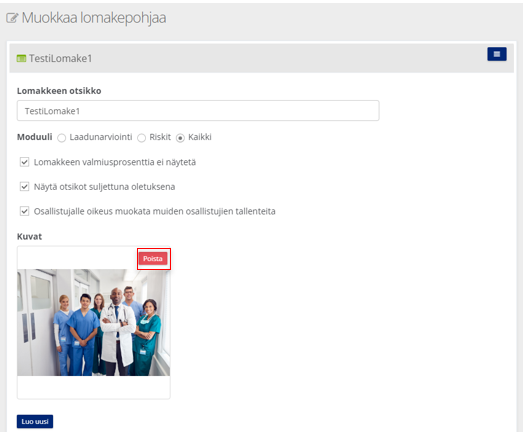
Voit poistaa kuvan ”Poista”-toiminnolla.
Kuva-komponentin lisääminen
Lisää Kuva-komponentti lomakepohjaan ja valitse kuva komponenttiin, jolloin kuvan ympärille ilmestyy musta laatikko. Määritä ”Tag”-kenttään kokoasetukseksi esim. width:50 %. Voit antaa kuvalle otsikon ”Otsikko”-kenttään. ”Ohjeteksti”-kentässä oleva teksti tulee näkyviin lomakkeen kuvaa klikattaessa. Voit poistaa kuvan komponentista ”Poista”-toiminnolla.
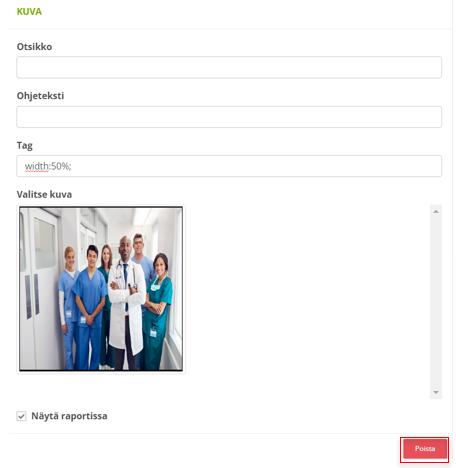
Jos haluat lisätä useampia kuvia, lisätään ensin uusi Otsikko-osa ja Otsikko-osaan lisätään Kuva-komponentti.
Teksti-komponentit
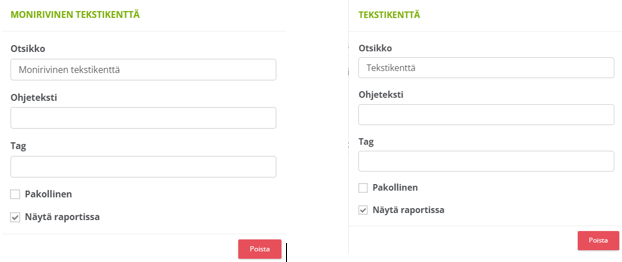
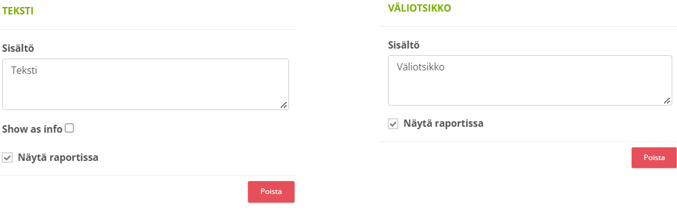
Voit lisätä erilaisia tekstikomponentteja lomakepohjaan. Komponentin valinta tuo näkyviin ”Otsikko”-, ”Ohjeteksti”-, ”Tag”-, ”Pakollinen”- ja ”Näytä raportissa”-kentät täytettäviksi. Alla eri tekstikomponentteja.
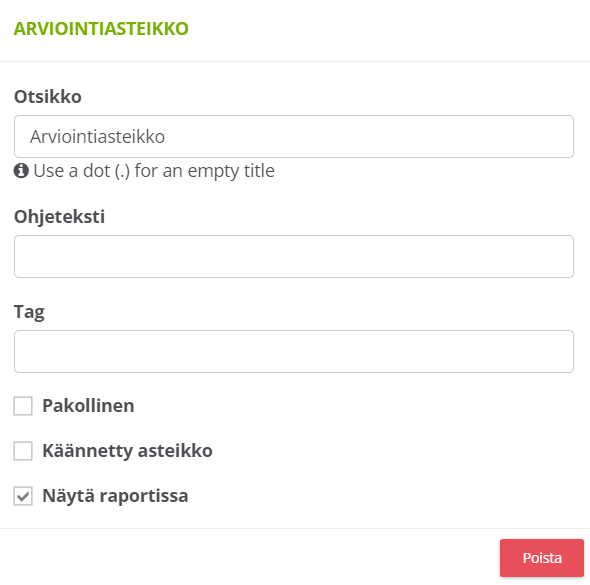
Arviointiasteikko-komponentti
Komponentin valinta tuo näkyviin ”Otsikko”-, ”Ohjeteksti”-, ”Tag”-, ”Pakollinen”-, ”Käännetty asteikko”- ja ”Näytä raportissa”-kentät täytettäviksi. Arviointiasteikon ”Tag”-tietoa voidaan käyttää Laskentakaava-komponentin SUM- ja AVG- laskennassa.
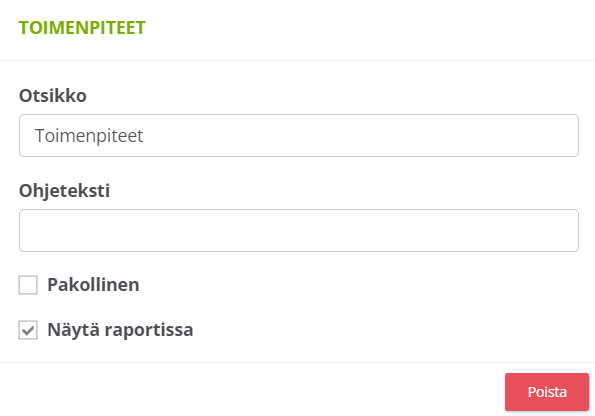
Toimenpiteet-komponentti
Komponentin valinta tuo näkyviin ”Otsikko”-, ”Ohjeteksti”-, ”Pakollinen”-, ”Käännetty asteikko”- ja ”Näytä raportissa”-kentät täytettäviksi.
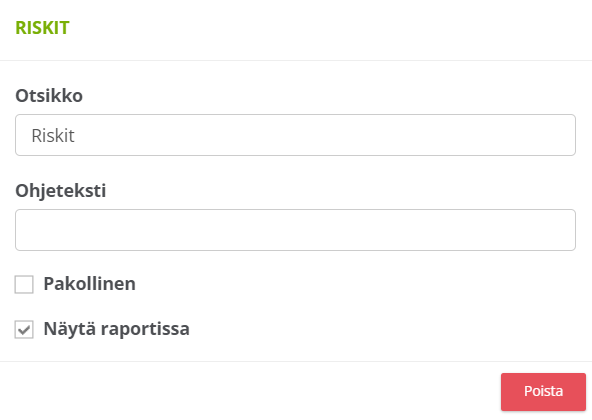
Riskit-komponentti
Komponentin valinta tuo näkyviin ”Otsikko”-, ”Ohjeteksti”-, ”Pakollinen”- ja ”Näytä raportissa”-kentät täytettäviksi.
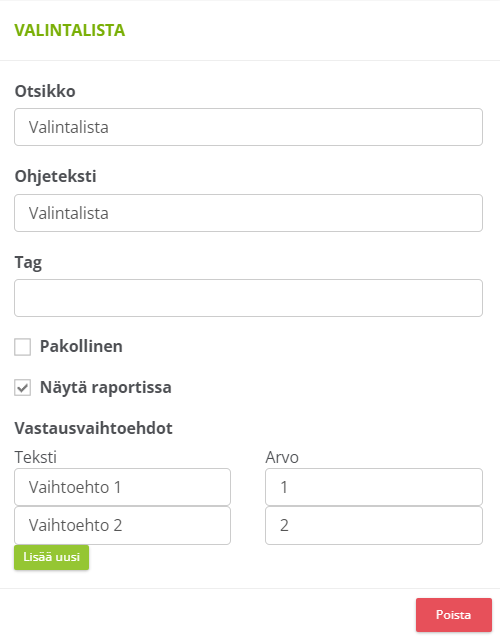
Valintalista-komponentti
Komponentin valinta tuo näkyviin ”Otsikko”-, ”Ohjeteksti”-, ”Tag”-, ”Pakollinen”-, ”Näytä raportissa” ja ”Vastausvaihtoehdot”-kentät täytettäviksi. Voit lisätä uusia vaihtoehtokenttiä ”Lisää uusi”-toiminnolla ja voit muokata halutessasi vaihtoehtojen arvoja. Valintalistan ”Tag”-tietoa voidaan käyttää Laskentakaava-komponentin SUM- ja AVG- laskennassa.
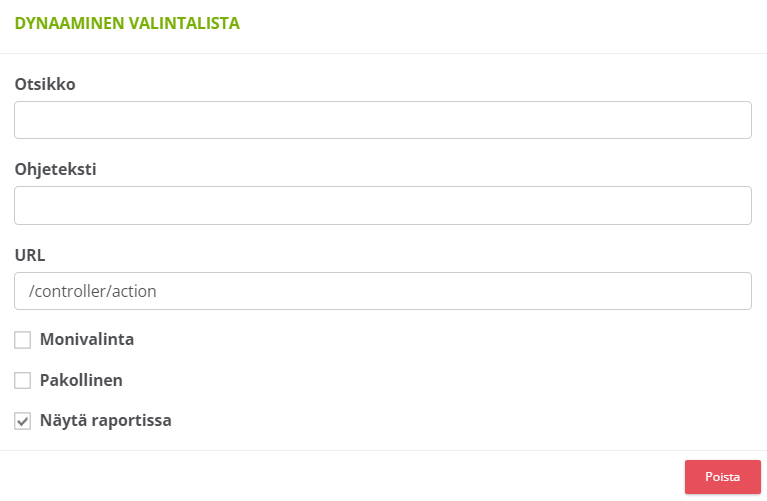
Dynaaminen valintalista -komponentti
Komponentin valinta tuo näkyviin ”Otsikko”-, ”Ohjeteksti”-, ”URL”-, ”Monivalinta”, ”Pakollinen”-, ”Käännetty asteikko”- ja ”Näytä raportissa”-kentät täytettäviksi.
Pudotusvalikko-komponentti
Komponentin valinta tuo näkyviin ”Otsikko”-, ”Ohjeteksti”-, ”Tag”-, ”Pakollinen”-, ”Näytä raportissa”, ”Monivalinta” ja ”Vastausvaihtoehdot” -kentät täytettäviksi. Voit lisätä uusia vaihtoehtokenttiä ”Lisää uusi”-toiminnolla.
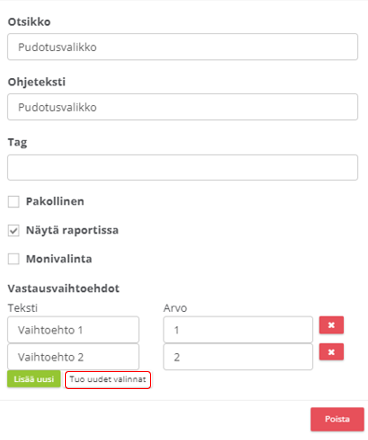
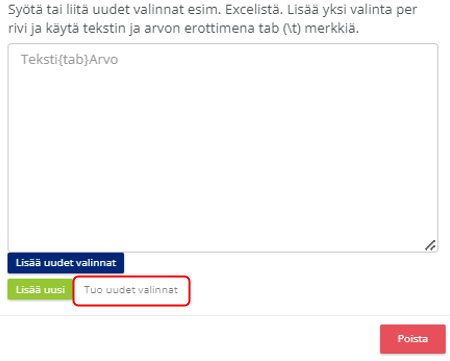
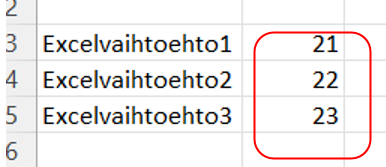
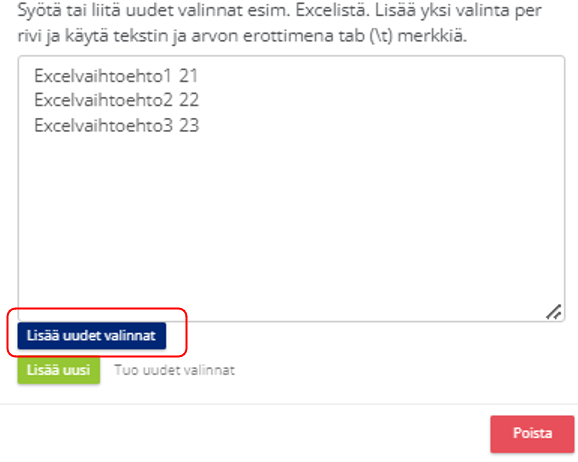
Voit kopioida Excelistä kahdella eri sarakkeella olevat tiedot Liitä-toiminnolla tai lisätä yksitellen vaihtoehtoja. Huom. numeroiden arvojen pitää olla suurempia kuin 20 (taaksepäin yhteensopivuuden vuoksi).
Organisaatioyksikkö-komponentti
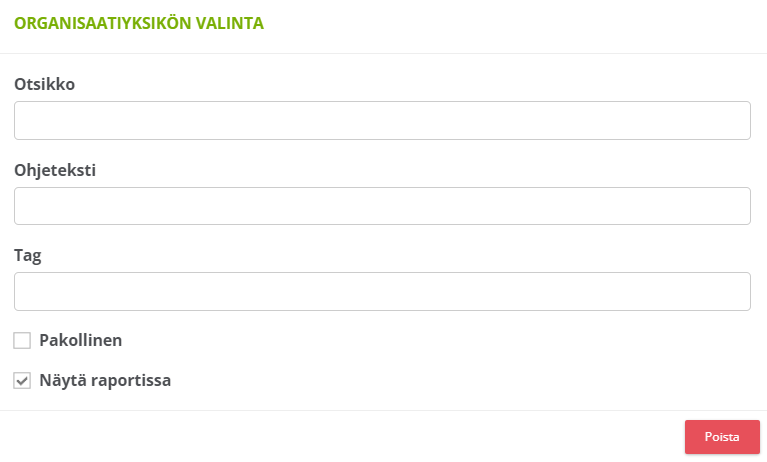
Komponentin valinta tuo näkyviin ”Otsikko”-, ”Ohjeteksti”-, ”Tag”-, ”Pakollinen”- ja ”Näytä raportissa” -kentät täytettäviksi.
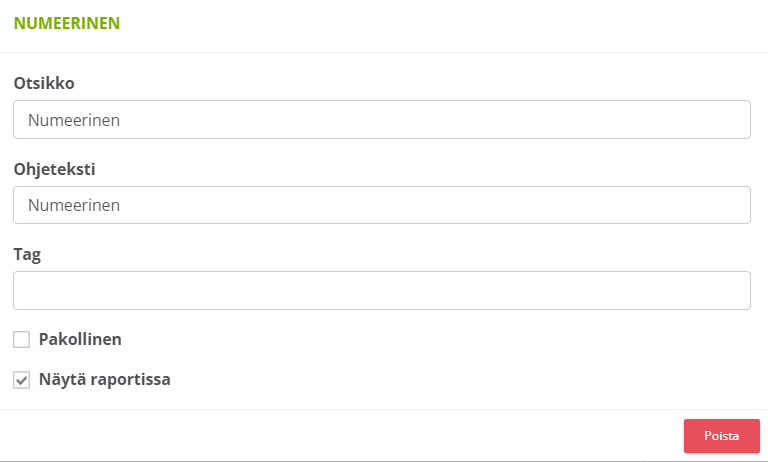
Numeerinen kenttä -komponentti
Komponentin valinta tuo näkyviin ”Otsikko”-, ”Ohjeteksti”-, ”Tag”-, ”Pakollinen”- ja ”Näytä raportissa” -kentät täytettäviksi.
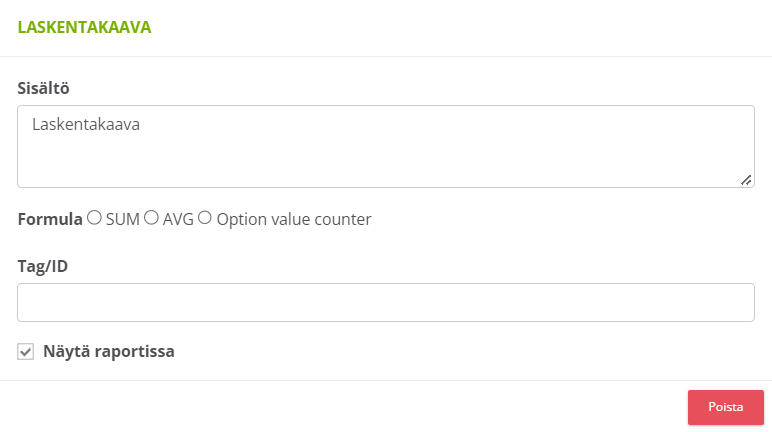
Laskentakaava-komponentti
Komponentin valinta tuo näkyviin ”Sisältö”-, ”Ohjeteksti”-, ”Forgmula”, ”Tag/ID”- ja ”Näytä raportissa” -kentät täytettäviksi. Sisältöön voi esittää laskentakaavan, Formulassa valitset Tag/ID-nimien mukaisten arvojen summauksen, keskiarvon tai valinta-arvon mukaisen laskennan.
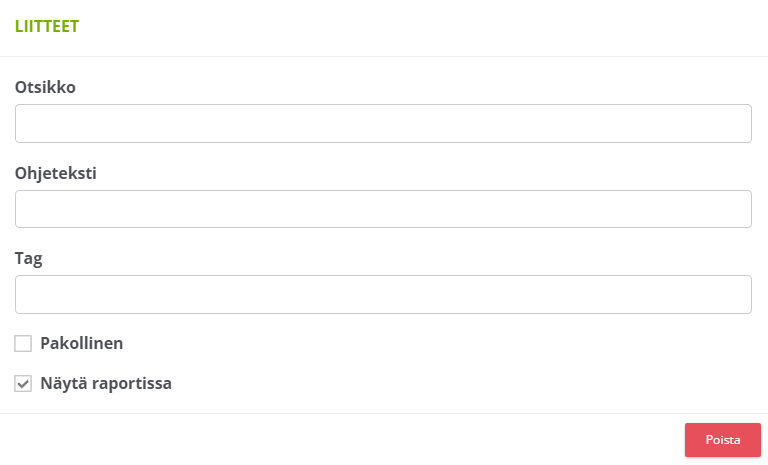
Liitteet-komponentti
Komponentin valinta tuo näkyviin ”Otsikko”-, ”Ohjeteksti”-, ”Tag”-, ”Pakollinen”- ja ”Näytä raportissa” -kentät täytettäviksi.
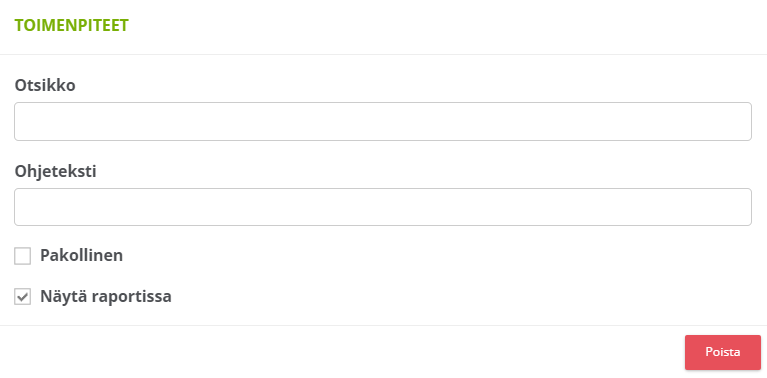
Toimenpiteet-komponentti
Komponentin valinta tuo näkyviin ”Otsikko”-, ”Ohjeteksti”-, ”Tag”-, ”Pakollinen”- ja ”Näytä raportissa” -kentät täytettäviksi.
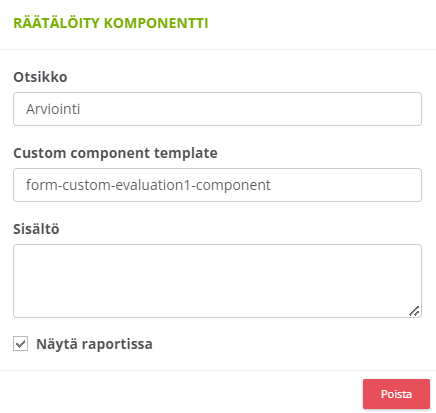
Räätälöity komponentti
Komponentin valinta tuo näkyviin ”Otsikko”-, ”Custom component template”-, ”Sisältö”- ja ”Näytä raportissa” -kentät täytettäviksi. Esim. räätälöidyssä komponentissa linkki Arvioinnin Excel-taulukkoon.
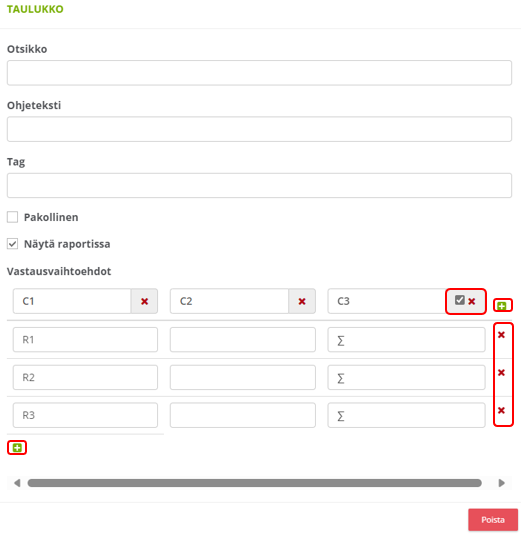
Taulukko ja Dynaaminen taulukko -komponentit
Komponentin valinta tuo näkyviin ”Otsikko”-, ”Tag”-, ”Pakollinen”- ja ”Näytä raportissa” -kentät täytettäviksi. Voit lisätä taulukkoon rivejä ja sarakkeita ´plus-kuvakkeesta ja poistaa raksista.
Taulukko -komponentissa viimeisen sarakkeen yhteenlaskutoiminnon voit aktivoida klikkaamalla viimeisen sarakkeen otsikkorivin valintaruutua.
Dynaamisessa taulukossa rivejä voi lisätä myös lomakkeen muokkauksessa.
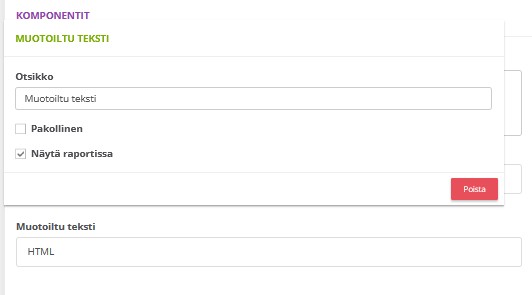
Muotoiltu teksti -komponentti
Komponentin valinta tuo näkyviin ”Otsikko”-, ”Pakollinen”- ja ”Näytä raportissa” -kentät täytettäviksi. Komponentti näyttää lomakepohjassa HTML-tekstin, ja lomakkeen muokkauksessa komponentti näkyy tekstieditorina, missä voi perusmuokkaustoimintojen lisäksi liittää ja poistaa linkkejä.
Tapahtumapohjat
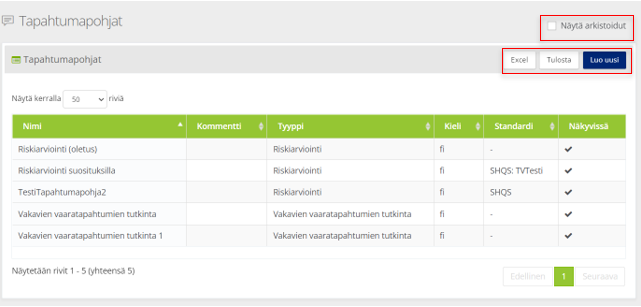
Tapahtumapohjien tekeminen tapahtuu kohdassa Laadunarviointi > Hallinta > Tapahtumapohjat tai Riskienhallinta > Hallinta > Tapahtumapohjat. Vain järjestelmän pääkäyttäjät voivat hallinnoida tapahtumapohjia.
Uuden tapahtumapohjan tekeminen
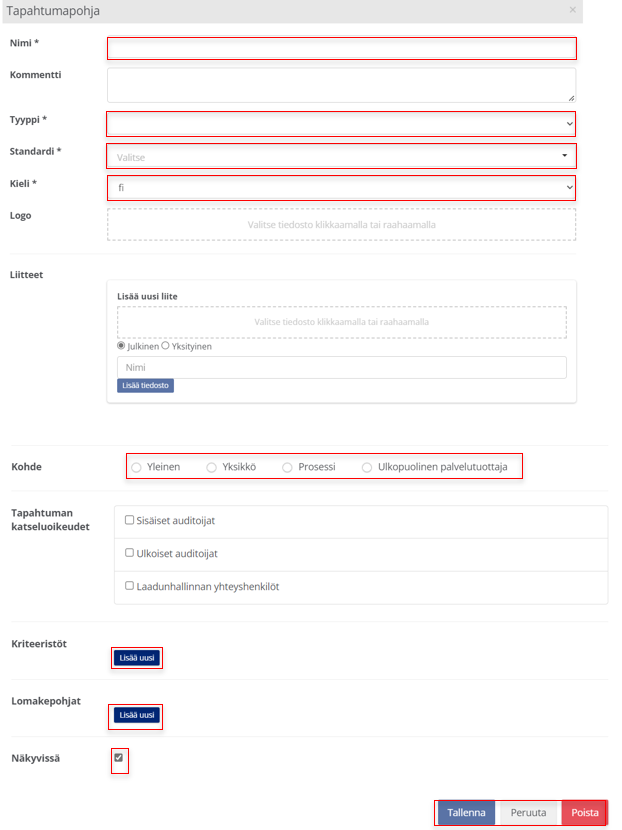
Valitse ”Näytä arkistoidut”, jos haluat poistetut tapahtumapohjat näkyviin. Uuden tapahtumapohjan tekemiseen pääset valitsemalla ”Luo uusi”. Voit tulostaa tapahtumapohjat ”Excel” ja ”Tulosta”-toiminnoilla.
Pakolliset kentät on merkitty tähdellä.
Lomakepohjan liittäminen tapahtumapohjaan
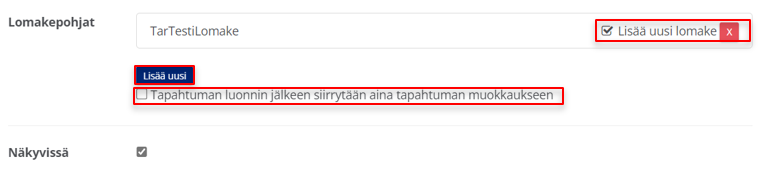
Valitse tapahtumassa valittavissa olevat lomakepohjat ”Lisää uusi”-toiminnolla. Jos valitset ”Lisää uusi lomake”, valittu lomake lisätään autom. tapahtumaan. Jos valitset ”Tapahtuman luonnin jälkeen siirrytään aina tapahtuman muokkaukseen”, avautuu tapahtuma heti luonnin jälkeen eikä lomake avaudu autom. luonnin jälkeen.
Ongelmatilanteet ja tekninen tuki
Mikäli kohtaat ongelmatilanteita, ole ensisijaisesti yhteydessä organisaatiosi omaan pääkäyttäjään.
Järjestelmän pääkäyttäjillä on käytettävissä myös Qreformin käyttötuen palvelut kulloinkin voimassa olevan sopimuksen mukaan.