Laatuportti – Sospot 2.0 käyttöohje
Päävalikko
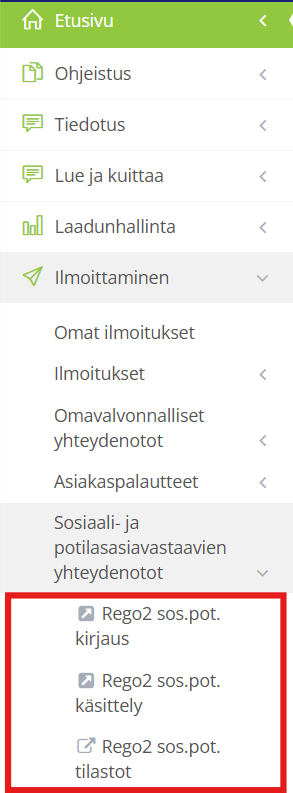
Päävalikko
Sos.Pot.kirjaus –kohdasta pääset kirjaamaan yhteydenoton. Kirjausnäkymään on mahdollista kirjata yhteydenottoon liittyvät tiedot kattavasti. Vakiomuotoiset kentät ja luokitukset tukevat yhdenmukaista dokumentointia ja vapaat kirjauskentät mahdollistavat yksilöllisen yhteydenoton kirjauksen tarpeellisilta osin.
Sos.Pot.käsittely/selailu -kohdasta avautuu ”Selaa yhteydenottoja” -näkymä, joka mahdollistaa kirjausten editoimisen ja täydentämisen. Tästä enemmän kappaleessa 2.
Sos.Pot.tilastot -kohdasta avautuu raportointia varten ”Tilastot”-näkymä. Tästä enemmän kappaleessa 4.
Tyypillisesti pääsy Sos.Pot näkymiin on rajoitettu vain Sosiaali- ja potilasasiavastaaville ja heidän esihenkilölle. Päävalikko ja sen sisältö voi olla asiakaskohtaisesti räätälöity.
Yhteydenottojen kirjaus
Valittuasi ”Sos.Pot. kirjaus” päävalikosta avautuu ”Potilas- ja sosiaaliasiavastaavan yhteydenotto” -näkymä, jossa voit kirjata yhteydenoton.

Kirjausnäkymä
Kirjausnäkymä on jaettu Perustiedot, Yhteydenottajan tiedot, Asiakkaan tiedot, Yhteydenoton tiedot, Liitteet, Syyt ja toimenpiteet, Lisätiedot ja Kirjauksen tila osioihin.
Yhteydenottaja voi olla myös muu kuin palvelua saanut asiakas, esimerkiksi omainen.
Asiakas on aina henkilö jota/jonka saamaa palvelua yhteydenotto koskee.
Yhteydenotolle voi myös kirjata useamman syyn ja toimenpiteen käyttämällä kohdan ”+”-painiketta.
Jokaista tehtyä valintaa ”syyt ja toimenpiteet” kortilta pidetään tilastollisesti merkittävänä. Valinta tulisi tehdä aina tarkimmalta mahdolliselta tasolta.
Kirjauksen voi tallentaa keskeneräisenä missä vaiheessa tahansa näkymän alareunassa olevasta ”Tallenna”-painiketta.
Yhteydenottoja voi linkittää toisiinsa editointi -näkymässä. Tästä lisää kappaleessa 3.
Yhteydenottojen käsittely/selailu
Valittuasi ”Sos.Pot. käsittely” päävalikosta avautuu ”Selaa yhteydenottoja” -näkymä, joka tarjoaa selkeän kokonaiskuvan yhteydenotoista ja niiden tilasta ja mahdollistaa kirjausten editoimisen ja täydentämisen.

Selaa yhteydenottoja
”Selaa yhteydenottoja” -näkymästä kirjaus voidaan avata uudelleen käsittelyyn/editoitavaksi klikkaamalla kirjauksen riviä.
Näkymän sisältöä voi suodataa käyttämällä ”Suodata”-painikkeen alta löytyviä toimintoja.
”Sarake” -ikonin alta voi piilottaa/tuoda näkyviin sarakkeita.
”Suurennuslasi” -hakutoiminnolla voi hakea suodatetusta taulukosta kirjauksia.
Lisäksi taulukkonäkymää voi järjestää klikkaamalla sarakkeiden otsikoita.
”Selaa yhteydenottoja” -näkymä on tarkoitettu tukemaan päivittäistä yhteydenottojen kirjausta, kirjausten editointia ja täydentämistä sekä oman työn organisointia ja loppuun saattamista. Raportointia varten järjestelmästä löytyy oma ”Tilastot”-näkymä. Tästä enemmän kappaleessa 4.
Yhteydenoton tietojen editointi ja täydentäminen
Valittuasi kirjauksen ”Selaa yhteydenottoja” -näkymältä kirjaus avautuu ”luku”-tilaan, josta voit tarkastella kaikkia kirjauksen tietoja. Lukutilassa kirjauksella näkyy vain yhteydenotolle kirjatut tiedot. Tältä näkymältä voi myös täydentää tai muuttaa tarvittaessa kirjauksen tietoja.

Yhteydenoton lukutila ja editointi
”Kynä” painikkeella voi avata kirjauksen osion täydennettäväksi ja editoitavaksi.
”+” painikkeella voi lisätä uuden yhteydenoton syyn/toimenpiteen kirjaukselle.
”Tila” painike indikoi kirjauksen tilaa ja sen alta voi myös tilaa muuttaa (Kesken, Odottaa lisätietoja, Valmis).
”Ratas” painikkeen alta voi arkistoida kirjauksen, ladata kirjaus PDF:ksi tai katsella kirjauksen muutoshistoriaa.
”Linkitetyt yhteydenotot” -osio alta voi kyseiseen kirjaukseen linkittää jatkoyhteydenottoja. Näkymä tarjoaa myös hakutoiminnallisuudet jatkoyhteydenottojen löytämiseksi.
Tilastot ja Raportointi
Valittuasi ”Sos.Pot. tilastot” päävalikosta avautuu raportointia varten ”Tilastot” -näkymä, josta kirjauksiin liittyviä tilastotietoja ja kirjauksia voidaan tarkastella erilaisilla suodatus, ryhmittely ja katselukulma valinnoilla.

Sos.Pot. Tilastot
”Yhteydenotto/data piste”-valinnan ja ”Suodata”-painikkeiden alta löytyvillä valinnoilla ja toiminnoilla ”Tilastot”-näkymän katselukulmaa voi muuttaa. Näistä lisää kappaleissa 4.1. ja 4.2.
Näkymän sisältöä voi ryhmitellä käyttämällä ”Ryhmittely”-valintoja. Ryhmittelyä ja suodatusta voi käyttää samanaikaisesti esim. vuosi/kvartaali vertailuraportien luomiseksi.
”Ratas” painikkeen alta voi ladata ”Tilastot” -näkymän CSV-tiedostoksi.
”Kartio” ikonista voi avata/sulkea tilastotietokortteja.
”Pylväs dokumentti” painikkeella voi avata tilastokortin tai kyseisen välitason tilastot kaaviokuvana:

Kaaviokuva
”Palkit/pylväät, Kpl/%” valinnoilla voi muuttaa Kaaviokuvan esitysasua.
”Lataus CSV/PDF/PNG” painikkeella voi ladata tilastokortin tai kaaviokuvan selitteen mukaisesti CSV, PDF tai PNG tiedostoiksi.
Tilastorivin yhteydenotot avautuvat listanäkymään klikkaamalla tilastorivin Kpl tai % kentiä:

Listanäkymä
”Ratas” painikkeen alta voi ladata listanäkymän sisältämien yhteydenottojen sisällöt CSV-tiedostoksi.
Tilastojen suodatus
Tilastojen suodatuksella voidaan ohjata miltä katselukulmalta tilastokorteilla näytettävää tietoa halutaan tarkastella. Näin saadaan tilastonäkymä näyttämään esimerkiksi vain tietyn palvelualan, tietyn kunnan tai tietyn ajanjakson tilastotietoja ja vastaavia yhteydenottoja. Sopivia suodatusvalintoja käyttämällä on mahdollista saada järjestelmästä valmiita tilastotaulukoita tai kaavioita raportoinnin tueksi.

Suodata Tilastoja
Suodatusvalinnoissa tulee huomioida seuraava:
- Suodatusryhmien väliset suodatukset ovat ”and/ja” ehtoisia, eli molemmat ehdot tulee täyttyä, jotta näytetään tilastossa
- Suodatusryhmän sisäiset suodatukset ovat ”or/tai” ehtoisia, eli riittää että toinen ehto täytyy, jotta näytetään tilastossa.
Näin ollen ei ole mielekästä käyttää yhden suodatusryhmän alla suodatusta, jossa hierarkkisesta valintarakenteesta on valittu sekä ylätaso, että sen alta alataso/tasoja, koska tällöin tulos on näiden kaikkien summa. On parempi mieltää suodatusvalinta tasovalintana, jolla tilastoja halutaan tarkastella.
Yleistä tilastoista
Tilastoja tarkasteltaessa on huomattava, että yhdellä kirjauksella voi olla useampi ”syyt ja toimenpiteet” -kortti ja yhdelle kortille voi olla kirjattu useampi syy ja toimenpide:

Syyt ja toimenpiteet
Tämä tarkoittaa sitä, että tilastoita tarkasteltaessa ”Data piste” näkökulmasta, tilastot tyypillisesti näyttävät suurempia lukuja kuin ”Yhteydenotto” perustaisessa tarkastelussa. Näytetäänkö tilastot ”Data piste” vai ”Yhteydenotto” perusteisesti voidaan määrittää valintapainikkeella:

Sos.Pot. Tilastot
”Data piste” tarkastelussa tilastot vastaa siis kysymykseen: Kuinka monta kyseisen tason tai sen alatasojen valintaa on kirjattuna.
”Yhteydenotto” perustaisessa tarkastelussa tilastot taas vastaa kysymykseen: Kuinka monessa yhteydenotossa on kyseisen tason tai sen alatasojen valinta kirjattuna.
”Syyt ja toimenpiteet” -korttin lisäksi yo. pätee myös tilastokorteihin, joiden tiedot voi kirjata yhteydenotolle monivalintana kuten ”Yhteydenottotapa” ja ”Yhteydenoton luonne”.
Ongelmatilanteet ja tekninen tuki
Mikäli kohtaat ongelmatilanteita, ole ensisijaisesti yhteydessä organisaatiosi omaan pääkäyttäjään.
Järjestelmän pääkäyttäjillä on käytettävissä myös Qreformin käyttötuen palvelut kulloinkin voimassa olevan sopimuksen mukaan.