Laatuportti – Viranomaisen selvityspyynnöt
Yleistä
Laatuportin ilmoitustyyppi ”Viranomaisen selvityspyyntö” on toteutettu eri yksiköihin tulevien viranomaisten selvityspyyntöjen ja tarkastuskäyntien seurantaan.
Toiminnon avulla kirjataan saapuneet selvityspyynnöt ja hallinnoidaan niiden käsittelyprosessi alusta loppuun.
Kaikki viranomaisilta tulleet selvityspyynnöt tulee kirjata, jotta niiden seuranta ja hallinnointi voidaan tehdä huolellisesti koko organisaatiossa.
Versioiden erot
Omavalvonnallinen yhteydenotto on tyyppiä ”Viranomaisen selvityspyyntö” oleva ilmoitus, jossa on lisäkenttiä ja muutoksia nimeämisessä verrattuna perinteiseen viranomaisen selvityspyyntöön.
Ilmoituksesta ja käsittelystä voidaan käyttää asiakaskohtaisella asetuksella yksinkertaistettua/ perinteistä versiota. Tällöin selvityspyynnössä ei näy Aihe-valinta, eivätkä selvityspyynnöt tällöin näy myöskään tilastoissa.
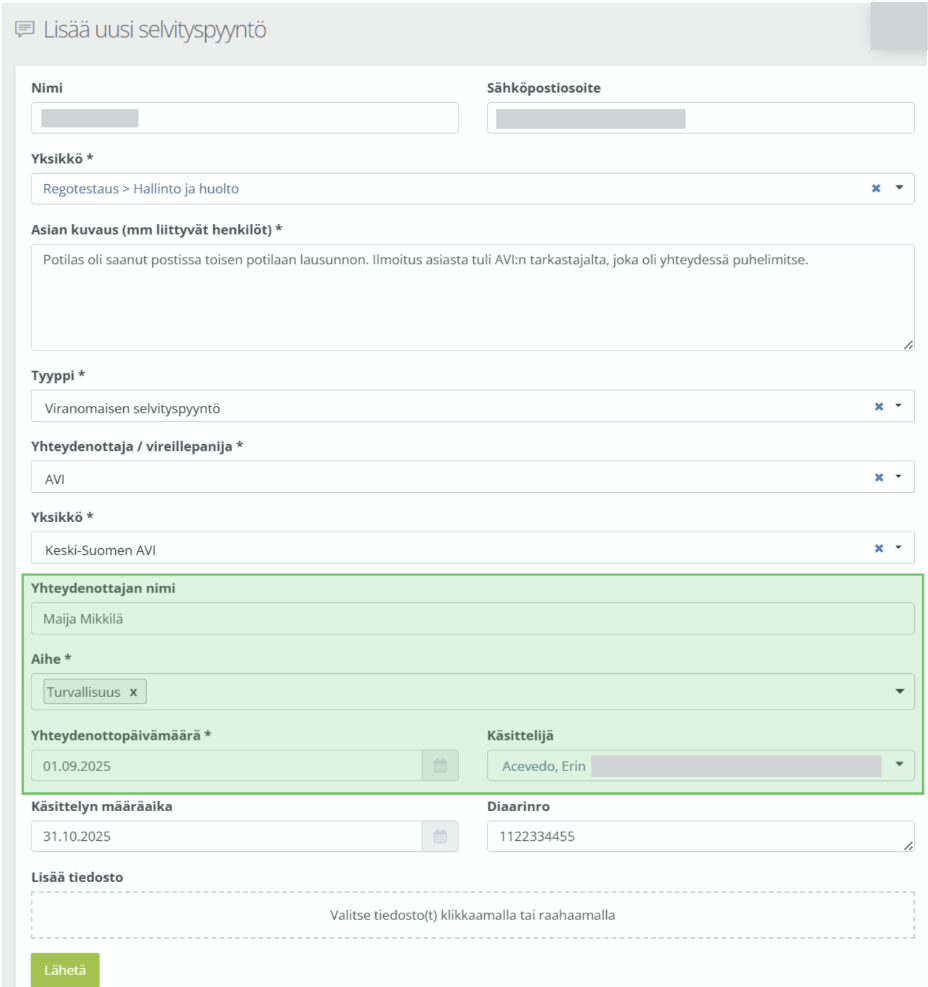
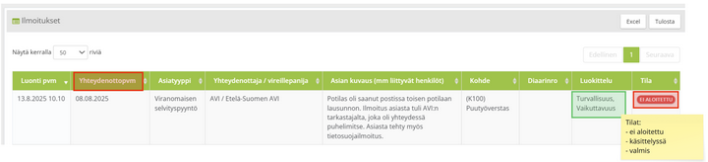
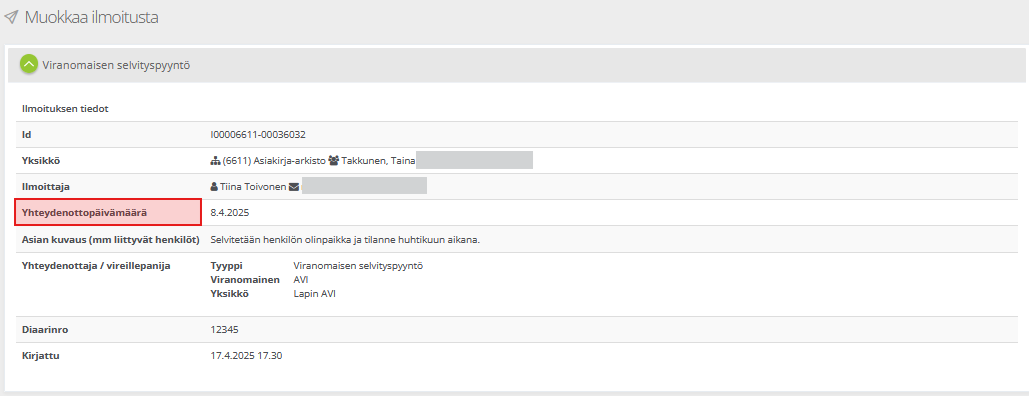
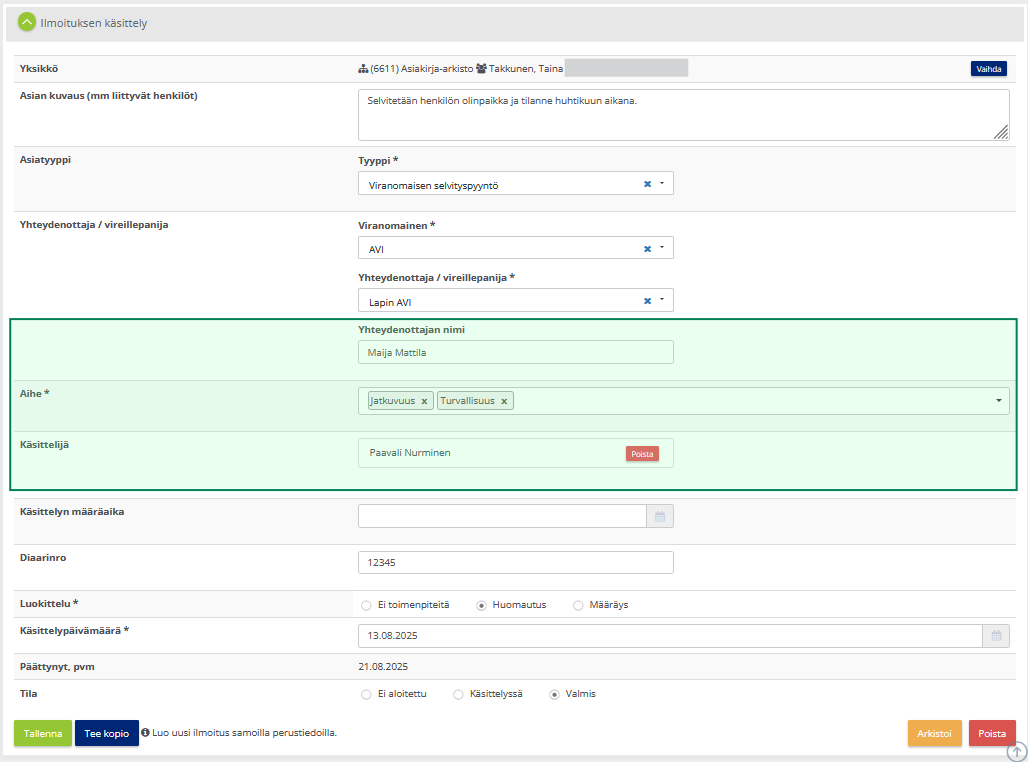
Alla olevissa kuvissa on merkitty vihreällä omavalvonnallisen yhteydenoton lisäkentät ja punaisella tekstimuutokset verrattuna perinteiseen selvityspyyntöön. (Uusi selvityspyyntö, Hallintanäkymän listaus ja Käsittelynäkymä). Näkymät käydään tarkemmin läpi myöhemmin ohjeessa.
Uuden selvityspyynnön luonti:
Yhteydenottajan nimi näkyy seuraaville:
- selvityspyynnön tekijä
- järjestelmän pääkäyttäjä (Qreformin käyttäjä)
- asiakkaan pääkäyttäjä
Selvityspyynnön kirjaaminen
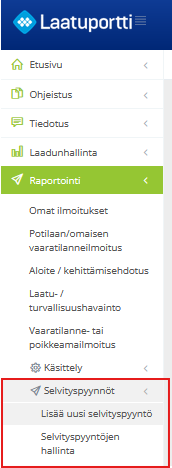
Uusi saapunut selvityspyyntö kirjataan Laatuporttiin omasta valikonkohdasta ”Selvityspyynnöt”. Valikkovalintojen nimissä voi olla asiakaskohtaisia eroja.
Lisää uusi selvityspyyntö -näkymässä syötetään tarvittavat tiedot. Pakolliset kentät on merkitty tähdellä (*).
On tärkeää kirjata kaikki tiedot mahdollisimman oikein: Ilmoittajan tiedot, yksikkö, asiaan liittyvät henkilöt, vastauspäivä, tiedustelun lähettänyt viranomainen sekä tiedustelun diaarinumero. Ilman näitä tietoja ei käsittelyä voida aloittaa.
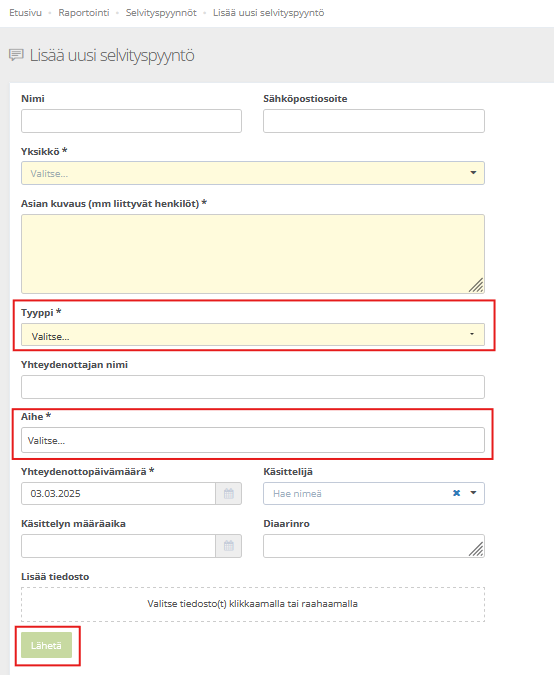
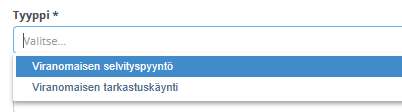
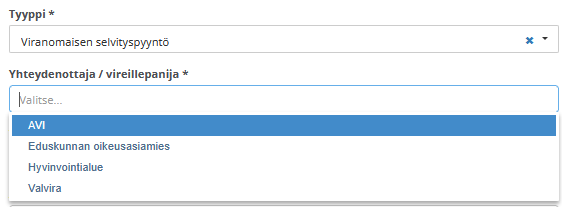
Tyypiksi valitaan Viranomaisen selvityspyyntö tai tarkastuskäynti.
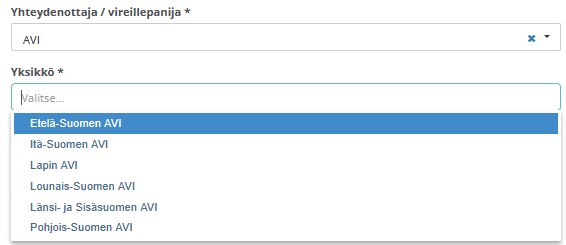
Selvityspyynnölle tulee näkyviin asiakasmääritysten ja pudotusvalikon valintojen mukaan lisävalinnat kohtiin Yhteydenottaja/ vireille panija ja Yksikkö.

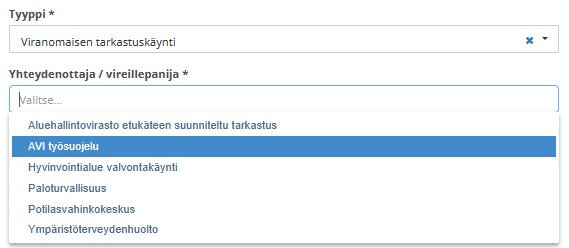
Vastaavasti tarkastuskäynnille on määritelty omat lisävalinnat kohtaan Yhteydenottaja/ vireille panija.
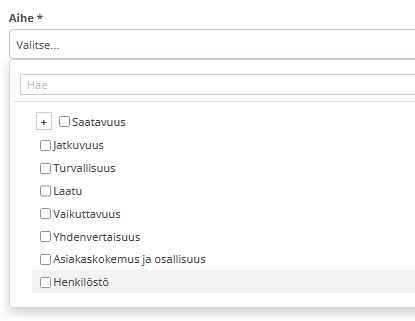
Selvityspyynnön tietosisällön mukainen luokittelu tehdään jo selvityspyyntöä kirjatessa Aihe-kenttään (mittaamisen tietosisällöt).
Tarvittaessa voidaan liittää liitetiedostona myös alkuperäinen tiedustelukirje tms. dokumentteja.
Kun kaikki tiedot on täytetty, Lähetä-painike aktivoituu ja ilmoitus voidaan lähettää käsittelyyn.
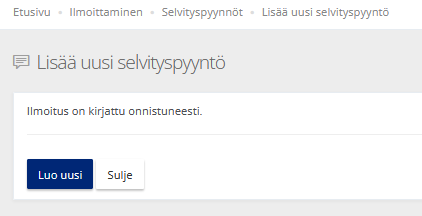
Kun selvityspyyntö on tallentunut, voidaan Luo uusi -painikkeesta kirjata seuraava. Käsittelijät saavat myös sähköpostiinsa tiedon kirjatusta selvityspyynnöistä.
Selvityspyyntöjen yhteyshenkilöt
Hallinta-näkymään on pääsy käyttäjillä, joilla on riittävät käyttöoikeudet.
Järjestelmään voidaan määritellä eri organisaatioyksiköille yhteyshenkilöt, jotka saavat käsitellä selvityspyyntöjä.
Yksikön selvityspyyntöjä voivat käsitellä yhteyshenkilöt, joilla asetuksissa on määriteltynä Osa-alueista ”Kaikki” tai ”Viranomaisen selvityspyyntö”.
Asiakaskohtaisella asetuksella voidaan rajata selvityspyynnöt näkymään vain yhteyshenkilöille, joilla on ”Viranomaisen selvityspyyntö” valittuna. Asetuksen ollessa päällä, teksti näkyy sinisenä.

Selvityspyyntöjen hallintanäkymä
Hallintanäkymässä käsittelijät näkevät listattuna kaikki kirjatut selvityspyynnöt ja niiden tilan. Ilmoituksia voi suodattaa aikajakson, yksikön ja tilan mukaan tai hakusanalla.

Listauksessa näytettävät tiedot voi ladata myös Exceliin.
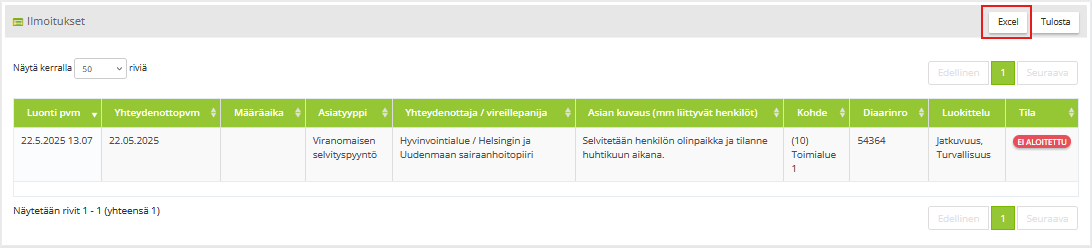
Selvityspyynnön käsittelynäkymä
Valitsemalla rivin selailunäkymän listauksesta, pääsee muokkaamaan yksittäistä pyyntöä käsittelynäkymään. Käsittelynäkymässä voidaan tarkentaa, muuttaa ja täydentää kirjaajan antamia tietoja.
Laatuportti muistuttaa vastuuhenkilöitä sähköpostilla, kun määritelty vastausaika lähestyy.

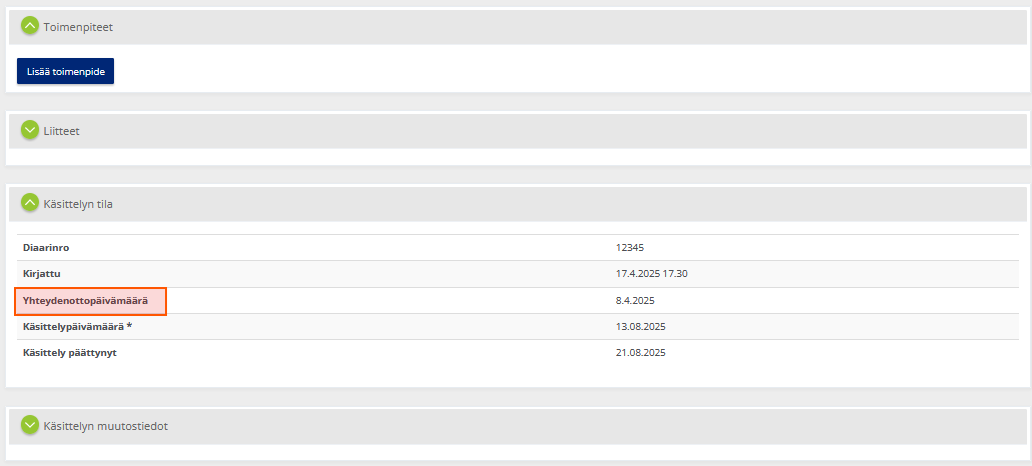
Ilmoituksen käsittely ja Käsittelyn tila
Selvityspyyntöön voidaan lisätä käsittelyoikeudet toisen yksikön käsittelijälle keltaisen menuvalinnan ”Lisää käsittelyoikeudet toisen yksikön käsittelijälle” kautta. Valitut käsittelijät näkyvät ”Näytä käyttöoikeudet” -valinnalla.


Käsittelijälle voidaan erikseen lähettää heräte ruksimalla ”Lähetä heräte”. Herätteen sisältö on sama kuin uudesta selvityspyynnöstä lähetettävässä herätteessä.
Yksikkö-kohdassa näytetään yksikköön merkityt ensisijaiset käsittelijät ja niiden puuttuessa ylemmän tason käsittelijät.
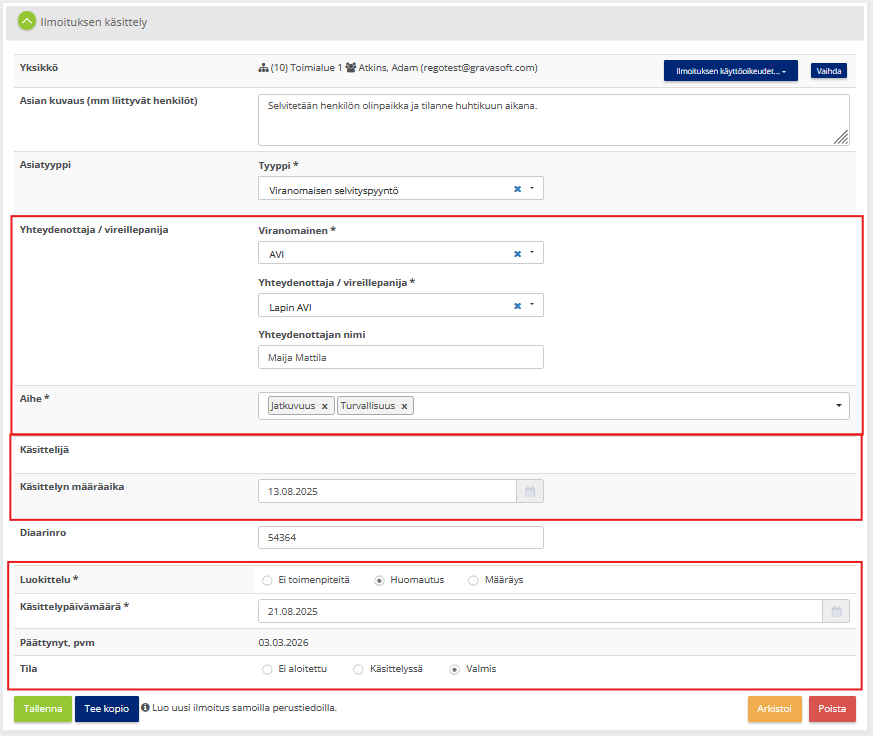
”Yhteydenottaja/ vireillepanija” ja ”Aihe” -tietoja voi päivittää muokkausnäkymässä.
Selvityspyyntö kulkee läpi käsittelyn ja sillä on aina jokin tilatieto. Tila voi olla ”Käsittelyssä”, jolloin organisaatio kerää tietoa ja valmistelee vastausta.
Tässä kohdassa voidaan määrittää ”Käsittelyn määräaika”. Lisäasetuksella vastuuhenkilö saa sähköpostiherätteitä määräajan lähestymisestä ja käsittelyn myöhästymisestä.
Kun käsittelyn tilaksi vaihtaa ”Käsittelyssä”, tulee täydennettäväksi ”Käsittelypäivämäärä”. Käsittelytiedot päivittyvät kohtaan ”Käsittelyn tila”.

Lopuksi kun asia on käsitelty ja viranomaisen kuittaus saatu, muutetaan tilaksi ”Valmis”. Tällöin tulee täydennettäväksi Luokittelu. Nämä luokittelut voi nimetä asiakaskohtaisesti. Luokitteluja voi myös tällöin olla enemmän kuin kolme.

Päivä, jolloin tilaksi muutetaan Valmis, näkyy Käsittelyn tila -osiossa kohdassa Käsittely päättynyt.
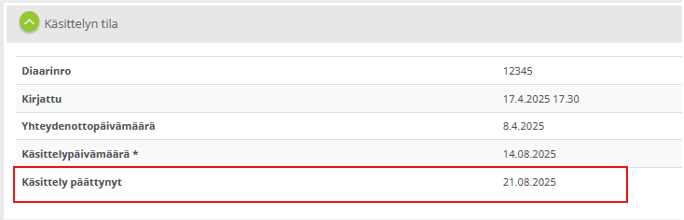
Huom. Arkistoi ja Poista painikkeet näkyvät vain pääkäyttäjälle, eivät käsittelijälle.

Toimenpiteiden määrittely ja vastuuttaminen
Toimenpiteet -kohdassa voit kirjata toimenpiteitä ja tehdä kehittämisehdotuksia, joiden tavoitteena on positiivisen tapahtuman toistaminen tai muu toimintaa parantava asia.
Aloita Lisää toimenpide -valinnalla, anna tarvittavat tiedot ja Tallenna.

Toimenpiteen kuvaus kenttä näyttää alkuperäisen kuvauksen. Kun toimenpidettä muokataan, kirjataan toimenpiteen käsittelyn tiedot ”Raportoi tehdyt toimenpiteet” -kenttään.
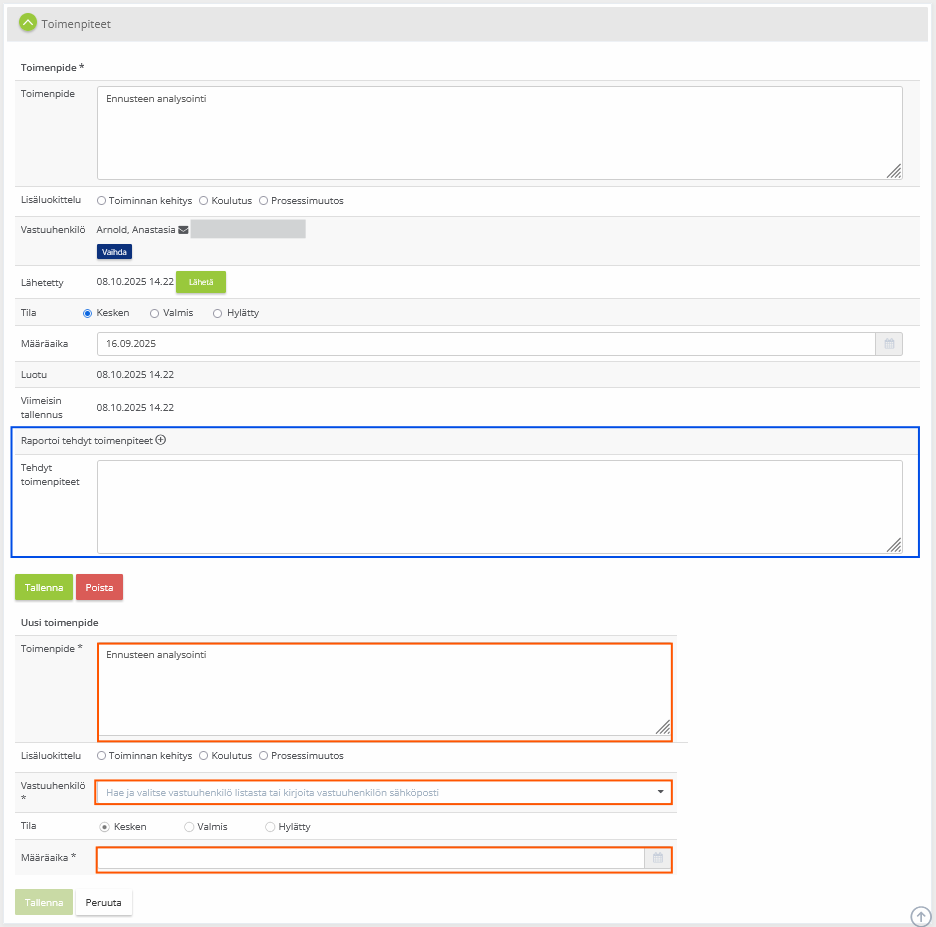
Toimenpide – Suunnittele ja kirjaa toimenpide tai kehittämisehdotus.
Vastuuhenkilö ja määräaika – Voit määritellä tehtävälle toimenpiteelle tai kehittämisehdotukselle vastuuhenkilön ja asettaa tehtävälle määräajan. Molemmat ovat toimenpiteelle pakollisia. Tallenna -toiminto lisää annetun tehtävän vastuuhenkilön Omiin tehtäviin. Nämä omat tehtävät näkyvät myös Etusivun tehtävissä.
HUOM! Vastuuhenkilö voidaan valita käyttäjälistasta tai tähän voidaan kirjoittaa myös mikä tahansa sähköposti
Tallennuksen jälkeen Toimenpiteet-näkymään tulee ”Lähetä” -painike sähköpostimuistutuksen lähettämiseen ja ”Vaihda”-painike vastuuhenkilön vaihtamiseen.
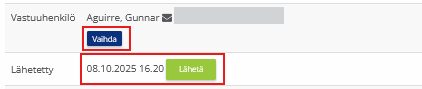
Voit tarvittaessa vaihtaa vastuuhenkilön ennen sähköpostimuistutuksen lähettämistä. Klikkaa Vaihda ja valitse henkilö valintalistalta ja klikkaa ”Valitse” tai kirjoita henkilön sähköpostiosoite. Valitun vastuuhenkilön tiedot tai kirjoitettu sähköpostiosoite tulevat näkyviin.

Toimenpiteen sähköpostimuistutus pitää aina erikseen lähettää. Sähköpostin lähetyksen tiedot tulevat näkyviin lähetyksen jälkeen. Tarvittaessa voit lähettää sähköpostin uudelleen.

Käsittelijä saa sähköpostiviestin toimenpiteen tilan muuttumisesta valmiiksi ja voi avata käsittelylomakkeen sähköpostissa olevalla linkillä.
Toimenpiteen vastuuhenkilön Hylkää -toiminto (asiakaskohtainen asetus)
Vastuuhenkilölle tulee tehtävänannon viestin yhteydessä linkki, jota kautta hän pääsee kirjaamaan suorittamansa asiat Toimenpide-kenttään. Vastuuhenkilö kuittaa toimenpiteen tilan valmiiksi, kun annettu tehtävä on suoritettu.
Asiakaskohtaisella asetuksella saadaan vastuuhenkilölle mahdollisuus hänelle kohdistetun toimenpiteen hylkäämiselle. Käsittelijä voi tämän jälkeen muokata toimenpidettä ja myös vaihtaa sen tilaa.
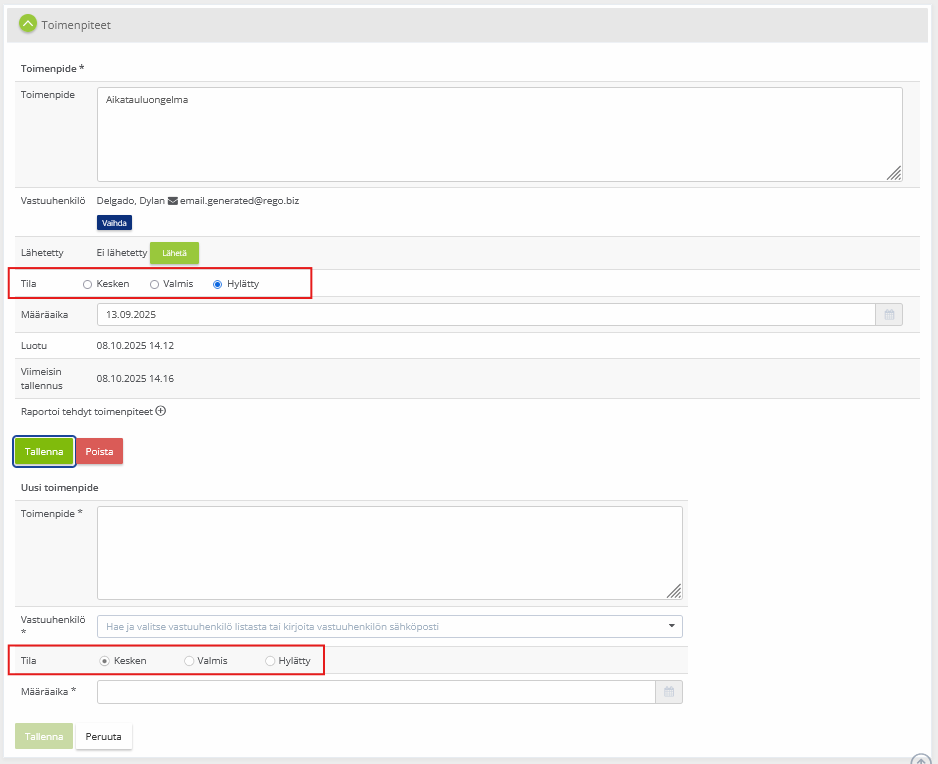
Kun asetus on voimassa toimenpiteessä näkyvät eri tilavaihtoehdot käsittelijälle. Erillinen hylkäyspainike näkyy toimenpidenäkymässä vastuuhenkilön tehtävälistan ja sähköpostilinkin kautta. Hylkäyksen syy näkyy käsittelijälle ”Raportoi tehdyt toimenpiteet” -kentässä.
Vastuuhenkilön näkymä:
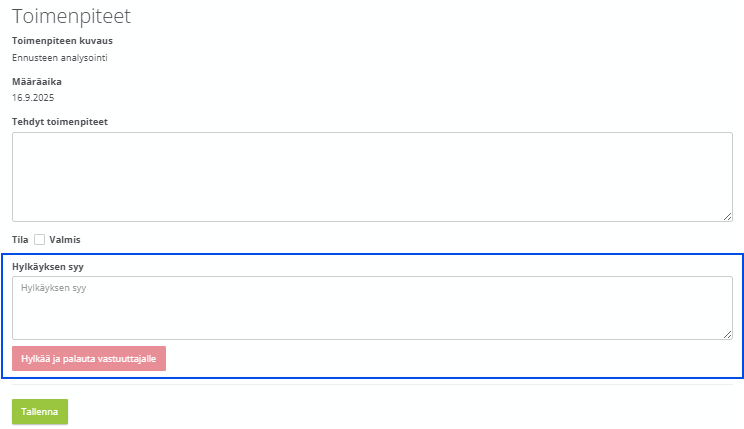
Liitteet
Käsittelijä voi liittää havaintoon kuvia, dokumentteja tai muita liitteitä. Liitteiden käyttö on vapaaehtoista
Selvityspyynnön tilastointi
Selvityspyyntöjä voi tarkastella Ilmoittaminen > Raportit > Tilastot -näkymässä. 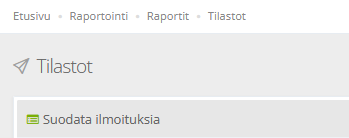
Suodata ilmoituksia -osiossa valitaan Lajiksi Selvityspyyntö. Tällöin näytetään tilasto vain selvityspyyntöjen tietojen osalta.

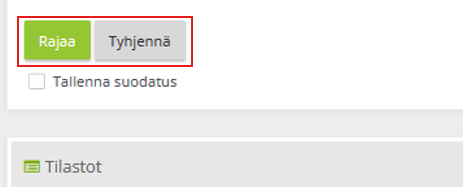
Tämän jälkeen painetaan Rajaa -painiketta, jolloin suodatetut tiedot tulevat näkyviin Tilastot -kohtaan. Suodatuksen voi myös tallentaa. Kaikki suodatusvalinnat saa pois Tyhjennä -painikkeesta.
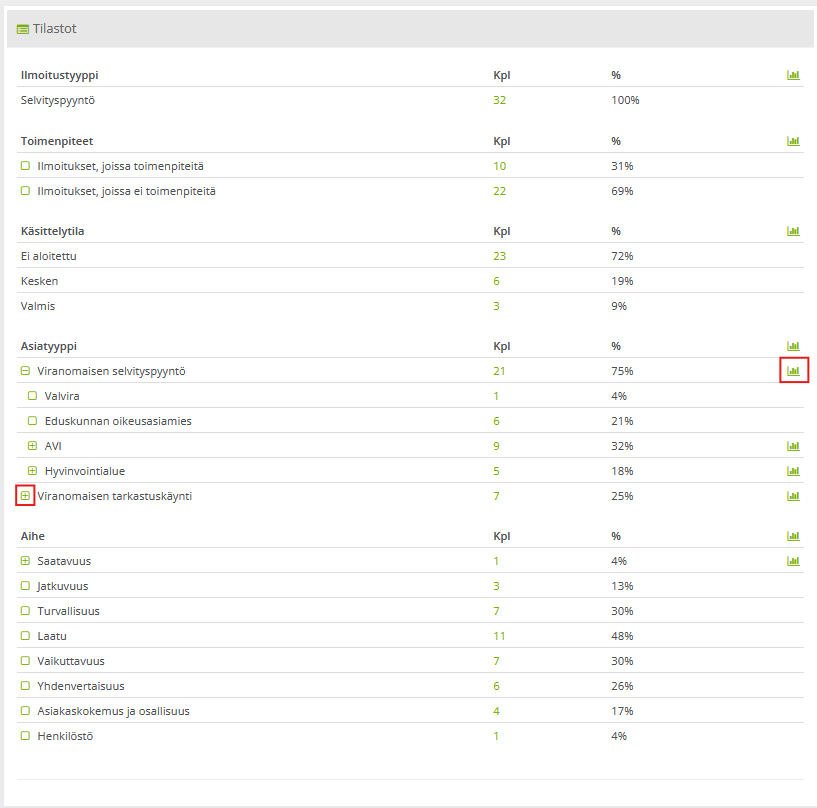
Tilaston hierarkian saa näkyviin rivin alussa olevasta ”Plus” -painikkeesta.
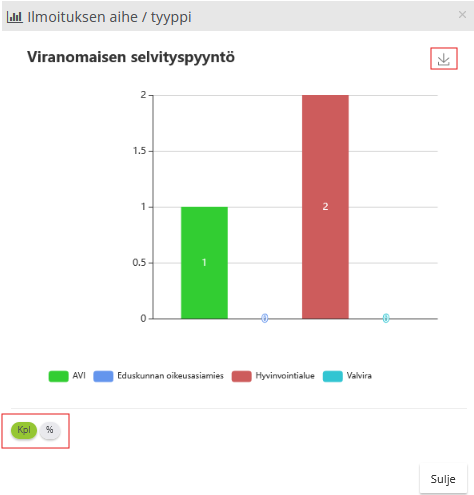
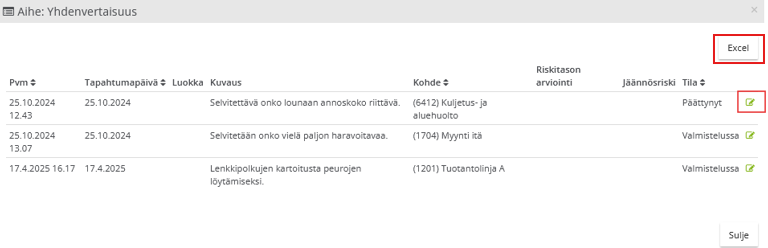
Tilaston vihreistä numeroista saa näkyviin käyttäjäoikeuksien puitteissa listauksen selvityspyynnöistä, jotka kuuluvat valittuun kategoriaan. Vihreästä ”Graafinen kuvaaja” -ikonista tilastosta saa visuaalisen esityksen. Graafisen kuvaajan saa tallennettua tiedostoon, ja pyyntöjä voi tarkastella määrän ja prosenttilukeman mukaan.
Tilaston kautta avatusta listauksesta pääsee muokkaamaan selvityspyyntöä vihreästä ikonista. Tiedot voi viedä tästä näkymästä myös Exceliin.
Kehittämishanke (asiakaskohtainen asetus)
Laadunarviointi > Yhteenveto -näkymästä voi Luoda uuden tapahtuman valitsemalla tyypiksi Kehittämishanke. Tätä varten pitää olla oma tapahtumapohja määriteltynä sekä lisäasetus.
Alla olevissa kuvissa on vihreällä merkitty kehittämistoimenpiteeseen liittyvät lisäkentät. Tarkemmat selitykset kuvien jälkeen.

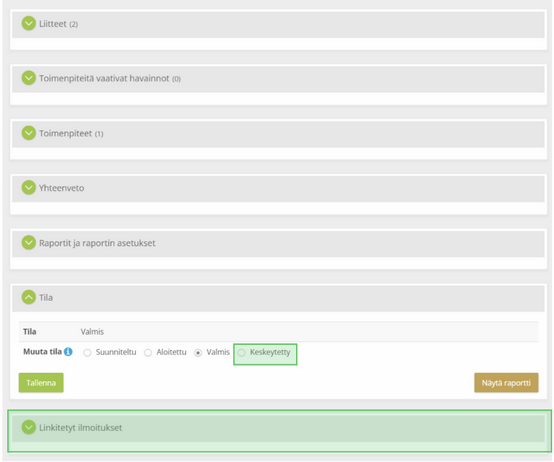
Kehittämishanke -tyypin tapahtumaan saadaan asiakaskohtaisella asetuksella lisäkentät, joista Aihe-valinnalla voidaan luokitella, mitä selvityspyynnön tietosisältöjä kehittämishanke koskee, ja Linkitetyt ilmoitukset -kenttään voidaan lisätä kehittämishankkeeseen liittyvän selvityspyynnön/ ilmoituksen tunnus.
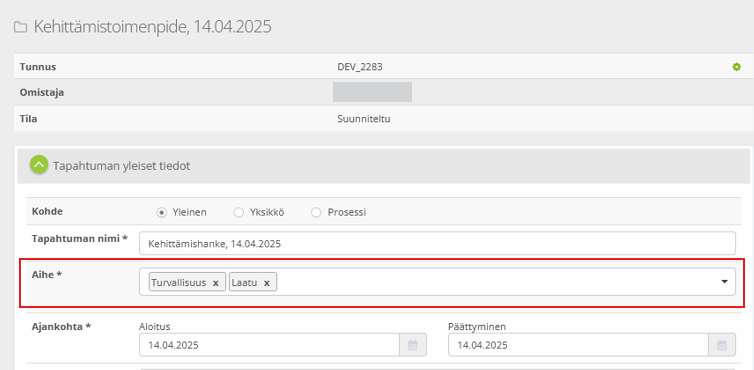

Kehittämishankkeen voi asettaa myös tilaan Keskeytetty.

Linkitetyt ilmoitukset
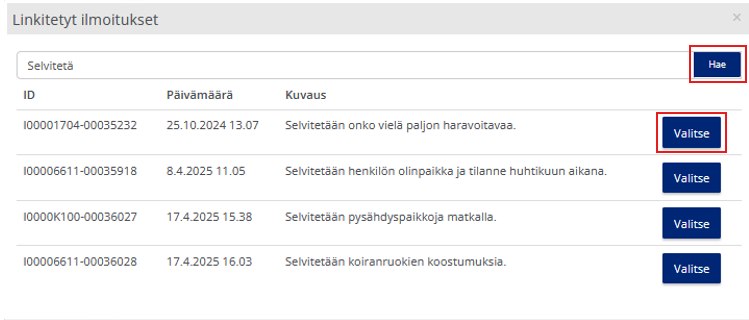
Kehityshanke-tapahtuman lopussa on erillinen osio Linkitetyt ilmoitukset. Uusia ilmoituksia voi lisätä listaan Lisää uusi -painikkeella.
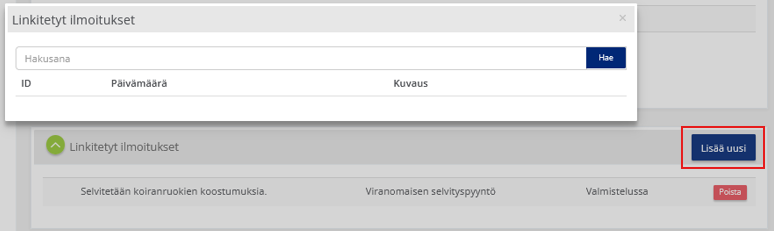
Hakusanalla voi hakea linkitettäviä ilmoituksia ja listalta voi valita Valitse -painikkeella yhden kerrallaan.
Tapahtumakooste
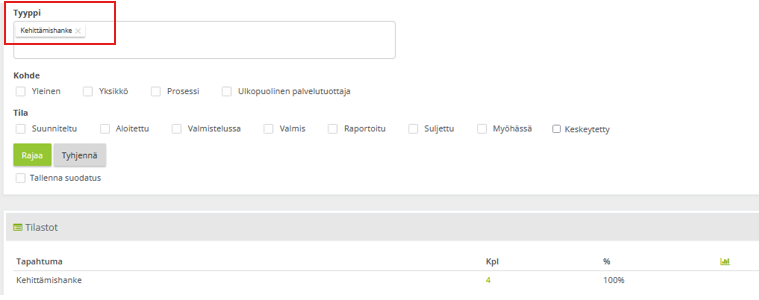
Kehittämishankkeet saa näkyviin Laadunhallinnan tapahtumakoosteeseen, kun valitsee Tyyppi-kohtaan Kehittämishanke.
Ongelmatilanteet ja tekninen tuki
Mikäli kohtaat ongelmatilanteita, ole ensisijaisesti yhteydessä organisaatiosi omaan pääkäyttäjään.
Järjestelmän pääkäyttäjillä on käytettävissä myös Qreformin käyttötuen palvelut kulloinkin voimassa olevan sopimuksen mukaan.