Rego ja Laatuportti – Tuurausten hallinta
Tuurausten määrittely
Tuurausten hallinta on Rego/Laatuportin ominaisuus, jolla organisaation pääkäyttäjä voi asettaa henkilöstölle ilmoitusten käsittelyyn tuuraajia ja oikeuksien siirtoja halutuille poissaolojaksoille. Näkymästä näkee kaikki organisaation tuuraukset.
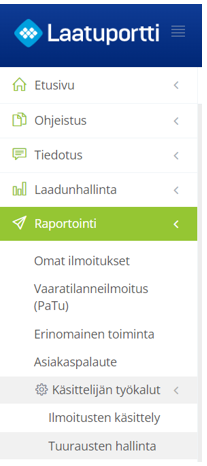
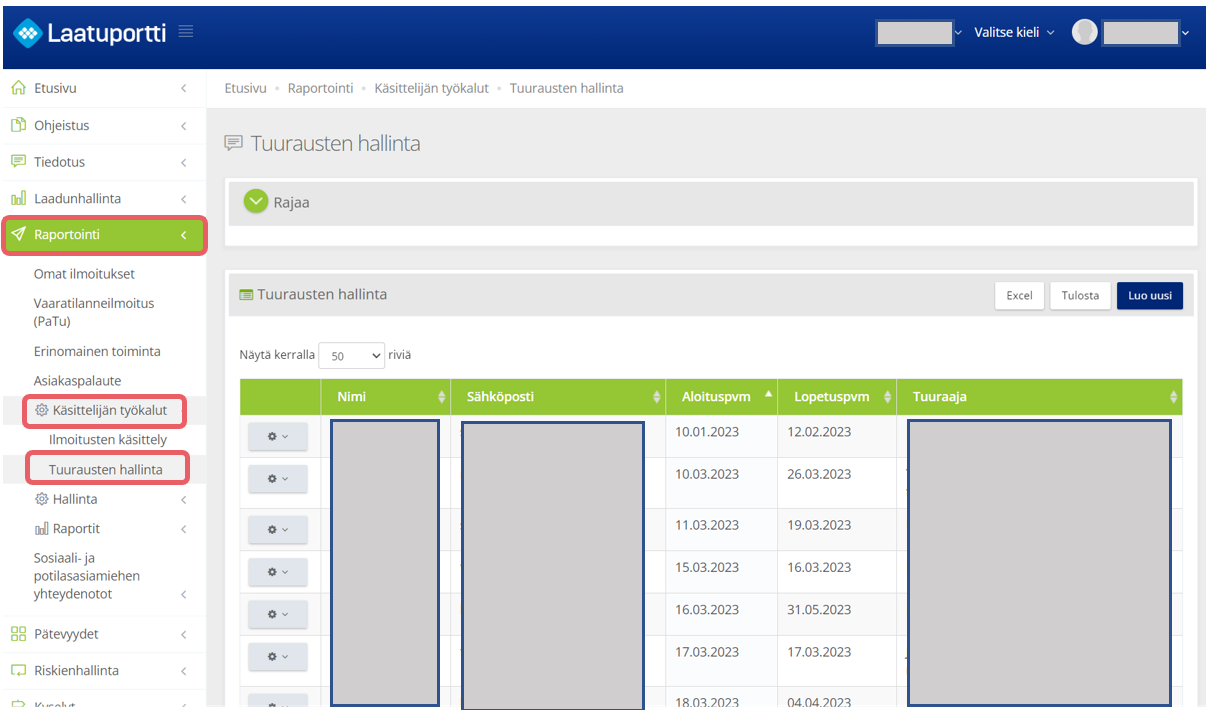
Tuurausten hallintaan pääset valitsemalla valikossa Raportointi > Käsittelijän työkalut > Tuurausten hallinta. Kirjautumisen sijainti valikossa voi vaihdella asiakaskohtaisesti määriteltynä.
Tuuraajan ja tuurattavan näkymät
Laatuportissa ilmoitusten käsittelijä voi määritellä itselleen tuuraajan. Nämä tuuraukset näkyvät myös Tuurausten hallintanäkymän kautta.
Tuuraajan oikeudet
Tuuraajan oikeuksista:
- Tuuraajan pitää olla järjestelmän käyttäjä.
- Tuuraaja perii kaikki oikeudet tuurattavalta tuurauksen ajaksi. Se ei poista tuurattavalta oikeuksia.
- Tuuraajan pitää olla raporttien ylläpitäjä roolissa, jotta tuurauksen voi lisätä ja jotta hän pääsee ilmoitusten käsittelynäkymään. Hänen ei tarvitse kuitenkaan välttämättä olla missään yksikössä ilmoitusten käsittelijänä (=raportoinnin yhteyshenkilönä)
Tuuraaja-painike
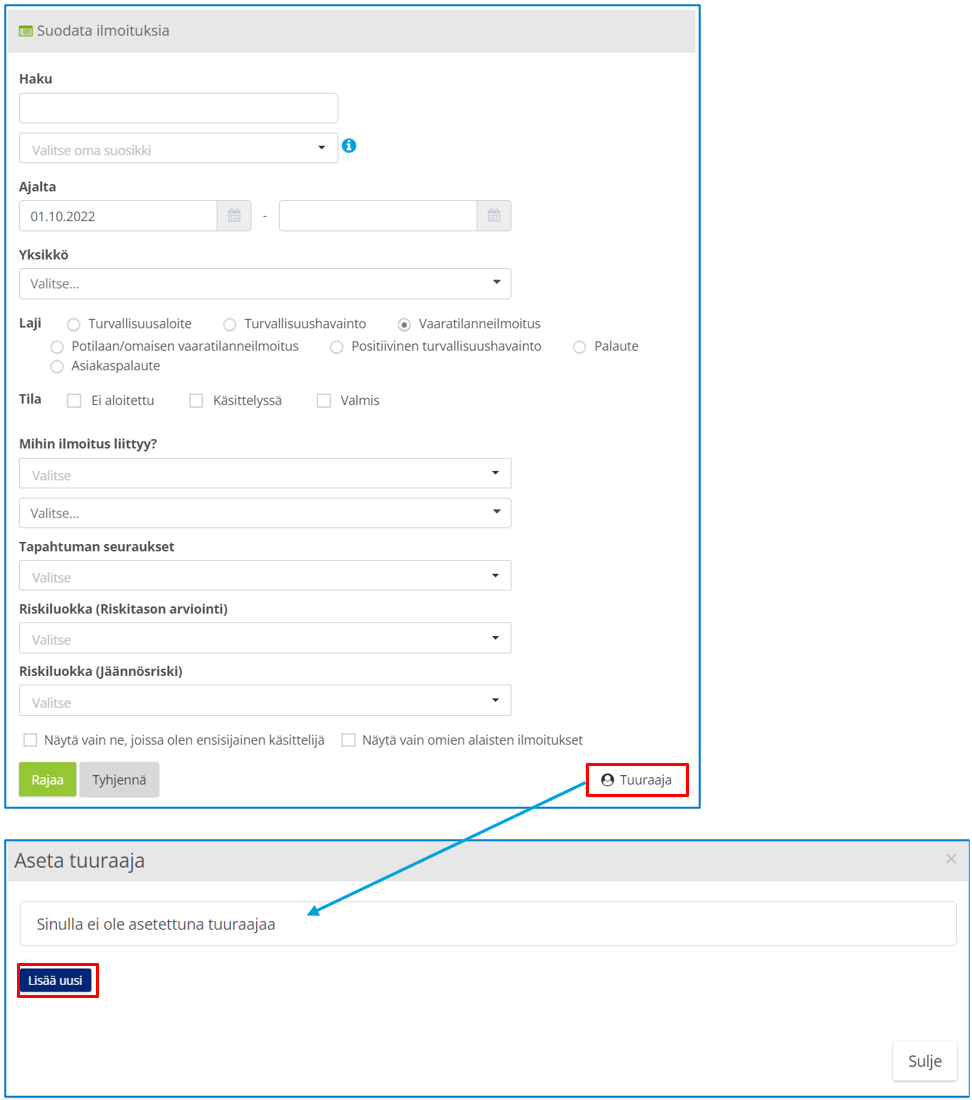
”Suodata ilmoituksia” -näkymässä (Hallinta > Ilmoitusten käsittely) näkyy Tuuraaja-painike, jonka avaamassa ”Aseta tuuraaja” -näkymässä henkilö voi lisätä itselleen tuuraajan poissaolonsa ajalle.
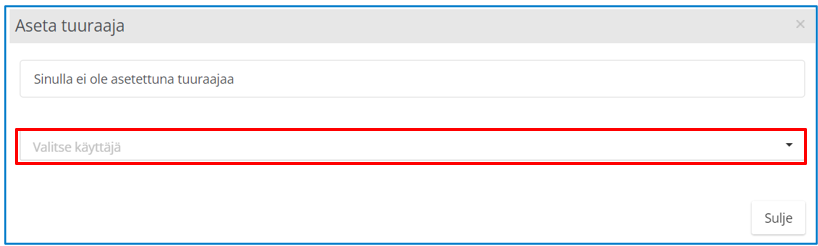
Valitse tuuraaja kirjoittamalla osa henkilön nimestä ja valintalista hakee henkilöt, joilla on ilmoitusten käsittelyoikeudet.
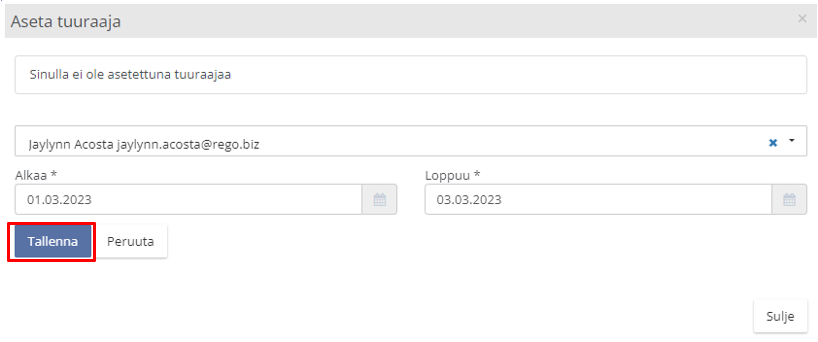
Valitse haluamasi henkilö, anna poissaolon alkamis- ja loppumispäivämäärät sekä Tallenna.
Voit tarvittaessa asettaa useita tuuraajia eri aikaväleille samassa näkymässä valitsemalla uudelleen ”Lisää uusi”. Tuuraaja/ajanjakso tallennetaan järjestelmään yksitellen. Tallennuksen jälkeen tuuraaja saa sähköpostin tuurauksesta ja sen alkamis- ja loppumisajankohdasta.
Tallennuksen jälkeen ”Tuuraaja”-painike on muuttunut ”Suodata ilmoituksia” -näkymässä.

Tallennuksen jälkeen heräteviestit lähtevät tuurausjaksolla sekä tuuraajalle että tuurattavalle.
Tuurausten hallinta
”Tuurausten hallinta” -näkymässä on listattu kaikki järjestelmään tehdyt ilmoittamisen tuuraukset ja niihin liittyvät tiedot. Näkymään pääsee vain pääkäyttäjän oikeuksin.
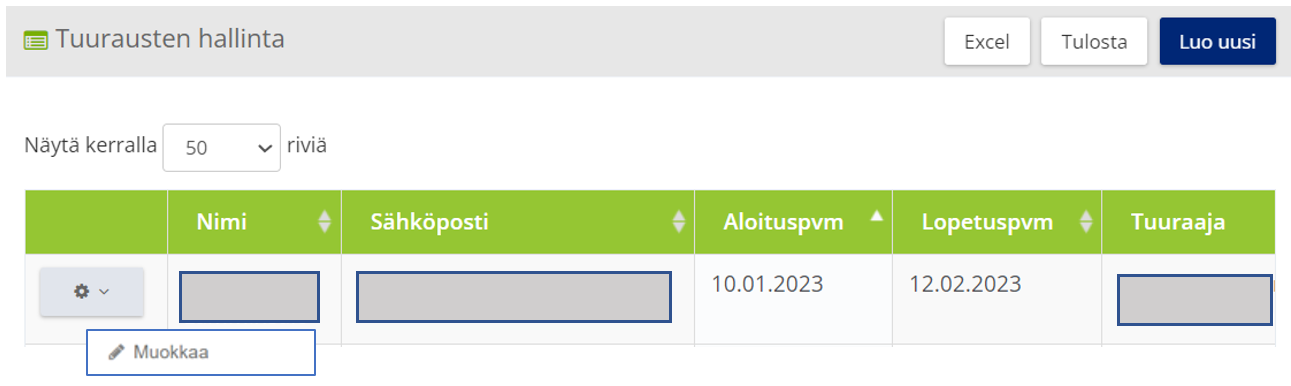
”Nimi”-kentässä on tuurattavan henkilön nimi ja ”Sähköposti”-kentässä tuurattavan henkilön sähköpostiosoite. ”Aloituspvm” ja ”Lopetuspvm”-kentät kertovat tuurausjakson alkamis- ja loppumisajan. ”Tuuraaja”-kentässä näkyy tuurausjaksolla työskentelevä henkilö (sähköpostiosoite), jolle tuurattavan oikeudet on siirretty.
Tuurausten selailu
”Tuurausten hallinta” -näkymässä saat tuurausten rajausnäkymän näkyviin klikkaamalla vihreää nuoli-ikonnia.

Voit rajata tuurauksia kirjoittamalla hakusanan ”Haku”-kenttään ja/tai antamalla ajanjakson ja valitsemalla ”Rajaa”. ”Tyhjennä”-toiminto tyhjentää suodatusehdot uutta rajausta varten.
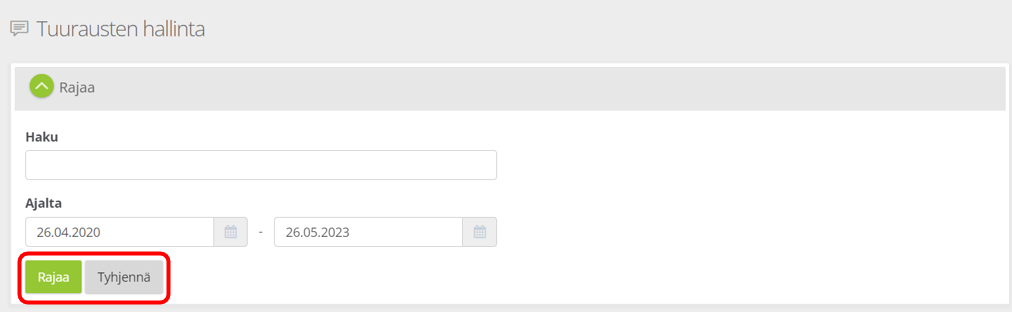
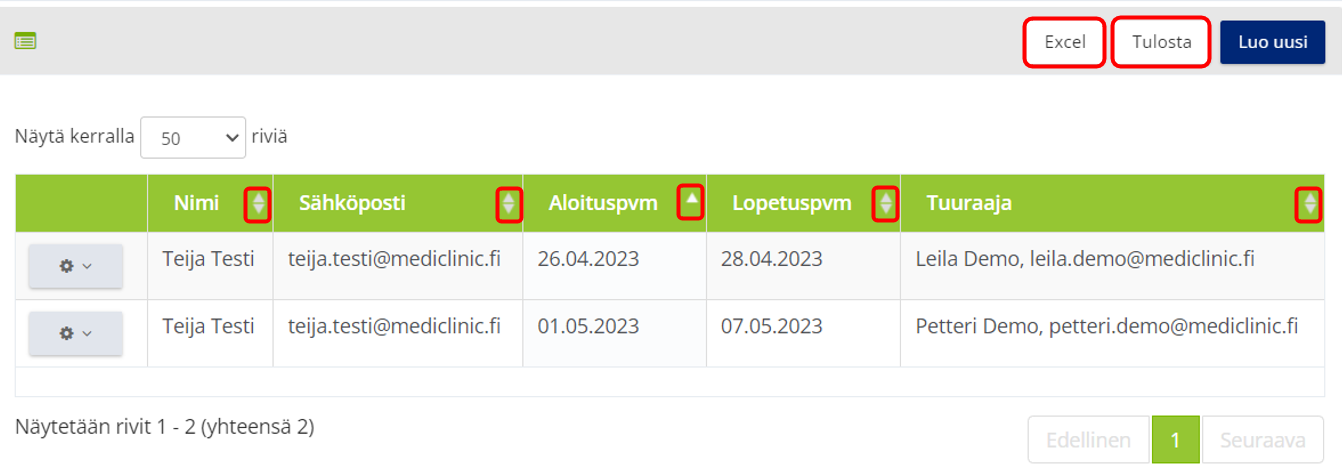
Järjestelmässä olevat tuuraukset listautuvat rajausehtojen mukaisesti näkyviin ja voit järjestää tietoja sarakeotsikon nuolitoiminnolla.
Voit tulostaa listatut tiedot taulukkoon valitsemalla ”Excel” tai valitsemalla ”Tulosta”, jolloin voit muodostaa listauksen pdf-muotoon tai tulostaa paperille.
Uuden tuurauksen tekeminen
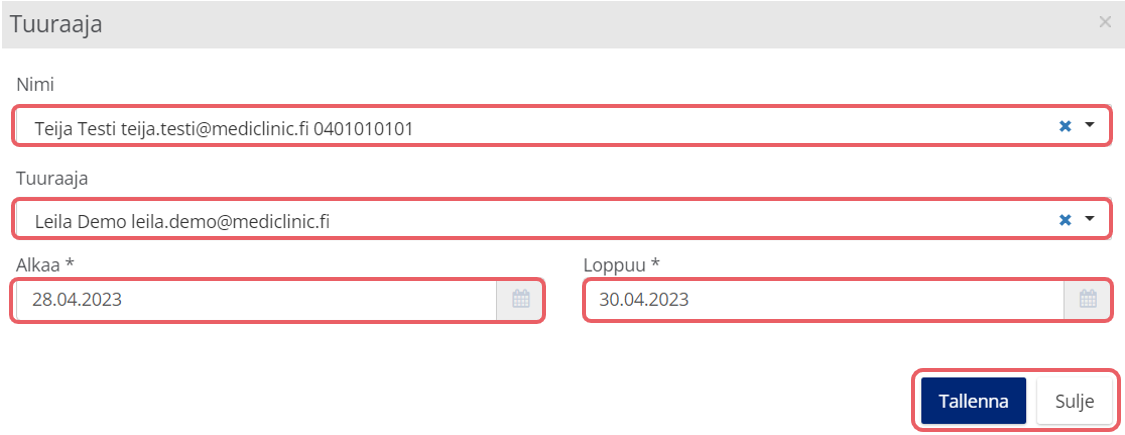
Uuden tuurauksen tekeminen tapahtuu klikkaamalla ”Luo uusi” ja ”Tuuraaja”-näkymä avautuu.

Valitse ensin tuurattavan henkilön tiedot valintalistalta (Nimi) ja valitse seuraavaksi tuuraavan henkilön tiedot valintalistalta (Tuuraaja). Voit tarvittaessa poistaa valitun henkilön x-toiminnolla. Valitse seuraavaksi tuurausjakson alkamis- ja loppumispäivät. Jos haluat perua tuurauksen, klikkaa ”Sulje”. Jos haluat tallentaa tuurauksen tiedot järjestelmään, klikkaa ”Tallenna” ja järjestelmä lähettää sähköpostiviestin tuuraajalle tulevasta tuurausjaksosta.
Tuurauksen poistaminen
Jos haluat poistaa järjestelmässä olevan tuurauksen, klikkaa halutun tuurauksen ratastoimintoa ja valitse sitten ”Muokkaa”.
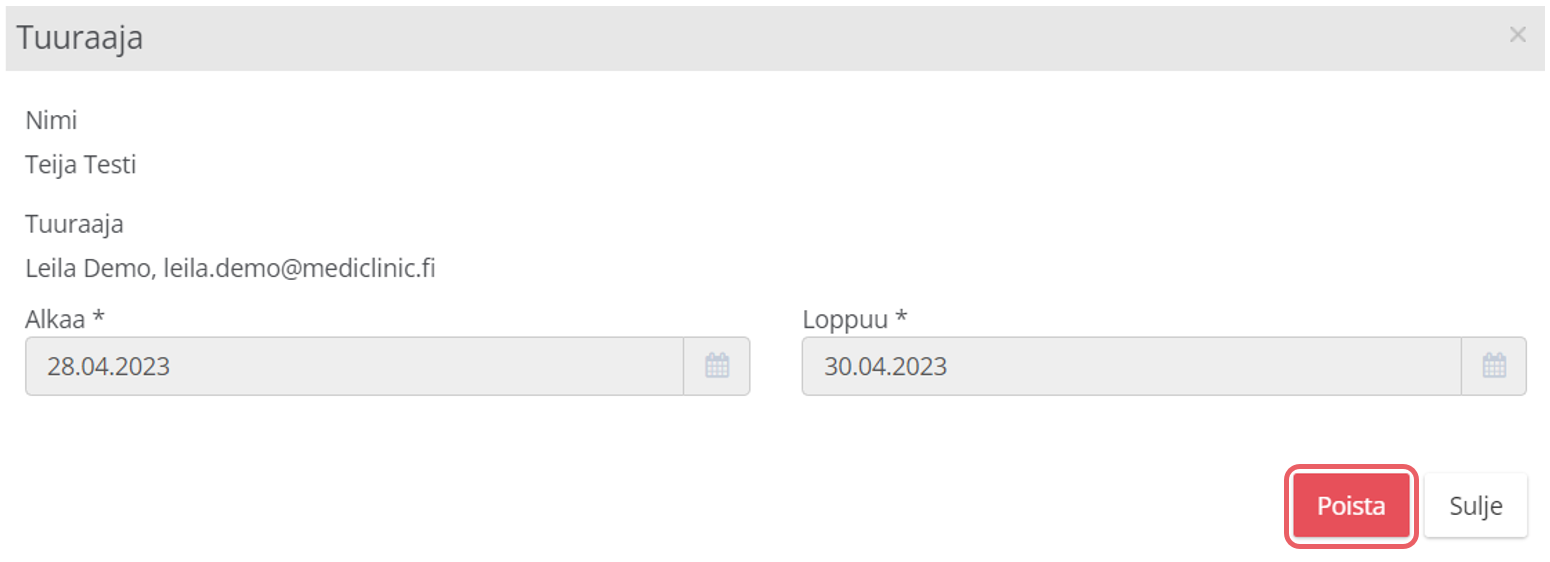
Valitun tuurauksen tiedot tulevat näkyviin sekä ”Poista” ja ”Sulje”-toiminnot. Jos halut poistaa tuurauksen, valitse ”Poista”. Järjestelmä pyytää varmennuksen poistosta (OK tai Peruuta). Valitse ”OK”, jos haluat poistaa tuurauksen. Jos haluat poistua näkymästä, klikkaa ”Sulje”.
Ongelmatilanteet ja tekninen tuki
Mikäli kohtaat ongelmatilanteita, ole ensisijaisesti yhteydessä organisaatiosi omaan pääkäyttäjään.
Järjestelmän pääkäyttäjillä on käytettävissä myös Qreformin käyttötuen palvelut kulloinkin voimassa olevan sopimuksen mukaan.