Rego ja Laatuportti – Verkkokoulutukset – Pääkäyttäjän ohje
Peruskäyttäjä
Omien koulutusten tarkastelu

Omat koulutukset näkymä avautuu klikkaamalla päänavigaation kohtaa Koulutus > Omat koulutukset. Omat koulutukset -osiossa näet kaikki julkaistut koulutukset, joita voit suorittaa.

Jokaisen koulutuksen kohdalla näkyy suoritusprosentti, joka kertoo, onko koulutus aloitettu, kesken vai suoritettu kokonaan.
Voit tulostaa omista suoritetuista verkkokoulutuksistasi todistuksen Omat koulutukset -sivulla tai Koulutushistoriassa Tulosta todistus -toiminnolla. Todistukseen tulostuu kirjautuneen käyttäjän nimi. Todistus on pdf-tiedosto, jonka voit tulostaa ja/tai tallentaa omalle koneelle.
Koulutushistoria
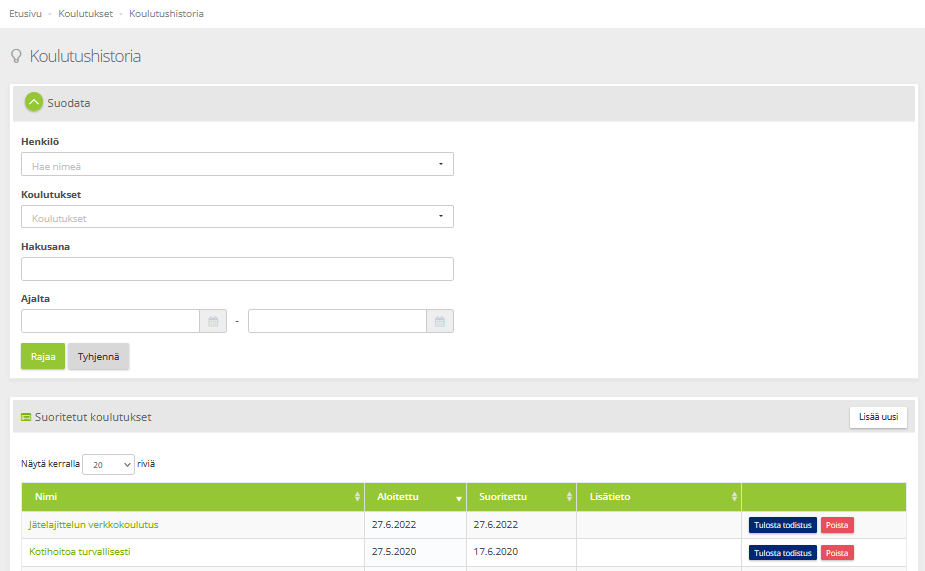
Koulutushistoria -sivu on henkilökohtainen. Sivulle kertyy tieto suorittamistasi verkkokoulutuksista. Tämä osio saadaan asiakkuuteen näkyviin tarvittaessa.
Koulutuksen suorittaminen
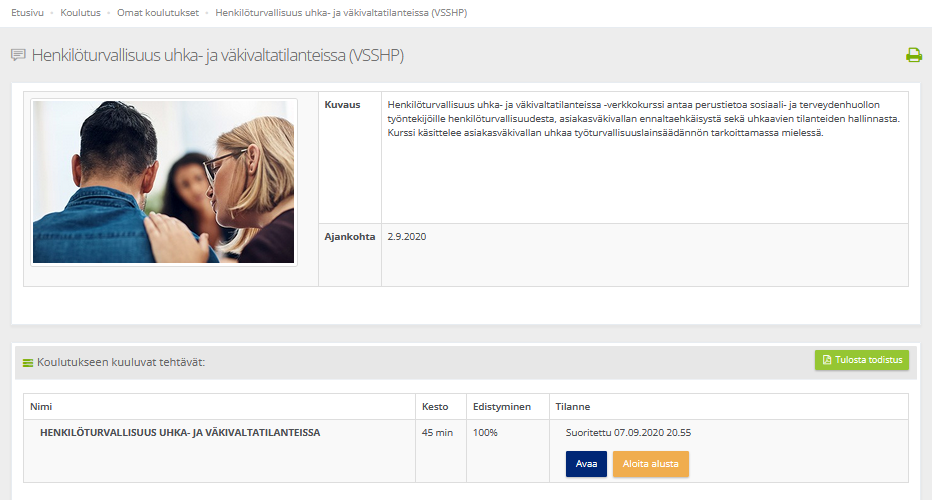
Koulutus > Omat koulutukset -kohdasta avataan oikea koulutus, jota halutaan suorittaa.
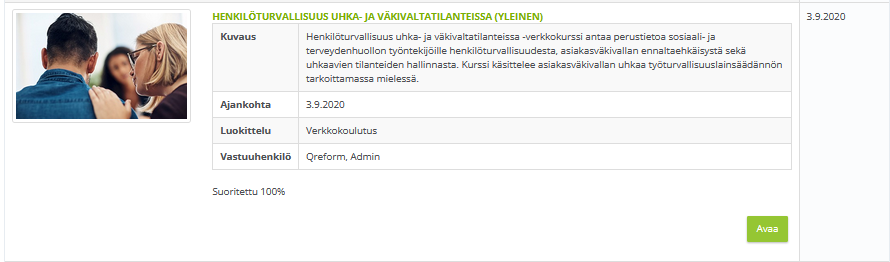
Jo suoritetun koulutuksen voi suorittaa uudelleen Aloita alusta -painikkeella, jolloin vanhat suoritustiedot nollautuvat ja uudet suoritukset päivittyvät järjestelmään. Vanha suoritus säilyy kuitenkin Koulutushistoriassa.
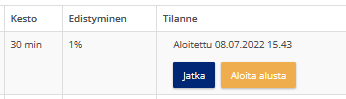
Koulutuksen voi suorittaa osissa, jättää välillä kesken. Tällöin voidaan palata koulutukseen Jatka -painikkeella tai aloittaa kokonaan alusta Aloita alusta -painikkeella.
Koulutusten hallinnoija
Koulutuskatalogin rakenne
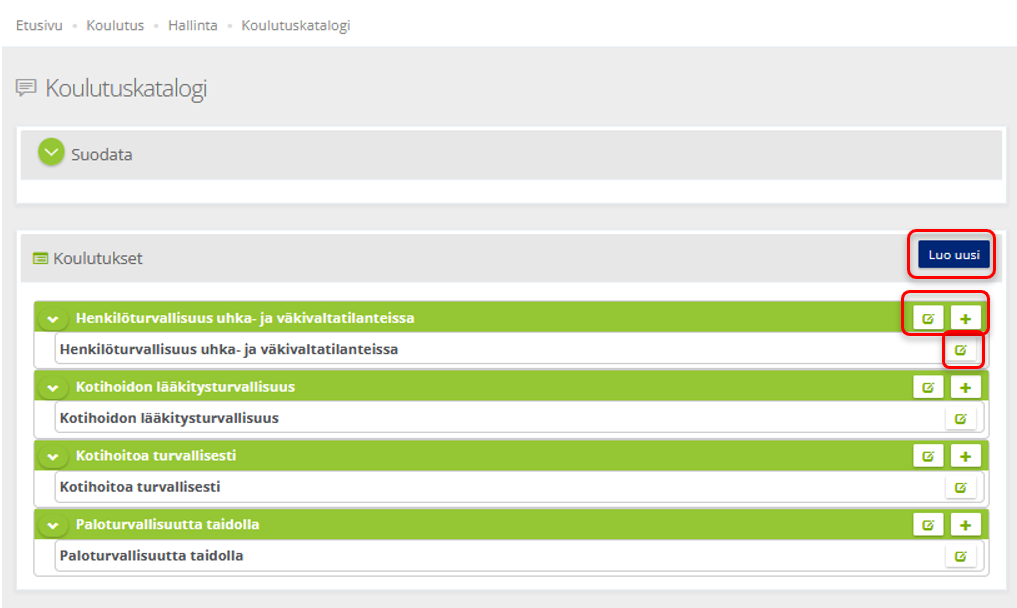
Koulutuksen ja siihen sisältyvien kurssien tiedot avautuvat kansio -kuvakkeesta.
Kaikkien kielivalintojen kurssit ovat samassa koulutuskatalogissa.
Kun luo uuden koulutuksen Luo uusi -painikkeella, saadaan otsikkorivi katalogiin. Kun valitaan otsikkoriviltä +-painike, saadaan kurssirivi, jolla on valmiiksi päätason <br>ParentID (= viite koulutusriviin).
SCORM-paketin luonti
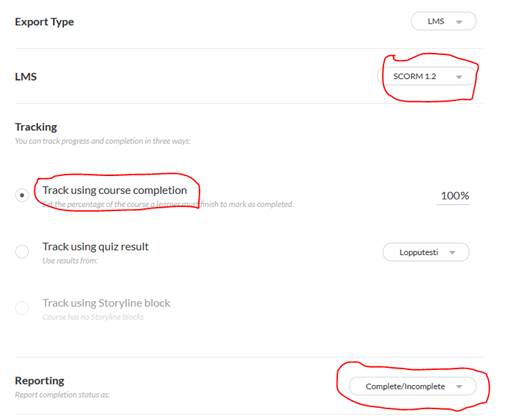
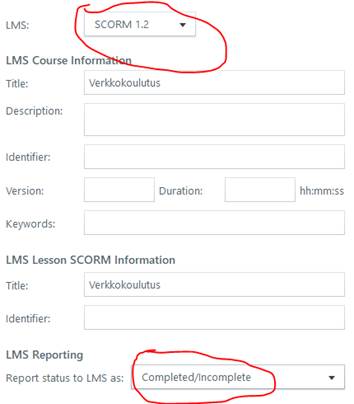
Verkkokurssi ladataan Rego -järjestelmään Scorm-pakettina. Tämä tiedostomuoto saadaan tallentamalla verkkokurssi laatimisohjelmassa seuraavin erityisasetuksin.
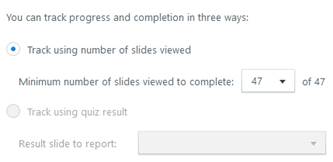
Tallenna verkkokurssin laatimisohjelmastasi kurssi SCORM 1.2. muotoon. Jos mahdollista, valitse LMS järjestelmäsi SCORM-asetuksista ”Track using progress/completion” ja ”report status as Complete/Incomplete.”
Seuraavat kuvat ovat esimerkkejä kahdesta eri laatimisohjelmasta.
Koulutusten lataus koulutuskatalogiin
Kurssit ladataan koulutuskatalogiin Scorm-paketteina, joissa on kurssin tekninen toteutus ja sisältö.
Avaa koulutuskatalogi päävalikon kautta.


Luo uusi koulutus. Koulutuksen pääotsikolle annetaan koulutuksen nimi pakollisena tietona. ParentID-kenttä on tyhjä.
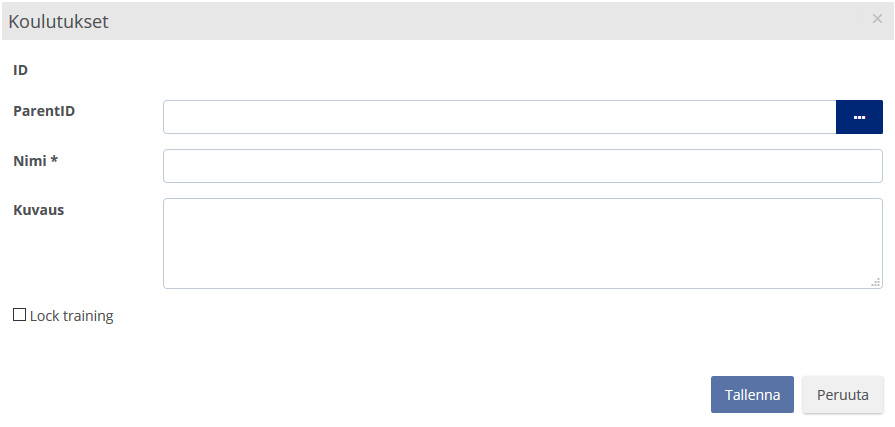
Ylläpidon helpottamiseksi koulutuksen nimen on oltava sama koulutuskatalogissa ja koulutusten hallinnan julkaisuissa.
Suomenkieliset kurssit julkaistaan suomen kielivalintaan. Vieraskieliset kurssit tarkoituksenmukaiseen kielivalintaan.
Kun otsikkorivi on tallennettu, uudelleen avatessa voi lisätä käyttöoikeuksia koulutukseen Lisää uusi -painikkeella käyttöoikeuksien puitteissa.
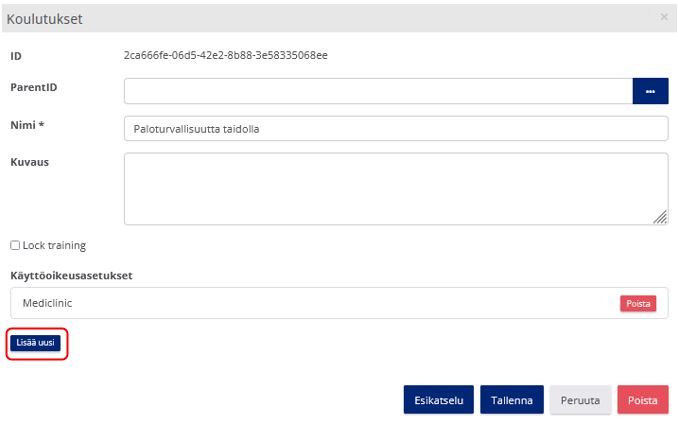
Luo koulutuksen alle uusi kurssi +-painikkeella. Kurssiriville tulee automaattisesti oikea ParentID. Pakollisena tietona annetaan kurssinimi. Kurssirivi on hyvä tallentaa ennen sisällön lataamista.
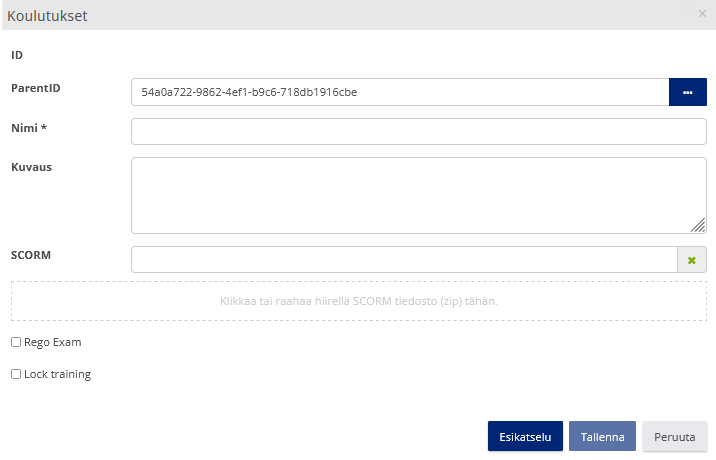
Kurssin sisällöt haetaan tiedostonhallinnan kautta joko klikkaamalla tai raahaamalla. SCORM-paketin latautuminen on hyvä vielä varmistaa avaamalla kurssirivi uudelleen. Jos lataus on onnistunut SCORM-rivillä näkyy osoite.

Kun SCORM-pakettia päivitetään kurssiin, poistetaan ensin vanha tyhjentämällä SCORM-rivi. Tallennetaan tiedot. Avataan kurssi uudelleen ja haetaan uusi SCORM-paketti samoilla ohjeilla kuin yllä.
Koulutusten luokittelutiedot
Koulutuksille määritellään ”Luokittelut” kohdassa Koulutus > Hallinta > Luokittelut.
Jos halutaan tehdä näyttöjä, tenttejä ja hyväksyntöjä, ja videoita, näiden luokitteluissa käytetään varattuja tunnisteita:

Kuittaukselle tai Luokkaopetukselle määritellään myös omat luokittelut, mutta näissä tunnisteena saa olla vapaavalintainen luku.
Uuden koulutuksen luonti
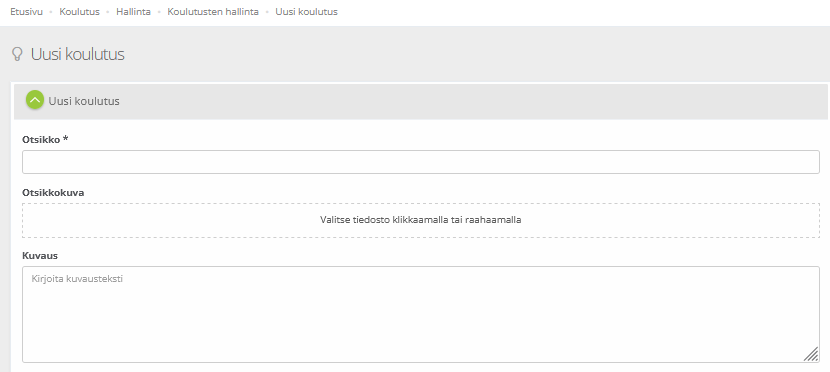
Avaa Koulutusten hallinta päävalikon kautta Luo uusi -painikkeesta.

Pakollisena tietona annetaan koulutuksen otsikko.
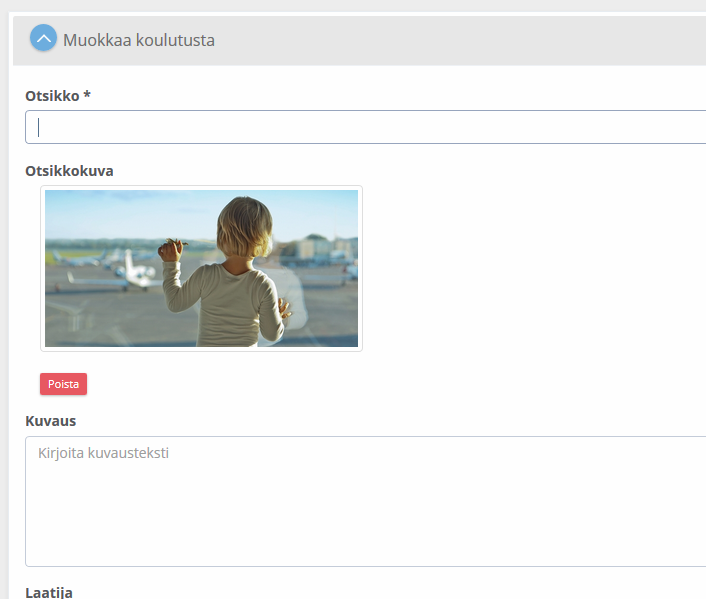
Otsikkokuva näkyy käyttäjän omissa koulutuksissa, ja yleensä kuvaa koulutuksen sisältöä. Otsikkokuva skaalautuu oikeaan kokoon.
Luokitteluksi voi valita esim. luokkaopetuksen tai verkkokoulutuksen.
Kun luokitteluksi valitaan Videokoulutus, Sisältö-kentän alapuolella näytettävään kenttään voi lisätä videolinkin. Linkin pitää olla upotettu linkki (embedded url) esim. Youtuben tai Vimeon videosisältöön.
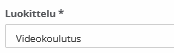


Verkkokoulutus -luokittelun valinta tuo alemmaksi näkyviin uuden rivin verkkokoulutuksen ID-tiedon määrittämiseen.

Koulutuksen tallentamisen jälkeen kurssin nimi (tai useiden koulutukseen sisältyvien kurssien nimet) tulee näkyviin koulutussivun alareunaan. Valitse-painikkeesta aukeaa lista kaikista koulutuskatalogiin ladatuista kursseista, joihin organisaatiolle on annettu oikeudet.
Kun kurssi on valittu listalta ja lista suljettu, koulutukseen täydentyy automaattisesti verkkokoulutuksen ID:n ja Rego LMS -ruksin. Koulutuksen voi tallentaa vasta kun kaikki pakolliset tiedot on syötetty.

Koulutuksen julkaisu
Tallentamisen jälkeen koulutus vielä erikseen julkaistaan näkymään käyttäjille.
Julkaisu tehdään Koulutus > Hallinta > Koulutusten hallinta -sivulla olemassa olevalle koulutukselle. Julkaisu on koulutuskohtainen. Samalla koulutuksella voi olla useita julkaisuja eri valinnoilla.
Koulutusten hallinnan yhteenvetonäkymästä voidaan siirtyä suoraan koulutuksen julkaisuihin tai muokkaustilaan.

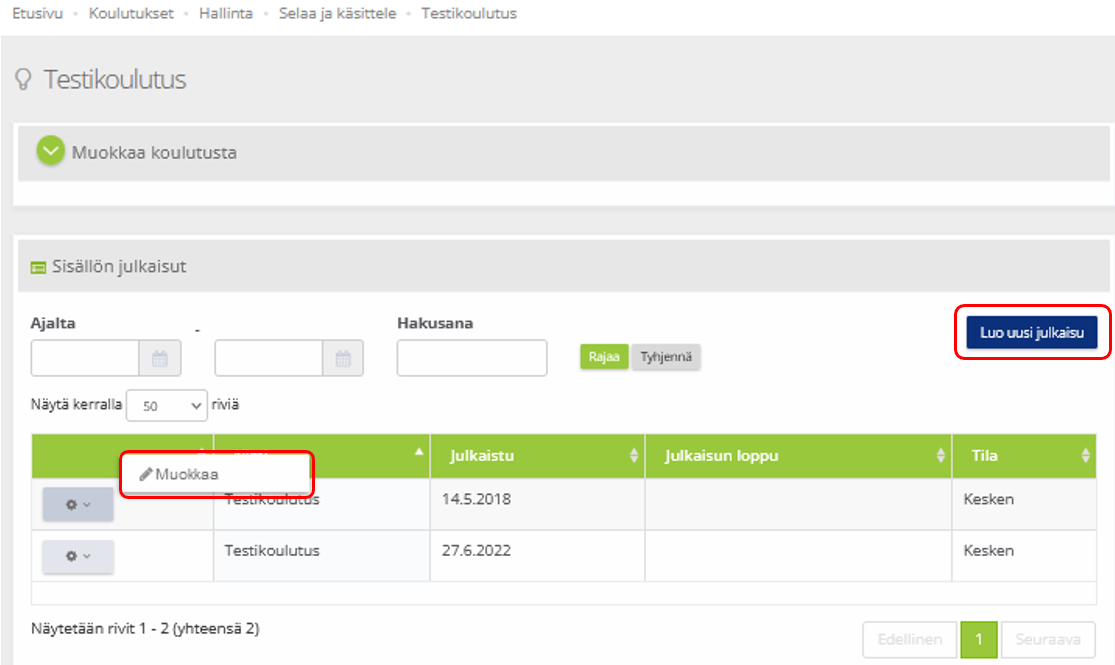
Koulutussivun muokkaustilan alareunasta voi luoda uuden julkaisun, tai saada näkyviin olemassa olevat.

Sisällön julkaisut -osiossa on erikseen painike uudelle julkaisulle. Julkaisun ratasvalikosta pääsee muokkaamaan julkaisua.
Anna julkaisun tiedot (kohderyhmä, aika). Julkaisussa näkyvät koulutuksen tiedoissa annettu otsikkokuva ja kuvaus. Kuvaukseen voi myös lisätä julkaisukohtaista tietoa.

Koulutus voidaan julkaista valitulle käyttäjäryhmälle, valituille organisaatioyksiköille tai kaikille organisaation käyttäjille.

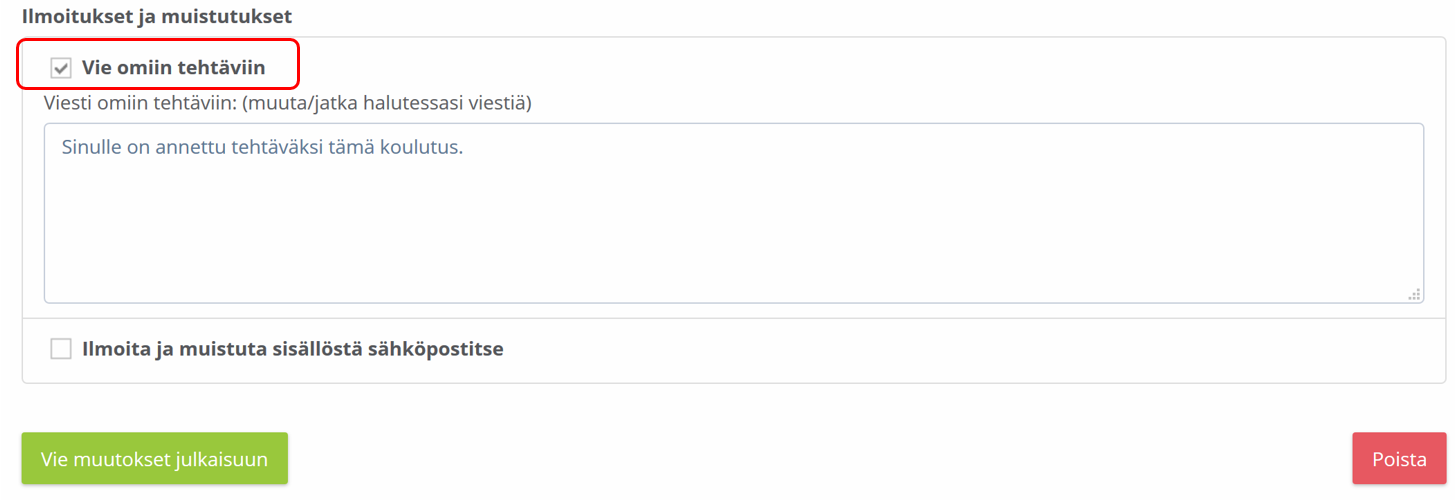
Koulutus voidaan myös valita näkymään henkilön Etusivu -näkymässä valitsemalla ”Vie omiin tehtäviin”. Koulutukset näkyvät joka tapauksessa kunkin henkilön Omat koulutukset -sivun kautta.
Tallentamisen jälkeen koulutus on näkyvillä valitulle kohderyhmälle / henkilöille ja he voivat sitä suorittaa.
Koulutusten kieliversiot
Kopioi toiseen kieliversioon -painikkeesta avautuu valintaikkuna, josta voi valita kieliversion. Luo uusi julkaisu -valinta pitää erikseen merkitä aktiiviseksi, jos halutaan julkaista suoraan.
Kieliversiokopion luonnin jälkeen näkyy suora linkki toiseen kieliversioon, mistä koulutuksen sisältöjä pääsee muokkaamaan kielikohtaisiksi. Julkaisun voi tehdä myös vasta muokkaamisen jälkeen.


Koulutuksen päivitys
Koulutus voidaan päivittää niin, että kurssijulkaisut pysyvät ennallaan, mutta kurssisisältö muuttuu. Tällöin käytännössä vain Scorm-paketti vaihtuu ja riittää sen päivitys koulutuskatalogiin. Tämän jälkeen uusi kurssiversio on käytettävissä.
Uuden kurssin lisääminen koulutukseen
Kun nykyiseen koulutukseen lisätään uusi kurssi, ensin lisätään uuden kurssin Scorm-paketti katalogiin, kuten on kuvattu aiemmin tässä ohjeessa.
Mene tämän jälkeen Koulutus Hallinta Koulutusten hallinta -sivulle ja avaa koulutus muokkaustilaan.
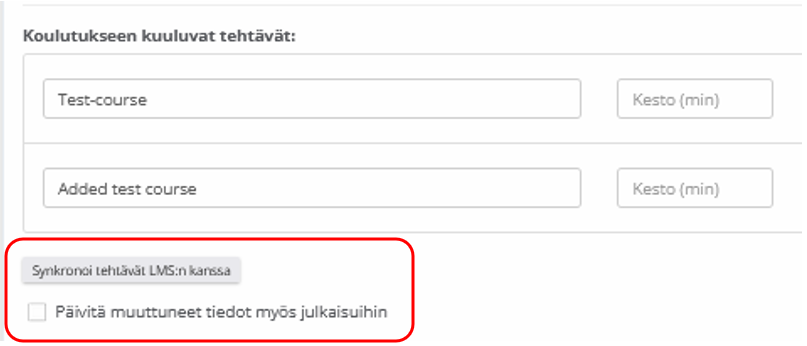
Jos katalogissa rakenne muuttuu, eli päätason koulutuksen alle tulee uusi kurssi tai poistuu kurssi, sivun alareunassa pitää painaa Synkronoi tehtävät LMS:n kanssa -painiketta ja lisäksi laittaa ruksi kohtaan Päivitä muuttuneet tiedot myös julkaisuihin.
Kurssikuvauksen päivitys
Mene Koulutus Hallinta Koulutusten hallinta sivulle ja valitse kurssi.
Kirjoite uusi teksti Kuvaus-kenttään. Jos Otsikkokuva pitää vaihtaa, poista ensin vanha kuva.
Tallenna lopuksi muuttuneet tiedot.
Suoritustietojen selailu
Pääkäyttäjä ja esimies/raportoija voi katsoa verkkokurssin suorituksista raportteja Koulutusten seurannan kautta. Valitse Päävalikosta Koulutus > Hallinta > Koulutusten seuranta.
Esimies/raportoija on käyttäjä, joka on merkitty tiettyyn yksikköön esimies -oikeuksin ja jolla lisäksi on Koulutusten raportoija -oikeudet.
Henkilöhaku
Henkilöhaulla voi seurata yksittäisen henkilön kurssisuorituksia. Henkilöhaku etsii henkilön nimellä, käyttäjätunnuksella ja sähköpostisoitteella. Haku aloittaa, kun kenttään kirjoittaa tekstiä. Lopuksi valitaan Rajaa.
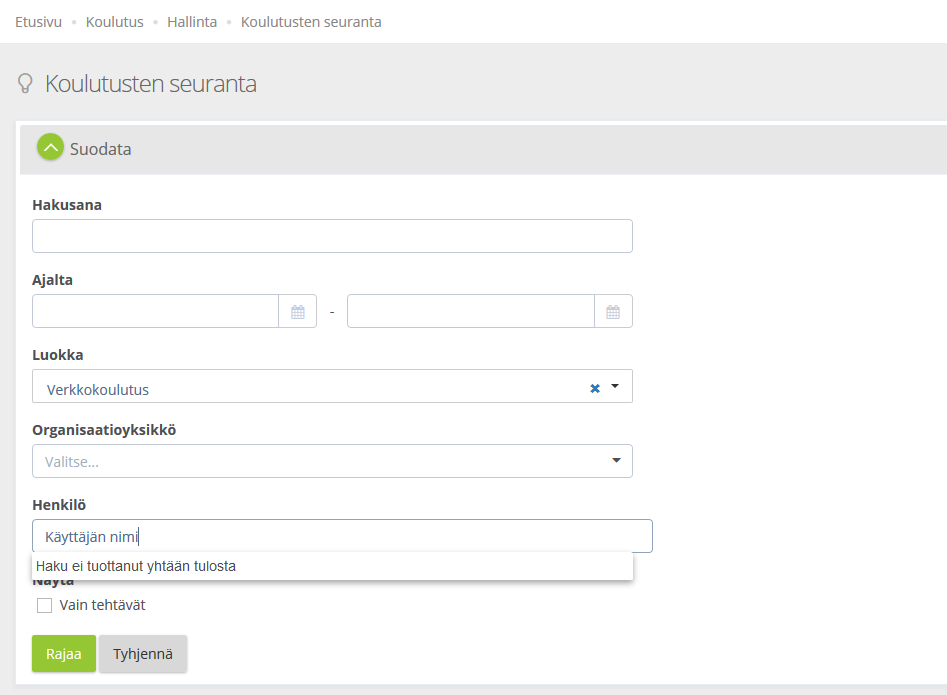
Haun jälkeen verkkokurssin nimen oikealta puolelta klikataan Valitse-painiketta, jonka jälkeen tulee näkyville haetun henkilön edistymistilanne.

Koulutusten seuranta
Koulutusten seurannan Suodata-osion kentät jätetään tyhjäksi, koska Suodata-osion tiedot liittyvät koulutusten julkaisuihin, eivätkä käyttäjien organisaatioyksiköihin. Kentät tyhjennetään Tyhjennä-painikkeella. Sen jälkeen painetaan Rajaa, jolloin koulutuslistaus tulee näkyviin.
Koulutukset-listassa olevan koulutuksen oikealla puolella on Valitse –ruksi, josta avautuu lisää julkaisutietoja.

Nyt raporttia voi rajata koskemaan tietyn organisaatioyksikön käyttäjiä ja/tai halutulta aikaväliltä. Näytä raportti -painike avaa raportin ja päivittää valinnat raportille.
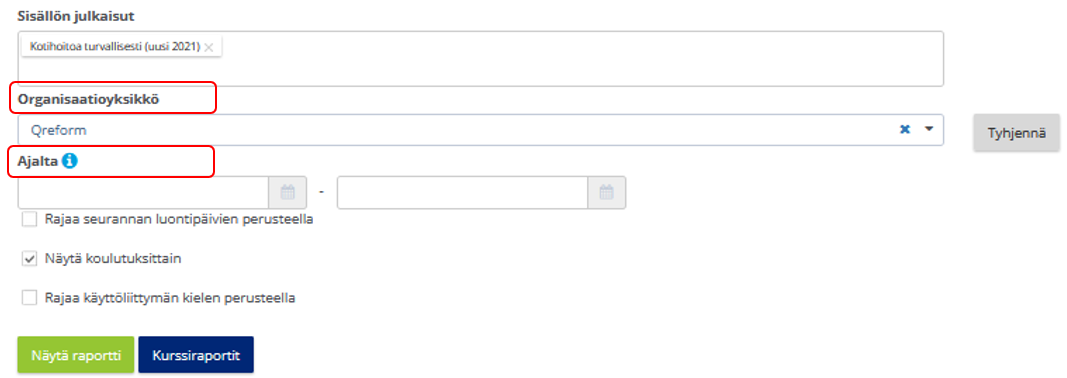
Graafinen raporttinäkymä. Oikean yläkulman Tallenna-kuvakkeesta voi tallentaa graafin kuvatiedostoksi.

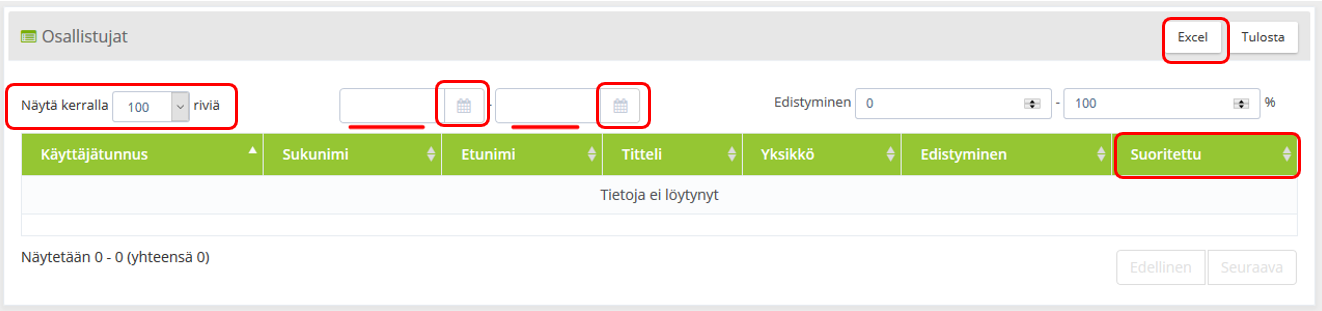
Graafisen yhteenvetonäkymän alapuolella on lista osallistujista. Osallistujalistaa voi järjestää haluamansa kentän mukaan klikkaamalla kentän otsikkoa esim. Suoritettu.
Punaisella merkityt ovat aloitus- ja lopetuspäivämääräkenttiä, joilla voidaan tarkastella tietyn ajanjakson suorituksia. Päivämäärän saa valittua kalenteripainikkeesta.
Osallistujalistan mukaiset suoritukset saa Excel-tiedostoon yläkulman Excel-painikkeesta. Exceliin siirtyy vain näkyvillä olevat tiedot. Jos haluat siirtää Exceliin kaikki rivit, valitse kohdasta ”Näytä kerralla riviä” -alasvetovalikosta määräksi Kaikki.
Opettaja
Tehtävien tarkastelu ja hyväksyminen
Opettaja (rooli koulutusten ylläpitäjä) voi tarkastella omien osallistujien koulutustietoja Koulutus -> Opettajan raportti -näkymässä.

Koulutuslistauksen kautta pääsee kuittaamaan koulutuksia myös suoritetuiksi. Tällaisia ovat esim. näyttösuoritukset.
Vain koulutusten ylläpitäjä näkee valmiiksi merkityt koulutustiedot. Suodatuksista valitaan Näytä valmiit.

Ongelmatilanteet ja tekninen tuki
Mikäli kohtaat ongelmatilanteita, ole ensisijaisesti yhteydessä organisaatiosi omaan pääkäyttäjään.
Järjestelmän pääkäyttäjillä on käytettävissä myös Qreformin käyttötuen palvelut kulloinkin voimassa olevan sopimuksen mukaan.