Rego ja Laatuportti – Laadunhallinta – Itsearviointi
Itsearviointien yhteenveto
Itsearviointitapahtumat löytyvät ”Yhteenveto”-näkymästä, valitsemalla sivuvalikosta ”Laadunarviointi” > ”Yhteenveto”. Käyttäjälle näkyvät ne tapahtumat, joissa käyttäjä on osallisena.
Tapahtumia voi suodattaa ajankohdan, kohdennuksen ja tapahtuman tilan mukaan. Jos tapahtumia tuntuu puuttuvan tapahtumalistauksesta, tyhjennä suodatukset ”Tyhjennä”-painikkeella ja paina Rajaa, jolloin listaus päivittyy.

Rivin nimeä klikkaamalla pääsee suoraan muokkaustilaan. Riviä muusta kohdasta klikkaamalla saa oikealle yleisnäkymän.

Yhteenvetolistauksessa värikoodi kertoo tapahtumaan sisältyvien havaintojen ja tehtävien tilan. Tapahtumien värit on määritelty seuraavasti:
Vihreä – Kaikki kunnossa, tai tapahtuma on Valmis ja avoinna olevia tehtäviä ei ole.
Keltainen – (vaatii huomiota/seurantaa): Tapahtumassa on avoinna olevia tehtäviä, joilla on määräaika. Muuttuu vihreäksi vasta kun tehtävät on hyväksytty.
Punainen – Tapahtumassa on tehtäviä, joiden vastaukset myöhässä (määräaika on mennyt eikä ole hyväksytty). Myös jos itse tapahtuma on myöhässä eli päättymisaika on ohitettu.
Itsearviointitapahtuman luonti
Uusi tapahtuma luodaan valitsemalla ”Luo uusi”.

Jos luot uuden tyhjän tapahtuman, tee valinta yläreunassa. Valitse tapahtuman tyyppi, standardi ja valitse lopuksi ”Lisää”.

Jos samaan yksikköön on aiemmin tehty itsearviointeja, voit käyttää edellistä itsearviointia pohjana, kun luot uuden tapahtuman. Valintalistalle tulevat vanhat tapahtumat. Pohjaksi ottamasi tapahtuman on oltava ”Valmis” -tilassa.

Lomakkeille tallennetut tiedot kopioituvat vain, jos on valittu ”Kopioi myös lomakkeille tallennetut tiedot”. Muussa tapauksessa tapahtuman lomakkeet luodaan tyhjinä.

Voit kohdentaa itsearvioinnin tiettyyn yksikköön ”Yksikkö” -alasvetovalikosta.

Voit määrittää tapahtumalle vastuuhenkilön painamalla Vastuuhenkilö –rivillä “Valitse”. Voit lisätä tapahtumaan osallistujia painamalla Osallistujat –rivillä “Valitse”.Nämä käyttäjät haetaan käyttäjien joukosta, kirjoittamalla valikkoriville käyttäjän nimen alkua.
Lisää myös tarvittaessa katseluoikeudet sisäisille ja ulkoisille auditoijille.

Kun olet tehnyt tarvittavat valinnat ja täyttänyt *:llä merkityt pakolliset kentät (tapahtuman nimi, vastuuhenkilö, arvioinnin ajankohta), paina lopuksi “Tallenna” sivun vasemmasta alareunasta. Painike muuttuu aktiiviseksi, kun kaikki pakolliset kentät on täytetty.
Lomakkeen lisääminen ja täyttäminen itsearvioinnissa
Tapahtuman lomakkeet luodaan yleensä jo samassa yhteydessä, kun tapahtuma luodaan. Lomakkeita voi myös lisätä tarpeen mukaan.
Avaa itsearviointitapahtuman ”Lomakkeet” –valintalehti ja valitse ”Luo uusi”.

Valitse lomakkeelle otsikko, kohde, mahdollisesti yksikkö ja valitse käytettävä lomakepohja alasvetovalikosta. Valitse lopuksi ”Lisää”.
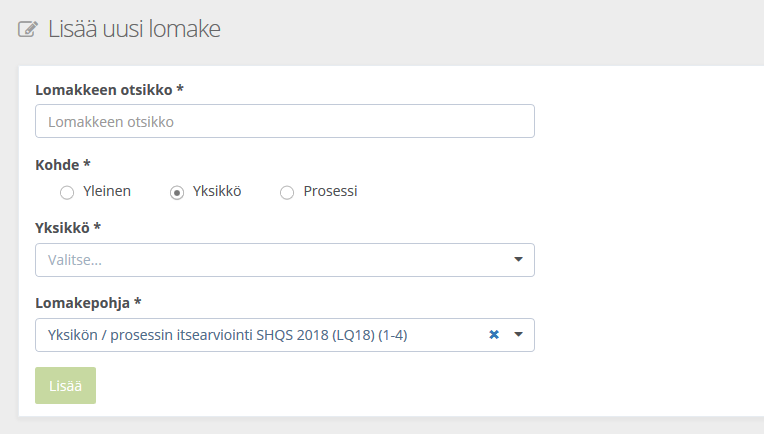
Valitse täydennettävä lomake ja valitse edelleen oikealla avautuvasta ikkunasta ”Muokkaa”.

Painamalla kriteerin nimestä aukeavat kriteerin täydennettävät kohdat. Kriteereiden tulkintaohjeet avautuvat kriteerin kohdalla oikealla olevasta Info-kuvakkeista. Kriteerin kohdalla oikealla olevan pallon väri osoittaa kunkin kriteerin käsittelyn tilaa.

Kun kaikki tarvittavat kohdat on täydennetty, merkitse lomake valmiiksi lomakkeen yleisistä tiedoista ja paina lopuksi “Tallenna”.

Tapahtuman ja lomakkeen toimenpiteet
Regossa on itsearviointitapahtumaan ja lomakkeeseen liitettyjä toimenpiteitä/ tehtäviä. Tapahtumaan liitetyt toimenpiteet näkyvät tapahtuman Toimenpiteet -valintalehdellä.

| Toimenpiteen luonti | Täydennetään toimenpiteen kuvaus ja määräaika, ja pakolliset tiedot (merkitty tähdellä): Kohde, Yksikkö, Vastuuhenkilö.Uuden toimenpiteen voi kohdentaa vastaavasti kuin tapahtuman, luontivaiheessa. Tietoa ei pääse myöhemmin muokkaamaan.
Toimenpiteen tilat: kesken, valmis, hyväksytty. Toimenpiteen voi lisätä/siirtää myös sellaiselle vastuuhenkilölle, jolla ei ole Regon tunnuksia. Uusi toimenpide luodaan normaalisti ”luo uusi”, täydennetään toimenpiteen tiedot, kirjoitetaan halutun vastuuhenkilön sähköpostiosoite ”vastuuhenkilö” -kenttään ja tallennetaan. Vastuuhenkilö- kenttään kirjoitettuun sähköpostiosoitteeseen lähtee sähköpostimuistutus toimenpiteen käsittelystä. Muistutus sisältää tapahtuman ja toimenpiteen tunnistetiedot. |
| Toimenpiteen hyväksyminen | Toimenpiteen käsittelijä täydentää kuvauksen, lisää tarvittavat liitteet ja asettaa toimenpiteen ”valmis” -tilaan. Tästä lähtee sähköpostimuistutus vastuuhenkilölle, joka hyväksyy toimenpiteen. |
Itsearviointitapahtumassa tehtävä luodaan valitsemalla tapahtuman Toimenpiteet -osiosta ”Luo uusi”, täydennetään toimenpiteen tiedot, kirjoitetaan halutun vastuuhenkilön sähköpostiosoite ”vastuuhenkilö” -kenttään ja tallennetaan. Toimenpiteen voi lisätä tai siirtää vastuuhenkilölle, jolla ei ole Rego -tunnuksia.
Jos toimenpiteen kohteeksi valitaan ”Prosessi”, pitää valita myös itse kohteena oleva prosessi Viite-kohtaan. Jos asiakkaalle ei ole määriteltynä yhtään prosessia, toimenpiteet pitää tallentaa joko ”Yleinen” tai ”Yksikkö” kohdevalinnalla.

”Vastuuhenkilö” -kenttään nimetylle vastuuhenkilölle tulee ilmoitus sähköpostiin toimenpiteen käsittelystä. Sähköpostissa on suora linkki toimenpiteen sivulle.

Kehittämistehtävän käsittely
Käyttäjälle osoitettu kehittämistehtävä ja sen määräaika näkyvät etusivulla ”Tapahtumat ja tehtävät” otsikon alla. Valitse ”Tehtävä” ja siirry muokkaamaan tehtävää.

Täydennä ”Kuvaus” -kenttään tehdyt toimenpiteet. Voit halutessasi liittää tehtävään liitteitä joko raahaamalle ne ”Liitteet” -kenttään tai klikkaamalla ”Liitteet” -kentästä ja valitsemalla ne tiedostoista.

Kun olet valinnut lisättävän liitteen kenttään, paina ”Tallenna”.

Liite on latautunut tehtävälle, kun se näkyy linkkinä, kuten yllä olevassa kuvassa. Kun kehittämistehtävä on kokonaisuudessaan täydennetty, valitse lopuksi ”Valmis” ja ”Tallenna”.
Tapahtumakohtaisten herätteiden määrittäminen
Tapahtumapohjan alareunasta voidaan valita Herätteet -lisämääritys.
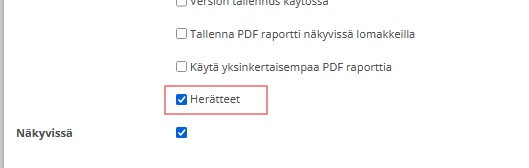
Tällöin kaikkiin tapahtumapohjalla luotuihin tapahtumiin tulee näkyviin Herätteet-osio, missä voi määrittää ajastettuja herätteitä/ sähköposti-ilmoituksia tapahtuman osallistujille. Herätteet määritellään tapahtumakohtaisesti.
Heräte luodaan kohdasta ”Luo uusi”. Tehdyt herätteet listautuvat näkyviin tähän osioon.

Täytettävät tiedot
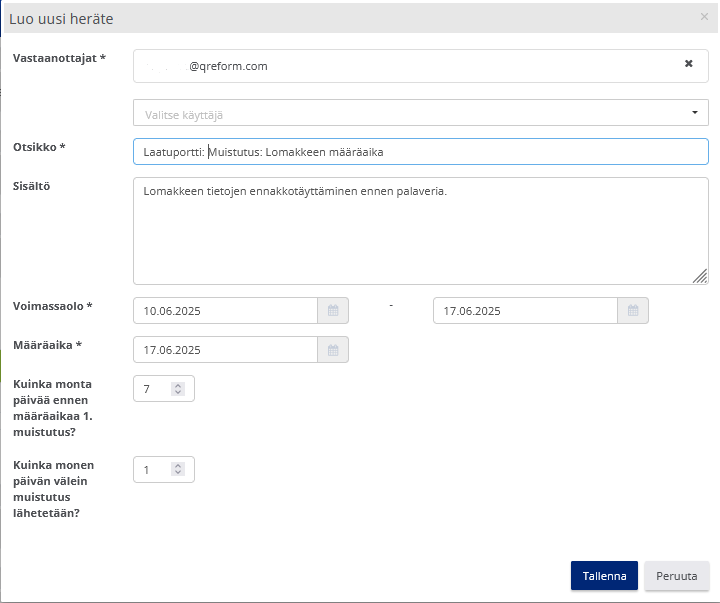
Kun ”Vastaanottajat” -kenttää klikkaa, tulee valintalistalle näkyviin tapahtumaan osallistettujen henkilöiden nimet. Vastaanottajia voi valita yhden tai useampia. Kenttään jää näkyviin henkilön sähköpostiosoite.
Otsikosta on hyvä jo selvitä mahdollisimman selkeästi herätteen syy/sisältö ja lähde, esim. Laatuportti.
Herätteen voimassaolo- ja ajastuskentät tulevat näkyviin sitä mukaa, kun tietoja täyttää.
Alla olevan kuvan valinnoilla herätteitä lähetetään viikon ajan kerran päivässä.
Raportit
Arviointikooste
Arviointikoosteessa verrataan itsearviointien ja auditointien vastauksia, kun halutaan laajempaa käsitystä eri kriteereihin annetuista vastauksista koko organisaatiossa.
Arviointikooste näyttää tilastolliset tunnusluvut ko. kaikista organisaation tapahtumista, sisältäen myös graafisen esitystavan vertailu- ja trendiraporteissa. Raportissa näkyy valittuihin kriteereihin liitettyjen lomakkeiden kokonaislukumäärä sekä valmiiden että keskeneräisten lomakkeiden lukumäärät.
Raportilta avattavissa lomakkeissa näkyvät myös tekstivastaukset ja tietoturvasyistä raportti on siksi rajattu näkymään vain Laadunhallinnan ylläpitäjälle ja organisaation pääkäyttäjälle. Raporttiin pääsy on estetty kaikilta muilta organisaation käyttäjiltä.
Arviointikooste avautuu päävalikosta kohdasta Laadunarviointi Raportit Arviointikooste.
Arviointikoosteen sisältöön vaikuttavat valinnat: organisaatio, kriteeristön valinta, yksikkö, näytettävät kriteerit.

Ensimmäisenä valitaan kriteeristö, josta raportti halutaan.
Kriteeristön valintalista näyttää kaikki ne kriteeristöt, jotka ovat organisaation lomakkeilla käytössä ja siten raportoitavissa.
Tämän jälkeen voidaan rajoittaa raportti tiettyyn organisaatiotasoon ja/tai valitun kriteeristön tiettyyn osaan.
Kun valinnat on tehty, painetaan ”Näytä raportti”.

Raportissa näkyy valittuihin kriteereihin liitettyjen lomakkeiden kokonaislukumäärä sekä valmiiden että keskeneräisten lomakkeiden lukumäärät.
Raporttia voidaan tarkastella kriteeritasolla avaamalla/sulkemalla päätason kriteeri +/- painikkeella.

Klikkaamalla hiirellä vihreää numeroa nähdään ne lomakkeet, joilla kyseiset vastaukset ko. kriteerin kohtaan on annettu.
Värikoodit vaihtuvat keskiarvon (KA) mukaan. Raja-arvot määritellään kriteeristössä, alla esimerkki.


Trendi- ja vertailuraportti
Kunkin kriteeririvin lopussa olevasta ratastoiminnosta voidaan lisäksi avata ko. kriteeriä koskeva Trendi- ja vertailuraportti.


Trendiraporttiin on mahdollista liittää myös useampia organisaatioyksikköjä, jolloin niiden vertailu on mahdollista.
Vertailuraportissa näytetään aina valitun yksikön alla organisaatiorakenteessa olevien yksiköiden keskiarvo.
Näitä molempia raportteja voidaan rajata tietylle ajanjaksolle, tietylle organisaatiotasolle ja tiettyyn kriteeristön tasoon.
Ongelmatilanteet ja tekninen tuki
Mikäli kohtaat ongelmatilanteita, ole ensisijaisesti yhteydessä organisaatiosi omaan käyttötukeen.
Järjestelmän pääkäyttäjillä on käytettävissä myös Qreformin käyttötuen palvelut kulloinkin voimassa olevan sopimuksen mukaan.