Laatuportti – Standardit (kriteerit) ja lomake- ja tapahtumapohjat
Standardit ja kriteerit
Standardien ja kriteerien hallintaan pääset sivuvalikosta Laadunarviointi > Hallinta > Standardit ja vaatimukset. Organisaation pääkäyttäjä sekä laadunhallinnan pääkäyttäjä ja ylläpitäjä voivat laatia ja muokata standardeja/kriteereitä.

Uuden standarditaulukon tekeminen Excel-mallipohjasta
Voit luoda uuden standardin (kriteeristön) standarditaulukon mallipohjaa hyväksi käyttäen valitsemalla ”Lataa Excel pohja”.

Avautuu standardimallitaulukko, jonka kenttiä voit poistaa, lisätä ja muokata haluamallasi tavalla. Mallipohjassa voit asettaa standardin sisällön eri tasoihin ja nimetä pää- sekä väliotsikot. Voit kirjoittaa tässä vaiheessa myös ohjeet, jotka tulevat lomakkeelle infopainikkeen taakse.


Tallenna uusi standarditaulukko XLSX-tiedostomuotoon omiin tiedostoihin ja nimeä standardi samannimiseksi kuin tallentamasi XLSX-taulukko.

Kriteeristön lataustiedoston kentät

- Taulukossa ei saa olla tyhjiä rivejä.
- Excel-tiedostossa Level on numerokenttä, kaikki muut ovat tekstikenttiä.
- Level – pakollinen kenttä ja määrittää hierarkian (Numerojärjestys alitasoille pitää säilyä, esim. 0,1,2,2,3,2,2,3,4,5,5 – ts. ei voi hypätä esim. 2->4.)
- Chapter – lomakkeelle tuleva otsikkonumero, ei pakollinen.
- Title – sarake, kriteeritiedoston ensimmäinen rivi on usein kriteeristön tai lomakkeen nimi (Level=0). HUOM! Kun tiedosto ladataan Laatuporttiin, kriteeristön / lomakkeen nimeksi vaihtuu tämä 0-rivi, vaikka aluksi on annettu eri nimi.
- Instructions – kohdan tekstit näkyvät lomakkeella infopainikkeen takana.
- PermanentId – Kriteeristön identifioiva uniikki tunniste. Saman kriteeristön eri kieliversioissa näiden pitää olla samat, jolloin erikielisten lomakkeiden tiedot kohdistuvat samoin raporteissa/tilastoissa.
- SafetyArea ja RiskType – ei tarvitse huomioida valvonnan kriteereissä.
Uuden standardin luominen Excel-tiedostosta
Voit luoda uuden standardin kohdassa Laadunarviointi > Hallinta > Standardit ja vaatimukset valitsemalla ”Luo uusi”.

Nimeä standardi saman nimiseksi kuin ladattavan Excel-tiedoston 0-tason otsikko on. Valitse asiakasorganisaatio ja tuo muokkaamasi standarditaulukko sille varattuun alueeseen ja valitse ”Lisää”.

Huom! Tarkista ennen Excel-tiedoston tuontia, että Level-sarakkeen arvot ovat numeroita ja muut kentät ovat tekstikenttiä sekä ettei Excel-tiedosto ole avoinna.
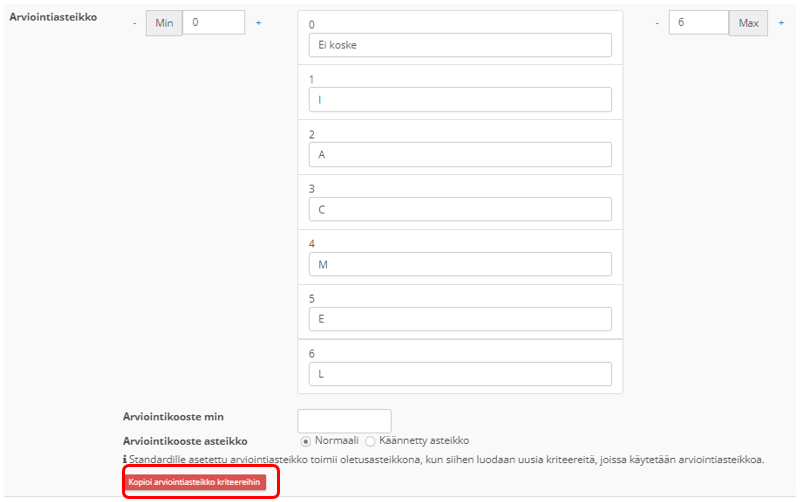
Avautuvassa ”Muokkaa standardia”-näkymässä valitse valvonnassa moduuliksi ”Laadunarviointi”, aseta standardille raportin raja-arvojen värikoodien muuttumisarvot, arviointiasteikoissa käytetyt minimi- ja maksimiarvot, määrittele arviointikoosteen minimi ja käytetäänkö normaalia vai käännettyä asteikkoa.

Huom! Jos valitset käännetyn asteikon, täytyy myös lomakepohjassa valita Arviointiasteikko-komponentissa asetus ”Käännetty asteikko”.
Tallennuksen jälkeen arviointiasteikko kopioituu lomakepohjan kriteereihin ”Kopioi arviointiasteikko kriteereihin” -toiminnolla (punainen painike).
Voit valita lomakkeella näytettävät elementtityypit jo tässä vaiheessa ja määritellä niiden järjestyksen järjestysnumerolla.

Tallenna tekemäsi muutokset.
Standardin lataaminen Excel-tiedostoon ja standardin poistaminen
Voit ladata jo tehdyn / käytössä olevan standardin kohdassa Laadunarviointi > Hallinta > Standardit valitsemalla listanäkymästä sen standardin, jonka haluat ladata mahdollisia standardin muutoksia tai muita käyttötarkoituksia varten.
Voit ladata standardin tiedot Excel-taulukkoon ”Lataa Excel tiedostona” -painikkeesta, joka sijaitsee ”Muokkaa standardia” -ikkunan oikeassa alanurkassa. Klikkaa ”Poista html-muotoilut”, jos haluat ladata kriteeristön ilman html-muotoiluja.
Huom! Muotoilut on syytä säilyttää etenkin silloin, jos ladatun Excel-tiedoston pohjalta on tarkoitus luoda uusi standardi muutosten jälkeen.
Järjestelmässä ei ole tällä hetkellä päivitystoimintoa, jolla voisit tallentaa muokatun standardin takaisin suoraan järjestelmään. Muokattu standardi tuodaan järjestelmään luomalla uusi standardi (ks. kohta Uuden standardin luominen Excel-tiedostosta). Excelissä olevat HTML-muotoilut siirtyvät myös uuteen kriteeristöön, mikäli niitä ei ole poistettu. Vanha standardi kannattaa nimetä uudelleen ja/tai poistaa. Voit poistaa standardin valitsemalla ”Poista”.
Otsikkojen ja kriteerien muokkaaminen puurakenteessa
Valitse haluamasi standardi listanäkymästä kohdassa Laadunarviointi > Hallinta > Standardit ja vaatimukset. Standardin puurakenne löytyy avatun standardin sivun alareunasta ja avautuu/sulkeutuu klikkaamalla standardipuun ”+” ja ”-” -toiminnoilla.

Valitse klikkaamalla otsikkoa tai kriteeriä, jota on tarve päivittää tai muuttaa. Viereen avautuu ”Muokkaa”-osa, jossa voit tehdä tarvittavat muutokset. Voit muokata
- ”Nimi” -kenttää (ts. otsikon tai kriteerin tekstiä) – tee muutos myös lomakepohjaan!
- Tulkintaohjetta, joka näkyy lomakkeella infopainikkeen takana (tekstimuutos siirtyy suoraan lomakepohjaan).
Voit määrittää arviointiasteikkoja kriteereille yksitellen tai voit kopioida arviointiskaalan standardista. Valitse ”Näkyvissä”, jolloin kriteeri on valittavissa. Voit poistaa yksittäisiä kriteerejä poistamalla valinnan ”Näkyvissä” -kohdasta. Järjestelmä ei anna poistaa kriteeriä kokonaan, jos se on ollut käytössä jossakin standardissa. Tällöin se on poistettava näkyvistä.
Tallenna tekemäsi muutokset

Jos haluat muuttaa kriteereiden sijaintia/tasoa puurakenteessa, poista ensin vanha kriteeri ja lisää uusi haluamaasi kohtaan. Lisäys tapahtuu hiiren vasemmalla ”Lisää uusi kriteeri alle” -toiminnolla.
HUOM! Jos muutat kriteeriä (nimi -kentän tekstiä) ja/tai sen tasoa, tee muutokset myös lomakepohjaan ja tarkista tarvittaessa myös kriteereiden tasojen (level) numerointi!
HUOM! Otsikkotason tai kriteerin lisääminen tai poistaminen voi vaikuttaa myös numerointiin tai muihin käytettäviin tunnisteisiin! Huomioi muutosten vaikutus näihin ja huomioi asiat myös lomakepohjissa!
HUOM! Tulkintaohjeeseen ja yksittäiseen kriteeriin tehty arviointiasteikon muutos siirtyy suoraan lomakepohjaan ”Valvojan arviointi” -kohtaan! Mahdollinen arviointiasteikkomuutos tulee kuitenkin tehdä ”Palveluntuottaja täyttää” -osuuden oman arvioinnin pudotusvalikko -kohtaan lomakepohjaan!
Uuden kriteerin lisäämisessä huomioi seuraavat asiat:
- Suositeltavaa on lisätä kriteeri otsikkotason viimeiseksi, jolloin entisten kriteerien tieto ei häviä arviointiasteikkokoosteesta, kun olemassa olevien kriteerien numerointia ei muuta.
- Uusi kriteeri tulee muistaa lisätä lomakepohjaan, nimetä siihen automaattisesti tulleet komponentit sekä lisätä, nimetä ja täyttää muut mahdolliset puuttuvat komponentit (ks. malli esim. toisen kriteerin kohdasta). Ks. lisäksi tämän ohjeen kohdat 3.2.1 ja luku 4.
Lomakepohjat
Uuden lomakepohjan tekemiseen pääset kohdassa Laadunarviointi > Hallinta > Lomakepohjat. Lomakepohjat ovat asiakaskohtaisia. Organisaation pääkäyttäjä sekä laadunhallinnan pääkäyttäjä ja ylläpitäjä voivat tehdä uusia lomakepohjia.
Uuden lomakepohjan tekeminen
Valitse ”Lomakepohjat”-näkymässä ”Luo uusi”.

Valitse ”Tee uusi lomakepohja” tai ”Kopioi tiedot lomakepohjasta”. Voit tehdä lomakepohjan antamalla kaikki tiedot tai kopioimalla olemassa olevan lomakepohjan tiedot.
Kopiointia kannattaa käyttää silloin, jos vanhaan lomakepohjaan on tarve tehdä muutoksia ja vanha pohja halutaan säilyttää.
Uusi lomakepohja kopioimalla
Jos valitset kopiointi -vaihtoehdon, valitse asiakas (oma organisaatio!) ja kopioitava lomakepohja pudotusvalikosta, jolloin ”Lisää”-toiminto tulee aktiiviseksi.

Valitse ”Lisää” ja muuta avautuneessa näkymässä kopioidun lomakepohjan nimi ja tiedot haluamallasi tavalla. Tallenna lopuksi uusi lomakepohja järjestelmään.

Uuden lomakepohjan luominen
Valitse ”Tee uusi lomakepohja” ja valitse ”Lisää”.

Lisää otsikko, klikkaamalla Lisää otsikko, valitsematta standardia.

Anna avautuneessa näkymässä lomakepohjalle nimi (otsikko) ja tieto lomakepohjan käytettävyydestä (moduuli) laadunarvioinnissa (valvonnassa). Valitse lomakkeen muut tiedot ja tallenna lopuksi uusi lomakepohja järjestelmään.

Lomakepohjan tekeminen ja muokkaaminen
Lomakepohjan muokkaamiseen pääset kohdassa Laadunarviointi > Hallinta > Lomakepohjat. Voit hakea lomakepohjia kirjoittamalla nimen osan ”Haku”-kenttään ja valitsemalla ”Rajaa” tai valitsemalla halutun lomakepohjan listasta (lomakkeet saa aakkosjärjestykseen klikkaamalla Nimi -otsikon perässä olevia pieniä valkoisia nuolia). ”Tyhjennä”-toiminto tyhjentää hakukentät uutta hakua varten.

Lomakkeen muokkausnäkymässä voit lisätä uusia osia ”Lisää otsikko”-toiminnolla ja ”Esikatselu”-toiminnolla voit esikatsella lomakepohjaa. Tietojen tallennus- ja lomakepohjan poistamistoiminnot löytyvät ”Muokkaa”-osan lopussa.

Standardin ja/tai kriteerien lisääminen lomakepohjaan
Lomakepohjaan tuodaan haluttu sisältö valitsemalla ”Lisää otsikko” -toiminto ”Muokkaa lomakepohjaa” -näkymässä (vieritetyn sivun lopussa). Valitse standardi ja kriteeri. Voit valita lomakepohjaan koko kriteeristön rakenteen tai vain osan kriteeristöstä, vaikka vain yksittäisen lisätyn kriteerin. Paina ”Lisää otsikko”.


Lomakepohjaan tulee näkyviin valitun standardin mukaiset otsikot/kriteerit.
- Osat saa auki otsikkoa klikkaamalla.
- Uusia osia voit lisätä ”Lisää otsikko”-toiminnolla ja nuolinäppäimillä saat siirrettyä otsikot/kriteerit oikeille paikoilleen lomakepohjassa. Tarkista taso!
- Voit poistaa otsikon tai kriteerin ”x”-toiminnolla.
- Valitsemalla ”Esikatselu” voit tarkistaa lomakenäkymää muokkausten aikana.

Yksittäisen otsikon tai kriteerin nimen muuttaminen lomakepohjaan
Mikäli kyse on vain yksittäisten otsikoiden tai kriteerien nimien muutoksista/ päivittämisestä, voit tehdä muutoksen suoraan lomakepohjaan.
Etsi muutettava/päivitettävä otsikko tai kriteeri ja tee muutos tekstikenttään (otsikkoon), älä suoraan nimeen!

Huom! Suoraan lomakepohjaan tehdyt muutokset otsikoihin tai kriteerien nimeen pitää tehdä myös standardiin (kriteeristöön)!
On toivottavaa, että standardien ja lomakkeiden sisältö ovat yksi yhteen.
Lomakepohjan asetukset


Vie lomakkeisiin -painike
Lomakepohjan lopussa on painike Vie lomakkeisiin.

Jos muutetaan lomakepohjassa ennestään olevien tekstikomponenttien otsikoita ja muita tekstejä, saadaan tällä toiminnolla kopioitua muuttuneet tiedot kaikille niille jo käytössä oleville lomakkeille, jotka pohjautuvat tähän muokattavaan lomakepohjaan.
Painikkeesta avautuu valintaikkuna, jossa valitaan yksittäin kopioitavat elementit.
Lomakepohjan otsikoita tällä toiminnolla ei voi muuttaa. Samoin jos lomakepohjaan lisätään uusia komponentteja, nämä eivät kopioidu vanhoihin lomakkeisiin.
Jos vanhoja lomakkeita ei ole tarkoituksenmukaista muuttaa, tätä ominaisuutta ei pidä käyttää, vaan silloin luodaan uusi lomakepohja.
Komponenttien lisääminen lomakepohjaan
Kaikkia komponentteja ei voi lisätä standardin luomisvaiheessa ja lisäksi voi olla tarve määrittää erilaisia komponentteja eri otsikoiden tai kriteerien yhteyteen sekä eri tarpeita varten. Voit lisätä tarvittavia komponentteja lomakepohjaan siirtämällä niitä lomakepohjan oikealla sivulla olevasta Komponentit -osasta haluamaasi lomakepohjan kohtaan.
- Valitse hiirellä haluamasi komponentti ja siirrä se lomakepohjan vasempaan osaan.
- Komponentin alapuolelle ilmestyy harmaa alue, jolle komponentti pitää pudottaa.
Muista tallentaa lomakepohjaa riittävän usein muokkausten aikana ja etenkin lopuksi!

Komponentin muokkaus ja poistaminen
Mitä tahansa komponenttia pääsee muokkaamaan klikkaamalla sen päällä hiiren vasemmalla painikkeella. Sisällön tuottaminen komponenttiin ja sen toiminnot riippuvat siitä, mikä komponentti on kyseessä. Komponentin muokkaus -näkymä suljetaan klikkaamalla sen ulkopuolella.
Voit poistaa komponentin joko siirtämällä sen hiirellä takaisin oikealle puolelle komponentti -osioon tai valitsemalla komponentin muokkaus -näkymässä ”Poista”.
Pääosin komponentille annetaan nimi, tarvittaessa ohjeteksti, joka näkyy lomakkeella ja toimii käyttäjille ohjaavana tekstinä sekä valitaan näkyvätkö komponentti ja siihen lomakkeella syötetyt tiedot raportissa.

Seuraavaksi käydään läpi eri komponenttien toiminnot pl. yllä mainitut asiat sekä miltä komponentti näyttää lomakkeen esikatselussa (sinisellä pisteviivalla kehystetyt kuvat).
Kuvan lisääminen lomakepohjaan
Lisätään lomakepohjassa käytettävä kuva valitsemalla ”Kuvat”-osion ”Luo uusi”-toiminnolla. Avautuu ”Lisää kuva”-näkymä. Tuo haluamasi kuva näkymän kuva-alueelle.

Kuvan siirryttyä kuva-alueelle valitse ”Tallenna”.

Voit poistaa kuvan ”Poista”-toiminnolla.

Kuva-komponentti
Lisää Kuva-komponentti lomakepohjaan ja tuo kuva komponenttiin, jolloin kuvan ympärille ilmestyy musta laatikko. Määritä ”Tag”-kenttään kokoasetukseksi esim. width:50%. Voit antaa kuvalle nimen ”Otsikko”-kenttään. ”Ohjeteksti”-kentän teksti tulee näkyviin lomakkeella hiiren liukuessa kuvan päällä.

Jos haluat lisätä useampia kuvia, lisätään ensin uusi Otsikko-osa ja Otsikko-osaan lisätään Kuva-komponentti.
Teksti-komponentit
Voit lisätä erilaisia tekstikomponentteja lomakepohjaan. Komponentin valinta tuo näkyviin ”Otsikko”-, ”Ohjeteksti”-, ”Pakollinen”- ja ”Näytä raportissa”-kentät täytettäviksi. Alla eri tekstikomponentteja.


Arviointiasteikko-komponentti
Komponentin valinta tuo näkyviin ”Otsikko”-, ”Ohjeteksti”-, ”Pakollinen”-, ”Käännetty asteikko”- ja ”Näytä raportissa”-kentät täytettäviksi. Arviointiasteikko pitää olla luotuna Standardit ja vaatimukset -osiossa ennen kuin tätä komponenttia voi valita.

Toimenpiteet-komponentti
Komponentin valinta tuo näkyviin ”Otsikko”-, ”Ohjeteksti”-, ”Pakollinen”- ja ”Näytä raportissa”-kentät täytettäviksi. Tällä komponentilla luodaan mm. Toimenpiteitä vaativat havainnot -kohta.

Valintalista-komponentti
Komponentin valinta tuo näkyviin ”Otsikko”-, ”Ohjeteksti”-, ”Pakollinen”-, ”Näytä raportissa” ja ”Vastausvaihtoehdot”-kentät täytettäviksi. Voit lisätä uusia vastausvaihtoehtoja ”Lisää uusi”-toiminnolla ja voit muokata halutessasi vastausvaihtoehtojen arvoja. Mahdollistaa useamman vastausvaihtoehdon valinnan sekä valinnan ”Valitse kaikki”.
Pudotusvalikko-komponentti
Komponentin valinta tuo näkyviin ”Otsikko”-, ”Ohjeteksti”-, ”Pakollinen”-, ”Näytä raportissa-”, ”Monivalinta-” ja ”Vastausvaihtoehdot” -kentät täytettäviksi. Voit lisätä uusia vastausvaihtoehtoja ”Lisää uusi”-toiminnolla. ”Monivalinta” mahdollistaa, että valikosta voi valita useamman vastausvaihtoehdon.

Organisaatioyksikkö-komponentti
Komponentin valinta tuo näkyviin ”Otsikko”-, ”Ohjeteksti”-, ”Pakollinen”- ja ”Näytä raportissa” -kentät täytettäviksi.

Numeerinen-komponentti
Komponentin valinta tuo näkyviin ”Otsikko”-, ”Ohjeteksti”-, ”Pakollinen”- ja ”Näytä raportissa” -kentät täytettäviksi. Nuolinäppäimillä valitaan haluttu luku.

Laskentakaava-komponentti
Lomakkeella näkyvät allekkain Laskentakaava-elementin Sisältö-kentän teksti ja laskettu arvo.
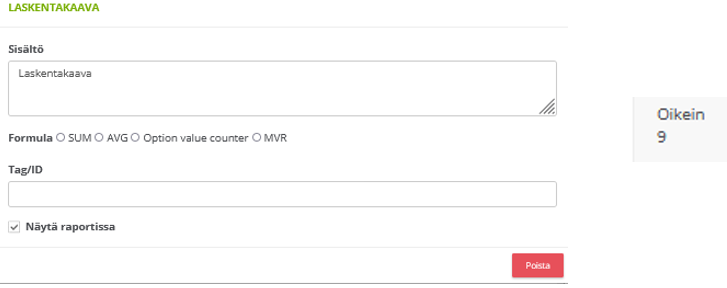
Vain yksi laskentakaavan tyyppi (Formula) voi olla yhdessä lomakkeessa kerrallaan.
Samassa lomakkeessa voi olla useampi summa, esim. oikeat ja väärät.
Jos lasketaan summa (SUM), merkitään numeeriseen (yksi tai useampi) ja laskentakaava komponentteihin sama Tag.
AVG on keskiarvo. Laskee niiden numeeristen arvojen keskiarvon, joissa on sama Tag kuin laskentakaavassa.
Option value counter on
MVR kertoo oikeiden vastausten osuuden kaikista vastauksista:

Tällöin numeeriseen kenttään merkitään oikeat ja väärät arvoille omat Tag-arvot, esim. #mvr-correct ja #mvr-wrong.
Laskentakaavan Tag-kenttään kirjataan #mvr ja valitaan Formula-kohtaan MVR.

Liitteet-komponentti
Komponentin valinta tuo näkyviin ”Otsikko”-, ”Ohjeteksti”-, ”Pakollinen”- ja ”Näytä raportissa” -kentät täytettäviksi. Komponentti mahdollistaa liitteiden lisäämisen.

Tapahtumapohjat
Tapahtumapohjien tekeminen tapahtuu kohdassa Laadunarviointi > Hallinta > Tapahtumapohjat. Vain järjestelmän pääkäyttäjät voivat hallinnoida tapahtumapohjia.
Tapahtumapohjan tekeminen tai päivittäminen
Valitse ”Näytä arkistoidut”, jos haluat poistetut tapahtumapohjat näkyviin. Uusi tapahtumapohja luodaan ”Luo uusi” -toiminnolla. Voit viedä tapahtumapohjat ”Excel-taulukkoon” tai tulostaa ne ”Tulosta”-toiminnolla. Voit muokata haluamaasi tapahtumapohjaa valitsemalla sen listasta.

Pakolliset kentät ovat nimi, tyyppi ja kieli.
Alatunniste– ja Logo -kohtaan voidaan lisätä organisaation tiedot ja logo. Ne näkyvät tällöin tapahtumaraportissa automaattisesti. Alatunniste voi olla enintään kolmella rivillä.
Liitteet -kohtaan voidaan lisätä esim. dokumentti etukäteen pyydettävistä materiaaleista, asiakirjoista ja muista tiedoista. Tähän kohtaan lisätyt dokumentit tulevat automaattisesti jokaiseen uuteen tapahtumaan.

Kohde -valinta ei ole pakollinen.
Valvonnan tapahtumiin määritellään katseluoikeudet tarvittaessa Käyttäjäryhmät -kohdassa.
Kriteeristöt: –

Tarvittavat lomakepohjat lisätään Tapahtuma-pohjaan ”Lisää uusi” -painikkeella.
”Näkyvissä” -valinnalla määritellään tapahtumapohjan näkyvyys tapahtumia luotaessa.
Muutokset tallennetaan ”Tallenna” -painikkeella.
Tapahtumapohja poistetaan ”Poista” -painikkeesta.
Tapahtumapohjassa voidaan määritellä myös seuraavat asiat:
- Lomakepohjat, jotka palveluntuottajan on täytettävä esitietolomakkeina laittamalla ruksi ”Esitietolomake” -kohtaan (lomake näkyy tapahtumassa Liitteet -kohdassa).
- Tarpeettomat lomakkeet voidaan poistaa tapahtumapohjasta klikkaamalla punaisesta ruksista ko. lomakepohjan kohdalla.
- Käyttäjäryhmät eli Ryhmä tulee olla luotuna ennen kuin käyttäjäryhmän valinnan voi tehdä. Ryhmä luodaan kohdassa Ryhmät > Hallinta > Ryhmien hallinta. Ryhmän valinnan jälkeen valitse ”Lisää valitut”. Ryhmien lisäys tapahtuu yksi kerrallaan.
- Luodut valvonnan kriteeristöt lisätään Kriteeristöt -kohtaan, mikäli halutaan, että valvontatapahtumasta mahdollisesti suoraan kirjattavat ”Toimenpiteitä vaativat havainnot” voidaan kohdistaa samoihin kriteereihin kuin ne, jotka kohdistetaan lomakkeilta kirjattaessa. HUOM! Vaikka kriteeristöt olisi tapahtumapohjaan lisätty, niin se ei estä kirjaamasta vapaamuotoista viitettä, johon havainto kohdistetaan.
Lomakepohjan liittäminen tapahtumapohjaan
Valitse tapahtumassa näkyvät lomakepohjat ”Lisää uusi”-toiminnolla. Jos valitset ”Lisää uusi lomake”, valittu lomake lisätään automaattisesti luotuihin tapahtumiin. Jos valitset ”Tapahtuman luonnin jälkeen siirrytään aina tapahtuman muokkaukseen”, avautuu tapahtuma heti luonnin jälkeen.

Tapahtumapohjan lisämäärityksiä

Lomakkeessa olevan arvioinnin tyhjentäminen
Kriteerikohtaisen arvioinnin poistaminen on mahdollista ruksista

Version tallennus
Tapahtuman yleisiin tietoihin tulee version tallennus. Tallennetut versiot tulevat näkyviin tapahtuman raporttinäkymään.

PDF-raportin tallennus tapahtuman liitteeksi
Painikkeesta saa tallennettua lomakeraportin PDF-muotoisena tapahtuman Liitteet-osioon

Yksinkertaisempi PDF raportti
Valinta vaikuttaa vain tapahtumaraporttiin. Kun tämä on valittuna, tapahtumaraportissa näytetään kansilehti ja sisällysluettelo tapahtuman tietojen pohjalta. Muilta osin raportin sisällöt valitaan tapahtuman raporttiasetuksista.
Herätteet
Valinnalla tapahtumaan tulee Herätteet-osio, missä voi määrittää ajastettuja herätteitä tapahtuman osallistujille. Herätteet määritellään tapahtumakohtaisesti.
Ongelmatilanteet ja tekninen tuki
Ongelmatilanteissa käyttäjät ovat yhteydessä organisaation pääkäyttäjään tai muuhun nimettyyn vastuuhenkilöön.
Pääkäyttäjällä on tarvittaessa käytettävissä Qreformin Tukikeskus virka-aikoina kulloinkin voimassa olevan sopimuksen mukaisesti.