Rego ja Laatuportti – Whistleblow käyttöohje
Johdanto
Mitä Whistleblow -ilmoitukset koskevat, mitä ilmoitetaan?
Ilmoitetaan rikoksista, rikkomuksista, väärinkäytöksistä tai muista teoista tai laiminlyönneistä, joita on pidettävä liitteessä mainittujen Euroopan unionin asetusten tai kansallisten lakien rikkomisena. Väärinkäytösten ilmoituskanavan on erityisesti tarkoitus suojella ilmoituksen tekijää.
Ilmoitus tulee ottaa tarkasteluun viikon kuluessa ja ilmoitusten käsittelyaika on kolme kuukautta.
Halutessaan yritys voi käyttää kanavaa myös muiden ilmoitusten vastaanottamiseen.
Rego Whistleblowssa voidaan ottaa käyttöön vahva tunnistautuminen ilmoittajalle Signicat-rajapinnan kautta.
Kaikki ilmoitus- ja käsittelytieto on salattua.
Whistleblow-ilmoituksen tekeminen
Ilmoitus tehdään Whistleblow-lomakkeella, jonka Qreformin lähettämä linkki avaa täytettäväksi (linkki jaetaan esim. oman organisaation verkkosivuilla). Ilmoituksen voi tehdä joko nimellä tai nimettömänä.
Vahva tunnistautuminen – Signicat
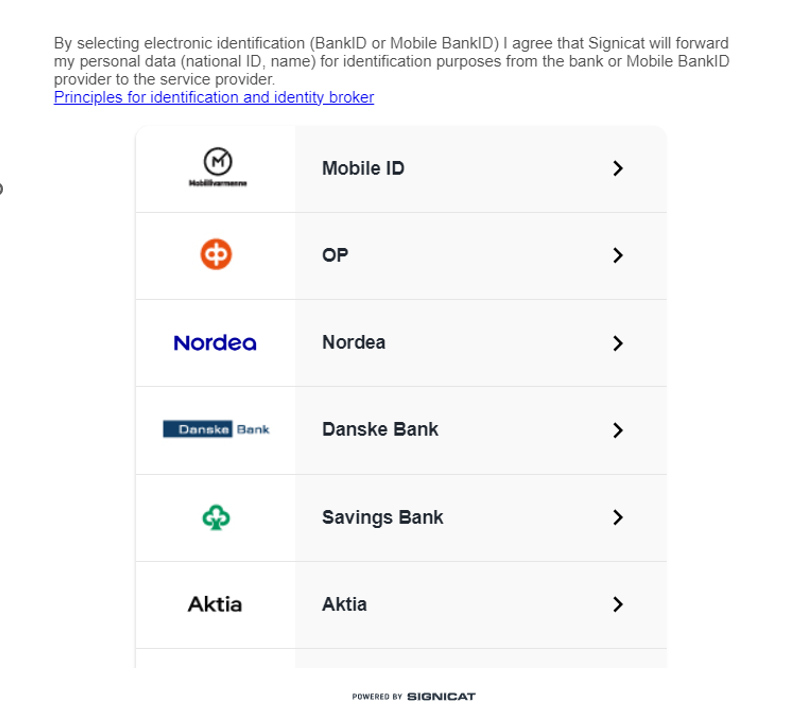
Jos ilmoittajan vahva tunnistautuminen on käytössä, Whistleblow-lomakelinkki avaa ensin Signicat-kirjautumissivun. Valitse itsellesi sopivan pankki ja seuraa pankkikohtaisia tunnistautumisohjeita. Onnistunut tunnistautuminen avaa Whistleblow-lomakkeen.
Whistleblow-lomakkeen täyttäminen
Täytä Whistleblow-lomakkeella vähintään pakolliset, tähdellä merkityt kohdat. Ilmoittajan nimi ja sähköposti sekä Whistleblow-luokat voidaan tarvittaessa piilottaa tai asettaa pakollisiksi. Whistleblow-lomakkeella voi olla myös muita täytettäviä kenttiä, jotka asetetaan asiakaskohtaisesti.
Valitse pakollisten kenttien täyttämisen jälkeen ”Lähetä”, jonka jälkeen käsittelijälle lähtee sähköpostiviesti ja näkymässä tulee viesti ilmoituksen vastaanottamisesta.
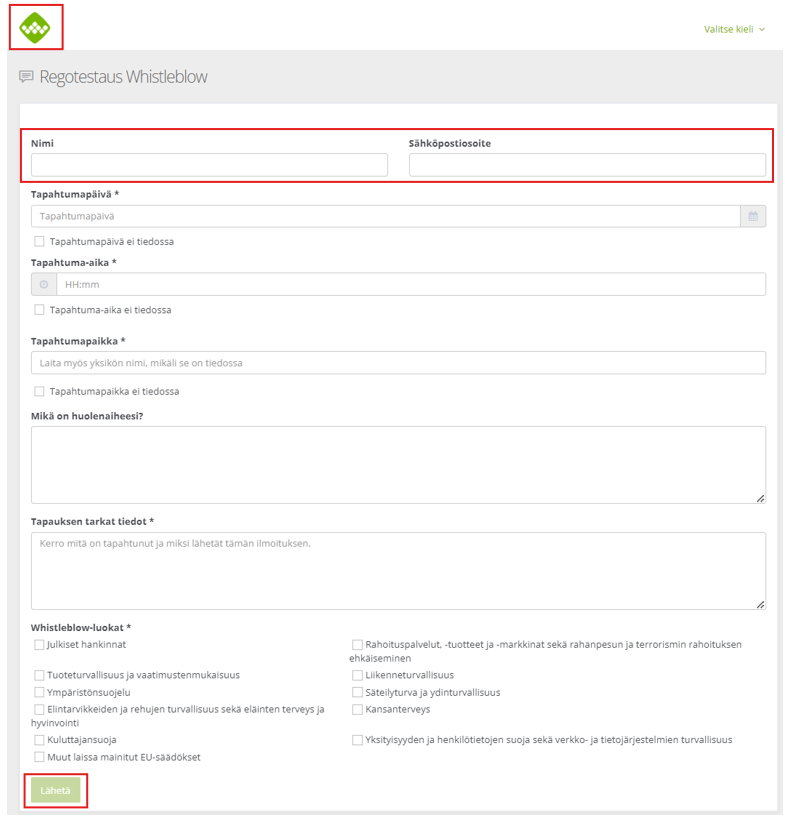
Lomakenäkymässä asiakaskohtaisesti asetettavissa:
- Logo
- Lomakkeen yläosassa näytettävä teksti
- Yksikkö/yrityskohtainen käsittely ja kohdistus
- luokkien tekstit
- luokkien piilotus
- vain yhden luokan valinta
- ilmoittajan Nimi, Sähköposti ja Whistleblow-luokat -kenttien valinnan pakollisuus
Tallennuksen jälkeen näkymässä näkyy tieto ilmoituksen siirtämisestä käsittelyyn ja linkki, jolla voit avata lähetetyn ilmoituksen tiedot selaimeen ja vastata ilmoitukseen liittyvin lisätietopyyntöihin.
Kopioi linkki tietokoneen leikepöydälle linkkirivin päässä olevan linkkipainikkeen avulla. Pääset ainoastaan linkin avulla seuraamaan ilmoituksen käsittelyä. Ilmoituksen ei voi enää palata, jos suljet ikkunan ennen linkin tallennusta!
Kun haluat katsoa ilmoitustasi, aseta kopioitu linkki selaimen osoiteriville ja lähettämäsi ilmoitus avautuu näkyviin. Voit halutessasi tulostaa ilmoituksen tiedot tai tehdä uuden ilmoituksen.

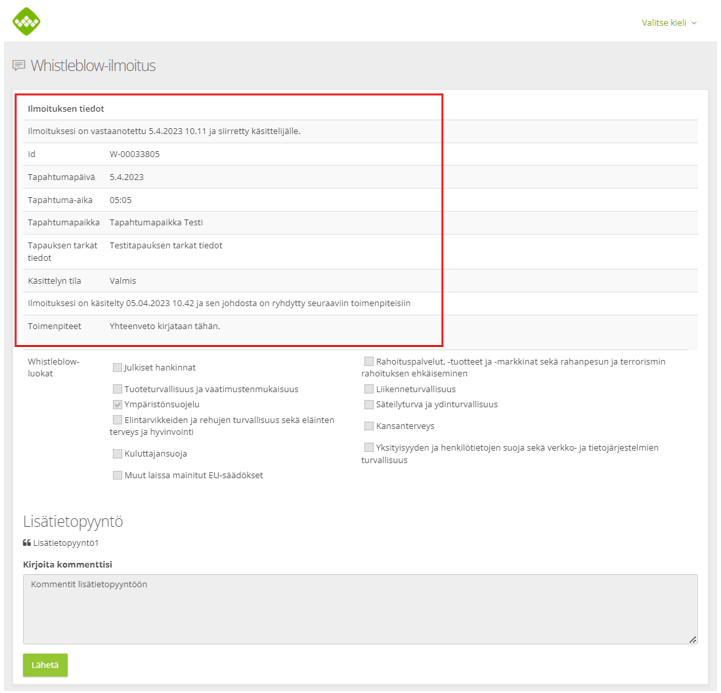
Ilmoitusnäkymässä ovat ilmoittajan kirjaamat tiedot. 
Lisätietopyyntöön vastaaminen
Jos ilmoituksesi näkymän alaosassa on Lisätietopyyntö-osio, kirjoita kommentit tekstikenttään ja Lähetä. Lisätietopyynnön vastaukseen voi myös lisätä liitetiedoston. Näkymään tulee ilmoitus vastauksen lähettämisestä selainsivun virkistämisen jälkeen. Lisätietopyyntöjä voidaan kysyä tarvittaessa useamman kerran.

Kaikki ilmoitukseen liittyvät kysymykset ja vastaukset liitteineen näytetään aikajärjestyksessä Lisätietopyyntö -kohdassa.

Käsitelty ilmoitus
Kun käsittelijä on päivittänyt ilmoituksen valmiiksi ja käsittelijän täyttämä yhteenveto-osa on valittu ilmoittajalle näkyväksi (yhteenveto näkyy kohdassa Toimenpiteet), ilmoituksen tiedot näkyvät ilmoittajalle seuraavasti:
Whistleblow ilmoitusten käsittely
Whistleblow ilmoituksille on erillinen käsittelynäkymä.
Whistleblow-ilmoituksia voi käsitellä vain yrityksen valtuuttamat henkilöt, joille järjestelmän pääkäyttäjä on asettanut Whistleblow-käsittelijän oikeudet. Organisaation pääkäyttäjä voi poistaa mutta ei voi lisätä Whistleblow-käsittelijöitä ja voi muokata muita organisaation Whistleblow-asetuksia (kts. Hallinta-käyttöohjeesta ”Yhteyshenkilön lisääminen ja poistaminen”).
Käsittelijä käsittelee ja kuittaa ilmoituksen Regossa.
Käsittelijä saa sähköpostiviestin uudesta vastuualueensa Whistleblow–ilmoituksesta. Käsittelijä voi avata ilmoituksen suoraan sähköpostin linkistä, kun on kirjautuneena sekä Regoon että Whistleblow käsittelyyn, tai hakea ilmoituksen Regon ”Whistleblow ilmoitukset” -käsittelynäkymässä.

Whistleblow ilmoitukset -käsittelynäkymä
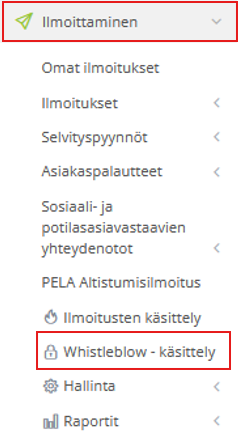
Käsittelynäkymään pääset valikosta valitsemalla Ilmoittaminen > Whistleblow -käsittely. Valikkorakenteessa voi olla organisaatiokohtaisia eroja.
Käsittelijän kaksivaiheinen kirjautuminen
Käsittelijöillä on käytössä kaksivaiheinen kirjautuminen, jota varten tarvitaan Whistleblow-käsittelijän käytössä oleva puhelinnumero varmennuskoodin lähettämiseen. Puhelinnumero kirjataan käyttäjäprofiiliin, ja se on myös käyttäjän itsensä muokattavissa.
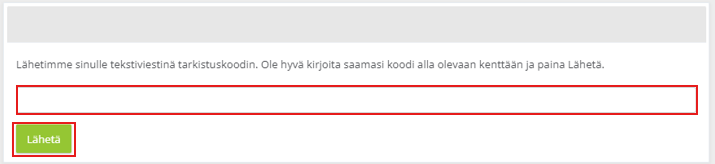
Kun käsittelijä kirjautuu ”Whistleblow ilmoitukset” -käsittelijänäkymään, avautuu tarkistuskoodin kirjaamisikkuna. SMS-viestinä saatu kirjautumiskoodi syötetään sille varattuun kenttään ja valitaan ”Lähetä”.
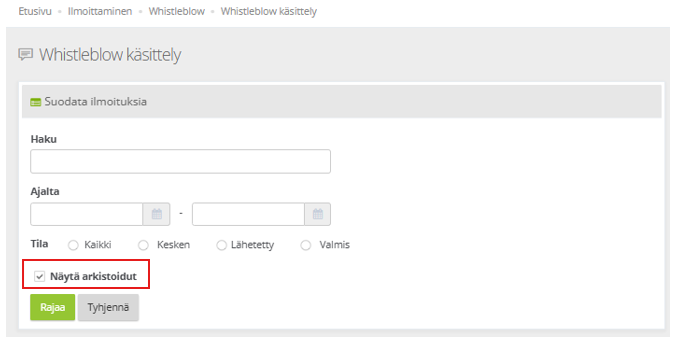
Kirjautumisen jälkeen avautuu ”Whistleblow ilmoitukset” -käsittelynäkymä, jossa voit hakea ilmoituksia hakusanan, ajanjakson ja tai tilan mukaan. Hakutuloksen mukaiset ilmoitukset listautuvat Ilmoitukset-listaukseen. Erikseen voi tarkastella myös arkistoituja ilmoituksia. Voit valita haluamasi ilmoituksen klikkaamalla ilmoitusriviä, jolloin avautuu valitun ilmoituksen muokkausnäkymä.

Whistleblow ilmoituksen muokkaus ja arkistointi
Ilmoituksen muokkausnäkymässä näkyy ilmoittajan antamat tiedot ja ilmoituksen käsittelyyn liittyviä tietoja. Voit tulostaa ilmoituksen tiedot klikkaamalla ”Tulosta (PDF)”.

Kun otat ilmoituksen käsittelyyn, valitse ilmoituksen tilaksi Käsittelyssä ja Tallenna. Tieto tulee näkyviin ilmoittajan näkymään seuraavalla ilmoituksen avauskerralla. Selvitys ja käsittely toteutuu organisaation sisäisten prosessien mukaan. Tätä prosessia ei hallinnoida Regossa.
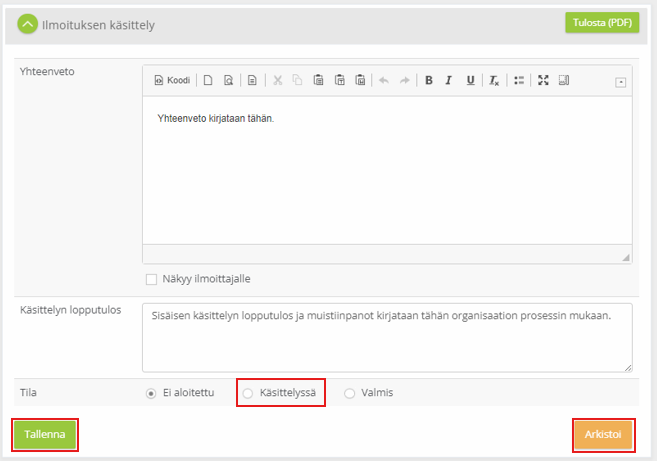
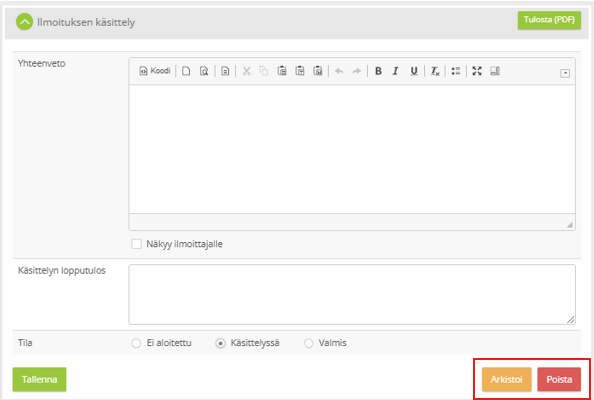
Tarpeeton ilmoitus arkistoidaan valitsemalla ”Arkistoi”.
Päivämäärätietoja tulee ilmoituksen alkuun lisää näkyviin sitä mukaan, kun käsittely etenee: 
Lisätietopyynnöt
Käsittelijä kirjaa ilmoitukseen liittyvän lisätietopyynnön Kuvaus-kenttään, minkä jälkeen Lähetä-nappi tulee aktiiviseksi. Lisätietopyyntö tulee näkyviin ilmoittajalle seuraavalla ilmoituksen avauskerralla. Käsittelijä voi tehdä yhden tai useamman lisätietopyynnön ilmoituksen lähettäjälle.
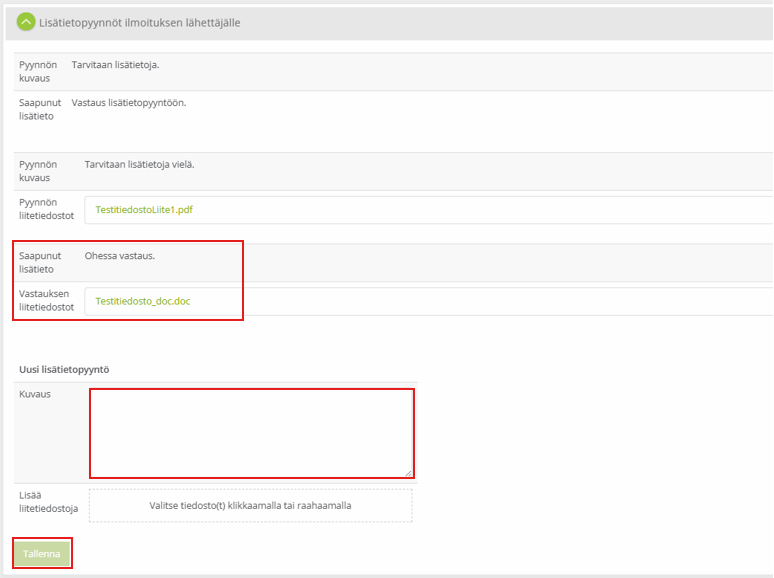
Käsittelijä saa sähköpostin, kun ilmoittaja on vastannut lisätietopyyntöön. Ilmoittajan kommentit ja liitteet näkyvät Saapunut lisätieto ja Vastauksen liitetiedostot -kentissä.
Yhteenveto ja käsittelyn lopputulos
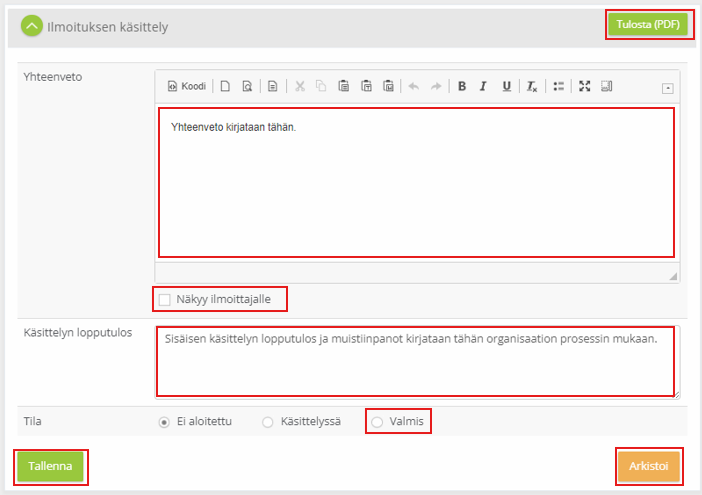
Sisäisen selvityksen tulokset kirjoitetaan Yhteenveto–tekstikenttään. Jos yhteenvetotietojen halutaan näkyvän ilmoittajalle, valitaan ”Näkyy ilmoittajalle”. Ilmoituksen yhteenveto-osa tulee näkyviin ilmoittajanäkymän Toimenpiteet-osassa, kun ilmoitus on tallennettu valmiiksi.
Kirjataan Ilmoituksen käsittelyn lopputulos ja muutetaan ilmoituksen tilaksi valmis ja tallennetaan. Voit tulostaa ilmoituksen ”Tulosta (PDF)” -toiminnolla.
Arkistoitujen ilmoitusten tarkastelu
Whistleblow-käsittelijä voi tarkastella arkistoituja Whistleblow-ilmoituksia käsittelynäkymän kautta. Ne saa näkyviin suodattamalla ”Näytä arkistoidut”.
Pääkäyttäjälle näkyy ilmoituksen muokkausnäkymässä Arkistoi-painikkeen lisäksi myös Poista-painike. Poista-painikkeella ilmoitus ei jää tietokantaan vaan poistuu kokonaan. Arkistoi-painikkeella ilmoitukset jäävät talteen ja niitä saa tarkasteltua erikseen suodattamalla.
Ongelmatilanteet ja tekninen tuki
Mikäli kohtaat ongelmatilanteita, ole ensisijaisesti yhteydessä organisaatiosi omaan pääkäyttäjään.
Järjestelmän pääkäyttäjillä on käytettävissä myös Qreformin käyttötuen palvelut kulloinkin voimassa olevan sopimuksen mukaan.