Rego ja Laatuportti – Työvuorojen hallinta
Peruskäyttäjä
Oman työvuoron tarkastelu
Työvuorokalenteri
Näkymässä voit katsella omia työvuoroja seuraavan kolmen päivän ajalta. Työvuorojen hallintaan pääset valitsemalla oikean yksikön matriisin ja vaihtamalla näkymän ”Työvuoron hallinta”-näkymään.
Voit rajoittaa näytettäviä tietoja valitsemalla esim. organisaatioyksiköt ja pätevyydet sekä kokemus (ei näytetä, koko kertymä, vuoden ajalta, puolen vuoden ajalta, viimeisen 1 kk ajalta ja valitsemalla ”Päivitä”. ”Tyhjennä”-toiminnolla tyhjennät hakuehdot uutta hakua varten.
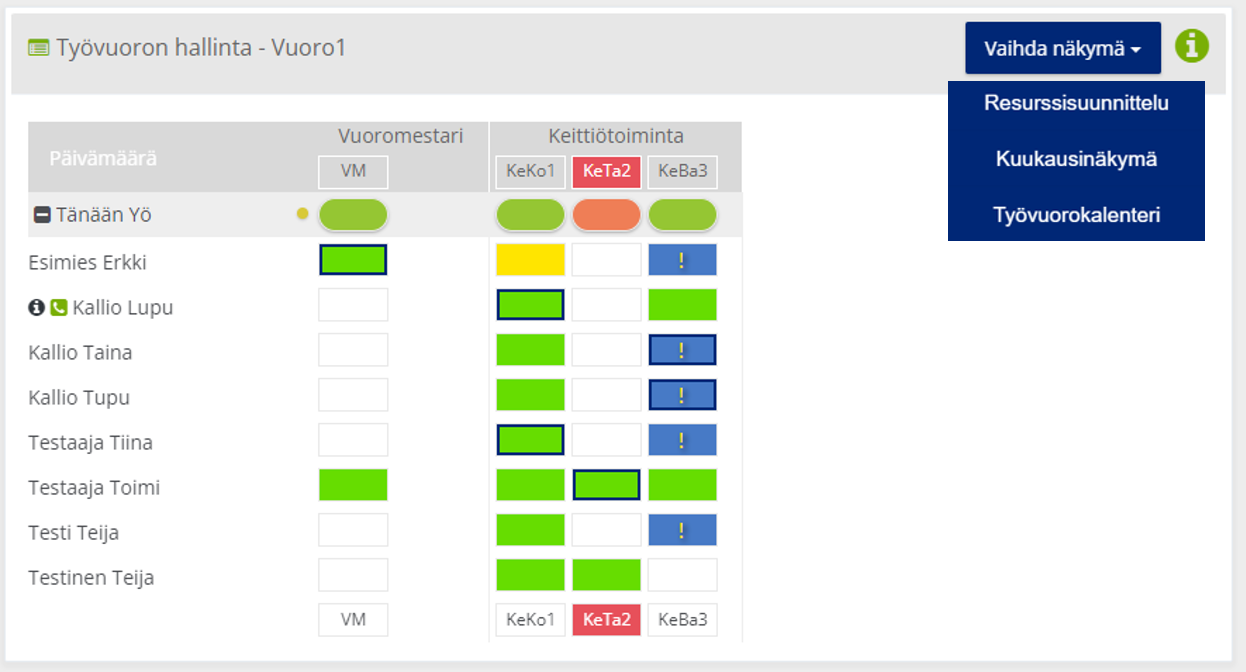
Vaihtaessasi näkymän Työvuorokalenteriin, voit selata kuluvan kuukauden työvuorojen varauksia.
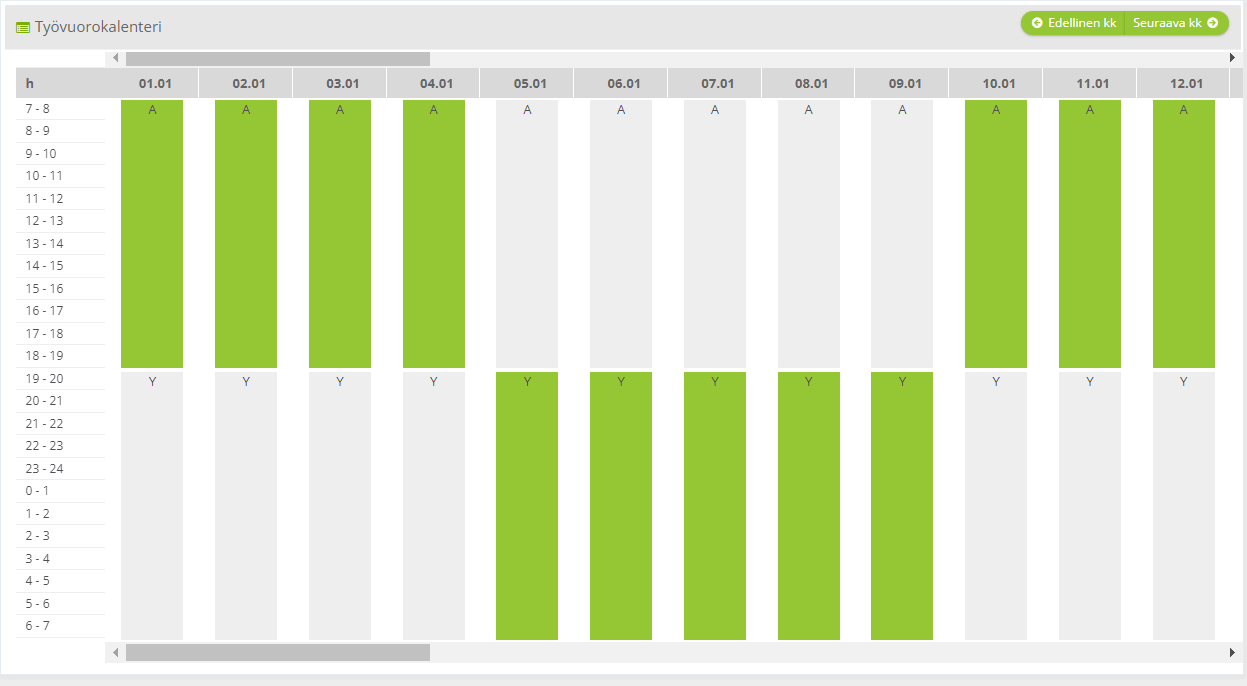
Kuukausinäkymässä voit selata kuluvan kuukauden työvuorokalenterin tai kaikki työvuorot. Henkilön nimen vieressä näkyy pätevyyspisteet, päiväkohtainen vuoro (esim. aamu A tai yö Y) sekä pätevyystieto.
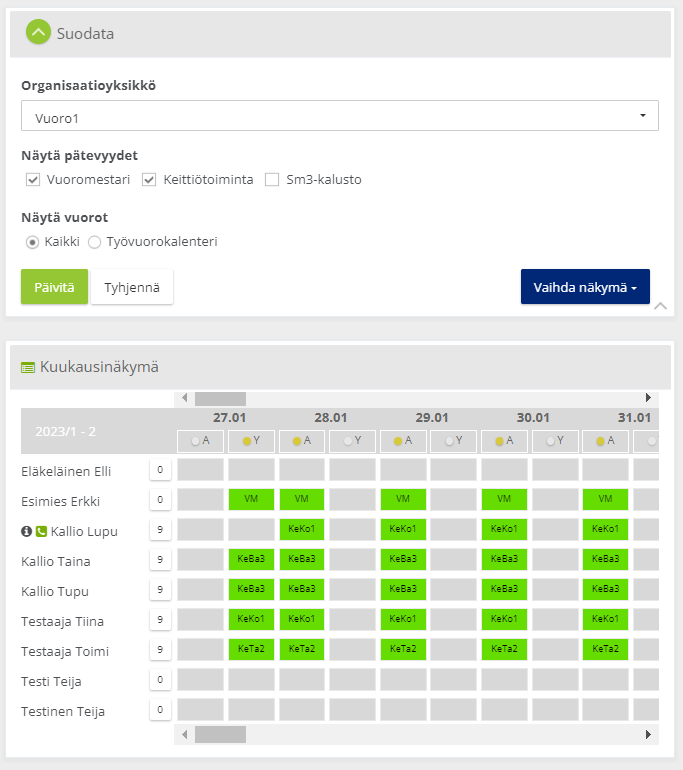
Henkilöstökalenteri
Henkilöstökalenterissa voit katsella omia työvuoroja seuraavan kolmen päivän ajalta. Kalenteriin pääset valitun matriisin Ryhmämatriisi-näkymästä valitsemalla ”Vaihda näkymä -toiminnolla ”Henkilöstökalenteri”. Voit rajoittaa näytettäviä tietoja valitsemalla esim. organisaatioyksiköt ja pätevyydet sekä valitsemalla ”Päivitä”. ”Tyhjennä”-toiminnolla tyhjennät hakuehdot uutta hakua varten.
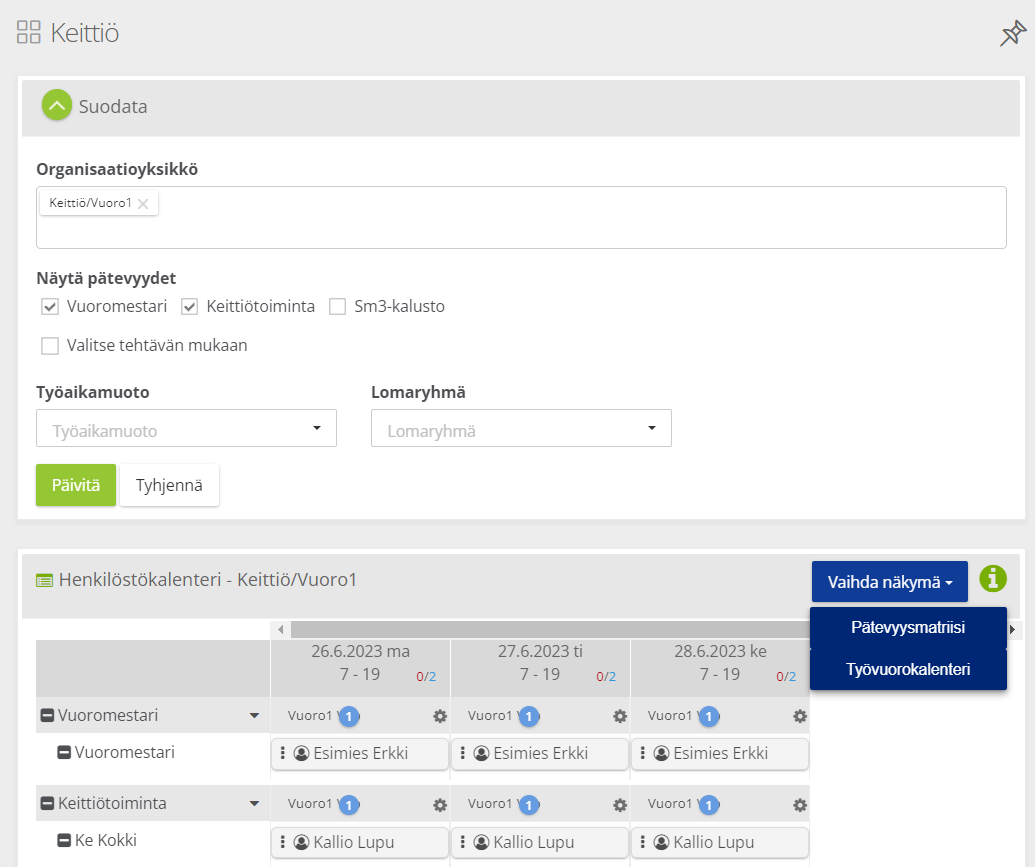
Vaihtaessasi näkymän Työvuorokalenteriin, voit selata kuluvan kuukauden työvuorojen varauksia. Voit siirtyä ”Vaihda näkymä” -toiminnolla myös Pätevyysmatriisiin (Pätevyydet > Ryhmämatriisit > valittu matriisi).
Ylityön salliva asetus
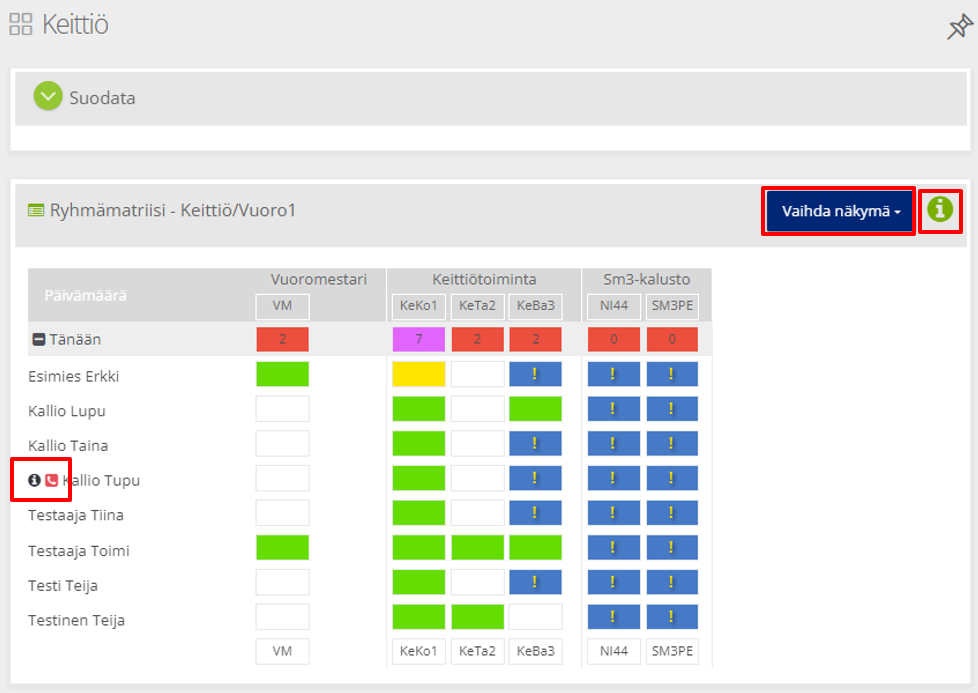
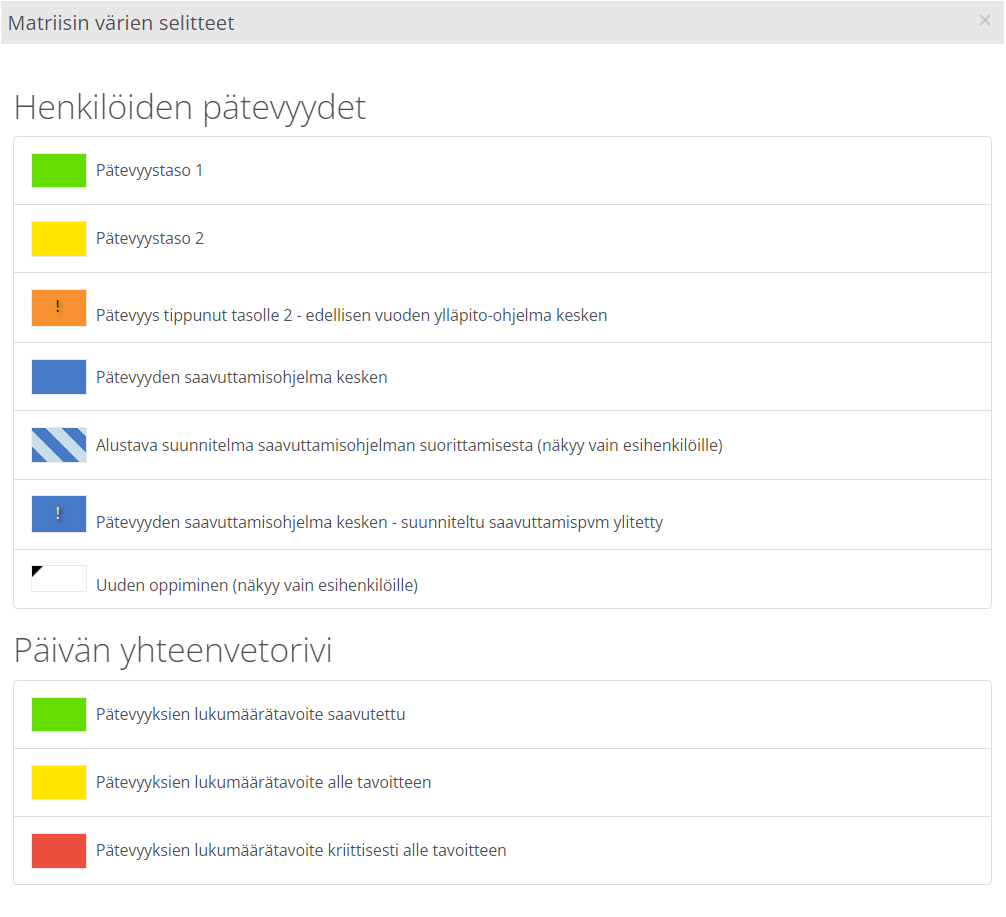
Ylityön salliva asetus löytyy ryhmämatriisista. Valitse ensin Ryhmämatriisi-näkymä (Pätevyydet > Ryhmämatriisit > valittu matriisi), jolloin näet kaikki ryhmämatriisiin kuuluvat henkilöt ja henkilöiden pätevyydet. Pätevyyksien väritilojen selitykset saat näkyviin vihreällä Info-napilla.
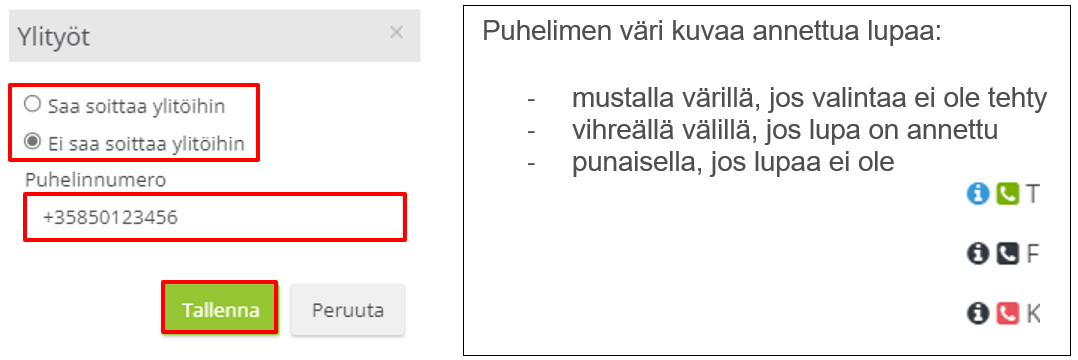
Omien tietojesi kohdalla näkyy puhelimen kuva, jota klikkaamalla saat näkyviin ylityön sallivan asetustiedot. Jos sallit ylitöihin liittyvät yhteydenotot, merkitse puhelinnumerosi ja valitse yhteenoton salliva asetus. Kummatkin tiedot on annettava. Jos yhteydenoton salliva asetus on valittuna, ylityöpyynnöt tulevat SMS-viestinä antamaasi puhelinnumeroon. Tallenna tiedot lopuksi.
Ylityöhaut
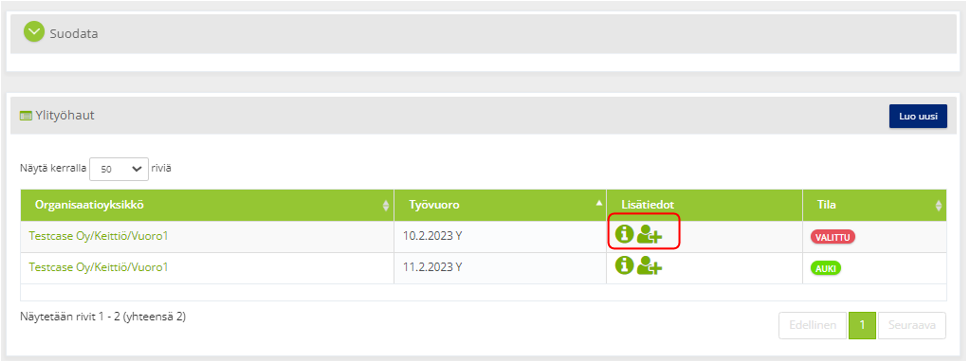
Jos haluat selata ja hakea olemassa olevia ylityöhakuja, valitse valikosta Työvuorojen hallinta > Kaikki ylityöt. Tietojen suodatusehdoiksi voit antaa: hakusana, matriisi, organisaatioyksikkö (vuoro), aikaväli ja tila (auki tai kaikki). Kun ylityöpyyntöön on valittu henkilö, näkyy tila punaisella värillä ”valittu”.
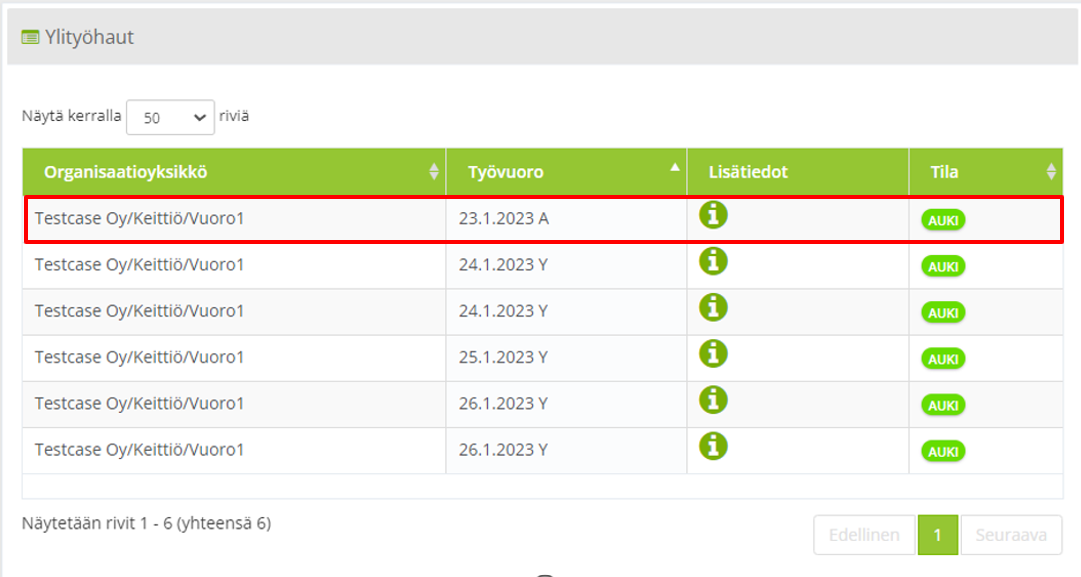
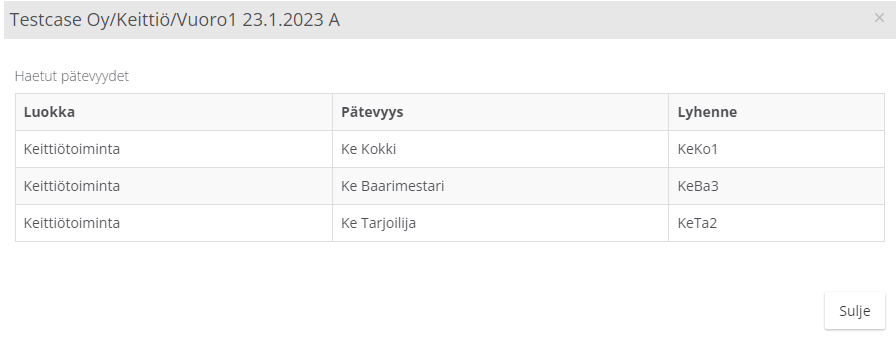
Ylityöpyyntöön liittyvät pätevyystiedot saat näkyviin klikkaamalla ylityöpyyntöä.
Ylityöpyyntöihin vastaaminen
Ylityöpyyntö voi tulla SMS-viestinä tai sähköpostilla. Jos ylityöpyyntö sopii sinulle, ota yhteys puhelimitse vuorossa olevaan esihenkilöön, joka merkitsee sinulle ylityön sovitulle päivälle. Tekstiviesteihin ei voi vastata.
SMS-viestissä lukee esim. ”Ylityöpyyntö Vuoro1 24.01.2023 Y (Tupu Kallio). Tämän on järjestelmän lähettämä viesti, otathan yhteyttä mestariin.”.
Omat tehtävät -näkymä
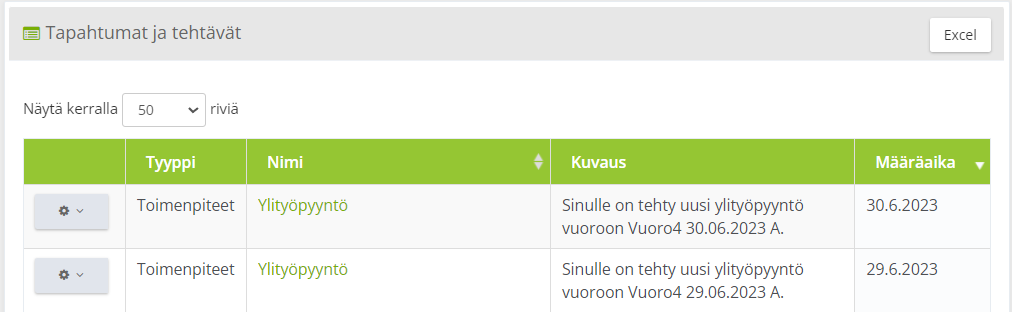
Ylityöpyynnöt näkyvät myös etusivulla toimenpiteet-tyyppisinä tehtävinä (henkilön omat tehtävät -lista).
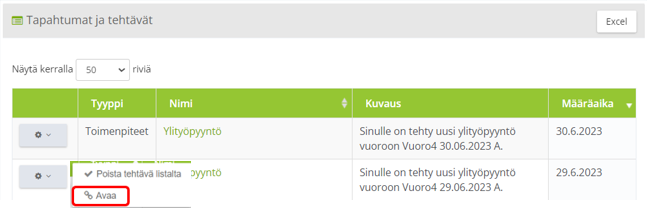
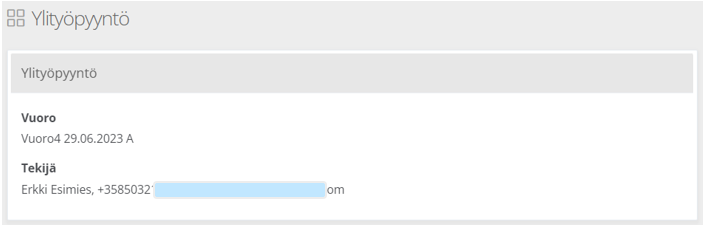
Ylityöpyynnön voi avata ratastoiminnon Avaa-toiminnolla.
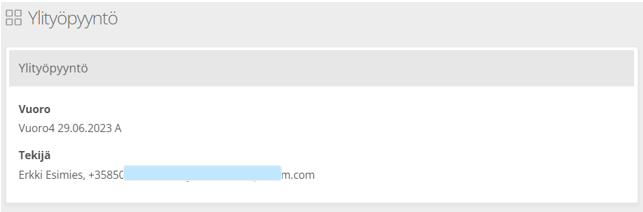
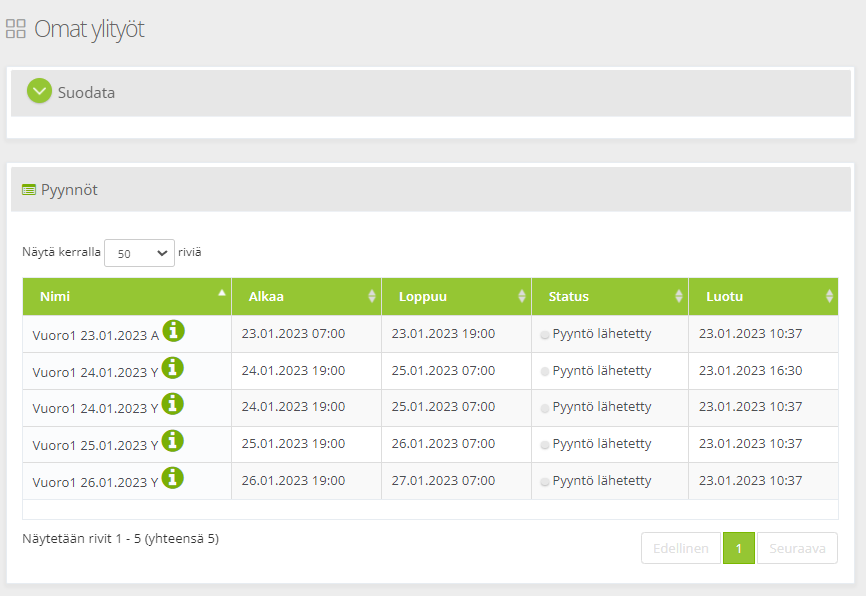
Omat ylityöt -näkymä
Sähköpostissa lukee esim. ”Sinulle on tehty uusi ylityöpyyntö vuoroon Vuoro1 24.01.2023 Y (Erkki Esimies). Avaa pyyntö”. Sähköpostissa olevalla linkkiä klikkaamalla avautuu Omat ylityöt -näkymä.
Vapaapyynnön tekeminen
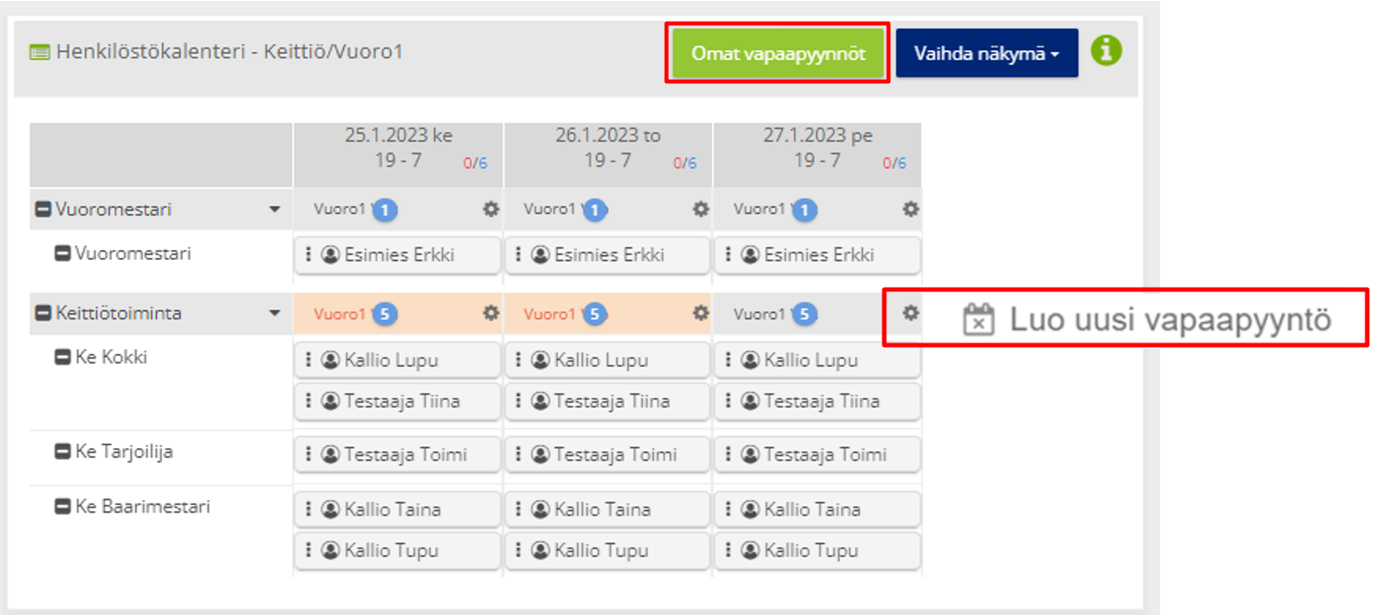
Voit tehdä vapaapyynnön henkilöstökalenterissa (Työvuorojen hallinta > Henkilöstökalenteri) klikkaamalla ratastoiminnon ”Luo uusi vapaapyyntö” -toimintoa.
Valitse ”Luo uusi vapaapyyntö” -näkymässä vapaapyynnölle poissaolokoodi, poissaolon alkamis- ja päättymispäivät sekä kellonajat. Lisätietokenttään voit kirjoittaa tarkempia tietoja. Tallenna tiedot lopuksi. Uuden vapaapyynnön tiedoista lähtee esihenkilölle sähköposti.

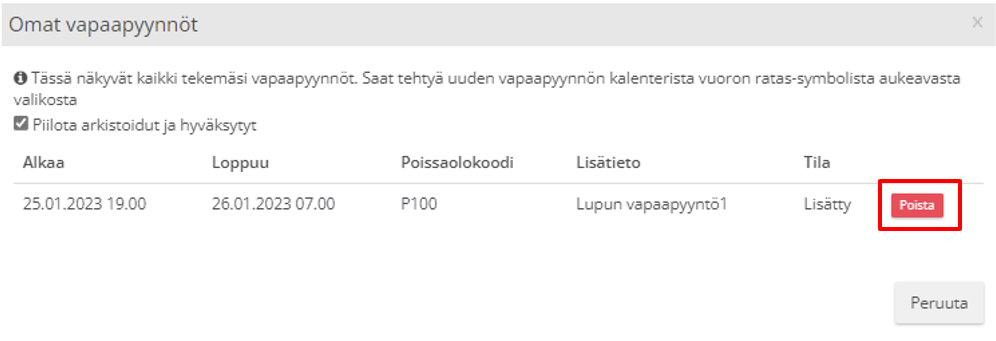
Voit selata ja poistaa vapaapyyntöjä ”Omat vapaapyynnöt” -näkymässä, johon pääset klikkaamalla ”Omat vapaapyynnöt” -toimintoa.

Työvuoroesihenkilö
Tehtäväkalenterin toiminnot
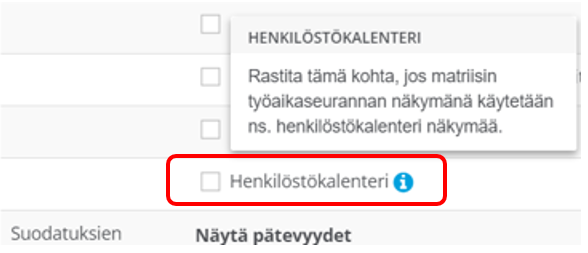
Tehtäväkalenteri on käytössä työaikaseurannan näkymänä, jos Henkilökalenterin asetus ei ole valittuna. Asetus löytyy matriisin asetuksista (Pätevyydet > Ryhmämatriisit > valittu matriisi > Asetukset). Vain järjestelmän, organisaation ja pätevyyksien pääkäyttäjät sekä pätevyyksien ylläpitäjät voivat ylläpitää asetuksia.
Työvuorojen hallinta
Työvuorojen hallintaan pääset valikon asetusten mukaan esim. Pätevyydet > Työaikaseuranta > valittu matriisi.
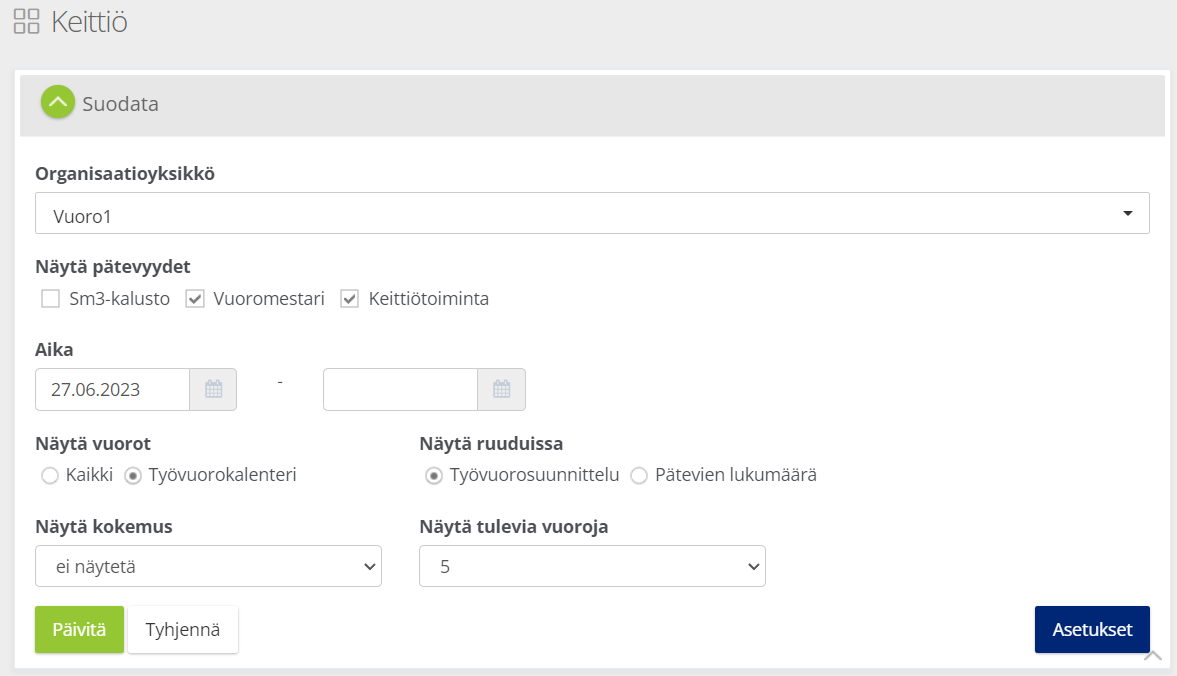
Näkymässä voit hakea työvuoroja suodatustiedoilla: organisaatioyksikkö (vuoro), pätevyydet, aikaväli, kokemus (ei näytetä, koko kertymä, vuoden ajalta, puolen vuoden ajalta, viimeisen 1 kk ajalta), tulevien vuorojen lukumäärä (5, 10, 20, 30).
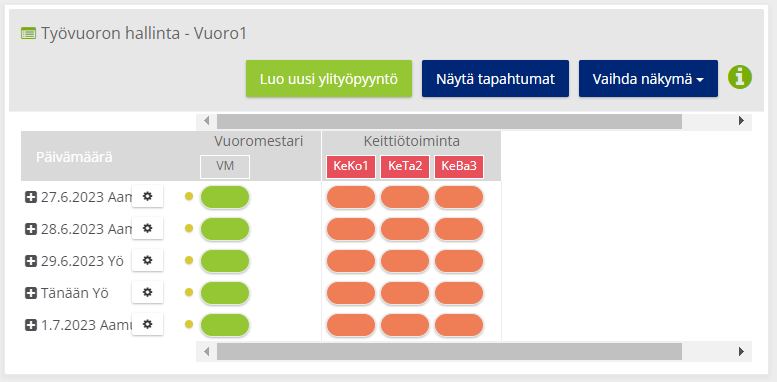
plussapainikkeesta saat näkyviin henkilöt ja puhelinkuvakkeesta valitun henkilön ylityöpyyntöihin liittyvät yhteystiedot tulevat näkyviin.

Näkymässä voit luoda myös uusia ylityöpyyntöjä ja selata tapahtumia. Siirtymiset vuoron ylityöhakuihin, resurssisuunnitteluun, kuukausinäkymään, työvuorokalenteriin ja työvuorotapahtumien kk-raporttiin teet ”Vaihda näkymä” -toiminnolla.

Kun klikkaat Suodata-osan ”Näytä ruuduissa pätevien lukumäärä” -valinnan päälle ja päivität näkymän, saat näkyviin tehtäviin varattujen henkilöiden lukumäärät. Kun liikutat hiirtä taulukossa tehtävälaatikoiden päällä, näet myös tavoitelukumäärät.

Näkymässä on työvuoroon liittyviä toimintoja, jotka saat esiin vuoron ratastoiminnoista sekä henkilöön liittyviä toimintoja, jotka saat esiin henkilön ratastoiminnoista.
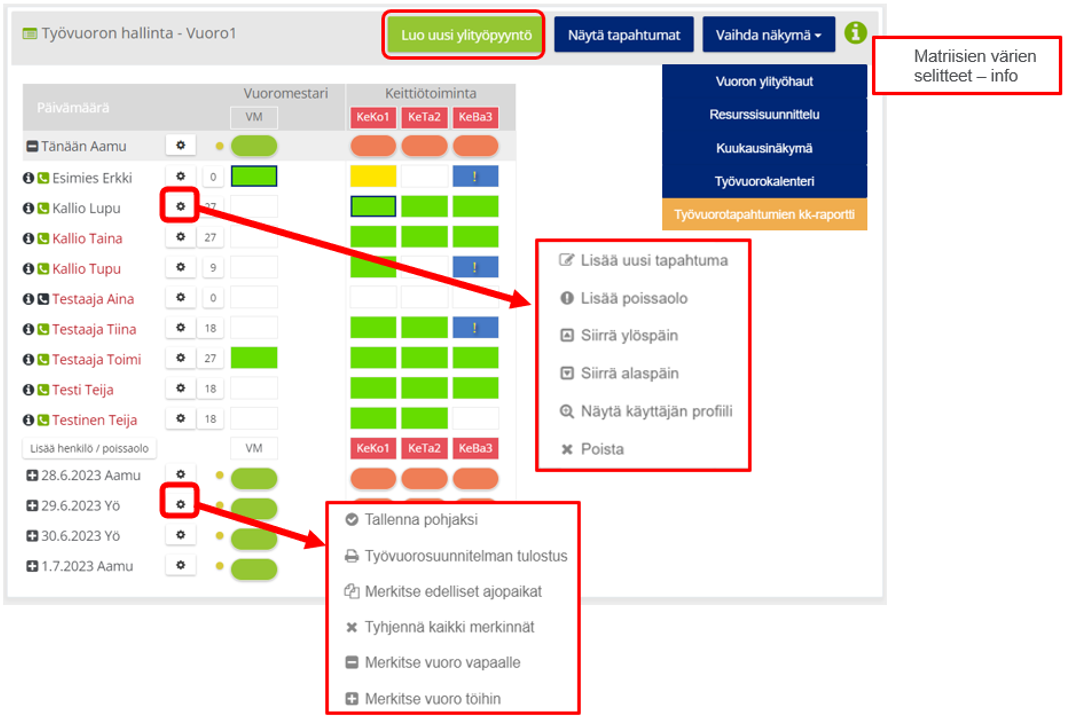
Luo uusi ylityöpyyntö (ks. kohta Ylityöpyyntöjen tekeminen)
Tapahtumalista näyttää matriisin henkilöiden esim. poissaolo- ja koulutustapahtumia valitulla aikavälillä.
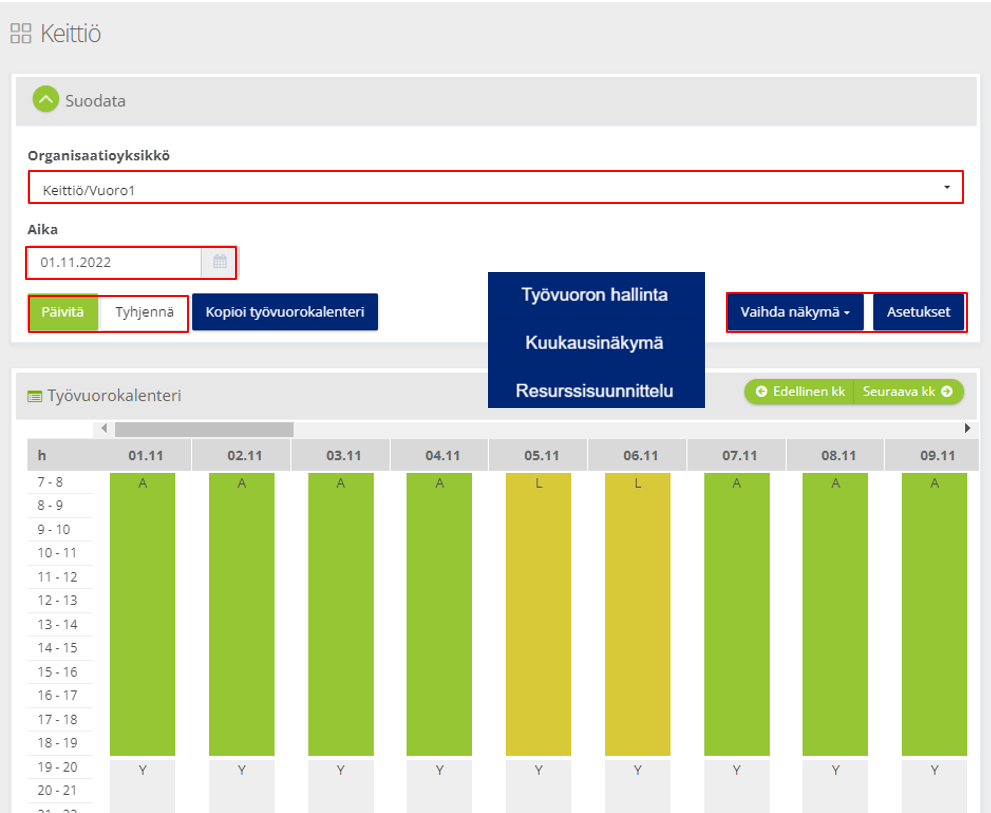
Työvuorokalenteri-näkymä
Työvuorokalenteriin pääset ”Työvuoron hallinta” -näkymästä ”Vaihda näkymä” -toiminnolla.

Voit rajoittaa tietojen hakua organisaatioyksikkö/vuorolla, pätevyyksillä ja alkamispäivällä. Päivitä-toiminnolla teet tietojenhaun ja Tyhjennä-toiminnolla tyhjennät hakuehdot seuraavaa hakua varten.
Voit siirtyä tarvittaessa Vaihda näkymä -toiminnolla Työvuoron hallinta, Kuukausinäkymä ja Resurssisuunnittelu -näkymiin. Työvuorokalenteri-näkymästä voit siirtyä työvuorokalenterin kopiointiin (ks. kohta Kopioi työvuorokalenteri) ja asetuksiin (ks. kohta Työvuorojen hallinnan pätevyydet).
Uuden tapahtuman lisääminen (ratastoiminto)
Valitse tapahtumatyyppi (pätevyys, poissaolo tai ylityö), hae luokittelu-valintalistalta matriisin nimi ja muut tarvittavat tiedot. Tallenna annetut tiedot.

Uuden tapahtuman lisääminen (Lisää henkilö / poissaolo)
Lisää henkilö / poissaolo -toiminto avaa ”Luo tapahtuma” -näkymän, jossa voit tehdä uuden Vakituinen, Tuuraus, Ylityö tai Poissaolo -tyyppisen tapahtuman valitulle henkilölle. Valitse tapahtumatyyppi, henkilö, tapahtuman mukaan ajanjakso ja lisää tarvittaessa lisätieto. Kun pakolliset tiedot on annettu, ”Tallenna”-painike muuttuu aktiiviseksi.
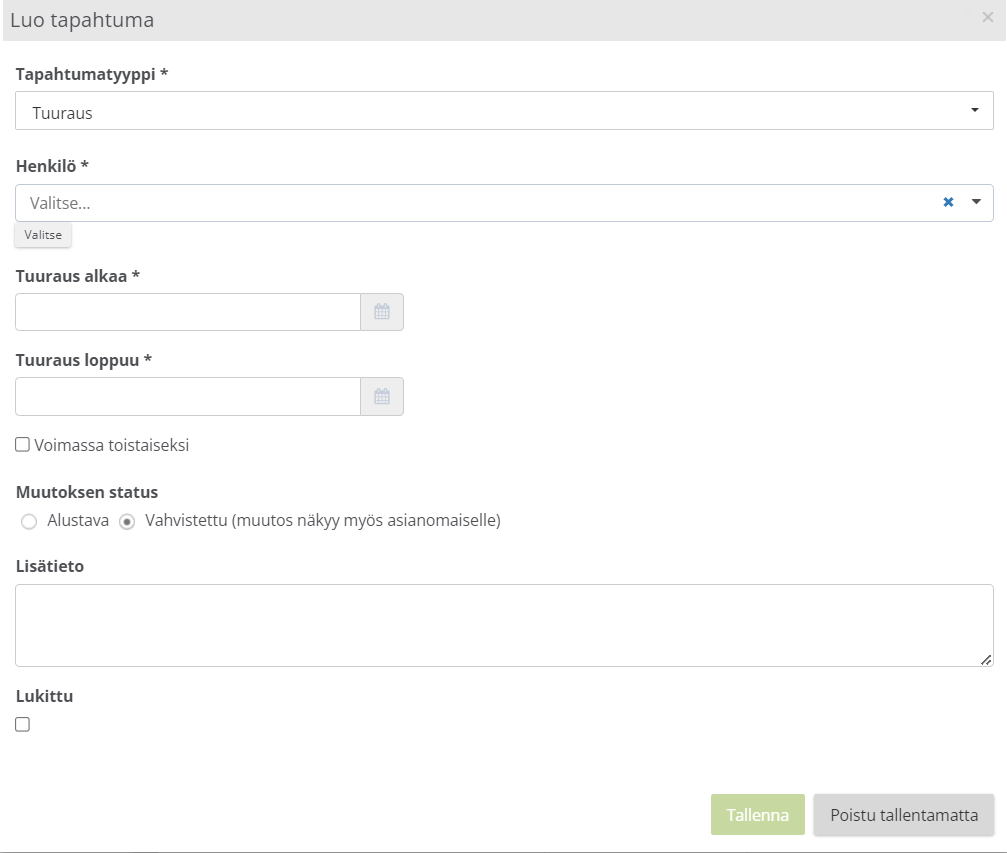
Tuuraustoiminto
Valitse tapahtumatyyppi ”Tuuraus” ja syötä tarvittavat tiedot lomakkeen kenttiin alla olevan kuvan mukaisesti.
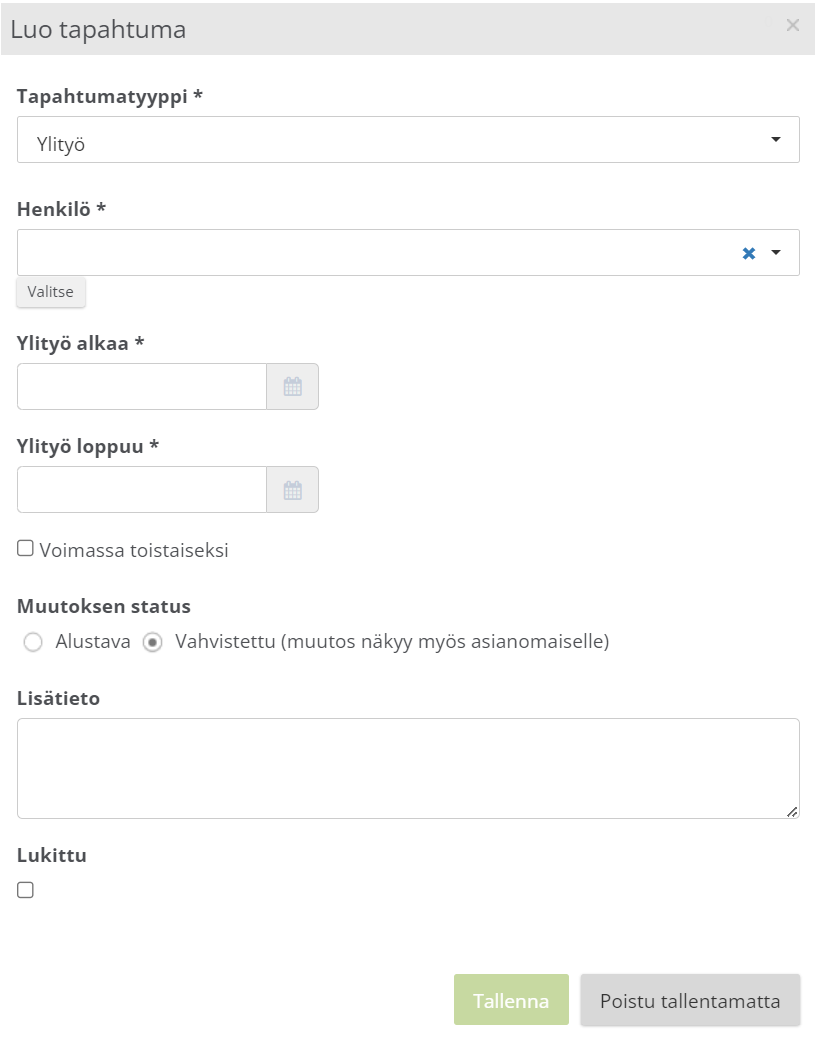
Ylityötapahtuma
Valitse tapahtumaksi Ylityö, valitse haluamasi henkilö listalta ja klikkaa ”Valitse”, anna ylityön alkamis- ja loppumispäivät sekä tarvittaessa lisätieto ja ”Tallenna”.
Poissaolo
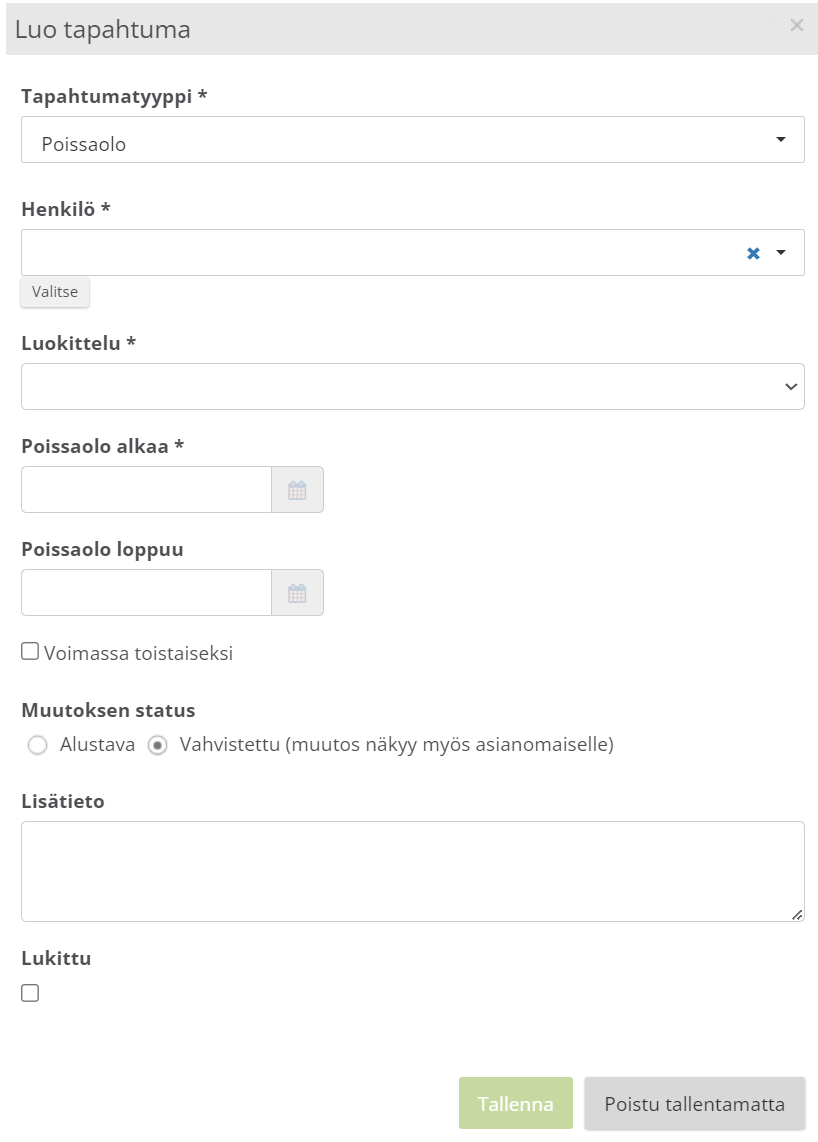
Valitse tapahtumaksi Poissaolo, valitse haluamasi henkilö listalta ja klikkaa ”Valitse”, anna poissaolon alkamis- ja loppumispäivät sekä tarvittaessa lisätieto ja ”Tallenna”.
Luo uusi ylityöpyyntö
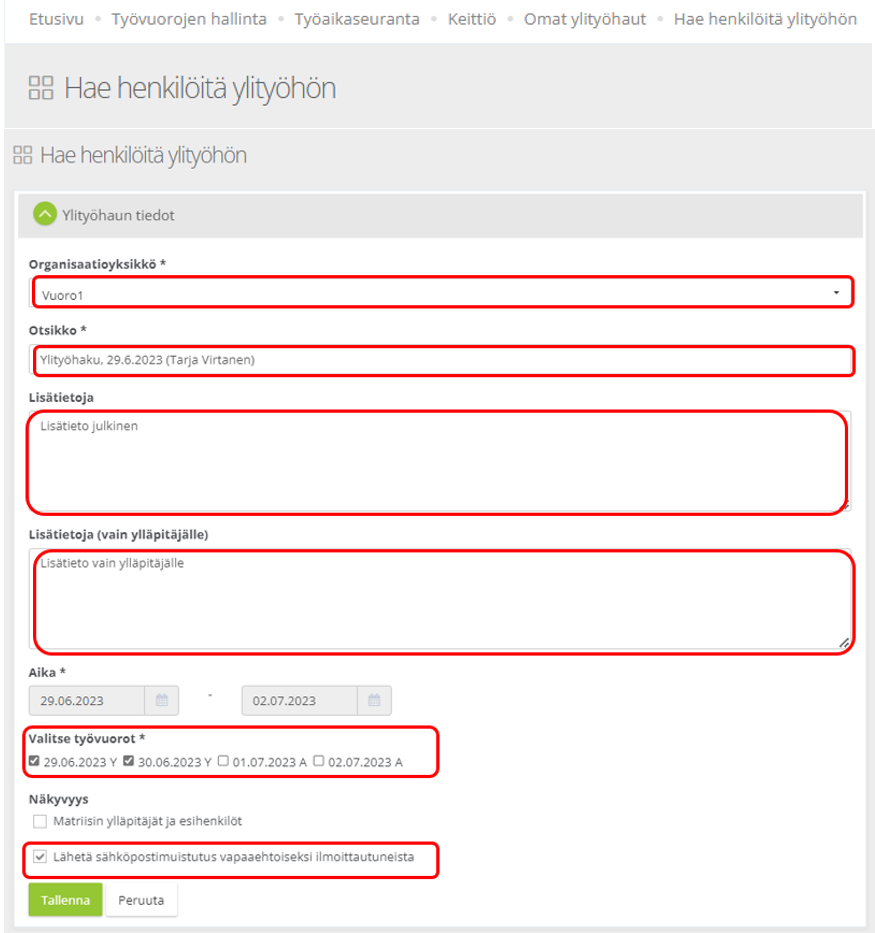
Työvuorokalenterin ”Luo uusi ylityöpyyntö” -toiminto avaa näkymän, jossa voit hakea henkilöitä ylityöhön valitsemillesi työvuoroihin.
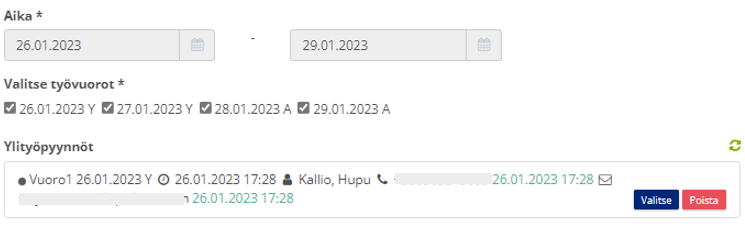
Valitse ensin organisaatioyksikkö/vuoro, johon haet henkilöitä ylityöhön ja sitten työvuorot. Järjestelmä ehdottaa työvuoroja valmiiksi valittuina ja voit klikata valinnat pois tarpeettomista työvuoroista. Lisää tarvittaessa lisätietoja. Voit lähettää sähköpostiviestin vapaaehtoiseksi ilmoittautuneille klikkaamalla valintaruudun päälle. Tallenna tiedot.
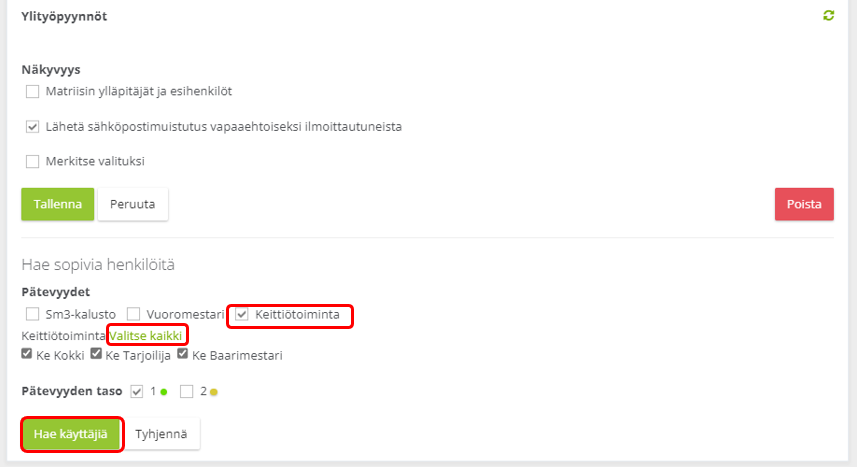
Tallennuksen jälkeen lomakkeelle avautuu ylityöpyynnön näkyvyyteen ja haettavien henkilöiden pätevyyksiin liittyviä hakuehtoja. Valitaan ensin pätevyyskategoria(t), jolloin sen alla oleva pätevyydet tulevat valittaviksi. Valitse kaikki -toiminnolla tulevat kaikki pätevyydet valituiksi ja voit poistaa tarpeettomat valinnat helposti yksitellen. Sopivien henkilöiden haku käynnistyy ”Hae käyttäjiä”-toiminnolla.
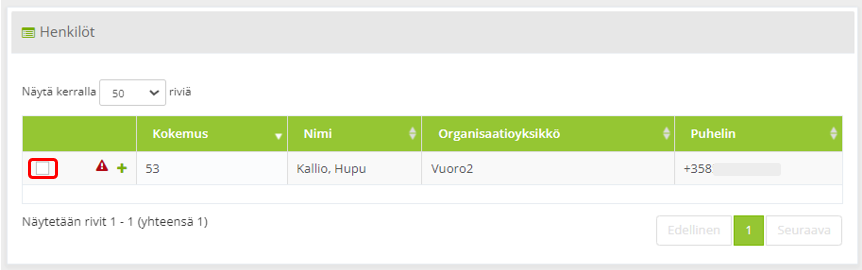
Järjestelmä tuo näkyviin henkilön, jolla on sopivat pätevyydet halutulla ajankohtana. Henkilön valinta tapahtuu klikkaamalla valintaruutua.
Henkilön valintaruudun klikkauksen jälkeen tulee näkyviin valitun yhteystiedot. Voit lähettää ylityöpyynnön tekstiviestinä ja/tai sähköpostilla, kun klikkaat haluamasi viestitavan valintaruudun(t). Voit muokata viestin tekstiä siihen varatussa kentässä. Ylityöpyyntö lähetetään, kun klikkaat ”Lisää uusi ylityöpyyntö valituille”-toimintoa.

Lähetyksen jälkeen näkyy ylityöpyynnön viestin lähetystiedot ja Valitse-toiminto tulee näkyviin.

Jos ylityöpyynnön saaja ottaa esihenkilöön/vuoromestariin yhteyttä ja hyväksyy ylityöpyynnön, henkilön valinta tapahtuu ”Valitse”-toiminnolla. Klikkaa Valitse.
Klikkauksen jälkeen tulee näkyviin valitun henkilöt pätevyydet, joista voit valita ylityössä tarvittavan pätevyyden. Vahvista pätevyyden valinta klikkaamalla ”Valitse”.
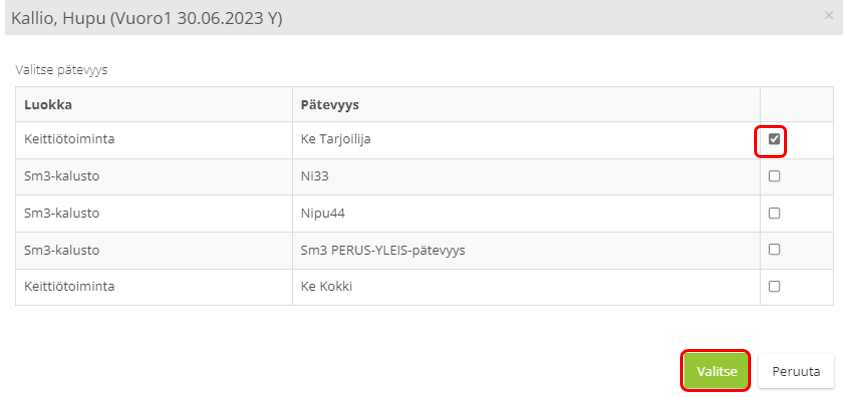
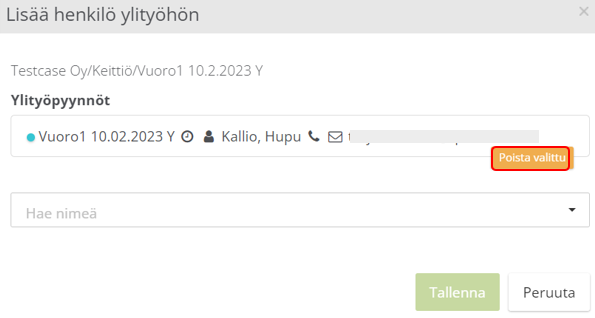
Klikkauksen jälkeen järjestelmä ilmoittaa onnistuneesta ylityön lisäyksestä ja näyttää Ylityöpyynnön päivitetyt tiedot. ”Poista valittu”-toiminnolla voidaan tarvittaessa poistaa valittu henkilö ylityöstä.

Vuoron ylityöhaut
Vuoroon kohdistuviin ylityöhakuihin pääset ”Työvuoron hallinta” -näkymästä ”Vaihda näkymä” -toiminnolla.

Voit rajoittaa tietojen hakua henkilön nimellä, organisaatioyksikkö/vuorolla ja aikavälillä. Klikkaamalla ylityöhakuriviä avautuu ylityöhaun tarkemmat tiedot. Ylityöhaun tekijä näkyy rivillä sulkujen sisällä.<br>
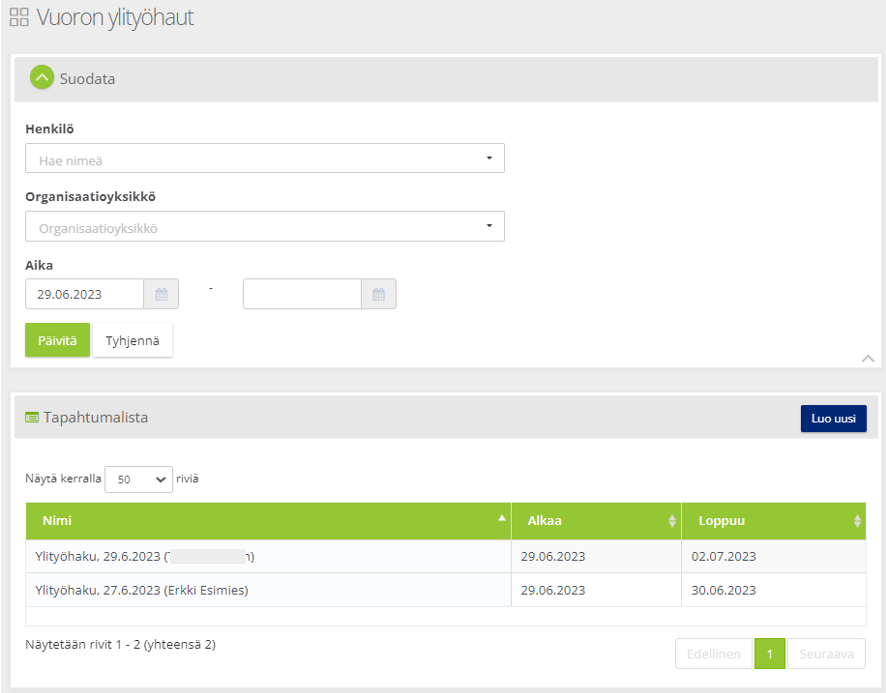
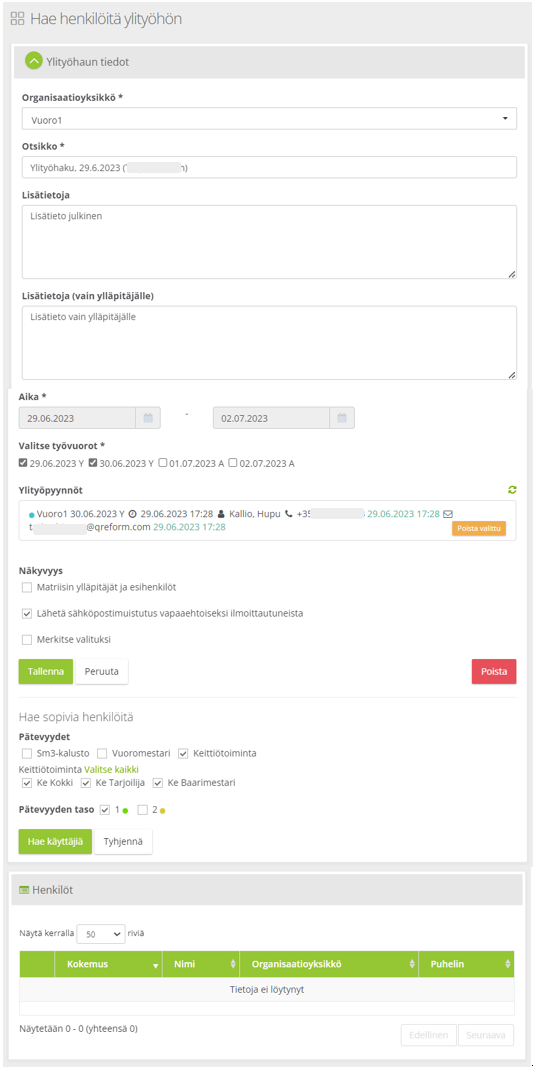
Valitun ylityöhaun tietoja:
- organisaatioyksikkö/vuoro, johon ylityöhaku kohdistuu
- ylityöhaun nimi (otsikko)
- Lisätietoja (julkinen – kaikille näkyvä tieto)
- Lisätietoja (vain ylläpitäjille näkyvä tieto)
- aikajakso ja valitut työvuorot, jolle ylityöhaku on kohdennettu
- ylityöpyyntöön valittu henkilö, muistutuksen lähettämistiedot ja tavat
- ”Poista valittu”-toiminto, jolla voidaan poistaa ylityöpyyntöön valittu henkilö
- näkyvyyteen liittyviä tietoja
- ”Poista”-toiminto, jolla voidaan poistaa tehty ylityöpyyntö
- ylityöpyyntöön haettujen sopivien henkilöiden pätevyystietoja
- ”Hae käyttäjiä”-toiminto, jolla voidaan hakea ylityöpyyntöön sopivia henkilöitä
- henkilöluettelo, jotka sopivia ylityöpyyntöön
Resurssisuunnittelu
Resurssisuunnitteluun pääset ”Työvuoron hallinta” -näkymästä ”Vaihda näkymä” -toiminnolla.

Tässä näkymässä näet tehtävissä olevien henkilöiden pätevyydet, osaamistason (jos määritelty) ja tavoitelukumäärät.
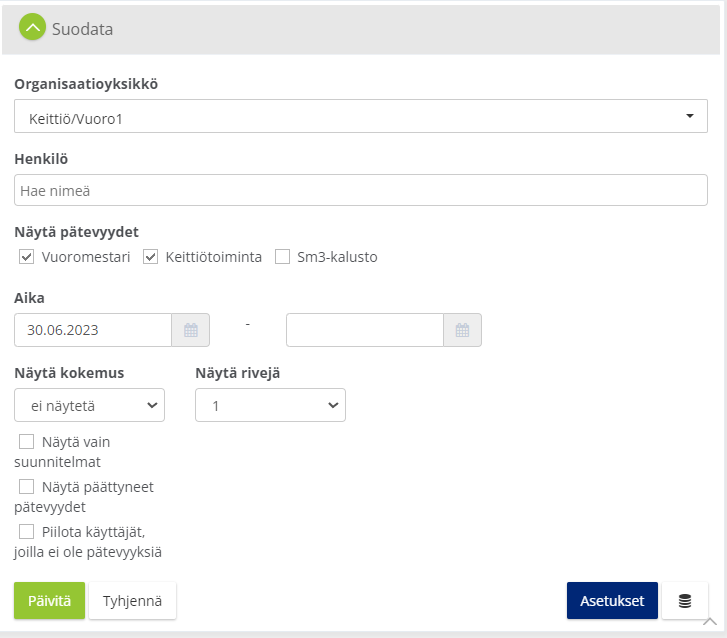
Näkymässä voit hakea työvuoroja suodatustiedoilla: organisaatioyksikkö (vuoro), henkilön nimi, pätevyydet, aikaväli, kokemus (ei näytetä, koko kertymä, vuoden ajalta, puolen vuoden ajalta, viimeisen 1 kk ajalta).
Lisävalintoja ovat: Näytä vain suunnitelmat, Näytä päättyneet pätevyydet ja Piilota käyttäjät, joilla ei ole pätevyyksiä. Näytä rivejä (1, 3, 6, 10, 20 ,30) valitset, kuinka monen päivän tiedot näytetään alkamispäivän jälkeen. ”Päivitä”-toiminto tekee valintojen mukaisen haun.
Hiirtä liikuttamalla kalenterin päällä tulee näkyviin tehtävään liittyviä tietoja.
Voit lisätä tapahtumia ja poissaoloja, siirtää henkilöiden paikkaa kalenterissa, tarkistaa käyttäjän profiilin sekä poistaa henkilön matriisista henkilöiden kohdalla olevalla ratastoiminnolla.
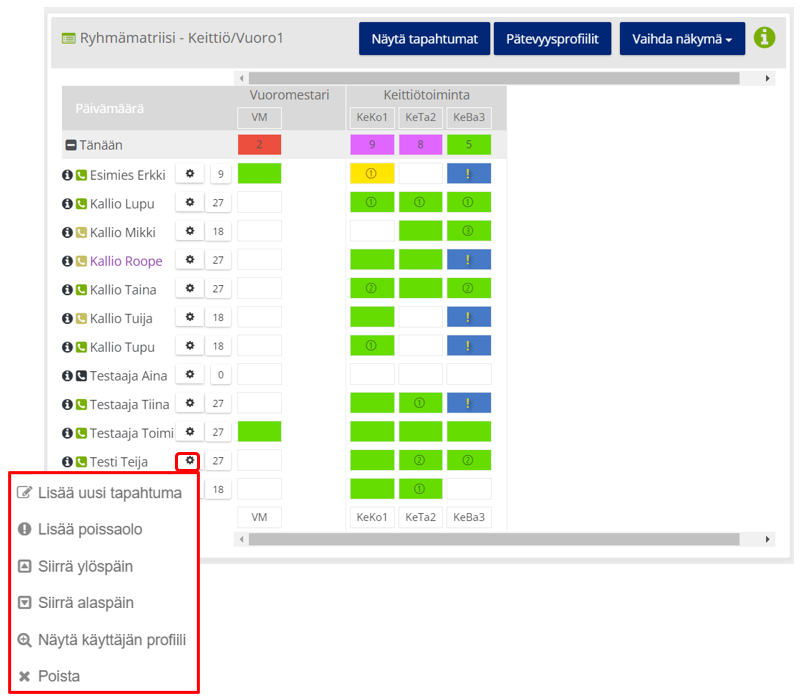
Pätevyydenhaltijoiden lisääminen (ks. kohta Pätevyydenhaltijoiden lisääminen (pätevyysprofiili)).
Pätevyydenhaltijoiden lisääminen (pätevyysprofiili)
Voit antaa pätevyyksiä usealle henkilölle kertakäynnistyksellä pätevyysprofiilin avulla. Toiminnolla pätevyys tulee suoraan voimaan tai pätevyysohjelma käynnistyy riippuen pätevyyden asetustiedoista. Pätevyys tulee voimaan/pätevyysohjelman käynnistyy vain henkilöille, joilla ko. pätevyyttä /pätevyyksiä ei aikaisemmin ole ollut.
Vain järjestelmän, organisaation ja pätevyyksien pääkäyttäjät sekä pätevyyksien ylläpitäjät voivat luoda ja hallinnoida pätevyysprofiileja.
Valitse ensin pätevyysprofiili listalta.

Valitse kaikki tai osa lisättävistä pätevyyksistä ja ne ryhmämatriisiin kuuluvat henkilöt, joille haluat antaa pätevyyden(t). Jos pätevyyteen on määritelty osaamistason, voit valita annettavan tason.
Jos haluat antaa pätevyyden suoraan ilman saavuttamisohjelman käynnistämistä, valitse ”Ei saavuttamisohjelmaa. Voit valita myös lähetetäänkö osallistujalle sähköpostiheräte pätevyyden käynnistämisestä/lisäyksestä. Valitse lopuksi alkamispäivä ja Tallenna. Tässä esimerkissä on alkamispäiväksi annettu kuluva päivä.
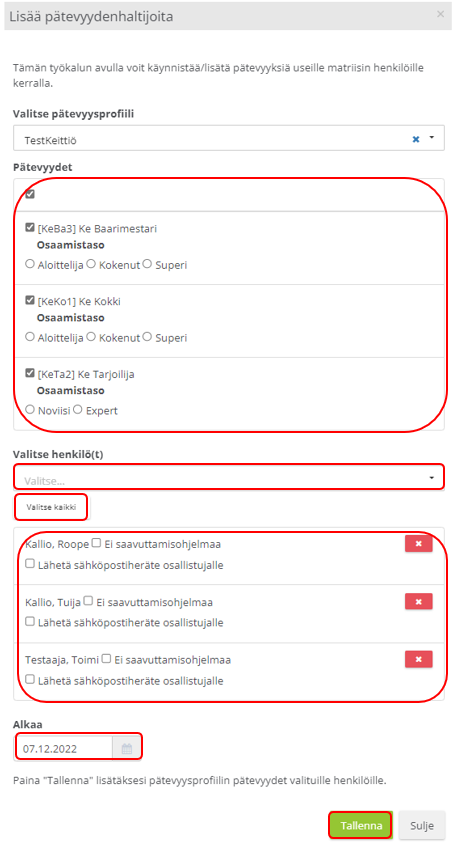
Saavuttamisohjelma pitäisi suorittaa min. 1 kk:n aikana saavuttamisohjelman alkamisesta, jollei pätevyysohjelman suorittamisaikaa ole erikseen määritelty pidemmäksi.
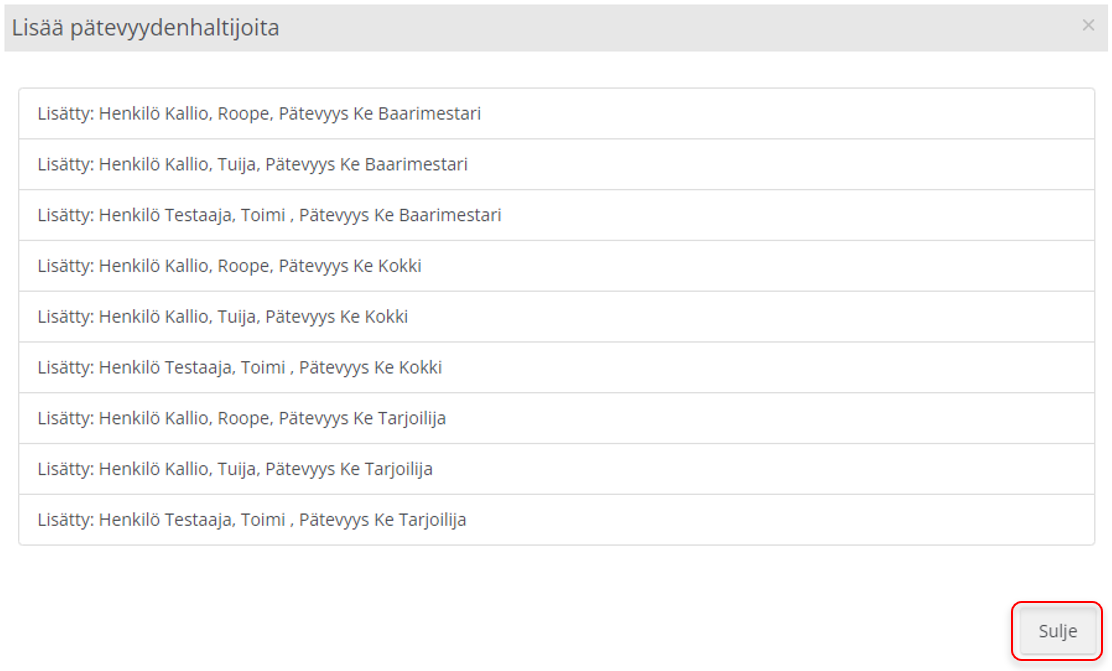
Järjestelmä ilmoittaa lisätyt pätevyydenhaltijat. Voit sulkea näkymän valitsemalla Sulje.
Valitut henkilöt saavat sähköpostiviestin pätevyyden saavuttamisohjelman käynnistämisestä / pätevyyden antamisesta.
Jos valitsit pätevyyden, johon liittyy saavutusohjelma, näkyy käynnistyvä saavutusohjelma henkilön omissa tehtävissä.
Järjestelmä ilmoittaa virheestä, jos valitsemallasi henkilöllä on jo olemassa oleva pätevyyden suunnitelma eikä pätevyys tule voimaan/pätevyysohjelma ei käynnisty.
Kuukausinäkymä
Kuukausinäkymässä voit selata kuluvan kuukauden työvuorokalenterin tai kaikki työvuorot. Henkilön nimen vieressä näkyy pätevyyspisteet, päiväkohtainen vuoro (aamu A tai yö Y) sekä pätevyystieto.
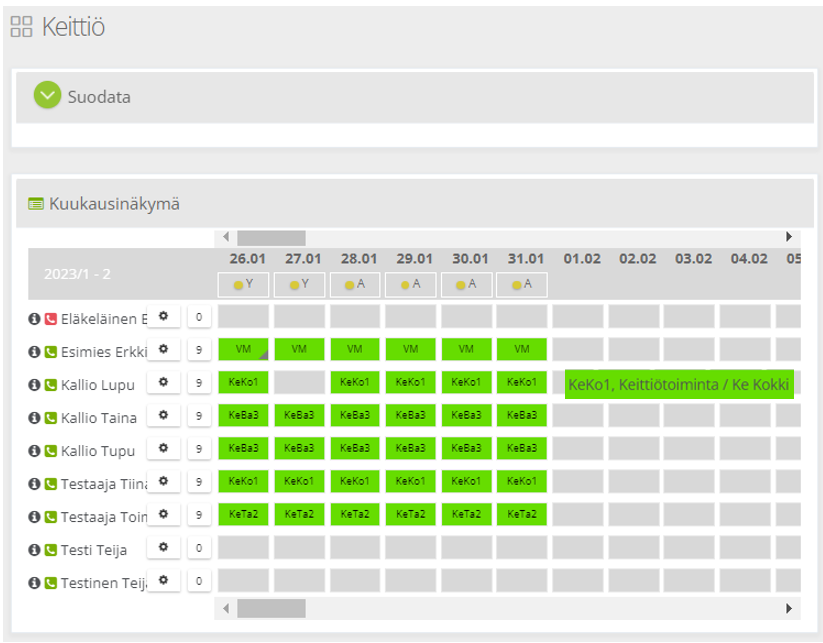
Voit muokata henkilön pätevyyspisteitä (ratastoiminnon oikealla puolella) klikkaamalla valitun henkilön pisteitä ja tallentaa tehdyt muutokset ”Pätevyyspisteiden korjaus” -näkymässä.
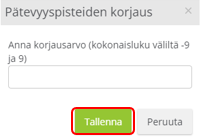
Siirtymiset vuoron työvuoron hallintaan, työvuorokalenteriin ja resurssisuunnitteluun teet ”Vaihda näkymä” -toiminnolla.
Työvuorojen hallinnan pätevyydet
Työvuorojen hallinnan pätevyydet määritellään työvuorokalenterin tai henkilöstökalenterin asetuksissa (vain järjestelmän, organisaation ja pätevyyksien pääkäyttäjät sekä pätevyyksien ylläpitäjät).
Näkymään pääset esim. Pätevyydet > Työaikaseuranta > valittu matriisi. Asetukset-toiminto löytyy Suodata-osasta.
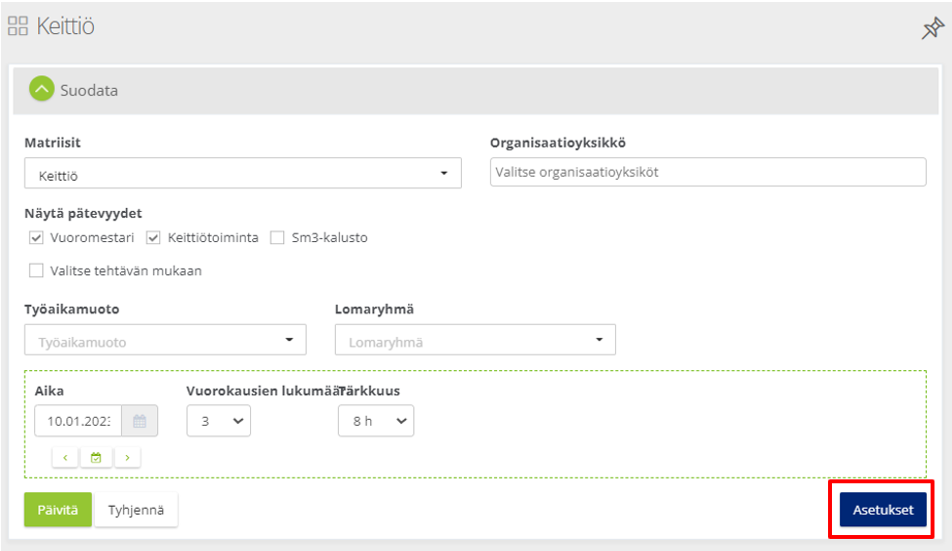
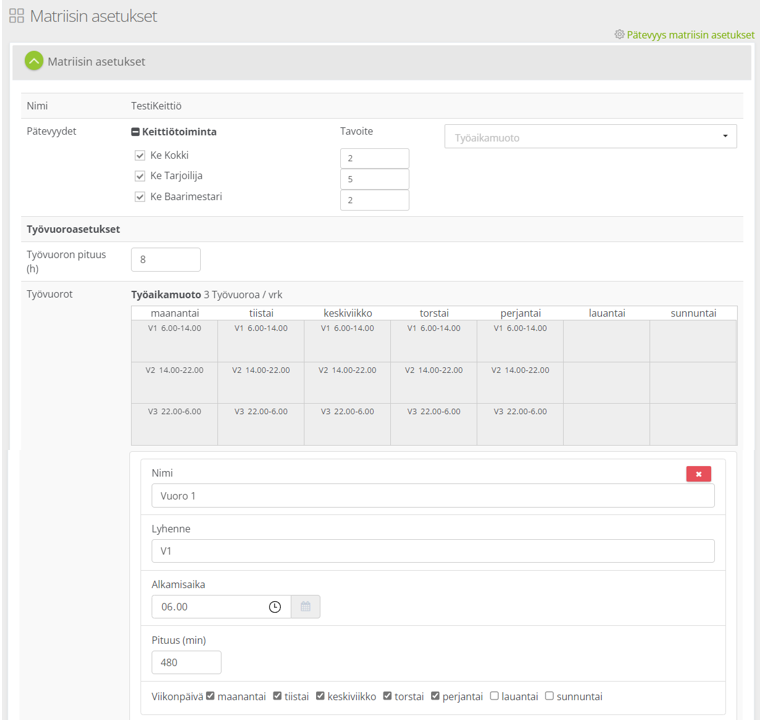
Työvuoron hallinnan matriisin asetuksissa voit valita matriisissa näytettävät pätevyydet ja vuorokohtaiset pätevyyksien tavoitelukumäärät. Voit valita pätevyyden kategoriakohtaisesti ja kalenterin oletustyöaikamuodosta poikkeavan työaikamuodon.
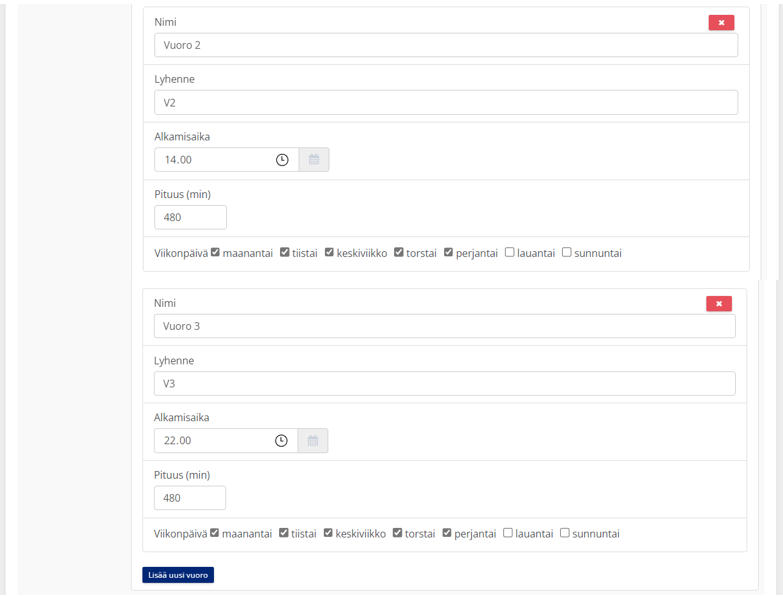
Samassa näkymässä määrittelet työvuorojen lukumäärän vuorokaudessa, työvuoron pituuden sekä työvuorojen nimi-, lyhenne-, pituus- ja aloitusaikatiedot. Myös matriisin oletustyöaikamuoto määritellään samoissa asetuksissa.
Työvuorot voidaan asettaa kalenterissa vain tietyille viikonpäiville valitsemalla halutut viikonpäivät vuoron asetuksista. Jos käytössä ovat kaikki viikonpäivät, ei asetusta tarvitse tehdä.
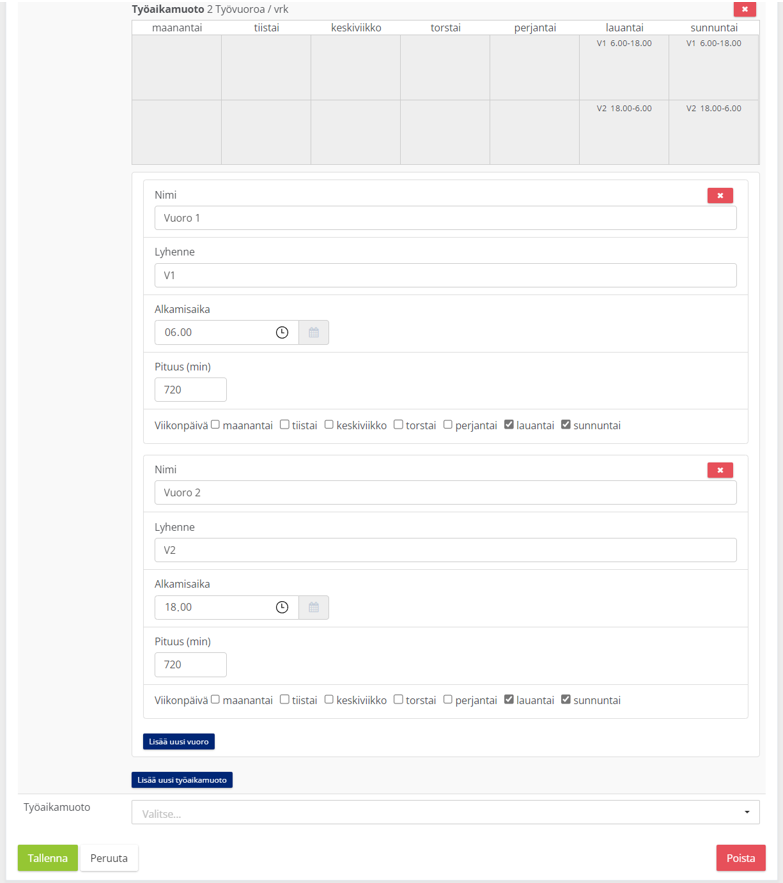
Työvuoroihin on mahdollista lisätä myös henkilöstökalenterin oletustyöaikamuodosta poikkeavia työaikamuotoja seuraavasti:
- lisätään uusi työaikamuoto painikkeella ”Lisää uusi työaikamuoto”
- valitaan ”Muu kuin kalenterin oletustyöaikamuoto” aktiiviseksi ja edelleen valitaan vuoro(t), jota asetus koskee sekä työaikamuoto.
- Vuoroa ei näytetä kalenterissa, jos vuoron lyhenteeksi merkitään ”-”.
Esimerkki 1. Päivävuoron merkintä 2-vuoromatriisin tiettyyn kategoriaan:
- Valitse Pätevyydet kohdasta kategorialle työaikamuoto
- Lisää Työvuoroasetukset kohdassa uusi työaikamuoto ja sille kaksi työvuoroa.
- Määrittele työvuoroille:
- päivävuoron nimi ja lyhenteeksi sama lyhenne, joka on tuotavassa työvuorokalenterin skeemassa (ks. kohta Työvuorokalenterin tuonti). Aseta alkuajaksi klo 7:00 sekä vuoron pituus minuutteina (480 min = 8h)
- vuorokauden ”vapaajaksolle” lyhenne ”-” (jolloin vuoroasetus ei näy henkilöstökalenterissa varattavana vuorona) ja aloitusajaksi päivävuoron lopetusaika sekä pituudeksi vuorokauteen jäävä aika eli tässä tapauksessa 960 min eli 16h
- valitse molemmille vuoroasetuksille ”muu kuin kalenterin oletustyöaikamuoto”, matriisin organisaatioyksikkö/ vuoro sekä työaikamuoto, jota käytetään
- Tuo matriisin oletustyöaikamuodosta poikkeavalle organisaatioyksikkö/vuorolle työvuorokalenteri (ks. kohta Työvuorokalenterin tuonti)
Huom. työaikamuodon skeeman ja sen mukaisen työvuorokalenterin tuonti vaatii aina matriisiin liitetyn organisaatioyksikkö/vuoron, johon kalenteri liitetään. Jos haluat liittää samaan matriisiin useiden eri työaikamallin mukaisia työaikakalentereita, pitää jokaiselle kalenterille olla oma yksikkö, johon kalenteri liitetään.
Esimerkki 2. Työaikamuodossa, jossa tehdään kahta 8h vuoroa, lisäys 12h työaikamuodon matriisiin tiettyyn kategoriaan:
- Valitse Pätevyydet-kohdassa kategorialle haluttu työaikamuoto
- Lisää Työvuoroasetukset-kohdassa uusi työaikamuoto ja sille kolme uutta työvuoroa. Määrittele työvuoroille:
- 1. ja 2. vuorolle nimi ja lyhenteeksi sama lyhenne, joka on tuotavassa työvuorokalenterin skeemassa (esim. A5/I5) ja aseta alkuaika esim. klo 7:00 sekä vuoron pituus minuutteina (480 min = 8h)
- kolmannelle vuorolle eli vuorokauden vapaajaksolle määritellään lyhenteeksi ”-” ja aloitusajaksi 2. vuoron loppumisaika
- valitse kaikille kolmelle vuoroasetukselle ”muu kuin kalenterin oletustyöaikamuoto”, matriisin organisaatioyksikkö/-yksiköt/vuoro(t) sekä työaikamuoto
- Tuo matriisin oletustyöaikamuodosta poikkeaville organisaatioyksikkö/vuoroille työvuorokalenteri (ks. kohta Työvuorokalenterin tuonti)
Samassa näkymässä määritellään myös henkilöstökalenterin toimintokohtaiset käyttöikeudet. Käyttöoikeusasetuksiin pääset +-painikkeella (organisaation pääkäyttäjä).

Työvuorotapahtumien kk-raportti
Resurssisuunnitteluun pääset ”Työvuoron hallinta” -näkymästä ”Vaihda näkymä” -toiminnolla.
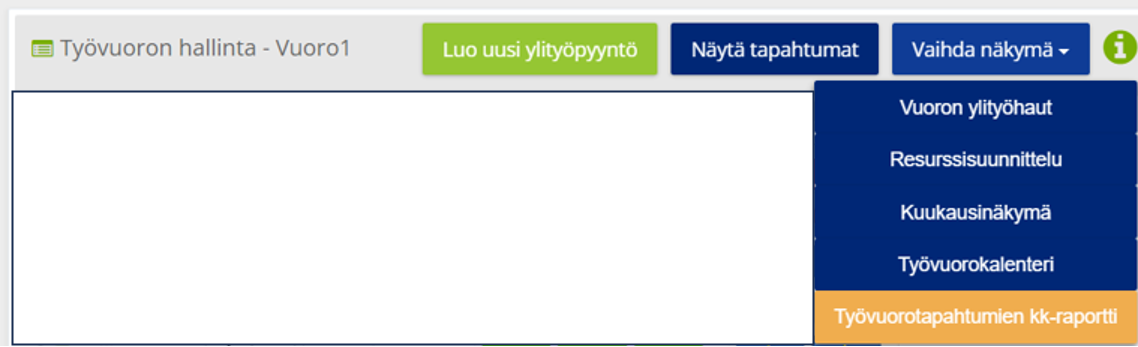
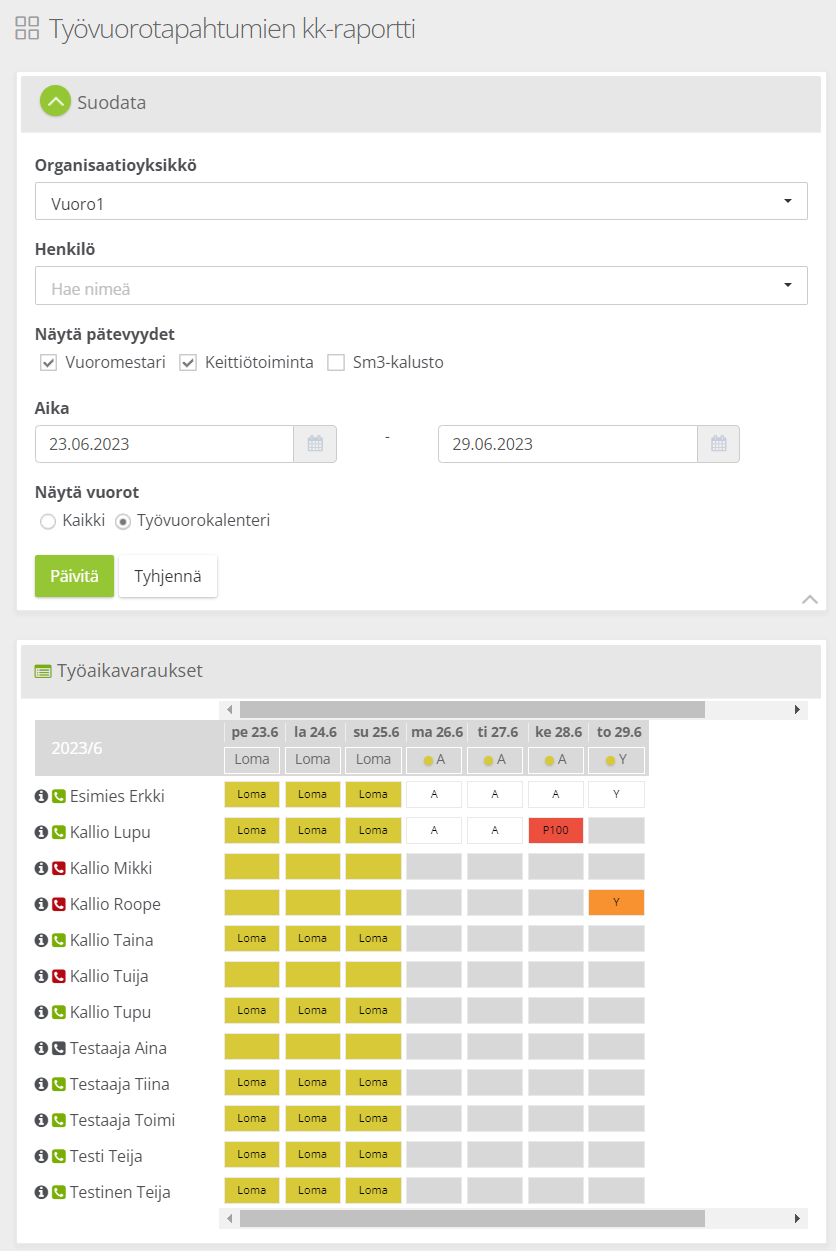
Voit rajoittaa tietojen hakua henkilön nimellä, organisaatioyksikkö/vuorolla, pätevyyksillä, aikavälillä ja näytettävillä työvuoroilla. Hiirtä liikuttamalla kalenterin päällä tulee näkyviin vuoroon/pätevyyteen liittyviä tarkempia tietoja.
Matriisien värien selitteet – Henkilöiden pätevyydet
Työvuorokalenterin kopioiminen
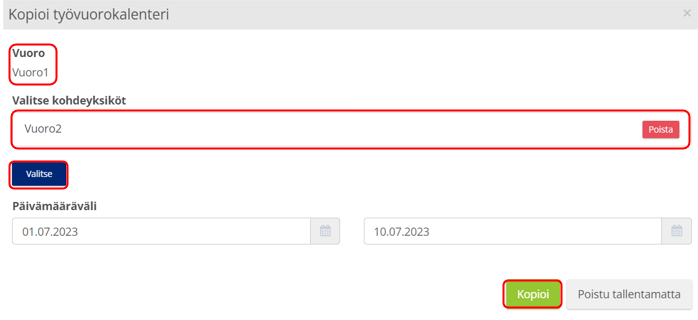
Voit kopioida nykyisen työvuorokalenterin vuoron työvuorot yhteen tai useampaan vuoroon valitsemalla halutun kohdeyksikön/vuoron yksitellen ja ajanjakson, jolta vuorot kopioidaan. Kopiointitoimintoon pääset Työvuorokalenteri-näkymän ”Kopioi työvuorokalenteri”-toiminnolla. Avautuneessa näkymässä kopioitava vuoro näkyy vasemmassa ylänurkassa.
Kohdevuoro(t) valitaan yksitellen klikkaamalla Valitse-nappia ja hakemalla valintalistalta ensin matriisi ja sitten haluttu vuoro, johon haluat työvuorot kopioida. Valittu vuoro jää näkyviin ja samalle riville tulee näkyviin ”Poista”-painike, jolla voit tarvittaessa poistaa vuoron ennen kopiointia.
Hae kalenteritoiminnolla kopioitavan ajanjakson alkamis- ja loppumispäivä sekä valitse ”Kopioi”. Onnistuneen kopioinnin jälkeen järjestelmä ilmoittaa ”Työvuorokalenteri onnistuneesti kopioitu valittuihin vuoroihin”.´
Työvuorokalenterin tuonti
Henkilöstökalenterin asetusten kautta voidaan tuoda valittuun matriisiin työvuorokalenterin skeeman mukaiset työvuorot.
Vain järjestelmän, organisaation ja pätevyyksien pääkäyttäjät sekä pätevyyksien ylläpitäjät voivat ylläpitää asetuksia.
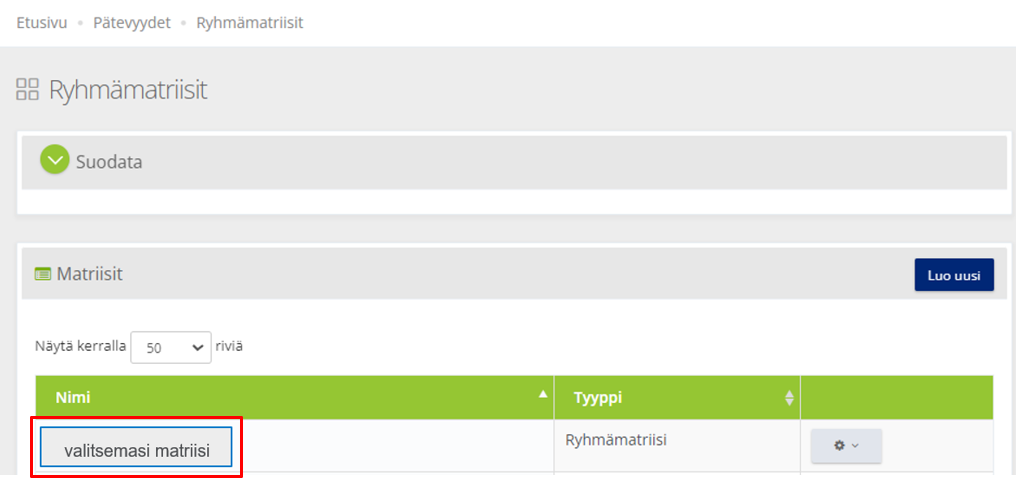
Siirry ensin valitsemasi matriisin näkymään (Pätevyydet > Ryhmämatriisit) ja valitse haluamasi matriisi.
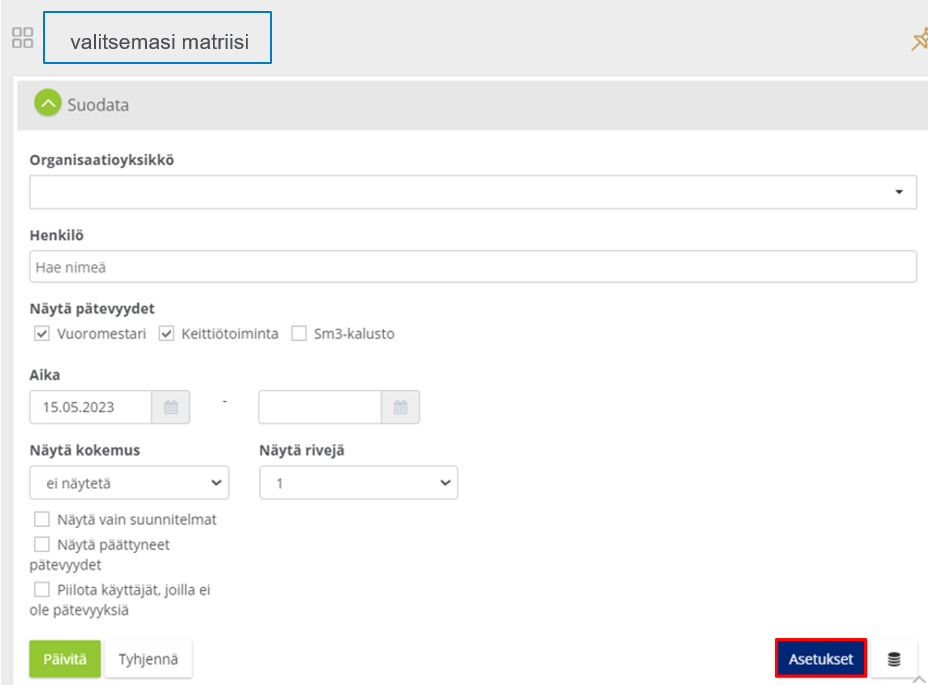
Avaa matriisinäkymän Suodata-osio -toiminnolla ja klikkaa Asetukset. Vain järjestelmän, organisaation ja pätevyyksien pääkäyttäjät sekä pätevyyksien ylläpitäjät voivat ylläpitää asetuksia.
Klikkaa Asetukset-näkymässä näkymän alaosassa ”Työvuorokalenterin tuonti” -osa auki vihreästä nuolikuvakkeesta.
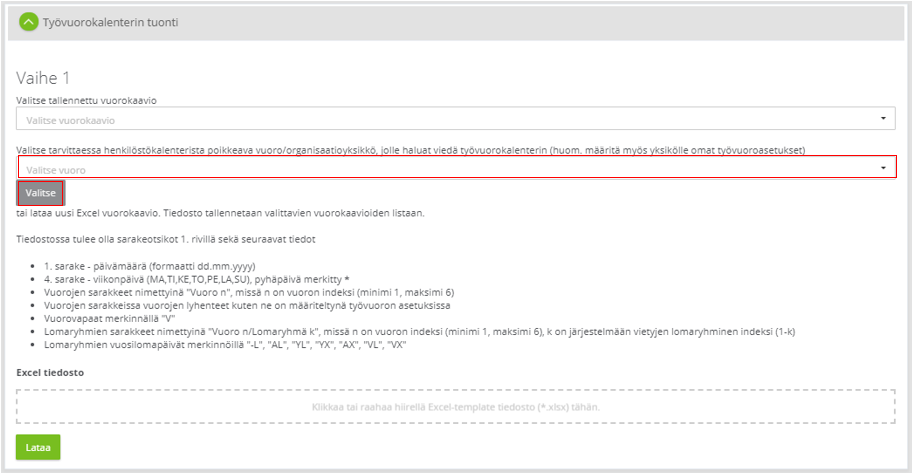
Oletuskalenteri (Vuoro1 – Vuoro5) tuodaan valitsemalla vuorokaavio ja painamalla ”Valitse”.
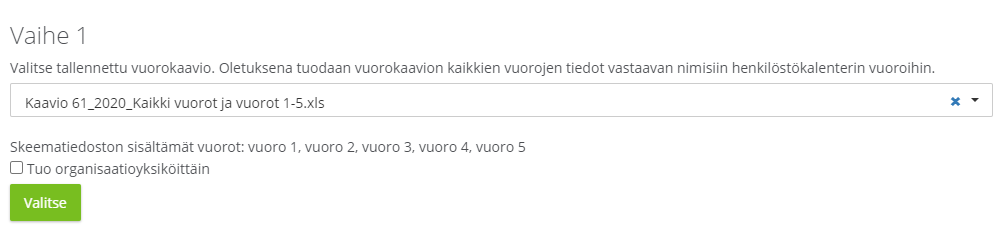
Tämän jälkeen ohjelma näyttää esikatselunäkymän, jossa voidaan valita, viedäänkö vuorotiedot kalenteriin ja/tai viedäänkö mahdollisesti vuorokaaviossa olevat lomat matriisiin.

Jos vuorokaavio halutaan tuoda vain yksittäisille kalenterin vuoroille, valitaan 1. vaiheessa aktiviikseksi valinta ”Tuo organisaatioyksiköittäin” ja tämän jälkeen ne kalenterin vuorot, jolle tiedot tuodaan sekä niitä vastaavat skeematiedoston vuoronimet.
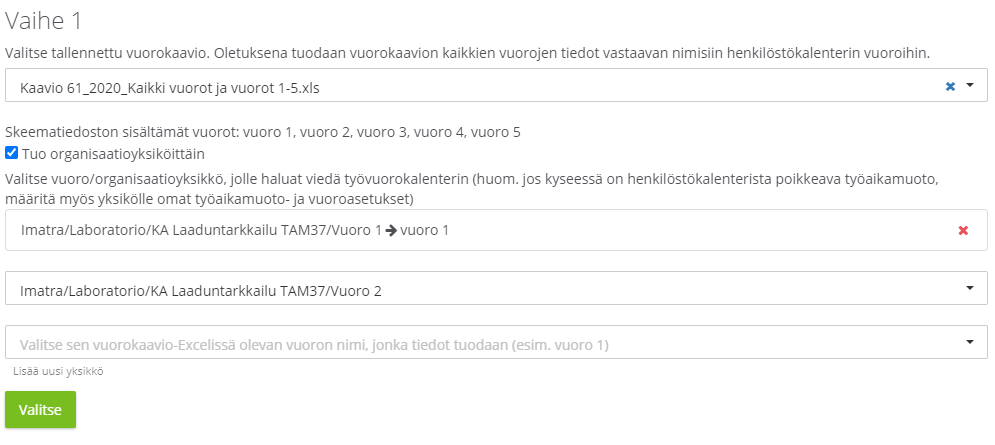
Työvuoron asetuksissa tulee olla käytössä sama vuorolyhenne (esim. A, Y) kuin tuotavan vuorokaavion tiedoissa.
Huom. Jos henkilöstökalenterissa on käytössä useampia työaikamuotoja, niin uusi skeema/vuorokaavio tuodaan vuoro kerrallaan. Tämä tapahtuu seuraavasti:
- Valitaan vuorokaavio, jossa halutun työaikamuodon skeema
- Aktivoidaan valinta ”Tuo organisaatioyksiköittäin” ja valitaan vuorot, jolle kalenteri tuodaan sekä niitä vastaavat vuoron nimet skeemasta. Vuoroja voidaan valita useita ”Lisää uusi yksikkö” painikkeella.
- Kun yksiköt on määritelty, klikataan ”Valitse” painiketta
- Tarkistetaan esikatselutiedot ja painetaan ”Vie tiedot kalenteriin”
- Viedään myös lomatiedot toiminnolla ”Vie lomat kalenteriin”, jos skeematiedosto sisältää ne ja ne ovat muuttuneet
Henkilöstökalenterin toiminnot
Henkilöstökalenteri on käytössä työaikaseurannan näkymänä, jos Henkilökalenterin asetus on valittuna. Asetus löytyy matriisin asetuksista (Pätevyydet > Ryhmämatriisit > valittu matriisi > Asetukset). Vain järjestelmän, organisaation ja pätevyyksien pääkäyttäjät sekä pätevyyksien ylläpitäjät voivat ylläpitää asetuksia.

Kalenteriin pääset valitun matriisin Ryhmämatriisi-näkymästä valitsemalla ”Vaihda näkymä -toiminnolla ”Henkilöstökalenteri”. Voit rajoittaa näytettäviä tietoja valitsemalla esim. organisaatioyksiköt, pätevyydet, alkamispäivä, vuorokausien lukumäärä ja tarkkuus sekä valitsemalla ”Päivitä”. ”Tyhjennä”-toiminnolla tyhjennät hakuehdot uutta hakua varten.
<br>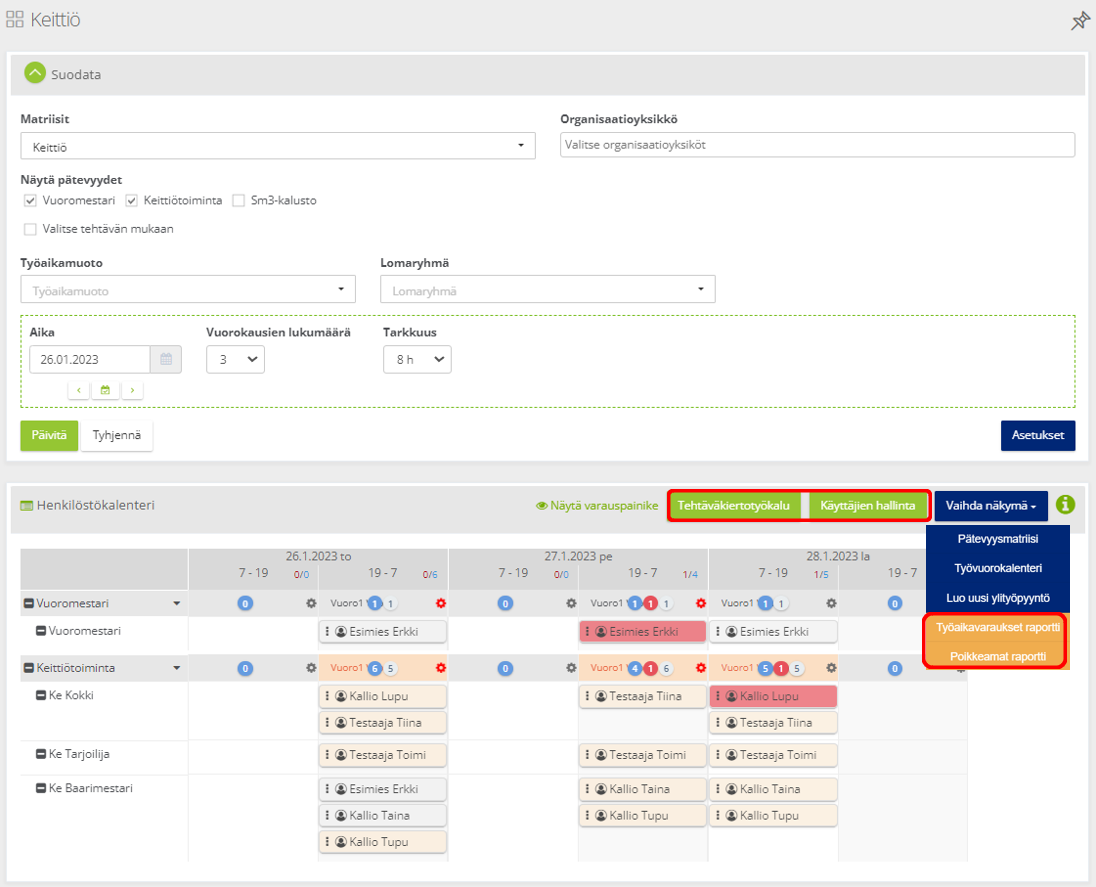
Otsikkorivin tiedot
Henkilöstökalenterin otsikkorivin tietoja:
- Työssä olevan vuoron nimi (kuvassa Vuoro3, Vuoro 4, Vuoro 5)
- Vapaina olevien henkilöiden lukumäärä (harmaa pallo)
- Varattujen henkilöiden lukumäärä (sininen pallo)
- Poissaolijoiden lukumäärä (punainen pallo)
- Erikoisosaajien lukumäärä (tummansininen pallo)
- Lisätiedot (varoituskolmiokuvake)
- Vuoron työkalut, alasvetovalikko (rataskuvake)
Varausten merkinnät
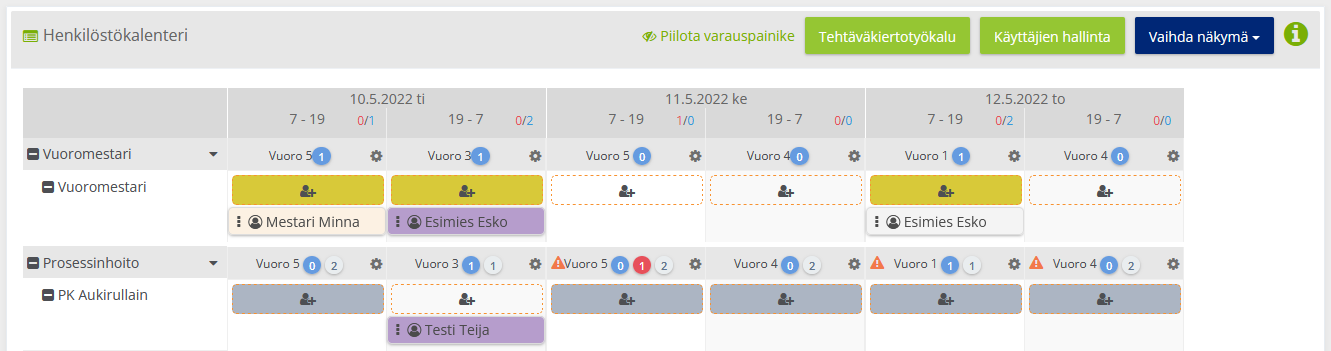
Henkilöstökalenterin varausmerkinnät saa näkyviin ja pois klikkaamalla Henkilöstökalenterin yläreunassa kohtaa ”Näytä/Piilota varauspainike”.
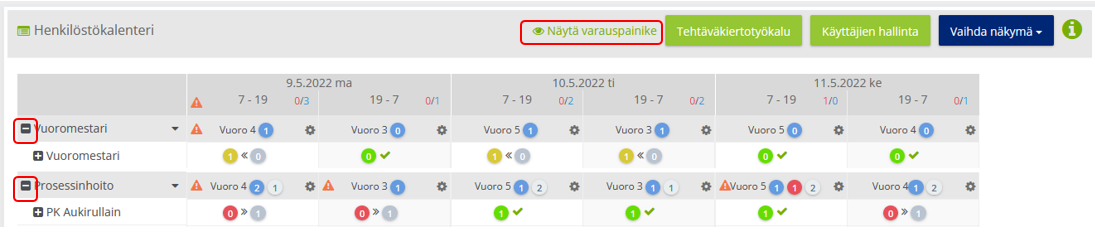
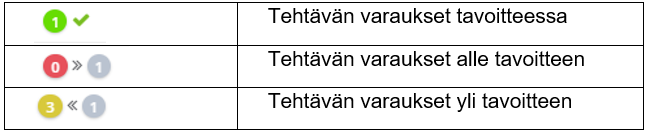
Esiin tulevan varauspainikkeen taustaväri ilmoittaa varausten tilan.

Tilarivin saa näkyviin klikkaamalla hiirellä tehtävän nimeä tai ikonia. Vapaana ja poissa olevat henkilöt saa näkyviin klikkaamalla hiirellä kyseistä palloa.
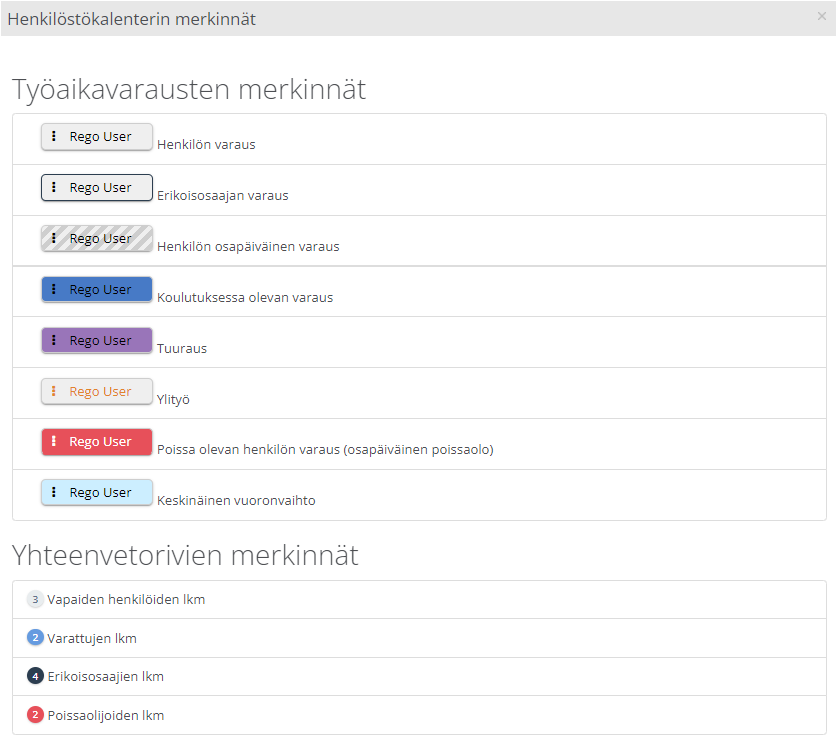
Työaikavarausten merkinnät
Uuden varauksen tekeminen
Uusi varaus tehdään klikkaamalla hiirellä matriisin vuoro- ja tehtäväkohtaista varauspainiketta. Matriisin varauspainikkeet eivät ole oletuksena näkyvissä matriisissa, joten aseta ne näkyviin otsikkorivin painikkeella ”Näytä varauspainike”

Klikkaa hiirellä haluamaasi työvuoroa.

Avautuvassa ikkunassa näytetään oletuksena kaikki tehtävään soveltuvat henkilöt – myös tehtävään varatut henkilöt punaisella värillä. Listausta voidaan suodattaa henkilön vuoron ja nimen perusteella sekä listauksessa voidaan näyttää:
- henkilöt myös vapaista vuoroista
- varatut henkilöt
- poissaolevat henkilöt
- henkilöt kaikista pätevyyksistä
- henkilöt kaikista matriiseista
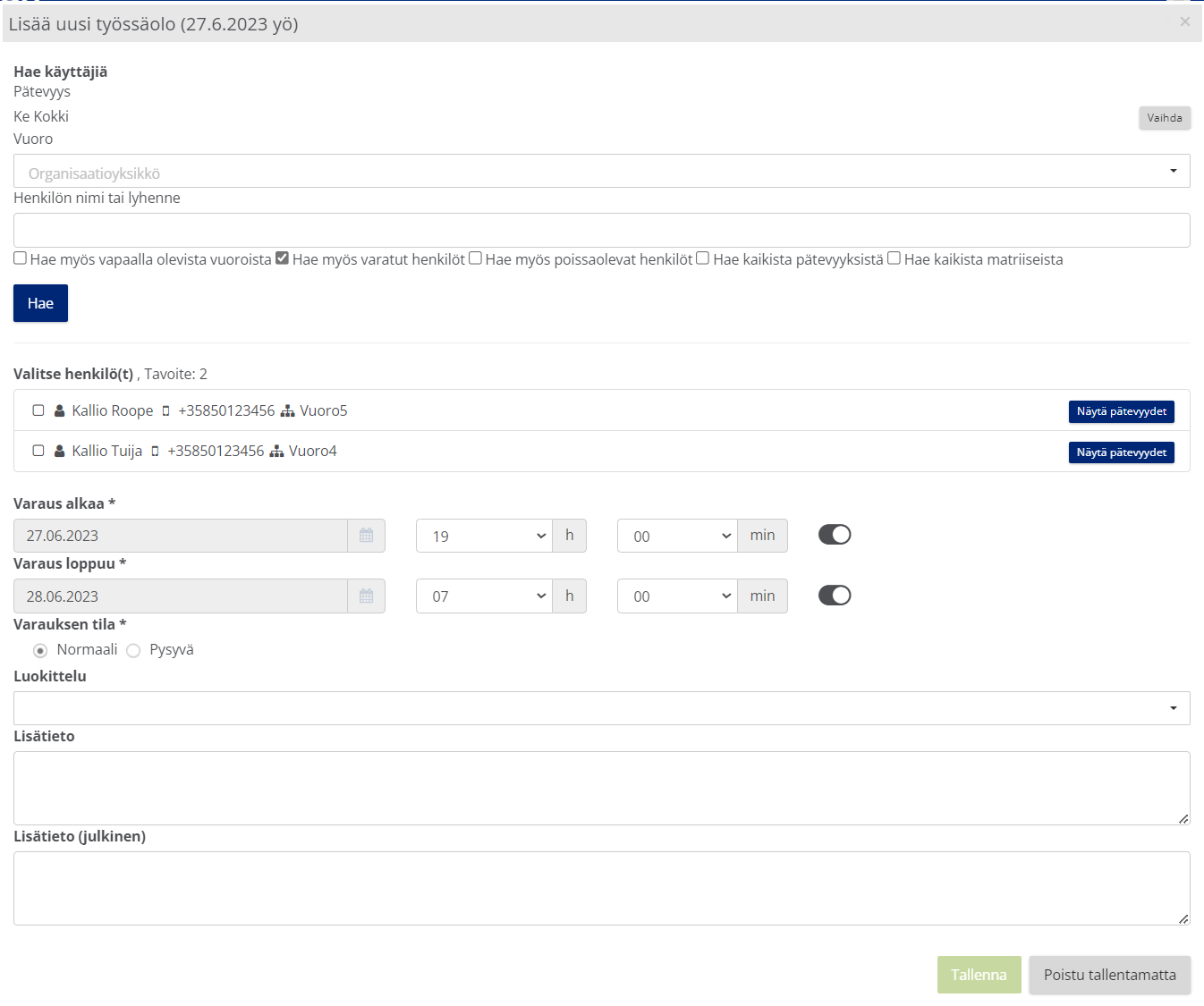
Valitse haluttu henkilö tehtävään ja määrittele työaika, joka on oletuksena henkilön työaikamuodon mukainen työaika. Määrittele myös onko varaus ”normaali” vai ”pysyvä”. Pysyvää varausta ei voi siirtää matriisissa.
Lopuksi tallenna varaus. ”Tallenna” painike tulee aktiiviseksi vasta kuin kaikki vaaditut tiedot on täytetty.
Varausten tekeminen vapaana olevalle henkilölle
Avaa matriisissa ”Vapaat henkilöt” -listaus klikkaamalla otsikkorivin harmaata palloa.
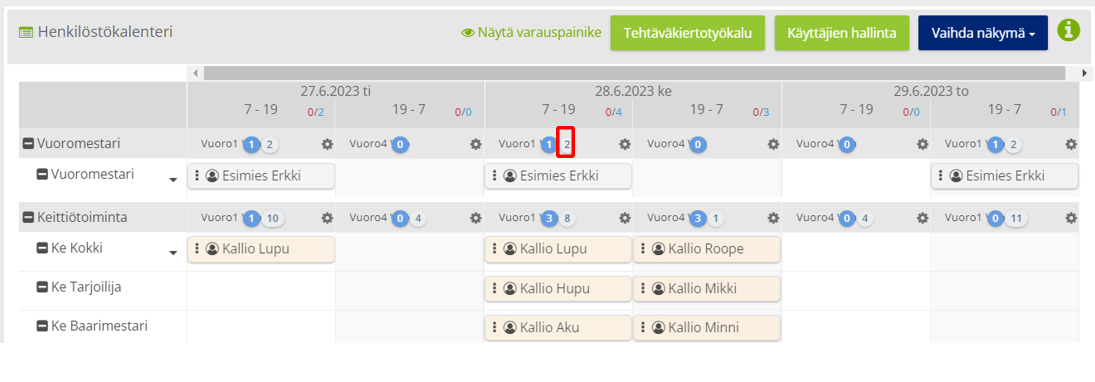
Valitse haluamasi henkilön kohdalta ”Näytä pätevyydet”.
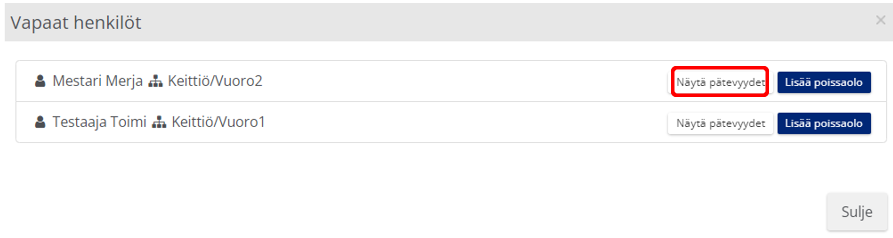
Klikkaa hiirellä halutun pätevyyden kohdalta ”Lisää uusi varaus”.
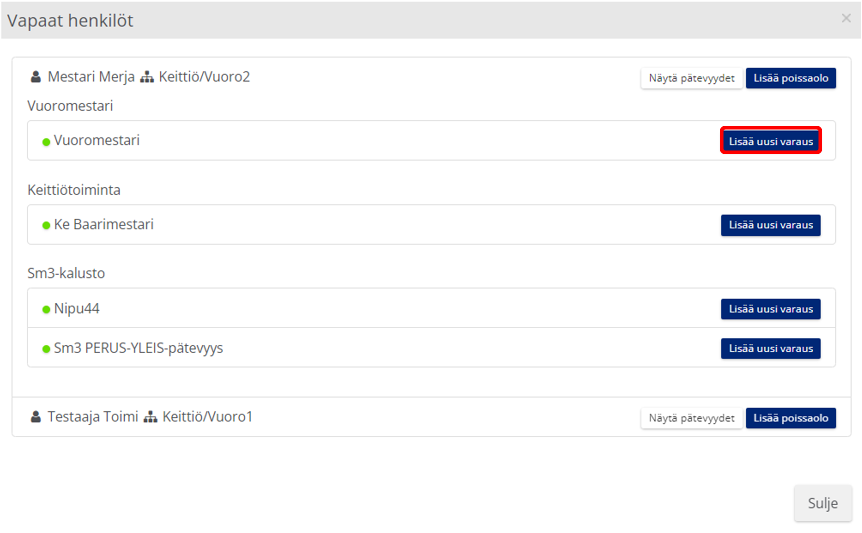
Määrittele työaika, joka on oletuksena henkilön työaikamuodon mukainen työaika ja varauksen tila ”normaali” vai ”pysyvä”. Pysyvää varausta ei voi siirtää matriisissa. Lopuksi tallenna varaus. ”Tallenna” painike tulee aktiiviseksi vasta kuin kaikki vaaditut tiedot on täytetty.
Työvuoron ulkopuolinen varaus (V-päivälle) voidaan tehdä Työaikavaraukset raportin kautta.
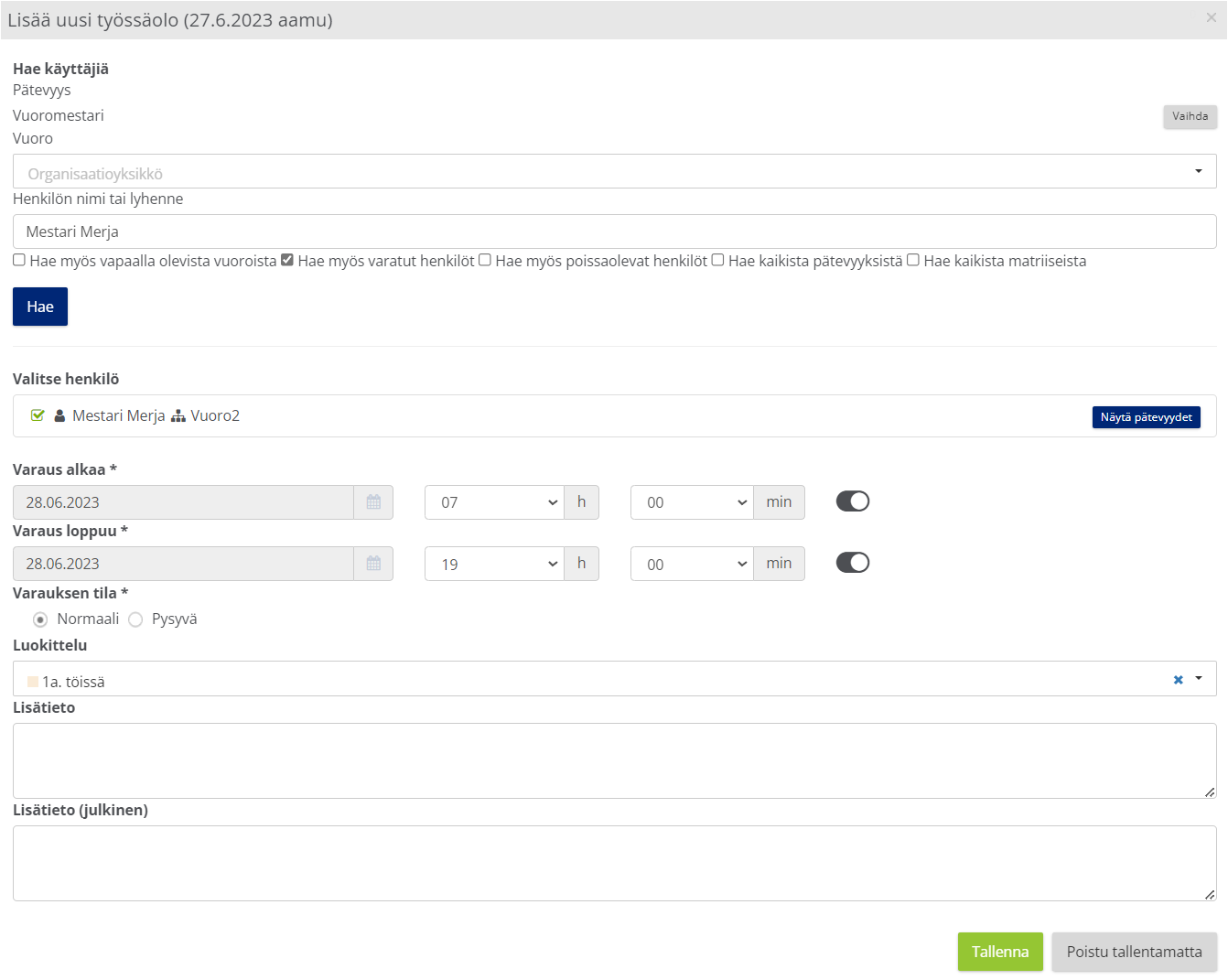
Varauksen muokkaaminen
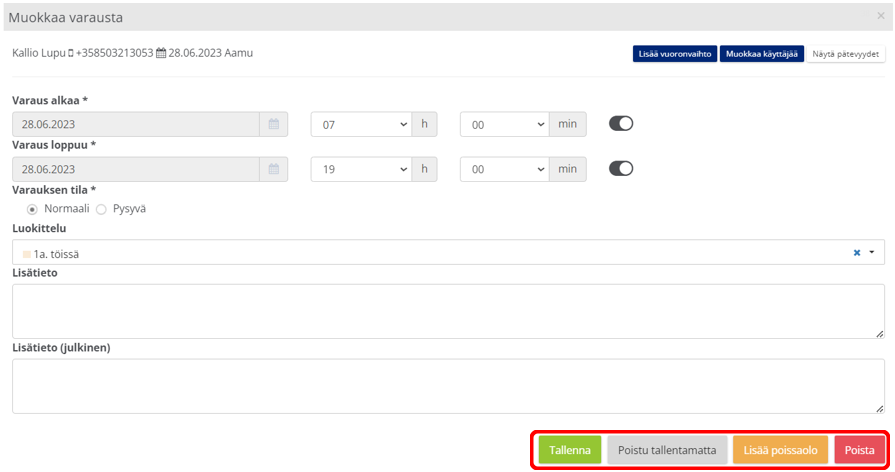
Klikkaa hiirellä kalenterin varausmerkintää. Voit muokata avautuvasta näkymässä varauksen päivämääriä, luokittelua, lisätietoa sekä tilaa. Paina lopuksi ”Tallenna” painiketta. Voit myös luoda suoraan henkilölle poissaolon tai poistaa tapahtuman.
Varauksen siirtäminen
Varaus voidaan siirtää hiirellä raahaamalla joko toiseen tehtävään samana päivänä tai kokonaan toiseen päivään ja tehtävään.
Raahaa varaus hiirellä uuden tehtävän varauspainikkeen päälle.
Jos varaus raahataan saman työvuoron sisällä, jossa varaus on, niin varaus siirtyy heti uuteen tehtävään. Samoin jos varaus raahataan saman vuoron työvuoroon toisena päivänä, niin varaus kopioituu heti uuteen tehtävään.
Poikkeukset:
- Jos henkilöllä ei ole tehtävään vaadittua pätevyyttä, ilmoittaa ohjelma virheestä ja siirtoa ei tehdä.
- Jos henkilöllä on jo varaus kyseiseen tehtävään, ilmoittaa ohjelma virheestä ja siirtoa ei tehdä.
- Jos varaus on merkitty ”Pysyvä” tilaan, sitä ei voi siirtää.
Jos varaus raahataan vuoroon, jossa henkilön vuorolla ei ole työvuoro, niin kysytään varmistus tuurauksesta tai ylityöstä. (Ks. kohdat Ylityömerkinnän tekeminen ja Tuurauksen tekeminen).
Varauksen poistaminen
Avaa varaus muokkaukseen ja paina ”Poista” painiketta. Saat poistettua useamman varauksen kerralla ”Tallenna päivän tilanne pohjaksi” työkalulla (ks. Vuoron varausten kopiointi ja poisto).
Poissaolon lisääminen
Poissaolo voidaan lisätä kolmella eri tavalla.
- Varauksen muokkauksen kautta painamalla ”Lisää poissaolo” painiketta
- Vapaat henkilöt listauksen kautta painamalla ”Lisää poissaolo” painiketta
- Käyttöliittymän ”Lisää tapahtuma” elementin ”Lisää poissaolo” toiminnolla
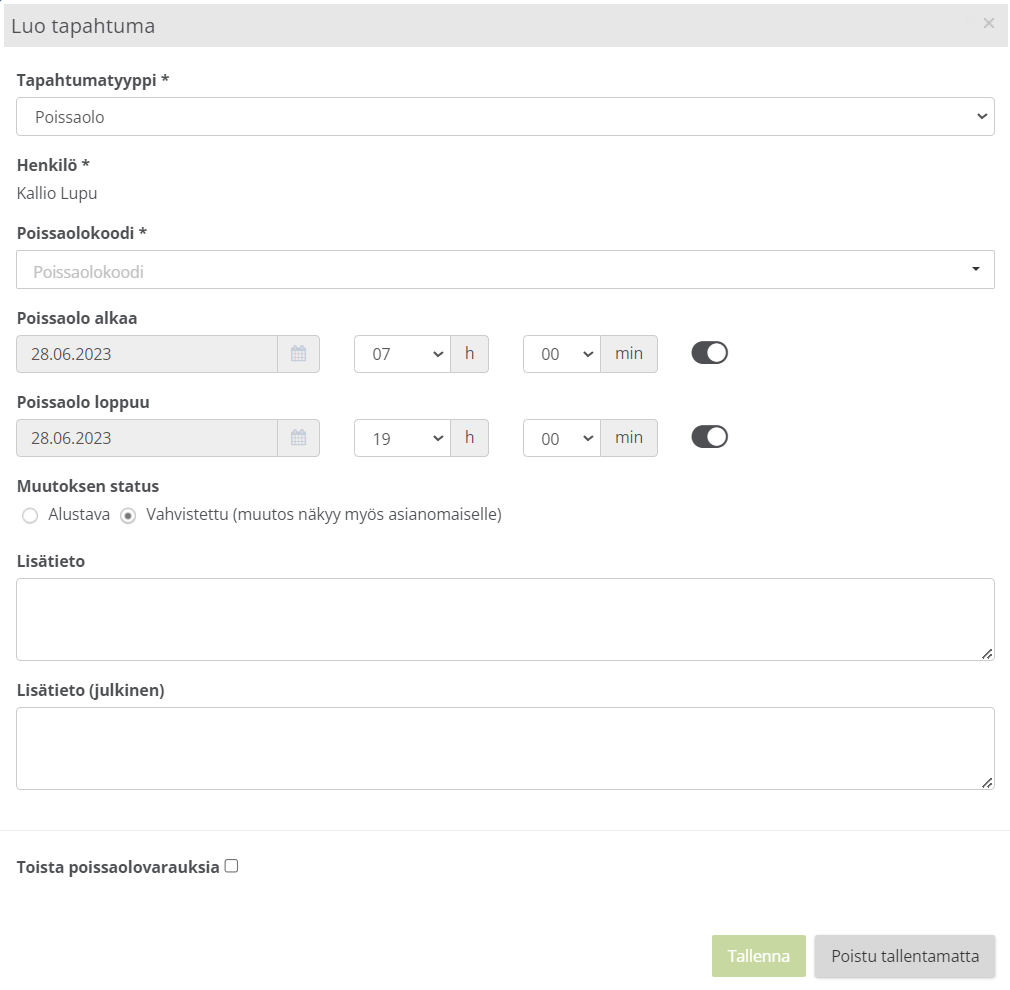
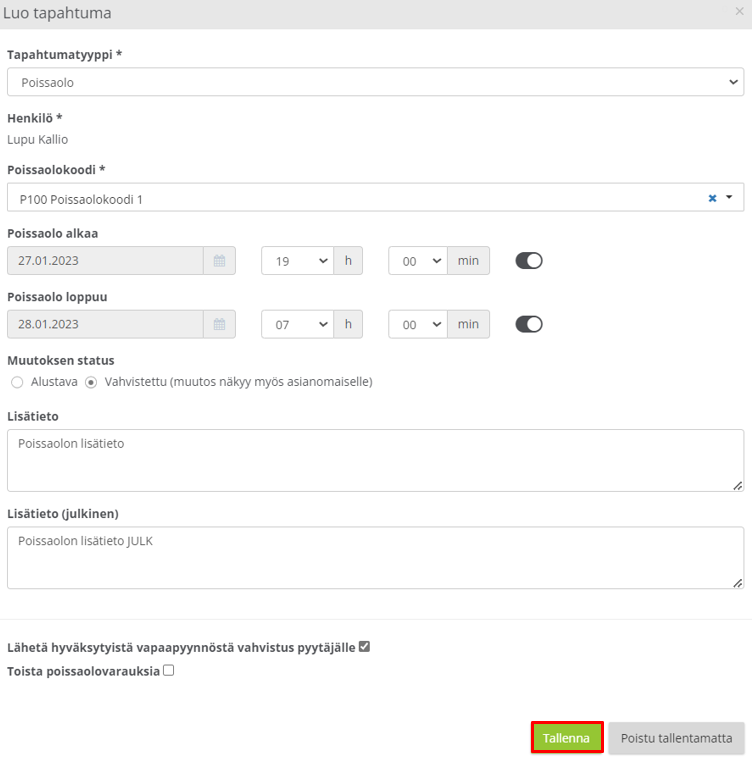
”Luo tapahtuma” -näkymässä määritellään poissaolon koodi sekä ajanjakso. Voit myös kirjoittaa poissaolosta lisätietoa. Julkinen lisätieto näkyy kaikille käyttäjille. Ensimmäinen lisätieto näkyy vain matriisin ylläpitäjille.
Tähdellä * merkityt kentät ovat pakollisia.
Voit myös toistaa poissaolo varauksia tietyllä jaksolla valituin päivämäärävälein.
Klikkaa lopuksi ”Tallenna” ja valitun henkilön työvuoro poistuu varauksista.
Huom. Poissaolo tapahtuman lisäys poistaa automaattisesti henkilöltä varaukset valitulta ajanjaksolta kyseissä henkilöstökalenterissa. Muissa kalentereissa olevat varaukset jäävät kalenteriin, mutta ovat punaisella pohjavärillä.
Poissaolotapahtumaa pääsee muokkaamaan poissaololistauksen (punainen pallo) kautta valinnalla ”Muokkaa”. Muokkausnäkymässä voit myös poistaa poissaolotapahtuman. Myös poissaolon päivämäärien muokkaaminen poistaa mahdolliset varaukset kyseisestä henkilöstökalenterista valitun poissaolon ajalta.
Ylityömerkinnän tekeminen
Ylityömerkintä voidaan tehdä joko raahaamalla hiirellä henkilön varaus sen vuoron varauspainikkeen päälle, jossa henkilö ei ole työssä tai lisäämällä uusi tapahtuma ”Lisää tapahtuma” elementin ”Lisää ylityö” toiminnolla.
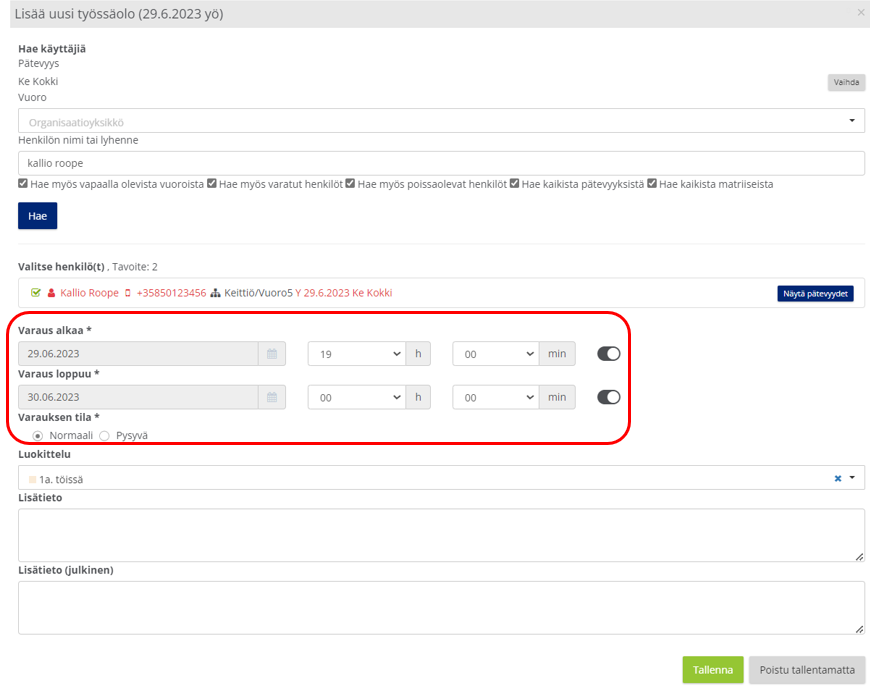
Kun varaus raahataan toiseen työvuoroon, kysytään aina varmistus siitä, lisätäänkö ”ylityö” vai ”tuuraus” tapahtuma sekä kysytään ylityön kohdalla varauksen alkamis- ja loppumistiedot.

Valitse ”Lisää ylityö” ja aseta varauksen alkamis- ja loppumisaika. Paina lopuksi ”Tallenna” painiketta.
Tuurauksen tekeminen
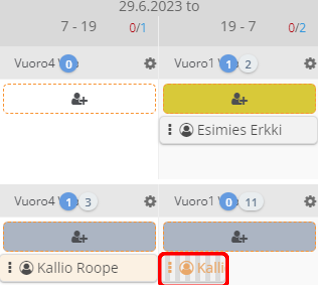
Tuuraus voidaan tehdä joko raahaamalla hiirellä henkilön varaus sen vuoron varauspainikkeen päälle, jossa henkilö ei ole työssä tai lisäämällä uusi tapahtuma ”Lisää tapahtuma” elementin ”Lisää ylityö” toiminnolla.
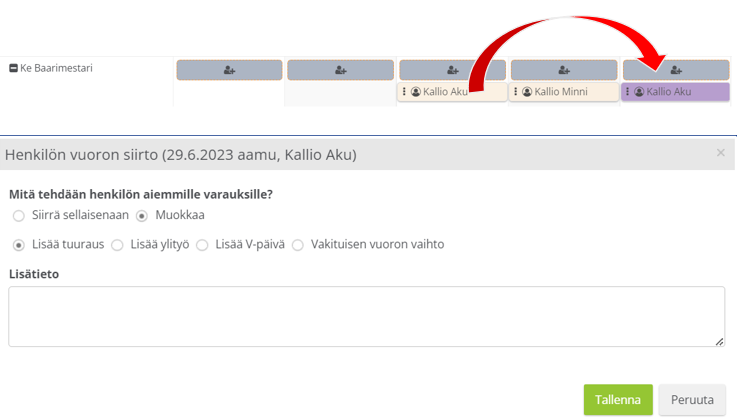
Kun varaus raahataan toiseen työvuoroon, kysytään aina varmistus siitä, lisätäänkö ”ylityö” vai ”tuuraus” tapahtuma. Valitse ”Lisää tuuraus” ja paina ”Tallenna” painiketta.

Henkilön vakituisen vuoron vaihto
Henkilön vakituisen vuoron vaihto voidaan tehdä joko raahaamalla hiirellä henkilön varaus sen vuoron varauspainikkeen päälle, johon siirto halutaan tehdä tai henkilöstökalenterin käyttäjänhallinnan kautta.
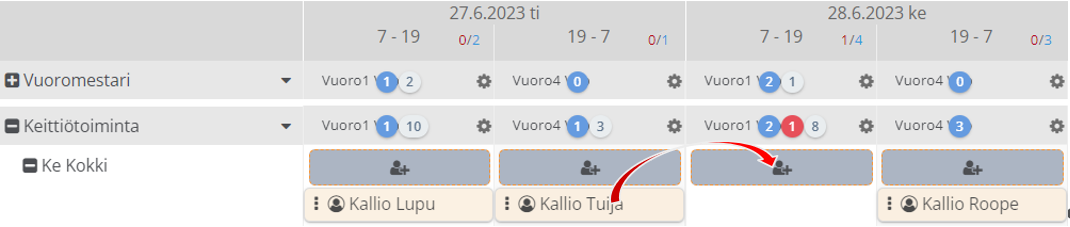
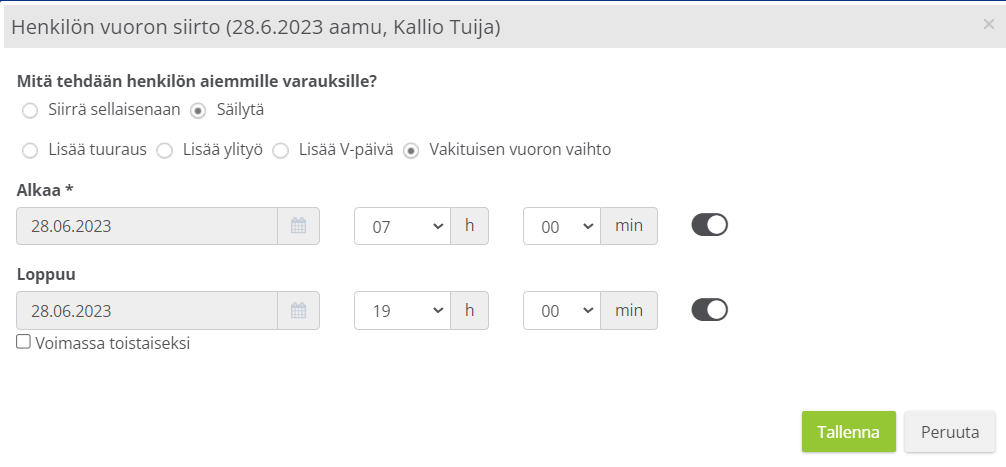
Kun vuoron vaihto tehdään hiirellä raahaamalla, niin avautuvassa ikkunassa valitaan ”Vakituisen vuoron vaihto” ja määritellään päivämäärä, jolloin vaihto tapahtuu. Ottamalla rasti pois kohdasta ”voimassa toistaiseksi” voidaan myös määritellä vaihdon loppumispäivämäärä.
Keskinäinen vuoronvaihto
Keskinäinen vuoron vaihto tehdään raahaamalla hiirellä henkilön varaus sen henkilön varauksen päälle, jonka kanssa vuoronvaihto halutaan suorittaa.
Ota hiirellä kiinni henkilön nimilaatikosta ja laske se vaihdettavan henkilön nimilaatikkoon (ei vuoron varauspainikkeeseen).
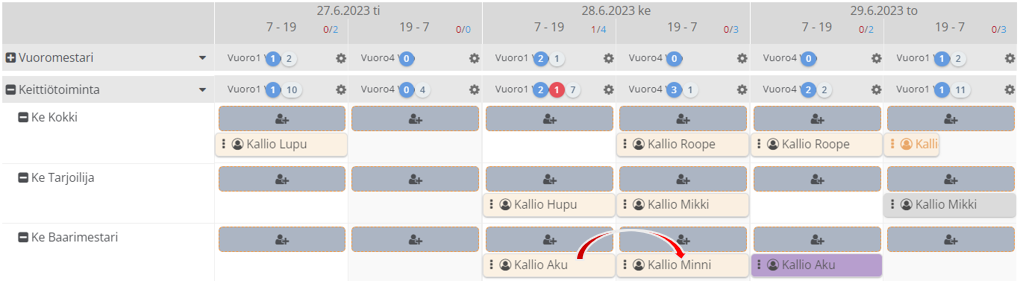
Ohjelma kysyy varmistuksen:
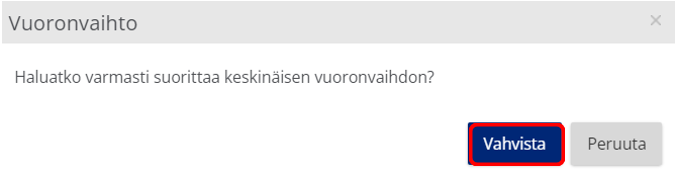
Vahvistuksen jälkeen vuoronvaihdos näkyy kalenterissa.

Keskinäiseen vuoronvaihtoon pätevät seuraavat vaatimukset ja rajoitteet:
- onnistuu vain, jos kumpikaan henkilö ei ole jo kyseisissä vuoroissa työssä
- vuoroa vaihtaneet henkilöt tallentuvat kummankin varauksen lisätietoihin ja ko. tieto näkyy varauksessa
- keskinäinen vuoronvaihto luo määräaikaisen vakituisen jäsenyyden kohde vuoroon kummallekin vuoroa vaihtaneelle henkilölle
- jos alkuperäisellä henkilöllä on vuorossa useita varauksia ja niissä varaus pätevyyteen, jota vuoroon tulevalla henkilöllä ei ole, poistetaan kyseisen tehtävän varaus
Erikoisosaajien haku
Vuoron aikana olevien erikoisosaajien hakeminen tehdään uuden varauksen luonti näkymässä seuraavasti:
- painetaan vuoron varauspainiketta, jonkin pätevyyden kohdalta
- valitaan pätevyydeksi haluttu erikoispätevyys ”Vaihda” toiminnolla
- valitaan suodatukseen ”Hae kaikista matriiseista” ja painetaan ”Hae”
Hakutulos näyttää kaikki ne haetun erikoisosaamisen haltijat, joiden oma vuoro on työssä samaan aikaan kuin haettu vuoro. Erikoisosaamisille ei voi tehdä varausta eli Tallenna painine on aina ei-aktiivinen näiden pätevyyksien tapauksessa.
Käyttäjien hallinta

Kalenterin käyttäjien hallintaan pääset klikkaamalla ”Käyttäjien hallinta”. Voit hakea käyttäjien organisaatioyksiköllä tai nimitiedolla ja rajoittaa hakutietoja pätevyydellä. ”Hae”-toiminto tuo käyttäjätiedot näkyviin.
Valitsemalla ”Muokkaa” haluamasi henkilön kohdalla, avautuu ”Muokkaa käyttäjää”-näkymä.
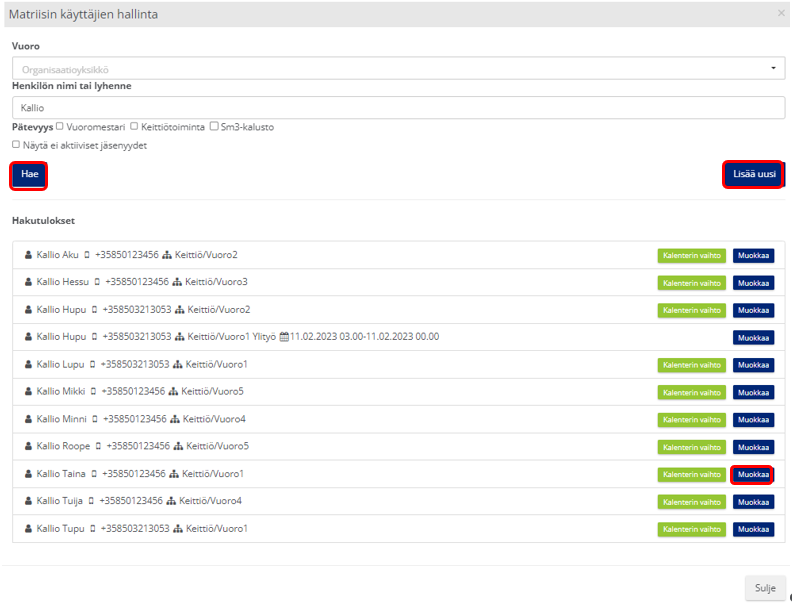
Seuraavia käyttäjän tietoja voidaan muokata:
- Etunimi
- Sukunimi
- Lyhenne
- Puhelin (koti)
- Puhelin (työ)
- Työaikamuoto (matriisikohtainen asetus)
- Yhteyshenkilö hätätilanteessa
- Lomaryhmä
- Työsuhteen alkamispäivämäärä
- Työsuhteen loppumispäivämäärä
- Työssä oppiminen
- Organisaatioyksikkö (vaihtaa henkilön vakituisen vuoron/organisaatioyksikön ko. matriisissa)
- Lisäksi käyttäjästä näkyvät seuraavat tiedot:
- SAP Henkilönumero
- SAP Tunnus
- SAP Osastonumero
Henkilötietojen lisäksi voit päivittää mm. työaikamuotoa, lomaryhmää ja organisaatioyksikköä. Tallenna antamasi tiedot.
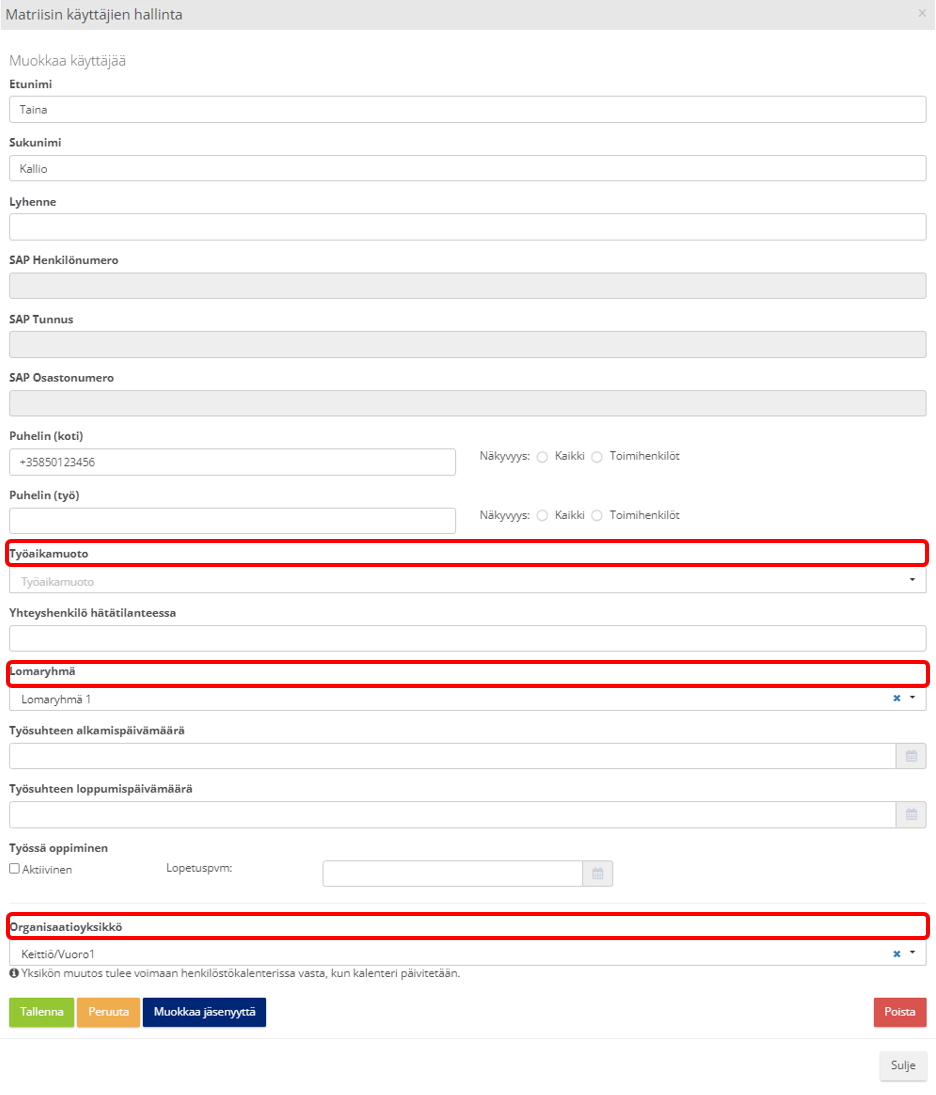
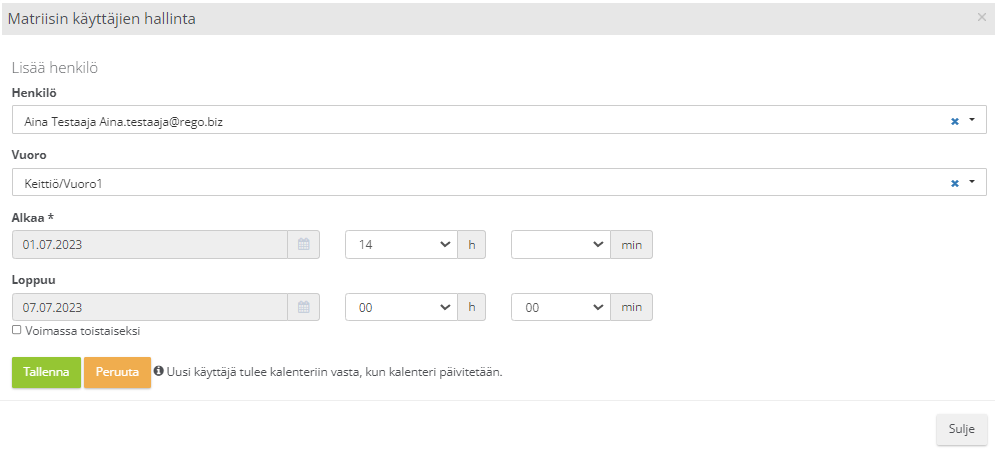
”Lisää uusi”-toiminnolla voit lisätä (Pätevyyksien tai Organisaation ylläpitäjä) uuden käyttäjän vakituisena kalenteriin. Valitse henkilö (kuka tahansa järjestelmässä oleva henkilö), jota ei vielä ole liitettynä matriisin, matriisin vuoro (yksikkö) ja aika (joko toistaiseksi voimassa oleva tai haluamasi ajanjakso). Tallenna antamasi tiedot.
Tehtäväkiertotyökalu
Tehtävänkiertotyökalulla voidaan toteuttaa henkilöiden välisiä tehtävänkiertoja. Työkaluun pääsee henkilöstökalenterin ”Tehtävänkiertotyökalu”-toiminnolla. Painike on näkyvissä, jos se on asetettu näkyviin kalenterin asetuksissa.
Tehtävänkiertosuunnitelman perusteella voidaan luoda tehtävänkierto valituille henkilöille suunnitelmassa valittuihin tehtäviin/pätevyyksiin.

Ensimmäisenä valitaan tehtävänkierto suunnitelma tai luodaan uusi suunnitelma ”Luo uusi” painikkeella.
Suunnitelmassa määritellään seuraavat asetukset
- Suunnitelman nimi
- Suunnitelman pituus (vähintään kaksi vaihtoa)
- Merkinnän pituus (tuntia/vuoroa)
- Tehtävät
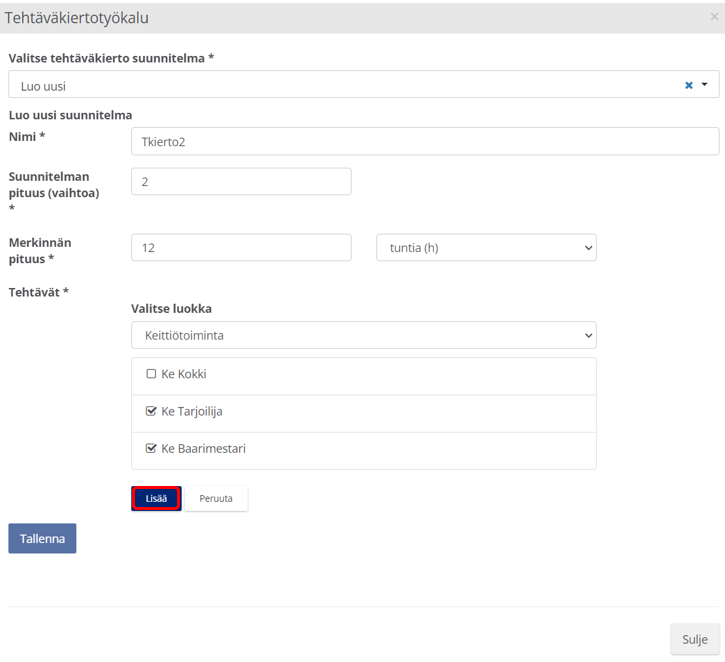
Tehtävien nuolitoiminnoilla määrittelet tehtävien järjestystä suunnitelman tehtäväkierrossa. Tallenna tiedot.

Lisää seuraavaksi henkilöt:
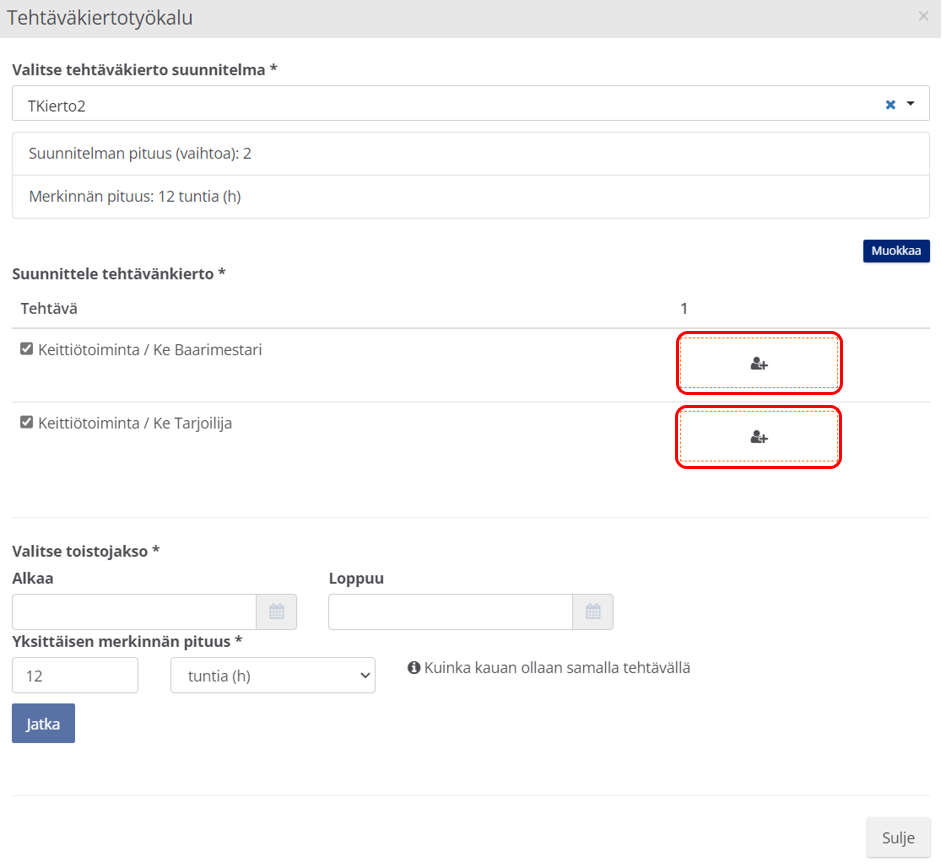
Klikkaa Jatka
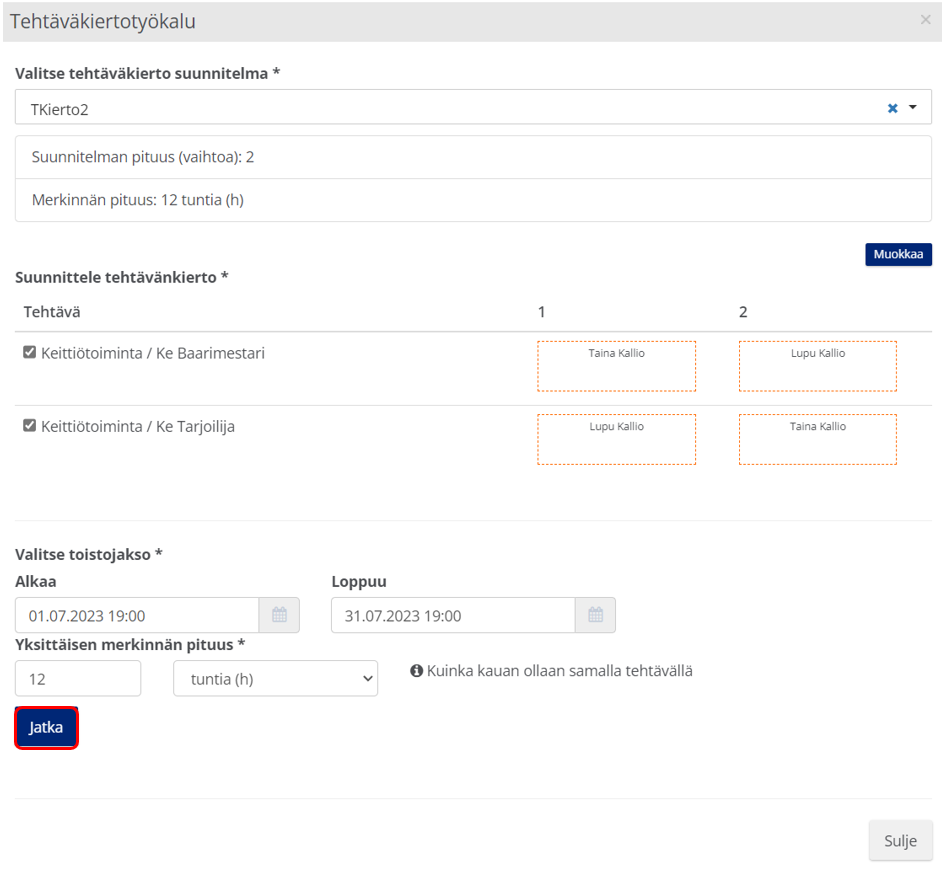
Järjestelmä ilmoittaa tarkistavansa tiedot.
Klikkaa Näytä varaukset
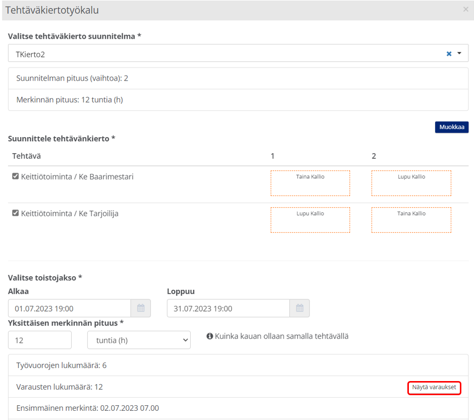
Järjestelmä näyttää varausten tiedot.
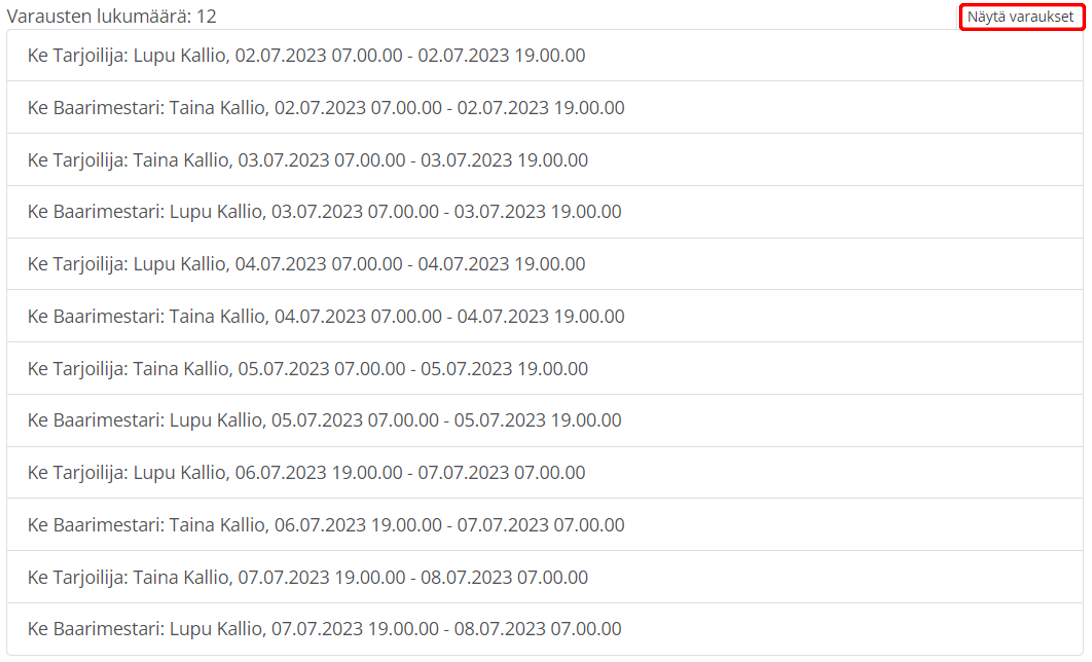
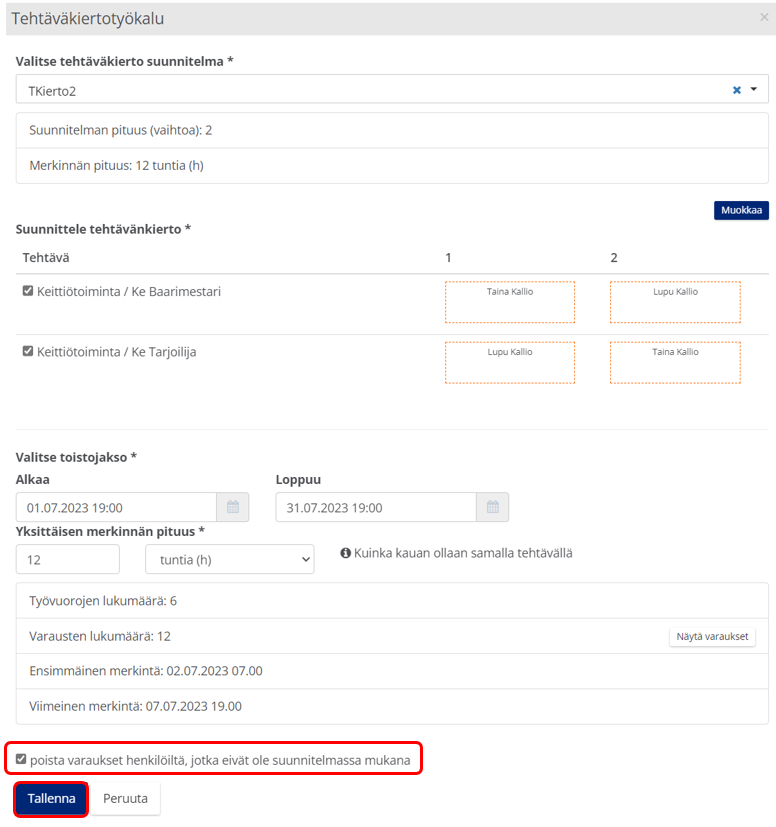
Yhteenvedossa näytetään jaksolle osuvien työvuorojen ja varausten lukumäärä. Lisäksi huomiona tulee tieto olemassa olevista varauksista, jos näitä henkilöille on jo olemassa.
”Näytä varaukset” painikkeella päästää pureutumaan tarkemmin luotaviin varauksiin.
Valinnalla ”poista varaukset henkilöiltä, jotka eivät ole suunnitelmassa mukana” voidaan poistaa suunnitelman tehtävistä/pätevyyksistä kaikki varaukset henkilöiltä valitulta ajanjaksolta, jotka eivät ole tehtävänkierrossa mukana.
Tehtävänkierron varaukset tallennetaan järjestelmään ”Tallenna” painikkeella.
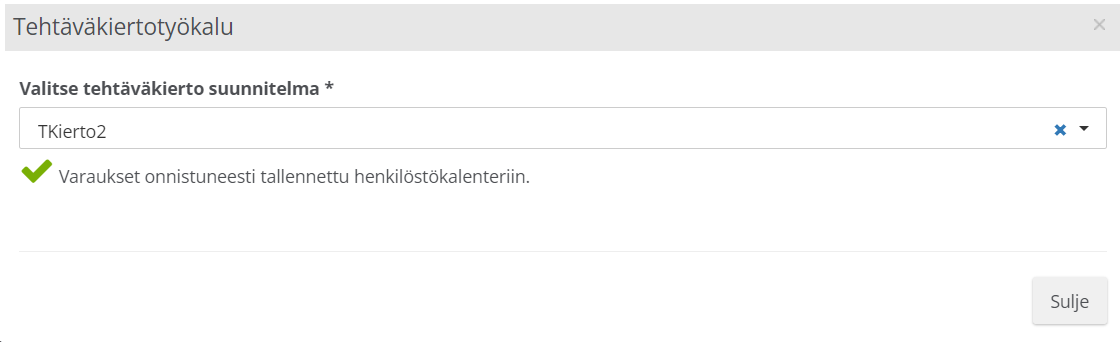
Onnistuneen suunnitelman jälkeen tulee vahvistus.
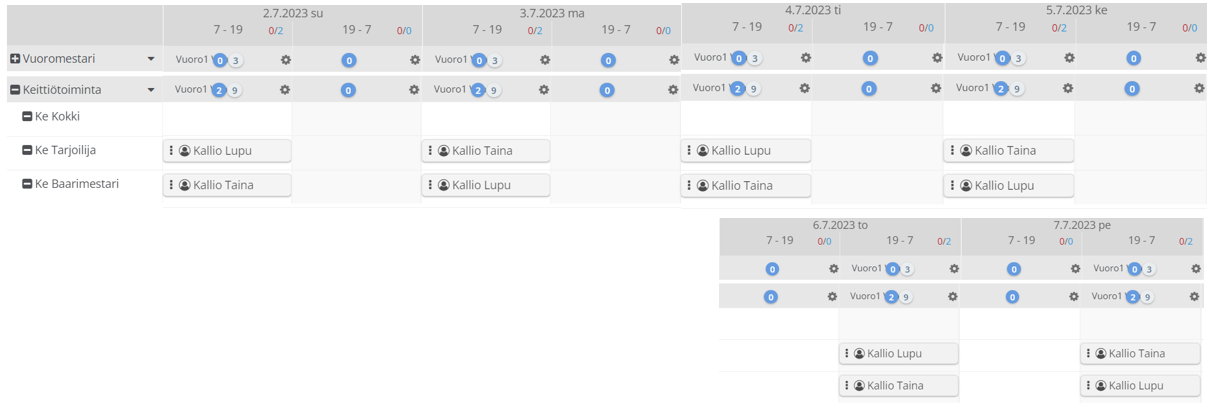
Henkilöstökalenterissa suunnitelma valituilla henkilöillä:
Raportit
Työaikavaraukset raportti
Henkilöstökalenterin ”Vaihda näkymä” -toiminnolla voit avata Työaikavaraukset-raportin.
Hiirtä liikuttamalla raportin päällä näet työaikavarauksen vuoron varauksia ja poissaoloja, ylitöitä sekä tuurauksia valitulla ajanjaksolla. Voit suodattaa näytettäviä tietoja:
- voidaan rajata tiettyyn vuoroon
- voidaan rajata henkilötasolle
- voidaan rajata tietylle ajanjaksolle
- voidaan rajata tiettyyn pätevyyteen
Työaikavaraukset raportilta voidaan myös merkitä V-päivälle (vuorovapaa) työvuorojen ulkopuolinen varausmerkintä.
Varauksen tekeminen tapahtuu klikkaamalla hiirellä valitun V-päivän saraketta ja syöttämällä aukeavaan ikkunaan päivämääräväli sekä mahdollinen kuvausteksti.
Tehty varaus näkyy Työaikavaraukset raportissa V-merkintänä.
Poikkeamat raportti
Henkilöstökalenterin ”Vaihda näkymä” -toiminnolla voit avata Poikkeamat raportin.
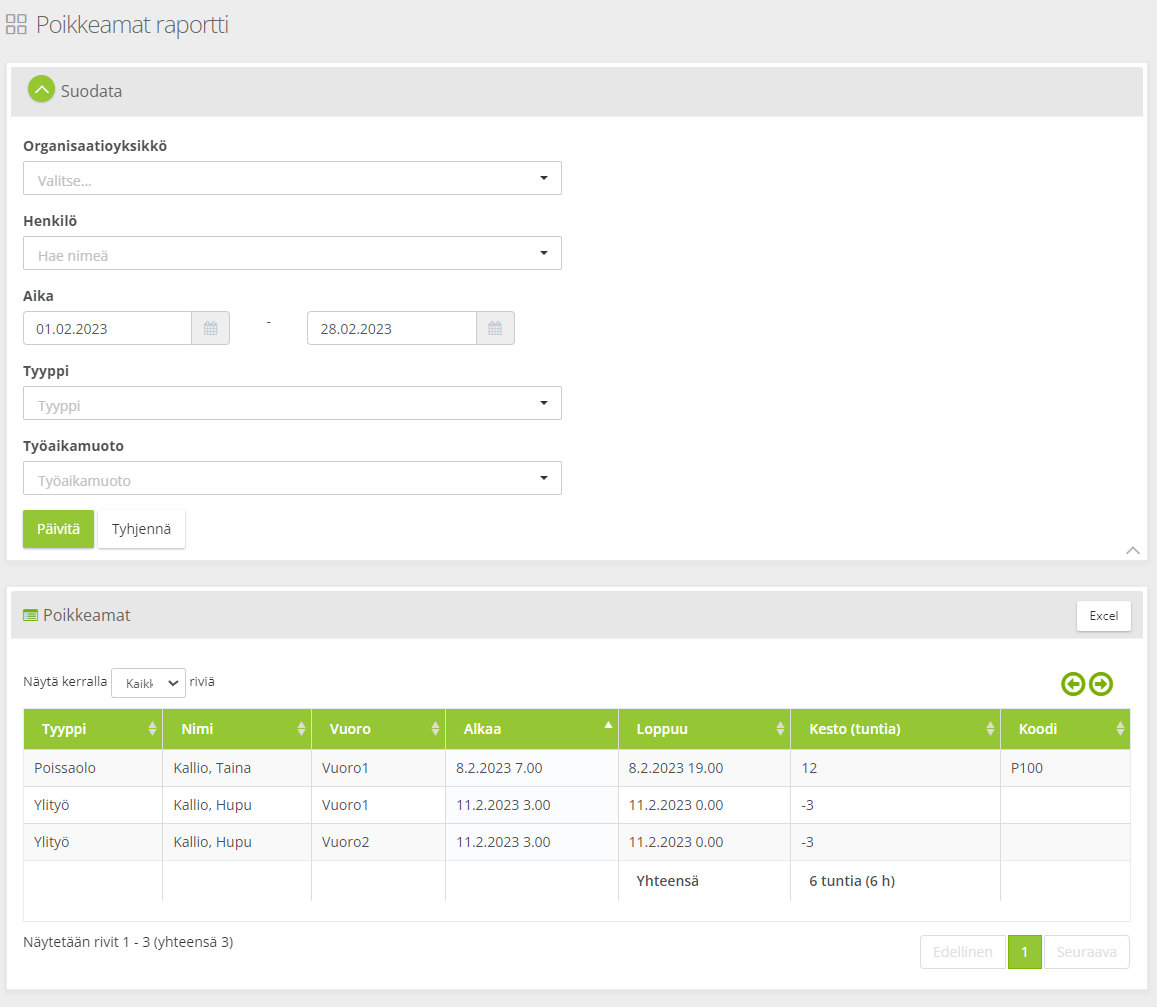
Poikkeamat raportilla voidaan tarkastella henkilöstökalenterin kaikkia poikkeamia. Poikkeamat ovat poissaolo, tuuraus ja ylityötapahtumia. Raporttia voidaan suodattaa seuraavilla tavoilla:
- voidaan rajata tiettyyn vuoroon
- voidaan rajata työaikamuodon perusteella
- voidaan rajata henkilötasolle
- voidaan rajata tietylle ajanjaksolle
- voidaan rajata tapahtuman tyypillä
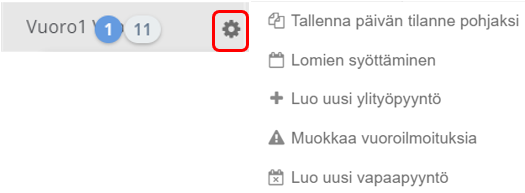
Vuoron työkalut
Vuoron työkalut avautuvat klikkaamalla kalenterin ratastoimintoa.
Vuoron varausten kopiointi ja poisto
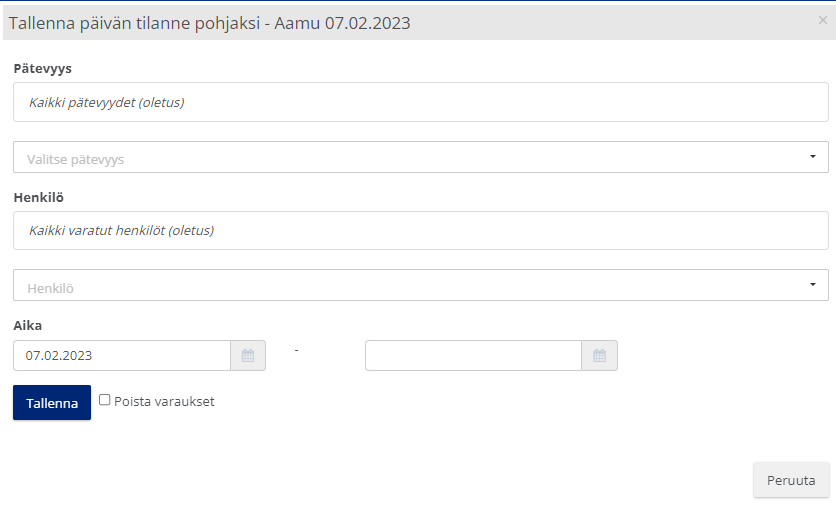
Vuoron varausten kopiointi ja poisto tulevaisuuteen tehdään kategoriakohtaisesti painikkeella aktivoimalla kopiointikkuvake (2.4.1Tallenna päivän tilanne pohjaksi ).
Avautuvasta ikkunasta voidaan valita
- organisaatioyksikkö, jonka osalta tiedot kopioidaan (näkyvissä vain, jos vuorossa on useampia organisaatioyksiköitä)
- pätevyydet, jotka kopioidaan tai poistetaan (oletuksena kaikki)
- henkilöt, joiden varaukset kopioidaan tai poistetaan (oletuksena kaikki henkilöt, joilla on varauksia)
- aikaväli, jolle varaukset kopioidaan tai poistetaan (oletuksena alkaen vuoron päivästä työvuorokalenterin loppuun asti)
- Poista varaukset valinta, joka nimensä mukaisesti poistaa varaukset eikä kopioi niitä
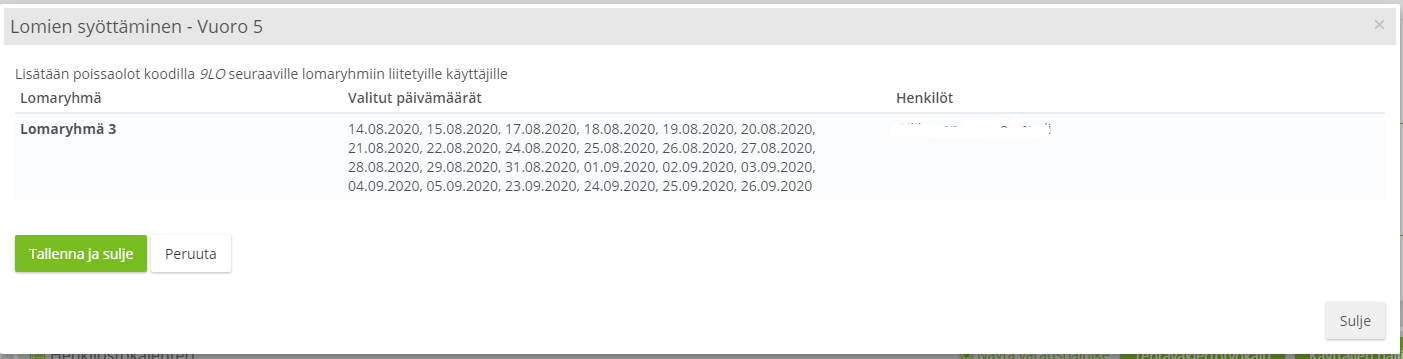
Lomien syöttäminen
Valitse ensin lomajakson alkamis- ja loppumispäivä ja lomaryhmät, joiden osalta varauksia tehdään. Henkilöt näytetään lomaryhmittäin sekä lisäksi henkilöt, joilla ei ole lomaryhmää valittuna. Voit lisätä lomaryhmiin henkilöitä “ei valittujen” listasta.
Näkymässä nähdään myös lomapäivät lomaryhmittäin valitulta ajanjaksolta. Poista tarpeettomat lomapäivät sekä lomaryhmät/henkilöt, joille varauksia ei tehdä.
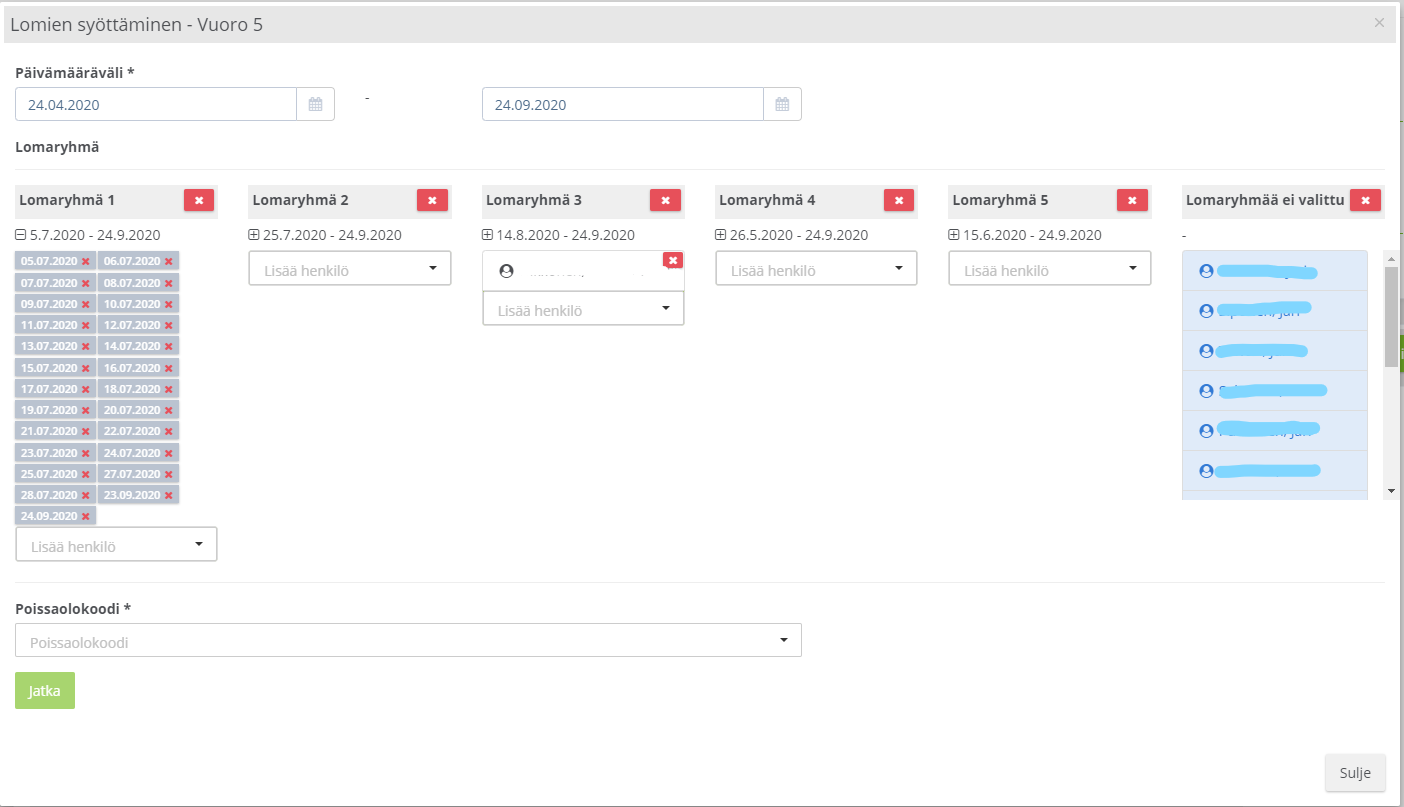
Valitse henkilöiden valinnan jälkeen lomapoissaolojen merkintään käytetty poissaolokoodi ja paina Jatka. Ohjelma näyttää yhteenvedon ennen poissaolotietojen tallennusta.
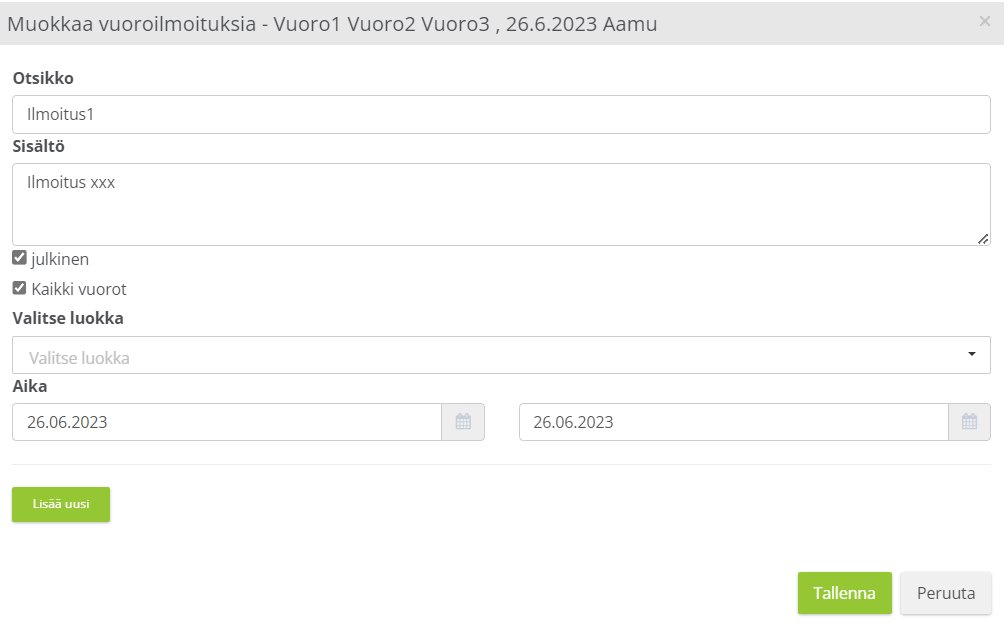
Muokkaa vuoroilmoituksia
Klikkaamalla ratastoiminnon Muokkaa vuoroilmoituksia avaa näkymän, jossa voit lisätä ilmoituksen otsikon, ilmoitustekstin Sisältö-kenttään ja valita ilmoituksen näkyvyys julkinen / Kaikki vuorot.
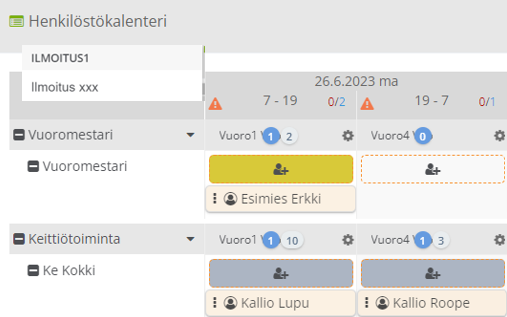
Hiirtä liikutettaessa henkilöstökalenterissa oranssin kolmion päällä, tulee ilmoitusteksti näkyviin.
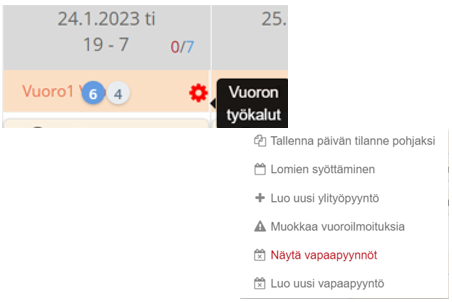
Näytä vapaapyynnöt
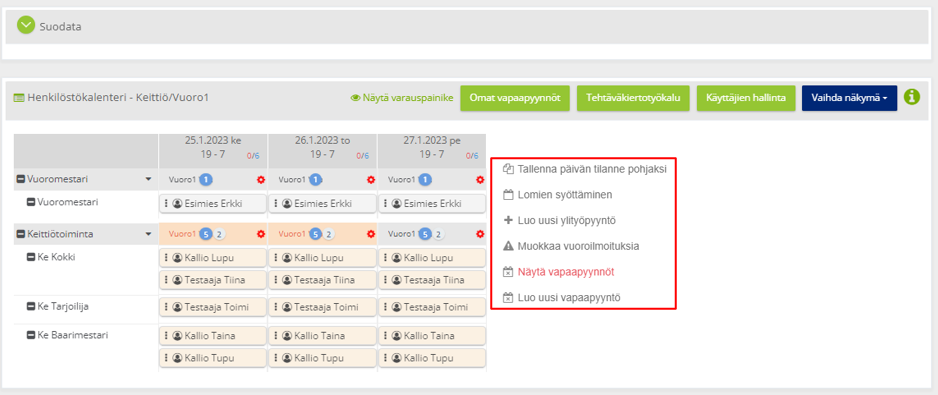
Vuoron työkalut saa näkyviin klikkaamalla otsikkorivin ratastoimintoa. Jos ratastoiminto on punainen, sisältää vuoro toimenpiteitä vaativia vapaapyyntöjä (ks. kohta Vapaapyyntöjen käsittely).
Henkilöiden merkintä työvuoroihin
Valittu henkilö ilmaantuu automaattisesti työvuoron hallintaan kyseisen päivän vuoroon, jolle ylityö on kohdistettu.
Henkilö tulee vielä erikseen kiinnittää ajopaikkaan työvuorohallinnan kautta (kyseisen yksikön “täppäys” → sininen kehys ilmaantuu yksikön päälle).
Ylityöt
Ylityönäkymät työvuorojen hallinnassa
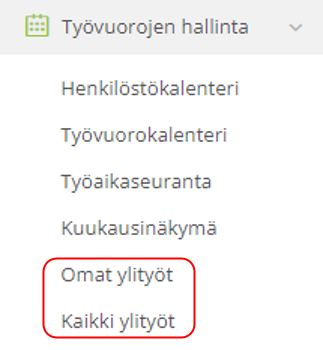
Omat ylityöt: Listaus operaattorille: koonti omista ylityöpyynnöistä.
Kaikki ylityöt: Listaus mestareille ja operaattoreille: koonti linjan kaikista ylityöpyynnöistä.
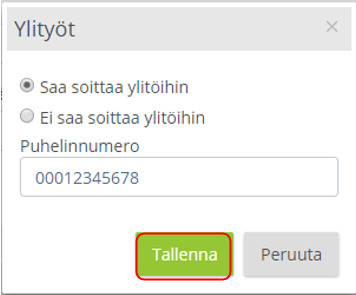
Henkilön ylityöt-merkintä
Henkilö on valittavissa ylityöpyyntöhaussa vain, jos matriisin Ylityöt-näkymässä on valittu soiton salliva asetus ja henkilön puhelinnumero. Pätevyysmatriisin Ylityöt-näkymään pääset klikkaamalla puhelinpainiketta haluamasi henkilön kohdalla. Jos valitset ”Saa soittaa ylitöihin”, kirjoita myös puhelinnumero. Tallenna antamasi tiedot.
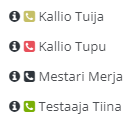
Ylityöt-valintatieto näkyy matriisin rivillä ennen henkilön nimeä
- mustalla värillä, jos valintaa ei ole tehty
- vihreällä välillä, jos lupa on annettu
- punaisella, jos lupaa ei ole
- valinta on tehty osittain (esim. vain puhelinnumero on annettu)
Valintatieto on näkyvissä ja ylläpidettävissä vain ylläpitäjille ja henkilölle itselleen.
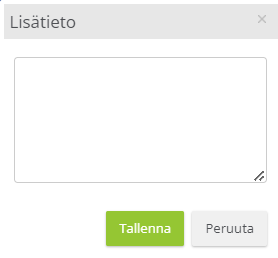
Ylläpitäjä voi kirjoittaa Info-painikkeesta avautuvassa näkymässä henkilöön liittyvän lisätiedon, joka on näkyvissä vain ylläpitäjälle ja henkilölle itselleen.
Ylityöpyyntöjen tekeminen
- Valitse valikosta Työvuorojen hallinta > Työaikaseuranta > valittu matriisi. Klikkaa näkymässä “Luo uusi ylityöpyyntö”.
- Määritä ylityön tiedot: organisaatioyksikkö (vuoro), otsikko, lisätiedot, valitse työvuoron(jen) päivämäärä(t), näkyvyysasetukset ja klikkaa lopuksi “Tallenna”.
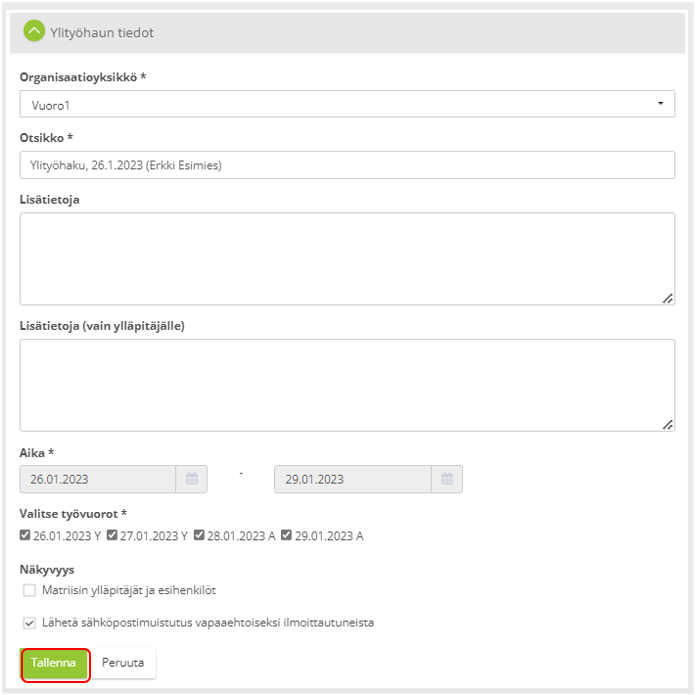
- Tämän jälkeen voit:
- Jättää haun tähän, jolloin pyyntö ilmestyy Kaikki ylityöt -listalle kaikkien nähtäville suoraan ilman henkilövalintoja.
TAI
- Hakea vuoroon sopivia henkilöitä ja/tai lähettää heille viestin
- Valitse halutut pätevyydet (haku hakee henkilöt, joilla edes yksi valituista pätevyyksistä) > Paina Hae käyttäjiä
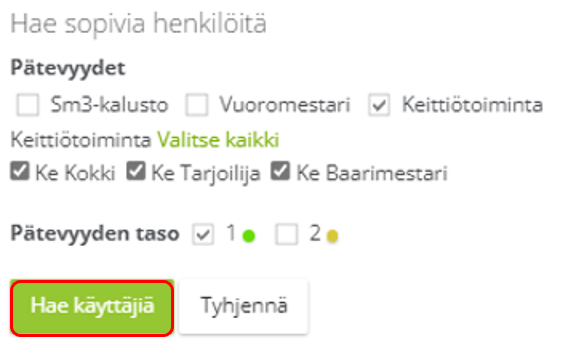
Palautuvaan hakutulokseen listautuvat kaikki matriisin käyttäjät, joille on mahdollista tehdä ylityöpyyntö valittuun vuoroon. Käyttäjiä haetaan seuraavin kriteerein:
- henkilöt, joilla on merkintä ”Saa pyytää ylityöhön” ja joilla on puhelinnumero
- henkilöt, jotka eivät ole lomalla (työvuorokalenterin perusteella)
- henkilöt, joilla on haettu pätevyys ja pätevyystaso
- henkilöt, jotka eivät ole jo työssä valitussa vuorossa
- henkilöt, joilla ei ole poissaoloa valitussa vuorossa/valittuna päivänä
- henkilöt, joilla ei ole jo ylityöpyyntöä haettuihin vuoroihin
- henkilöt, joita ei ole jo valittu ylityöhön haetuissa vuoroissa
Valitse listasta haluamasi henkilöt. Huom.! Henkilölistassa huutomerkki tarkoittaa, ettei kyseiselle henkilölle sovi kaikki valitut vuorot (plussasta voit avata tarkemman näkymän).
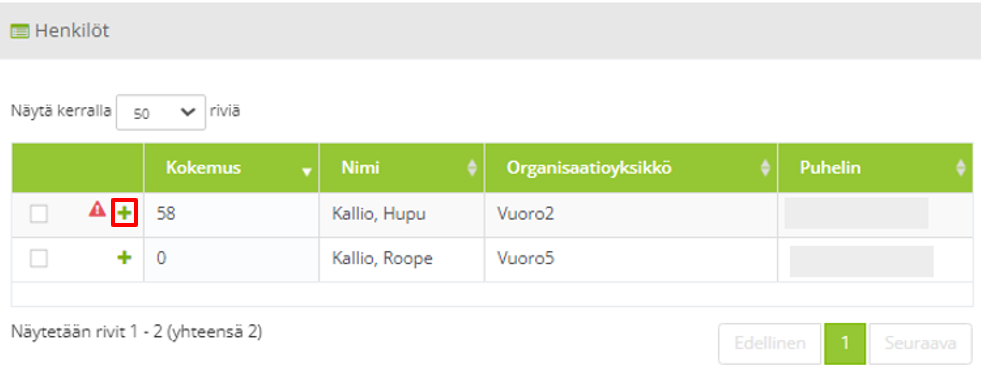
Kokemus -sarakkeen luku pohjautuu esihenkilön täyttämään työvuorohallintaan: miten paljon henkilöt ovat operoineet kyseisessä yksikössä (kokemuspisteet).
Voit valintasi mukaan lähettää heille pyyntö tekstiviestinä tai sähköpostina. Voit halutessasi muokata viestin sisältöä. Järjestelmän lähettämään viestiin ei voi vastata.
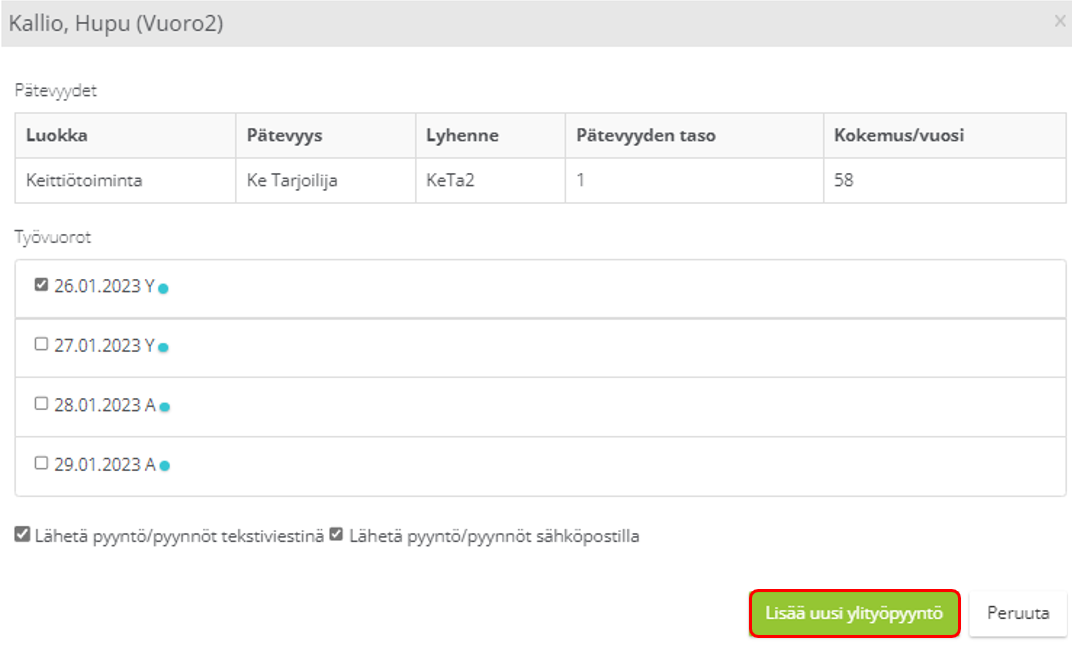
Valitse ”Lisää uusi ylityöpyyntö” ja ylityöpyynnön lähetystiedot tulevat näkyviin.
Ylityöpyynnöt muodostavat myös henkilön etusivulla näkyvän toimenpidetyyppisen tehtävän (henkilön omat tehtävät -lista).
Tehtävän voi avata ratastoiminnon Avaa-toiminnolla.
Henkilön valinta ylityöhön
- Valitse Työvuoron hallinta > Kaikki ylityöt
- Valitse ylityöhön ilmoittautunut operaattori henkilökuvakkeen (henkilö ja plusmerkki) kautta. Täältä voit myös vaihtaa ylityöhön valittua henkilöä.
Kun henkilö on valittu, pyynnön tila AUKI muuttuu tilaan VALITTU.
Huom! Kun henkilö on valittu vuoroon ylityötoiminnolla, henkilön nimi siirtyy automaattisesti myös työvuoron hallinnan matriisiin.
Ylityöhön valinnan jälkeen valitulle henkilölle lähtee SMS-viesti esim. ”Sinut valittiin ylityöhön Vuoro1 24.01.2023 Y” ja sähköposti mestarilta esim. ”Käyttäjä sukunimi, etunimi, +35850123456 etunimi.sukunimi(at)yritys.com on hyväksynyt ylityöpyynnön ja uusi ylityö tapahtuma on lisätty käyttäjälle vuoroon Vuoro1 24.01.2023 Y”.
Ylityöpyynnön poistaminen
Työvuoron hallinta > Kaikki ylityöt > Klikkaa ylityöhaun nimeä, Poista valittu ja Tallenna.
Vapaapyyntöjen käsittely
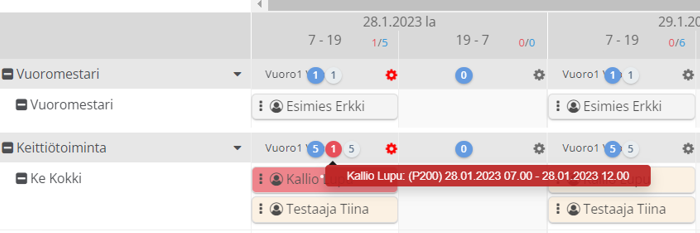
Vapaapyyntöjen lukumäärät näkyvät henkilöstökalenterissa punaisella pohjalla (Pätevyydet > Ryhmämatriisit > valitsemasi matriisi, vaihdettu näkymään Henkilöstökalenteri ja valittu Suodata-osassa Aika sekä tarvittaessa pätevyydet ja organisaatioyksikkö ym. sekä päivitetty näkymä).
Vapaapyyntöjen käsittelyyn pääset klikkaamalla ratastoiminnon ”Näytä vapaapyynnöt” -toimintoa. Vapaapyyntöjen listanäkymä avautuu.
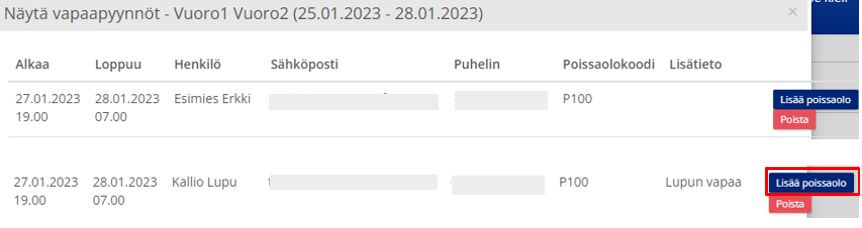
Hyväksyessäsi vapaapyynnön klikkaa ”Lisää poissaolo” valitsemasi henkilön kohdalla.
”Luo tapahtuma” -näkymässä voit lisätä tarvittavat poissaolon tiedot ja valita viestin lähettämisen vapaapyynnön tekijälle. Klikkaa lopuksi ”Tallenna” ja valitun henkilön työvuoro poistuu varauksista.
Hyväksytyt poissaolot tulevat näkyviin työaikavarausraportille.
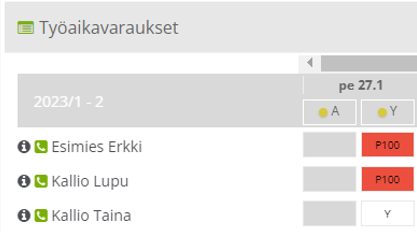
Sähköposti vapaapyynnön hyväksynnästä tekijälle esim. ” Henkilöstökalenterissa Keittiö luomasi vapaapyyntö ajalle 27.1.2023 19.00.00 – 28.1.2023 7.00.00 on hyväksytty. ”
Ongelmatilanteet ja tekninen tuki
Mikäli kohtaat ongelmatilanteita, ole ensisijaisesti yhteydessä organisaatiosi omaan pääkäyttäjään.
Järjestelmän pääkäyttäjillä on käytettävissä myös Qreformin käyttötuen palvelut kulloinkin voimassa olevan sopimuksen mukaan.