Rego ja Laatuportti – Tagien käyttö
Yleistä tageista
Tagit ovat keino ryhmitellä ja hakea tietoja. Ne eivät ole henkilökohtaisia. Tagit annetaan niille varattuun kenttään ja tallennetaan järjestelmään. Tällä hetkellä olemassa olevia Tageja ei voi valita valintalistalta.
Riskienhallinnan tagit
Voit ryhmitellä riskitapahtumia ja riskejä antamalla niille Tageja sekä hakea tietoja järjestelmästä Tagi-tiedoilla.
Tagin liittäminen riskitapahtumaan
Tagi annetaan riskitapahtuman ”Yleiset tiedot” -osan ”Tagit” -kentässä. Voit antaa tapahtumalle yhden tai useamman Tagin joko tapahtumaa luotaessa tai myöhemmässä vaiheessa sekä muuttaa ja poistaa niitä. Tässä on luotu uusi riskitapahtuma eikä riskejä ole siihen vielä lisätty.
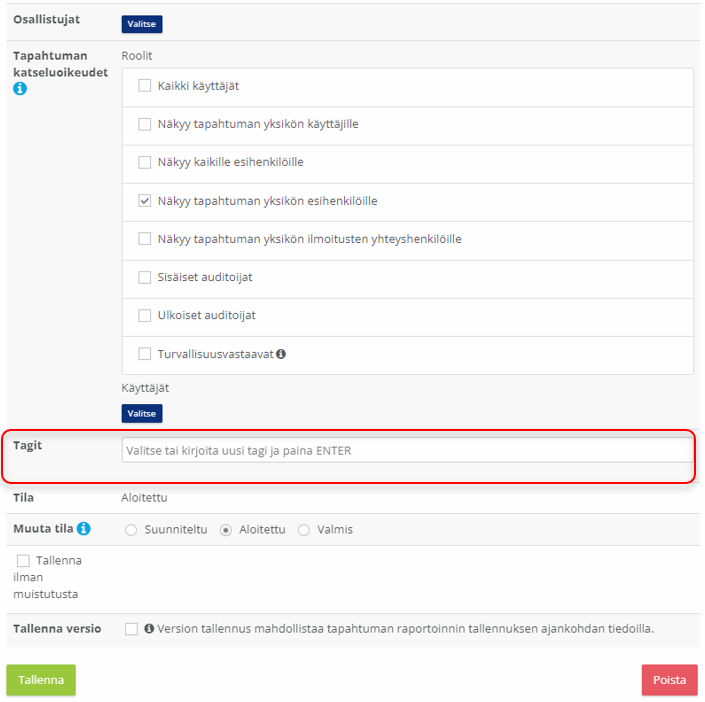
Kirjoita haluamasi Tagi ilman välejä ”Tagit”-kenttään ja valitse Enter. Tagi on tallentunut kenttään. Voit poistaa Tagin ”x”-toiminnolla. Tapahtuman tallennus vie tiedot järjestelmään.
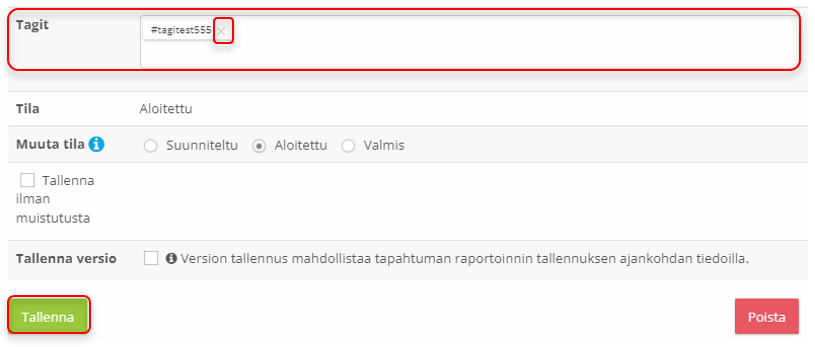
Tapahtumien kaikkien riskien liittäminen tagiin
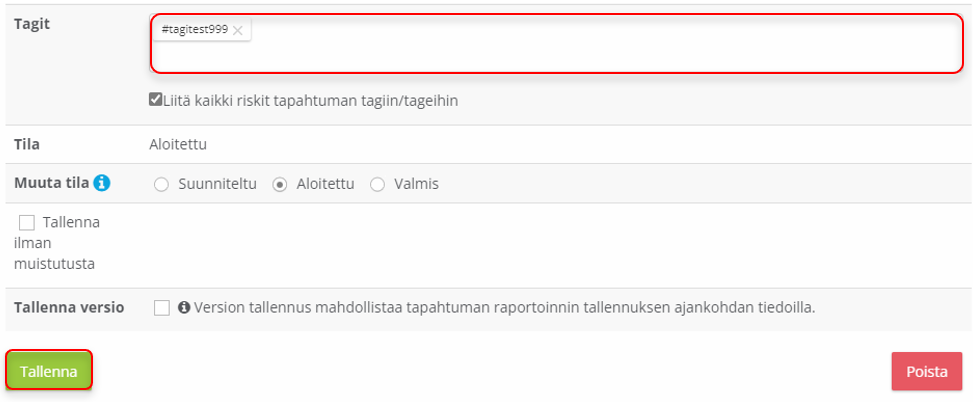
Tapahtuman käsittelyn myöhemmässä vaiheessa esim., kun kaikki riskit on lisätty, voit liittää kaikki riskit samaan Tagiin kirjoittamalla ensin haluamasi tagin ”Tagit”-kenttään ja valitsemalla Enter. Valitse sen jälkeen ”Liitä kaikki riskit tapahtuman tagiin/tageihin” ja ”Tallenna”. Riskien aikaisemmat Tagit poistuvat ja riskit on nyt liitetty yhteiseen Tagiin.
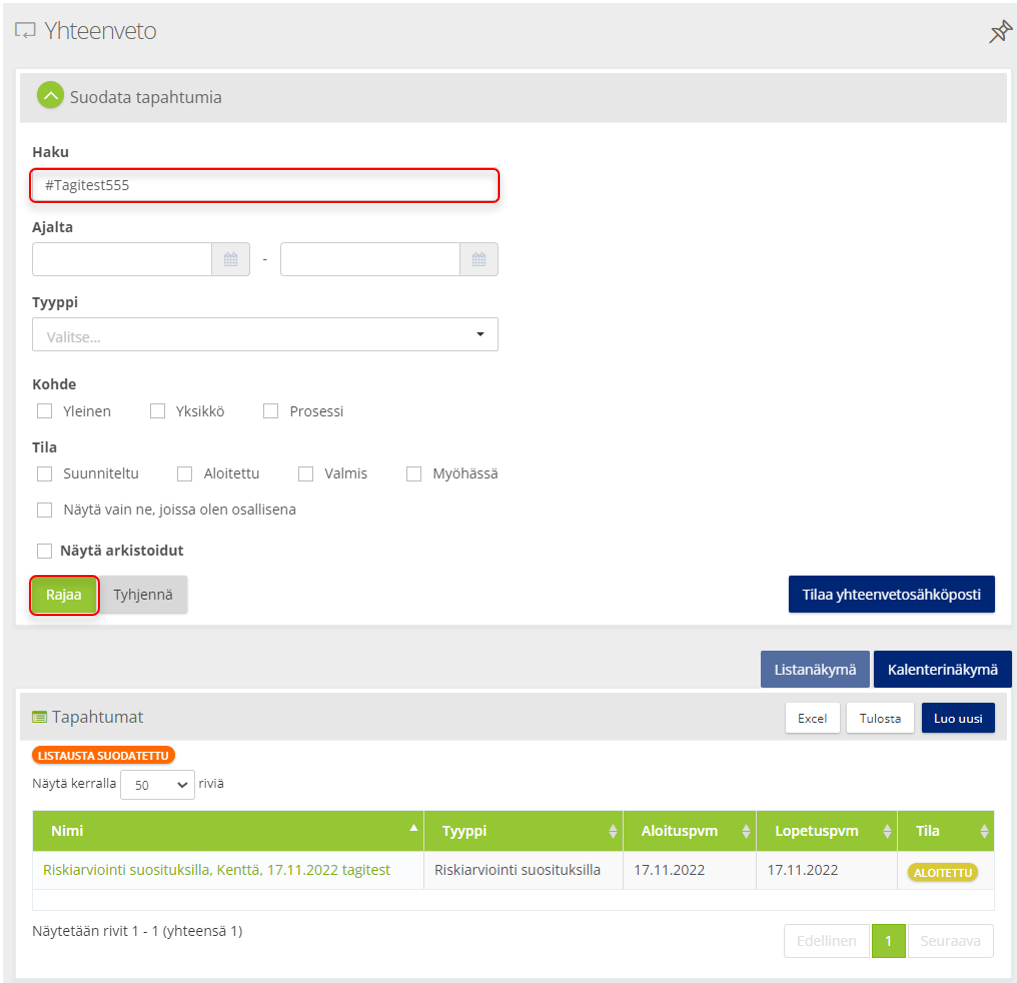
Riskitapahtumien haku tagilla
Voit hakea tiettyyn tagiin liitettyjä riskitapahtumia ”Yhteenveto”-näkymässä (Riskienhallinta > Yhteenveto) kirjoittamalla taginimen ”Haku” -kenttään ja valitsemalla ”Rajaa”.
Tagin liittäminen riskiin
Käsitellessäsi riskitapahtuman riskejä voit antaa riskille yhden tai useamman tagin. Tagit kirjoitetaan riskin ”Yleiset tiedot” -osan ”Tagit” -kenttään ja tallennetaan kuten edellä. Riskin tallennus vie tiedot järjestelmään.
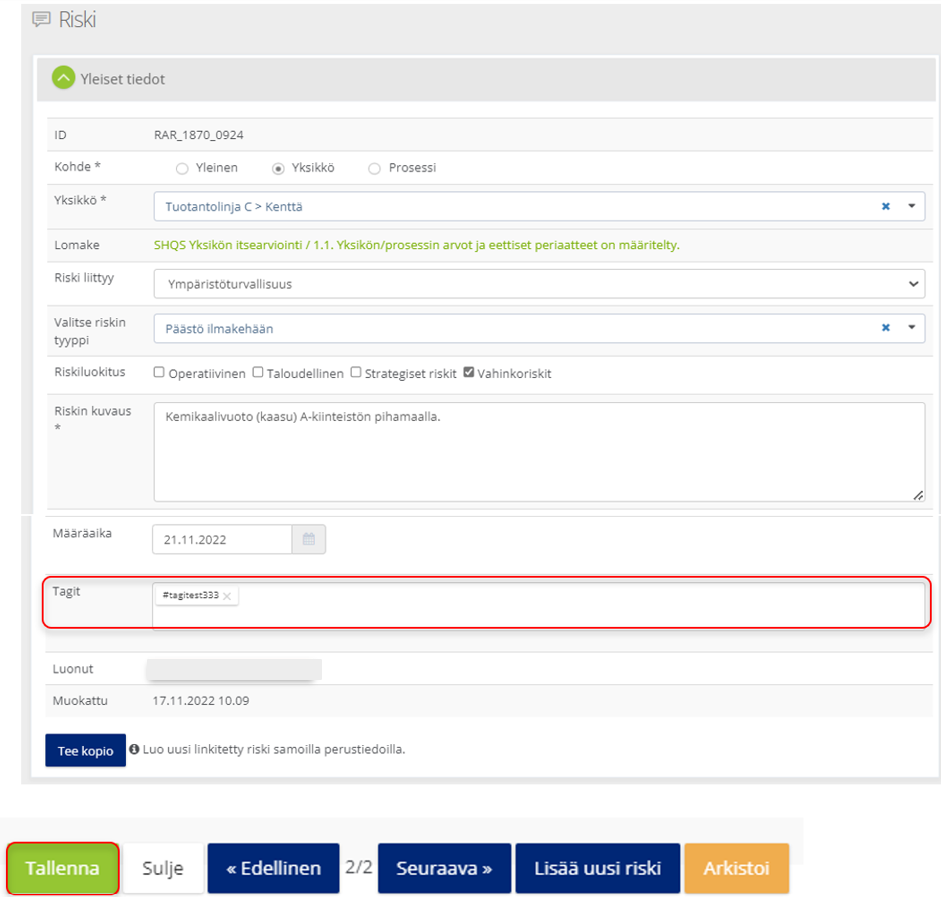
Riskin kopiointi (linkittämällä) ”Tee kopio” -toiminto ei kopioi tageja vaan tagit lisätään riskikohtaisesti.
Riskirekisteri
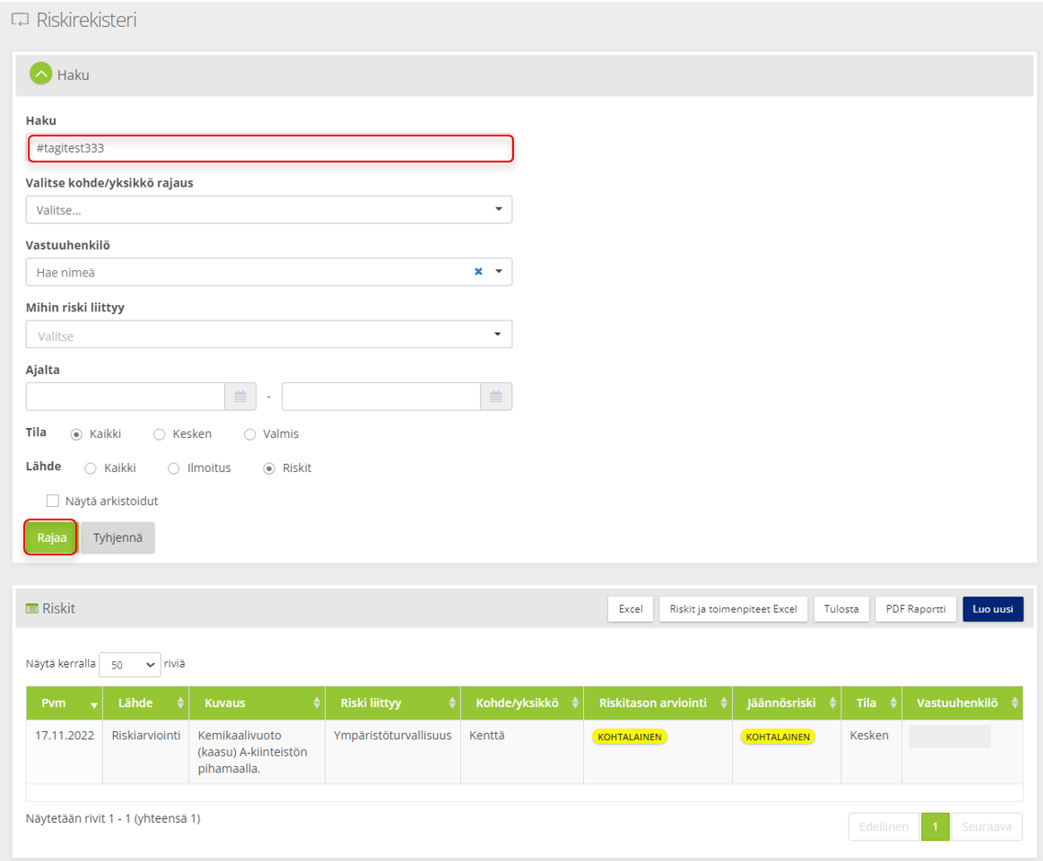
Voit hakea riskirekisteristä (Riskienhallinta > Riskirekisteri) Tagiin liitettyjä riskejä kirjoittamalla Taginimen ”Haku” -kenttään ja valitsemalla ”Rajaa”.
Tilastot
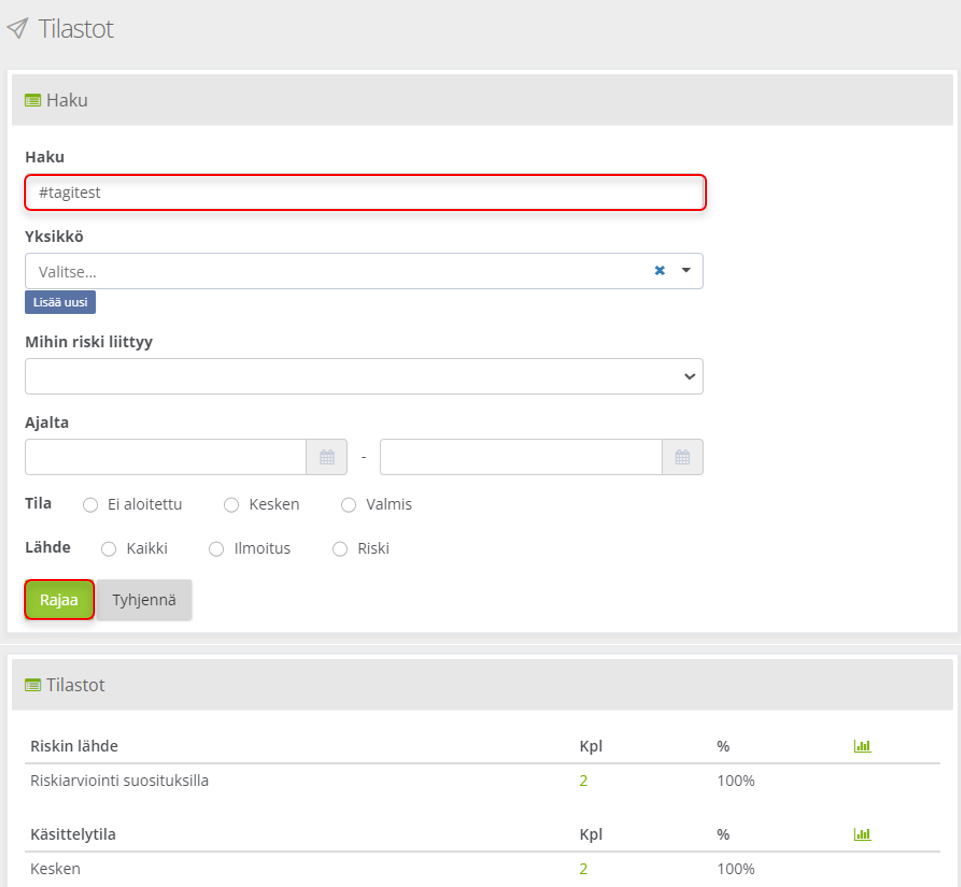
Voit hakea tilastoista (Riskienhallinta > Tilastot) Tagiin liitettyjä tietoja kirjoittamalla Taginimen ”Haku” -kenttään ja valitsemalla ”Rajaa”.
Koulutukset
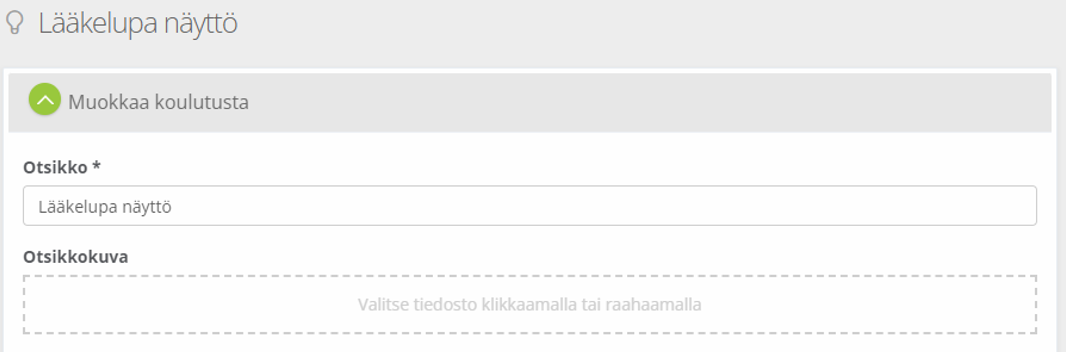
Voit ryhmitellä myös koulutuksia Tageilla hakea tietoja järjestelmästä Taginimellä. Tagi(t) annetaan koulutuksen ”Uusi koulutus” ja ”Muokkaa koulutusta” -näkymässä (Koulutus > Hallinta > Koulutusten hallinta). Voit antaa koulutukselle yhden tai useamman Tagin joko koulutusta luotaessa tai myöhemmässä vaiheessa sekä muuttaa ja poistaa niitä.

Koulutusten hallinta
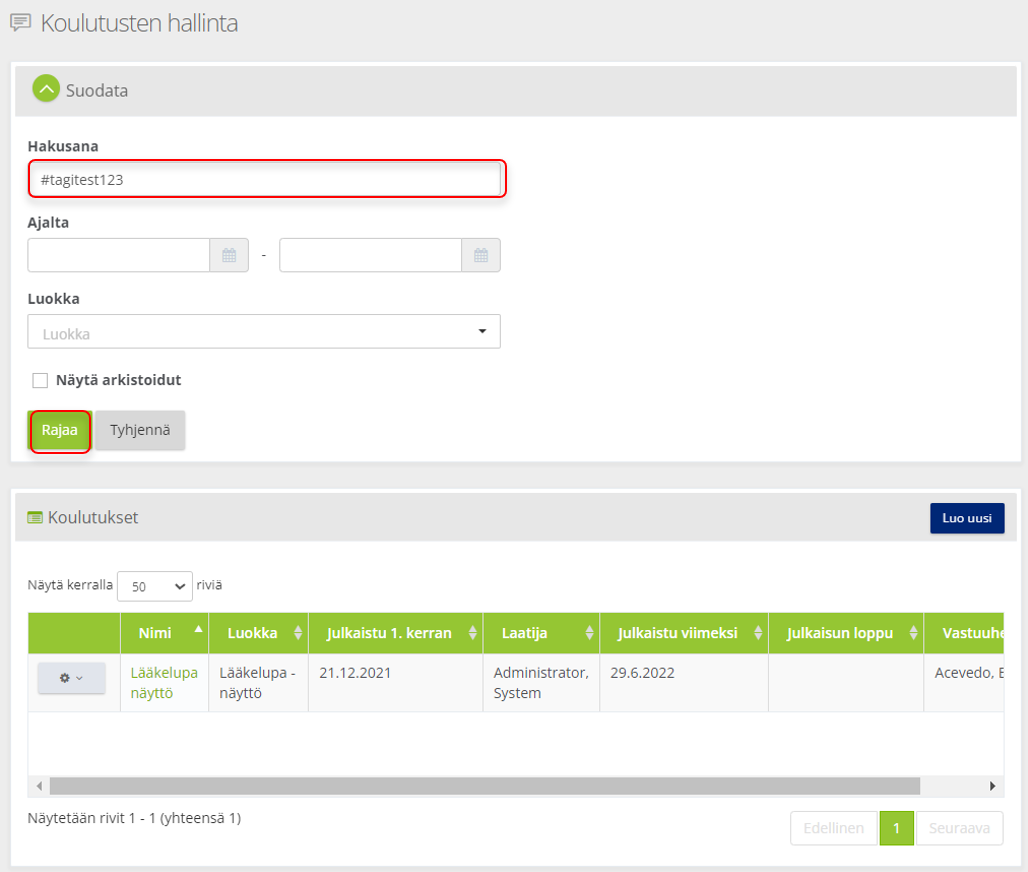
Voit hakea Tagilla koulutuksia ”Koulutusten hallinta” -näkymässä kirjoittamalla Taginimen ”Hakusana” -kenttään ja valitsemalla ”Rajaa”.
Koulutusten seuranta
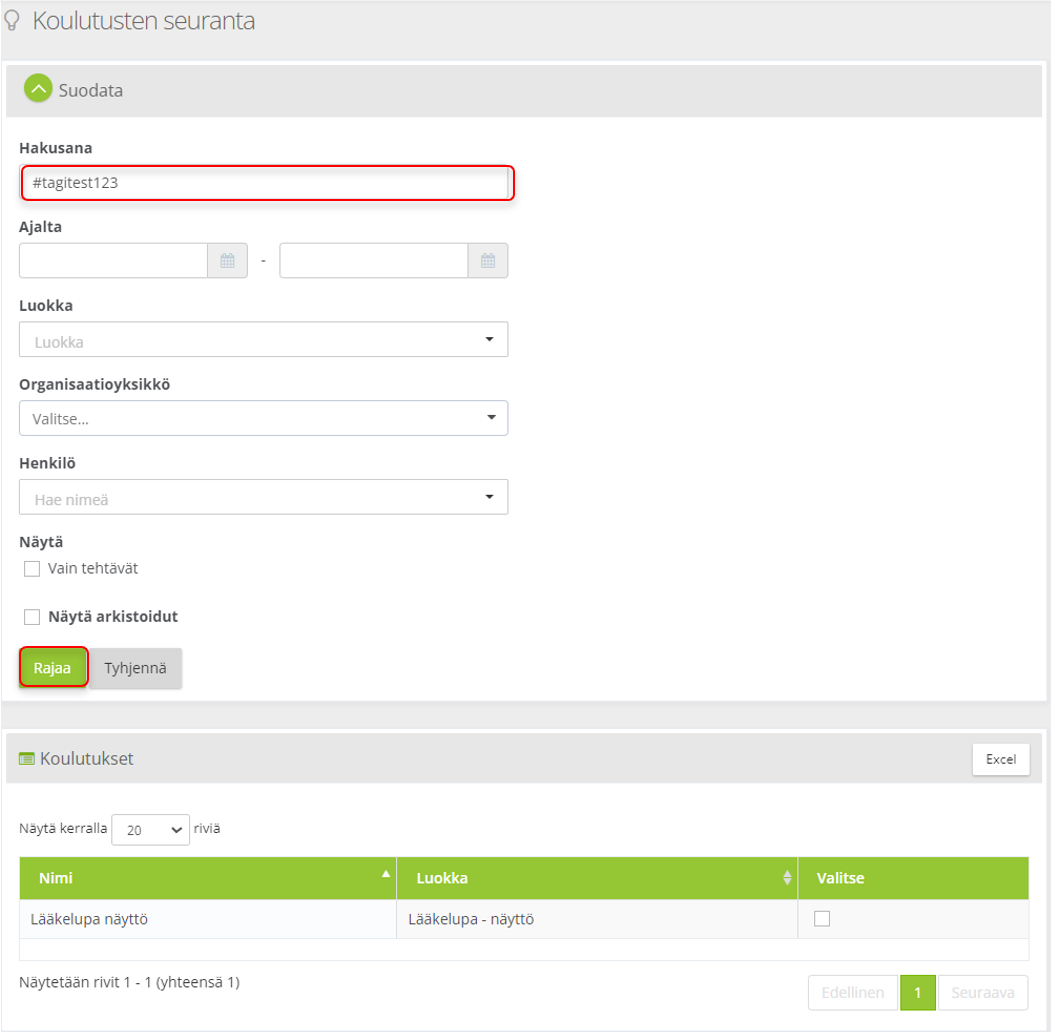
Samalla tavalla voit hakea Tagilla koulutuksia ”Koulutusten seuranta” -näkymässä (Koulutus > Hallinta > Koulutusten seuranta).
Ongelmatilanteet ja tekninen tuki
Mikäli kohtaat ongelmatilanteita, ole ensisijaisesti yhteydessä organisaatiosi omaan pääkäyttäjään.
Järjestelmän pääkäyttäjillä on käytettävissä myös Qreformin käyttötuen palvelut kulloinkin voimassa olevan sopimuksen mukaan.