Rego ja Laatuportti – Käyttäjähallinta
Käyttäjätiedot
Jos organisaatiolla on käytössä käyttäjätietojen synkronointi Laatuporttiin tai SSO-kirjautuminen, jossa luodaan myös uudet käyttäjät, ei erillisiä toimenpiteitä käyttäjien lisäämiseksi tarvitse tehdä. Jos käyttäjätiedoissa esiintyy epätarkkuuksia, on organisaatiosta välittyvä tai siellä oleva lähdemateriaali tarkistettava.
Pääkäyttäjä / käyttäjien ylläpitäjä luo uusia käyttäjiä ja hallinnoi käyttäjien tietoja ja rooleja Hallinta -> Käyttäjät -osiossa. Käyttäjäroolin valinnat tehdään järjestelmään sen mukaan, mikä on käyttäjän rooli ja oikeudet nähdä ja hallita tietoja.
Käyttäjätietojen hakeminen
Käyttäjätiedot löytyvät kohdasta Hallinta > Käyttäjät. Käyttäjätietoja voidaan hakea ”Organisaatio” -näkymässä eri hakuehdoilla esim. kirjoittamalla käyttäjän sukunimen ”Hakusana” -kenttään, valitsemalla käyttäjän roolin, organisaatioyksikön tai ”Näytä arkistoidut” ja valitsemalla ”Rajaa. ”Tyhjennä” -valinta tyhjentää hakuehdot uutta hakua varten.
Hakuehdon mukaan listautuneet käyttäjät voi viedä tarvittaessa Exceliin, tallentaa PDF:nä tai tulostaa.
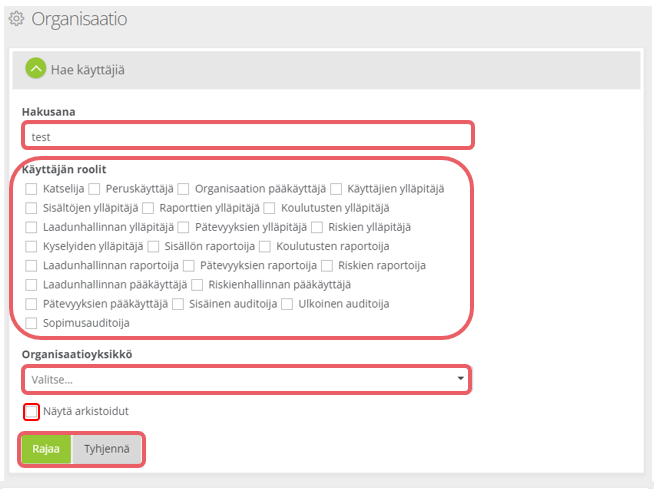 Organisaation käyttäjähallinnan suodattimet, jossa korostettu pääsuodattimet sekä toiminnot.
 Organisaation suodatettujen käyttäjien listaus, jossa korostettu listauksen päätoiminnot.
Käyttäjätietojen päivittäminen ja poistaminen
Käyttäjätietojen päivittäminen tapahtuu ko. käyttäjän kohdalla valitsemalla rattaan takaa ”Muokkaa”. Tarvittavat tiedot muutetaan ja vahvistetaan valitsemalla ”Tallenna”.
 Organisaation käyttäjärivin asetukset, jossa korostettu toiminnot “Muokkaa” ja “Asetukset”.
Valitsemalla ”Asetukset” avautuu lisää käyttäjän tietokenttiä, mutta käytännössä näihin tietoihin on harvemmin tarve puuttua.
 Organisaation yksittäisen käyttäjän asetukset osioineen.<br>
Uuden käyttäjän luominen
Uuden käyttäjän luominen tapahtuu kohdassa Hallinta > Käyttäjät valitsemalla ”Luo uusi”. Ennen uuden käyttäjän luomista on hyvä tarkistaa, ettei henkilöä löydy ennestään tai esim. toisella nimellä. Mahdolliset esim. nimen tai sähköpostin muutokset henkilön tietoihin tehdään olemassa oleviin tietoihin eikä uutta käyttäjää luoda.
 Organisaation käyttäjälistaus, jossa korostettu “Luo uusi” –painike.
Täydennä käyttäjästä vähintään seuraavat tiedot: Käyttäjätunnus (suositellaan käytettävän s-postiosoitetta), Etunimi, Sukunimi, Sähköposti, Kieli ja Käyttäjän rooli (kohta 1.4).
 Uuden käyttäjän lisääminen, jossa korostettuna käyttäjän vähimmäistiedot.
Valitsemalla ”Näytä lisää” -toiminnon, avautuu lisää kenttiä täytettäväksi, mm. esihenkilö, henkilönumero, työsuhdetietoja. Näitä tietoja ei käytännössä manuaalisessa pätevyyksien hallinnassa tarvita.
Käyttäjän roolit
Käyttäjän rooliksi valitaan vähintään ”Peruskäyttäjä”. Valitsemalla ”Lähetä tervetuloa-viesti” uusi käyttäjä saa tervetuloviestin. Valitse tietojen antamisen jälkeen ”Tallenna”.
Pätevyyksien hallinnassa käyttäjätietoihin tehdään useimmiten seuraavat roolivalinnat: (tarkemmat roolikuvaukset ovat kohdassa 1.4.1).
- Kaikille valitaan rooli Peruskäyttäjä.
- Pääkäyttäjä: valitse Organisaation pääkäyttäjä
- Päällikkö: valitse Pätevyyksien raportoija (+ Lisättävä matriisin ylläpitäjäksi matriisin asetuksissa, jos tarve matriisin hallintaan)
- Esihenkilö: valitse Pätevyyksien raportoija ja aseta matriisin ylläpitäjäksi ko. yksikkö tai yksiköt matriisin asetuksissa (+ Pätevyyksien ylläpitäjä, jos tarve päästä matriisin asetuksiin)
- Työntekijät: valitse vain Peruskäyttäjä
- Laitevastaavat sekä saavuttamis- ja ylläpito-ohjelmien tekijät: valitse Pätevyyksien ylläpitäjä JA matriisien asetuksista aseta ruksi kohtaan ”Ei oletuksena näkyvissä pätevyyksien ylläpitäjälle”
 Käyttäjälle lisättävät roolivaihtoehdot listauksena.
HUOM! Päälliköt ja esihenkilöt tulee asettaa oikeiden yksiköiden / tasojen Esihenkilöt -kohtaan organisaatiorakenteessa, jotta matriisin hallinnan ja raportoinnin oikeudet toimivat oikealla tavalla.
Tallennuksen jälkeen avautuu uusia kenttiä. ”Salasana” -osassa voi tarvittaessa antaa käyttäjälle salasanan, mutta useimmiten käyttäjä luo salasanan itse erillisen Järjestelmään kirjautuminen -ohjeen mukaan.
Käyttäjän organisaatioyksikkö valitaan valitsemalla ”Muokkaa”, jolloin käytössä oleva organisaatiorakenne avautuu ja rakenteesta valitaan oikea yksikkö. Muista tallentaa valinta. Jos käyttäjä on useammassa organisaatiossa, voit poistaa tarpeettomat organisaatiot valitsemalla ”Poista”.
”Päivitä” -toiminto lisää käyttäjälle julkaisut ja tehtävät annettujen oikeuksien ja avautuneiden koulutusten mukaan. Pääkäyttäjä voi tätä kautta varmistaa julkaisujen päivittämisen, mikäli käyttäjä kokee, ettei hänelle ole avautunut tarvitut koulutukset tai tehtävät. Käyttäjän julkaisujen hakeminen on kuvattu kohdassa 1.4.2.
 Käyttäjän “Salasana”, “Organisaatioyksikkö” ja “Päivitä käyttäjän julkaisut” –osiot, jossa korostettu osioiden toiminnot.
Roolikuvaukset
Pääkäyttäjä: järjestelmässä Organisaation pääkäyttäjä
- Pääsee hallinnoimaan organisaatiorakennetta, organisaation käyttäjiä ja käyttäjärooleja sekä kaikkien yksiköiden koulutusohjelmia ja suorituksia.
- Voi raportoida pätevyyksiä organisaation tasolla.
- Voi luoda matriiseja.
- Voi luoda Pätevyysprofiileja.
- Oikeudet luoda uusia saavuttamis- ja ylläpito-ohjelmia.
Päällikkö: järjestelmässä Pätevyyksien raportoija
- Ylemmän tason esihenkilö organisaatiohierarkiassa.
- Pääsee tarkastelemaan oman vastuualueensa eri yksiköiden suorituksia ja raportteja.
- Jos päälliköllä on tarve hallinnoida matriisia, on hänet asetettava matriisin ylläpitäjäksi.
- Lisätään esihenkilönä organisaatiorakenteeseen oman vastuualuetason yksikköön.
Esihenkilö: järjestelmässä Pätevyyksien raportoija
- Pääsee tarkastelemaan oman yksikkönsä osaamismatriiseja ja raportteja.
- Pääsee tarkastelemaan omien työntekijöidensä Omia pätevyyksiä.
- Pääsee liittämään oman vastuuyksikön työntekijöitä eri pätevyyksien saavuttamis- ja ylläpito-ohjelmiin.
- Jos esihenkilön pitää päästä hallinnoimaan myös matriisin asetuksia, on annettava lisäksi Pätevyyksien ylläpitäjä -rooli.
- Lisätään esihenkilönä organisaatiorakenteeseen omaan vastuuyksikköönsä.
Työntekijät: järjestelmässä Peruskäyttäjä
- Suorittaa hänelle osoitettuja pätevyyksien saavuttamis- ja ylläpito-ohjelmia.
- Pääsee tarkastelemaan omien pätevyyksien tilaa (voimassa, koulutuksessa, vanhentunut, kertausaika) sekä saavuttamis- ja ylläpito-ohjelmien suoritustilanteen.
Laitevastaavat ja saavuttamis– ja ylläpito-ohjelmien tekijät: järjestelmässä Pätevyyksien ylläpitäjä
- Näkee organisaation käytössä olevat saavuttamis- ja ylläpito-ohjelmat sekä pääsee esikatselemaan ja muokkaamaan niitä.
- Näkee yksiköiden osalta, mitkä pätevyydet on kiinnitetty valittuun matriisiin.
- Pääsee seuraamaan raporteista (laite)pätevyyksien suorittajien määrää (ei näe matriiseja).
Käyttäjän julkaisujen hakeminen
Organisaation pääkäyttäjä voi hakea ja katsoa käyttäjän julkaisut (koulutukset ja tehtävät) Laatuportin etusivun ”Tapahtumat ja tehtävät” -laatikosta valitsemalla ”Näytä kaikki”.
 Etusivun tapahtumat ja tehtävät –osio, jossa korostettuna “Näytä kaikki” –painike.
Suodata toimenpiteitä -kohdassa haetaan henkilöä sukunimellä, jonka julkaisuja halutaan tarkastella. Tarvittaessa käytetään rajausta ”Näytä myös listalta poistetut tehtävät”, mikäli on tarve tarkastella jo suoritettuja tehtäviä. Painetaan ”Rajaa”. Näyttöihin liittyvää hakua voidaan tarkentaa lisäämällä Haku -kenttään henkilön sukunimi, johon kohdistuneita näyttötehtäviä on tarve tarkastella.
Suodatusta voi tarkentaa myös kohdentamalla haku esim. tehtäviin tai koulutuksiin.
 Tapahtumat ja tehtävät –listauksen suodatus, jossa korostettuna tyypin suodattamien, poistettujen tehtävien suodatus ja yksittäisen taulukon rivin toiminnot.
Rajauksen jälkeen esille tulleesta Tapahtumat ja tehtävät -listauksesta nähdään, mitkä tehtävät/koulutukset ovat käyttäjällä aktiivisena ja löytyvät siis etusivun ”Tapahtumat ja tehtävät” -laatikosta. Tarvittaessa listasta valitaan tarkasteltava tehtävä/koulutus, jonka kohdalta rattaan takaa klikataan ”Avaa”, jolloin ko. tehtävää/koulutusta pääsee tarkastelemaan.
Mikäli kyse on koulutuksesta, voi pääkäyttäjä poistaa käyttäjältä ko. tehtävän listalta.
HUOM! Mikäli käyttäjälle ei tule esille oletettuja koulutuksia tai tehtäviä, tulee kokeilla ensin käyttäjän julkaisujen päivittämistä (ks. sivut 7-8). Päivittämisen jälkeen tarkastellaan julkaisuja uudelleen.
Käyttäjätietojen tuonti
Käyttäjätietojen tuonti tapahtuu kohdassa Hallinta > Käyttäjät valitsemalla ”Tuo käyttäjiä”. Käyttäjätiedot tuodaan järjestelmään Excel-tiedostomuodossa.
Käyttäjätietojen tuonti
Voit tuoda käyttäjätiedot järjestelmään ”Tuo käyttäjiä” -toiminnolla. Ennen laajempaa käyttäjätietojen tuontia on suositeltavaa olla yhteydessä Qreformin käyttötukeen.
 Organisaation käyttäjälistaus, jossa korostettuna “Tuo käyttäjiä” –toiminto.
 “Tuo käyttäjä” –toiminnosta avautuvat tiedot, jossa korostettuna tiedoston lisääminen ja “Suora tuonti” –valinta.
Tuo tiedostoalueelle Excel-tiedosto, jossa on vähintään käyttäjien tiedot: sähköpostiosoite, etu- ja sukunimi ja organisaatiotunnus. Organisaatiotunnuksen löydät organisaatiorakenteesta (kohdassa ”Hallinta > Organisaation asetukset > Organisaatiorakenne”). Suuret käyttäjämäärät voidaan tuoda ilman esikatselua valitsemalla ”Suora tuonti”. Valitsemalla ”Aloita”, ilmaantuu näkymään valittavaksi uusia käyttäjien tuontiin liittyviä asetusten vaihtoehtoja.
 “Tuo käyttäjä” –toiminnosta avautuvat tiedot, jossa korostettu “Aloita” –painike.
 Käyttäjän tuonnin asetukset.
Käyttäjän oletuskielenä on suomi ja kieli voidaan tarvittaessa vaihtaa valitsemalla kieli valintalistalta. Valitaan pakollinen salasanatieto ja vapaaehtoiset tiedot: käyttäjätietojen päivitys, tervetuloviestin lähetys ja ryhmiin lisäys.
Jos Excel-taulukko sisältää uusia ja/tai olemassa olevia käyttäjien tietoja, valitaan ”Päivitä olemassa olevien käyttäjien tiedot”. Muutoin käyttäjien siirto hylätään.
Jos halutaan käyttäjien tuomisen yhteydessä lisätä käyttäjät johonkin ryhmään, valitaan ”Näytä ryhmien valintaosio”.
Esikatselutiedot järjestelmään tuotavista käyttäjistä näkyvät näkymän alaosassa. Näkymän oikeassa alareunassa ”10-25-50-100” -toiminnolla valitaan esikatseltavien käyttäjien lukumäärä.
 Käyttäjän tuonnin asetukset, jossa korostettu “Näytä ryhmien valintaosio” –valinta ja “Lisää uusi” –painike.
Jos on valittuna ”Näytä ryhmien valintaosio”, tulee näkymään ”Lisää uusi” -toiminto. Valitsemalla ”Lisää uusi” voidaan valita näkymään ilmaantuneelta valintalistalta haluttu ryhmä, johon käyttäjät liitetään tuonnin yhteydessä.
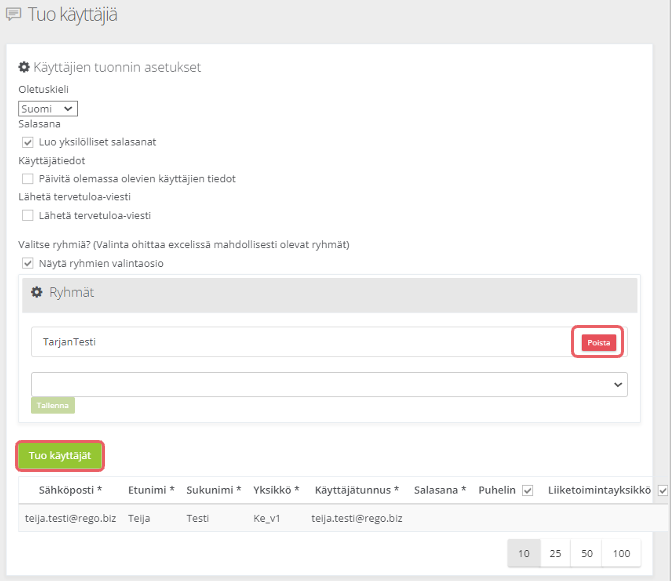 Käyttäjän tuonnin asetukset, jossa korostettu “Poista” –painike ja “Tuo käyttäjät” –painike.
Valitaan ”Tallenna”, jolloin valitun ryhmän viereen ilmaantuu ”Poista” -toiminto, jolla voi tarvittaessa poistaa ryhmän. Valitsemalla ”Tuo käyttäjät”, käynnistyy käyttäjien tuonti. Onnistuneen käyttäjien tuonnin jälkeen tulee ilmoitus ”Käyttäjät onnistuneesti viety.”, luotujen käyttäjien ja/tai päivitettyjen käyttäjien lukumäärä(t).
Organisaation asetukset
Organisaation asetukset löytyvät kohdasta Hallinta > Organisaation asetukset
Organisaatiorakenteen lataus
Olemassa olevan organisaatiorakenteen tiedot voidaan ladata Excel-tiedostoon muokattavaksi ja tuoda muokatun rakenteen järjestelmään. On kuitenkin suositeltavaa olla yhteydessä Qreformin käyttötukeen ennen rakenteen päivittämistä.
 Organisaation organisaatiorakenteen asetukset, jossa korostettu rakenteen osio ja “Lataa” –toiminto.
Organisaatiorakenteen muokkaus ja poistaminen
Uusia yksiköitä voidaan lisätä tai vaihtaa niiden paikkaa rakenteessa kohdassa ”Hallinta > Organisaation asetukset > Organisaatiorakenne”. Tämä tapahtuu painamalla yksikön kohdalla hiiren oikeaa painiketta ja valitsemalla avautuvasta valikosta haluttu toiminto. Organisaatiorakennetta voidaan muokata myös hiirellä raahaamalla.
 Organisaatiorakenteen yksittäisen tason asetukset korostettuna, jotka saadaan näkyviin hiiren oikeaa painamalla.
Huomioi seuraavat yksiköiden tunnuksia koskevat seikat:
- Tunnukset ovat uniikkeja eli jokaisella yksiköllä on oltava eri tunnus.
- Kaikki tieto (tapahtumat) tallentuvat ja kohdistuva yksiköiden tunnuksiin. Yksiköiden tunnuksia ei tule muuttaa!
Ennen laajempaa rakennepäivitystä on suositeltavaa olla yhteydessä käyttötukeen support@qreform.com.
Organisaatiorakennetta voi avata valitsemalla ”+” ja sulkea vastaavasti ”-”-toiminnolla. Organisaatioyksikön voi hakea myös valintalistalta hakusanalla. Kun haluttu yksikkö on valittu, sen alla mahdollisesti oleva rakenne ja yksikön tiedot tulevat näkyviin.
 Organisaatiorakenteen asetukset, jossa näkyvissä yksittäisen tason tiedot avattuna.
 Organisaatiotason asetukset, jossa yksittäisen tason “Tunnus” ja “Valittavissa oleva” –kentät.
”Valittavissa oleva” -valinnassa organisaatioyksikön tunnukseen voidaan kohdistaa järjestelmässä erilaisia tapahtumia, toimintoja ja esim. käyttäjiä.
Organisaatioyksikön olemassa olevia tietoja voi muokata ja tallentaa muutokset valitsemalla ”Tallenna” ja ”Peruuta” -toiminnolla perutaan tehdyt muutokset. Organisaatiorakenteen poistaminen tapahtuu valitsemalla ”Poista”.
Vastuuhenkilöt
Organisaation vastuuhenkilöt kuten päälliköt ja esihenkilöt asetetaan ”Organisaation asetukset” -näkymässä ”Lisää uusi” -toiminnoilla (kohdassa ”Hallinta > Organisaation asetukset > Organisaatiorakenne”).
Esihenkilön lisääminen
Voit lisätä organisaatioyksikön esihenkilön ”Lisää uusi” -valinnalla ja hakemalla henkilön valintalistalta sukunimellä. Listasta valitaan oikea henkilö ja painetaan ”Lisää”. ”Peruuta” -toiminnolla voi perua tehdyn valinnan ja ”Tallenna” -toiminnolla tallennetaan lisäys. Esihenkilön poistaminen tapahtuu valitsemalla ”Poista”.
 Organisaation yksikön asetuksien esihenkilöt -osio, jossa korostettuna hakukenttä ja ”Lisää” sekä ”Peruuta” -toiminnot.
Alla olevassa taulukossa on tarkempia tietoja esihenkilömäärityksistä.
| Esihenkilöt | Organisaatiossa tehtävä esihenkilö-määritys vaikuttaa tällä hetkellä ainoastaan pätevyyksien käsittelyyn ja hallintaan.
Jokaiselle organisaatiotasolle/-yksikölle voidaan määrittää yksi tai useampia esihenkilöitä. Kun henkilö on merkitty esihenkilöksi hän voi tarkastella oman organisaationtason/-yksikön henkilöiden pätevyyksiä ja hallinnoida omaan yksikköön määriteltyjä ryhmämatriiseja. |
Käyttäjäprofiilin hallinta ja ylläpitäminen
Käyttäjät voivat muuttaa ja päivittää itse nimitietojaan sekä sähköpostiosoitteensa tai vaihtaa salasanansa ”Käyttäjäprofiili” -kohdasta. Myös Titteli- ja Organisaatioyksikkö -tietoja voi muuttaa / päivittää.
Käyttäjäprofiili löytyy näytön oikeasta yläkulmasta klikkaamalla omaa nimeä.
HUOM! Käyttäjät eivät voi päivittää käyttäjäprofiiliaan niissä organisaatioissa, joissa on käytössä SSO-kirjautuminen!
 Käyttäjäprofiilin näkymä tietoineen, jossa korostettuna käyttäjäprofiilin sijainti käyttäjän valikossa sekä käyttäjäprofiilin “Tiedot” ja “Salasana” –osiot.
Nimi- ja sähköpostitiedot löytyvät ”Tiedot” -välilehdeltä ja salasana vaihdetaan ”Salasana” -välilehdellä.
Takaisin Laatuportin etusivulle pääsee klikkaamalla murupolusta tai sivuvalikosta ”Etusivu”.
HUOM! Käyttäjät EIVÄT voi vaihtaa käyttäjätunnustaan. Käyttäjätunnus vaihdetaan tarvittaessa organisaation pääkäyttäjän toimesta, mikäli käytössä ei ole SSO-kirjautumista.
Ongelmatilanteet ja tekninen tuki
Mikäli kohtaat ongelmatilanteita, ole ensisijaisesti yhteydessä organisaatiosi omaan käyttötukeen.
Organisaation järjestelmän pääkäyttäjillä on käytettävissä Qreformin käyttötuen palvelut kulloinkin voimassa olevan sopimuksen mukaan.