Rego ja Laatuportti – Koulutusten raportit
Koulutusten seuranta
Koulutusten raportoijan rooli
Roolivalinnat: Peruskäyttäjä, Organisaation pääkäyttäjä, Koulutusten raportoija
Koska Koulutusten raportoijat saavat nähdä vain oman yksikkönsä suoritustietoja, heidät tulee Koulutusten raportoija -roolin lisäksi merkitä järjestelmässä ”esimies”-rooliin. Tämä on järjestelmän roolimääritys, ei siis organisaation todellisuutta vastaava esimiestieto.
Verkkokoulutuksen suoritustilanne yksikkötasolla
Koulutusten seuranta -toiminnolla Koulutusten raportoija pääsee tarkastelemaan verkkokoulutusten suoritustilannetta yksikkötasolla.

Sivunäkymässä näkyy Suodata- ja Koulutukset-osiot:
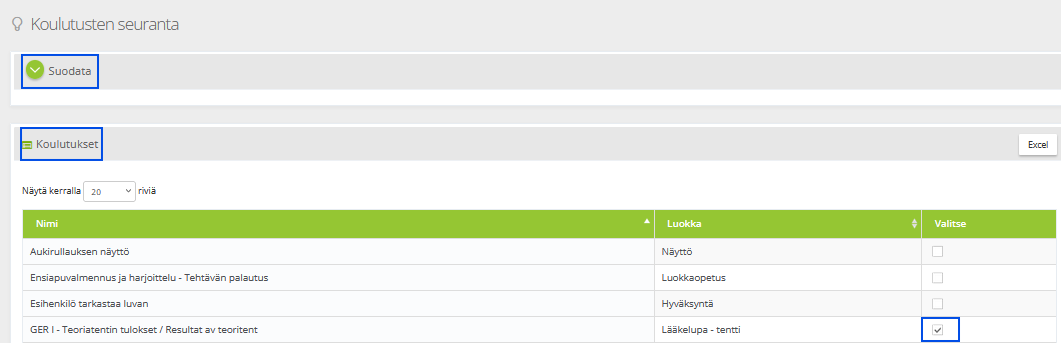

Koulutusten seuranta -sivulla näet Suodata- ja Koulutukset-osiot:
- Koulutukset-osiossa näkyy listattuna kaikki koulutukset, joiden suorituksia pääset tarkastelemaan. Kunkin verkkokoulutuksen oikealla puolella on Valitse-painike, josta avautuu sivun alaosaan hakukentät ja graafinen raporttinäkymä valitusta verkkokoulutuksesta.
- Suodata-osion voit sulkea näkyvistä, napsauttamalla Suodata-tekstin vieressä olevaa vihreän pallon väkästä. Suodata-osion kentät on hyvä jättää tyhjäksi, koska Suodata-osion tiedot liittyvät koulutusten julkaisuihin. Jos olet tehnyt hakuja kenttiin, tyhjennä kentät Tyhjennä-painikkeella. Sen jälkeen paina Rajaa, jolloin oikea koulutuslistaus tulee näkyviin.
Verkkokoulutuksen suoritustietojen tarkastelu:
- Napsauta verkkokoulutuksen oikealla puolella Valitse-painiketta, josta avautuu sivun alaosaan Sisällön julkaisut-, Organisaatioyksikkö- ja Ajalta-kentät. Sisällön julkaisu näyttää valitsemasi koulutuksen, jonka suoritustietoja haet.
- Valitse Organisaatioyksikkö-alasvetovalikosta oma yksikkösi. Koulutusten raportoija näkee oman vastuualueen yksikön ja sen alla olevien yksiköiden suoritusraportteja.
HUOM! Organisaatiorakenteesta on mahdollista valita myös joku muu kuin oma yksikkö, mutta tällöin yhteenvetoon tulee näkyville vain kohderyhmän koko, mutta ei osallistujia/suoritustietoja.
- Ajalta-kohdan päivämääräkenttien avulla voidaan määritellä ajanjakso, jonka suoritustilannetta halutaan tarkastella.
HUOM! Koulutuksen aloitus- ja suorituspäivien tulee osua valitulle aikavälille, jotta ne tulevat mukaan yhteenvetoon.
- Lopuksi paina Näytä raportti, joka avaa sivun alaosaan graafisen Yhteenveto-raportin ja koulutuksen osallistujat, kts. alla.
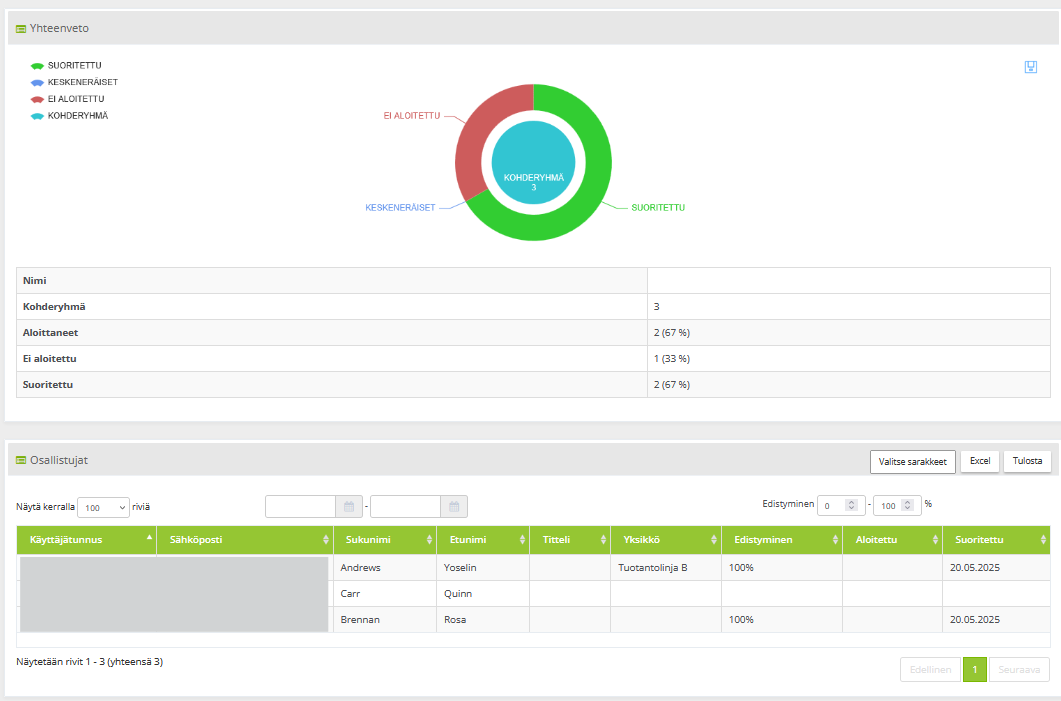
Graafisessa Yhteenveto-raportissa on yhteenveto verkkokurssin suoritustilanteesta valitulla ajanjaksolla. Oikean yläkulman Tallenna-kuvakkeesta voi tallentaa graafin kuvatiedostoksi.
Valitun koulutuksen raportti näyttää kaikki keille koulutus on julkaistu (=Kohderyhmä), ja tätä graafista ”piirakkaa” voi vielä suodattaa eri yksikkötasoilla. Kohderyhmä-tieto näyttää käyttäjät, jotka ovat rekisteröityneet järjestelmään käyttäjiksi.
Yhteenvetonäkymän alapuolella on lista verkkokoulutuksen osallistujista. Osallistujalista-näkymää voi järjestää haluamansa kentän mukaan klikkaamalla kentän otsikkoa esim. Edistyminen, Suoritettu jne.
Osallistujalistan suoritukset saa Excel-tiedostoon yläkulman Excel-painikkeesta.
Koulutusten seuranta koulutusvastaaville
Koulutusten seurannan sisällöt ja toiminnallisuudet ovat samat kuin pääkäyttäjällä.
Käyttäjille annetaan Koulutusten raportoijan rooli käyttäjäasetuksista, jolloin on pääsy kaikkien käyttäjien koulutustietoihin.
Koulutusten seuranta esihenkilöille
Koulutusten seurannan sisällöt ja toiminnallisuudet ovat samat kuin pääkäyttäjällä.
Käyttäjille lisätään esihenkilörooli organisaatiorakenteen kautta, jolloin näkevät Koulutusten seurannassa vain yksikkönsä (ja sen alla olevien yksiköiden) käyttäjien koulutustiedot.
Koulutusten seuranta pitää tällöin myös siirtää valikossa näkyviin kaikille käyttäjille. Sivuvalinta näkyy tällöin myös peruskäyttäjille, joilla ei kuitenkaan ole pääsyä sisältöön.
Yksittäisen käyttäjän koulutustilanteen seuranta
Valitse Päävalikosta Koulutus -> Hallinta -> Koulutusten seuranta
Koulutusten seurannan Suodata-osiossa voi hakea yksittäisen henkilön kurssisuorituksia. Kirjoita Henkilö-hakukenttään esim. henkilön nimi ja valitse Rajaa. Henkilöhaku etsii henkilön nimellä, käyttäjätunnuksella ja sähköpostisoitteella.
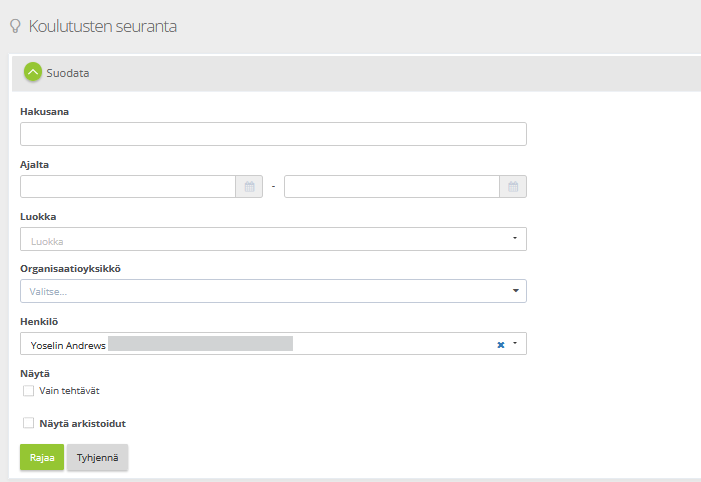
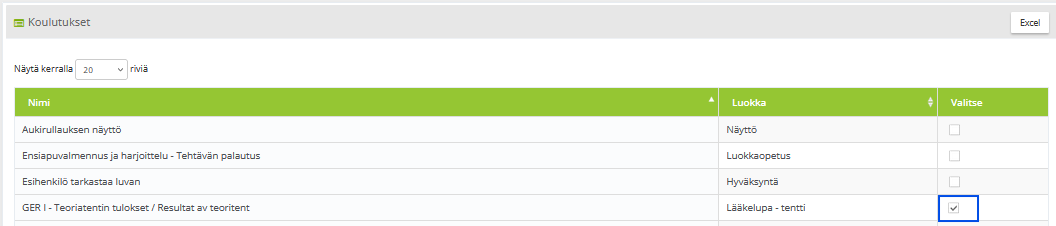

Henkilöhaun jälkeen tulee listalle kaikki koulutukset, joilla käyttäjä on opiskelemassa. Tietyn kurssin suoritustilanne aukeaa kurssin riviltä Valitse-painikkeella.
Suoritusraportti – Organisaation koulutushistoria
Organisaation koulutushistorian raportti näkyy vain pääkäyttäjille ja he voivat ottaa täältä raportteja.
Valitse päävalikosta Koulutus -> Raportit -> Organisaation koulutushistoria
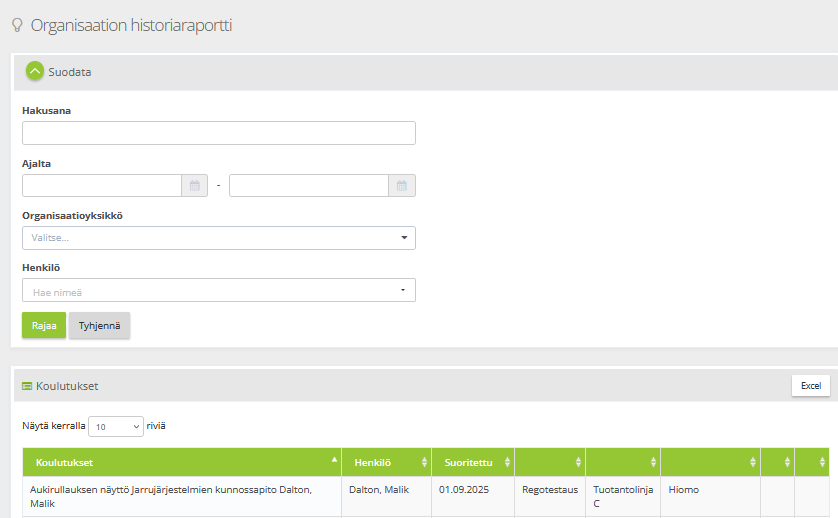
Sivulla listataan organisaatiossa tehdyt kaikkien koulutusten kaikkien käyttäjien suoritukset. Tiedot voi ladata excel-tiedostoon. Excel-painike on Koulutukset-listauksen oikeassa reunassa.
Käyttäjien tiedoista näytetään suorituspäivät ja organisaatioyksikkö.
Koulutushistorian näkymää voi rajata Organisaatioyksiköllä.
Jos suodatuksiin valitsee henkilön nimen, saa Excel-raporttiin kaikki yhden henkilön suoritukset.
Koulutushistoria
Koulutushistoria-osioon kertyy tieto kaikista käyttäjän suorittamista verkkokoulutuksista.
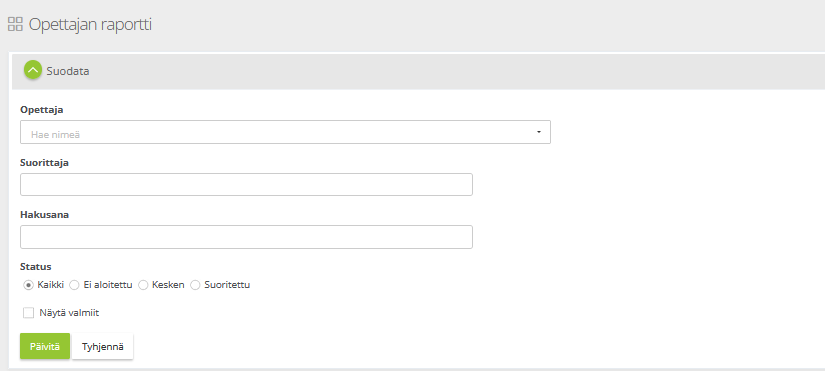
Peruskäyttäjä voi tulostaa omista suoritetuista verkkokoulutuksista todistuksen itselleen Koulutushistoriassa Tulosta todistus -toiminnolla. Todistukseen tulostuu kirjautuneen käyttäjän nimi. Todistus on pdf-tiedosto, jonka voi tulostaa ja/tai tallentaa omalle koneelle.

Pääkäyttäjällä on oikeudet tarkastella Koulutushistoria-osiossa kaikkien henkilöiden suorittamia verkkokoulutuksia. Koulutuksia voi tarkastella koulutuksittain tai henkilöittäin.
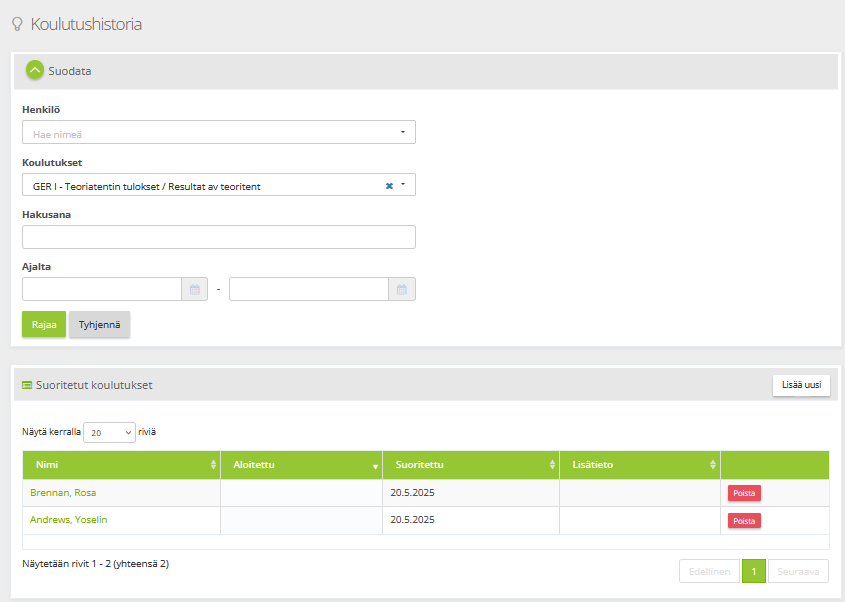
Avaa Koulutushistorian Suodata-osio. Valitse Koulutukset-kenttää koulutuksen nimi, jonka suorituksia haluat tarkastella ja paina Rajaa-painiketta. Näkyville tulee kaikki henkilöt, jotka ovat kokonaan suorittaneet verkkokoulutuksen, henkilöiden aloitus- ja suorituspäivät. Tulosta todistus -painikkeesta voi tulostaa henkilön todistuksen, jos on kyse verkkokoulutuksesta.
Jos koulutuksia on paljon, Hakusana-kentän avulla voi suodattaa koulutuslistaa kirjoittamalla kenttään kurssin nimen.
Ajalta-kenttien avulla voi rajata hakua tietylle ajanjaksolle.
Tyhjennä-painike tyhjentää aiemmat hakutietosi Suodata-osion kentistä.
Opettajan raportti
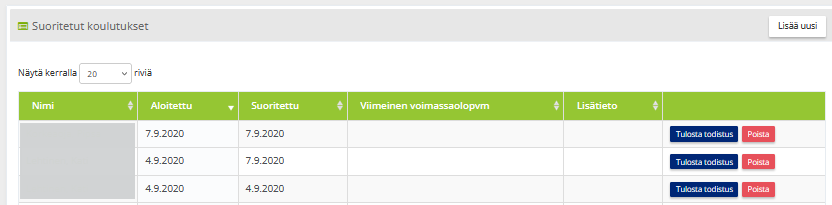
Opettaja-valintalista näyttää koulutuksiin määritellyt opettajat.

Tilastot


Koulutusten kestoajat

Suoritetut koulutukset -raportti

Ongelmatilanteet ja tekninen tuki
Mikäli kohtaat ongelmatilanteita, ole ensisijaisesti yhteydessä organisaatiosi omaan pääkäyttäjään.
Järjestelmän pääkäyttäjillä on käytettävissä myös Qreformin käyttötuen palvelut kulloinkin voimassa olevan sopimuksen mukaan.