Rego ja Laatuportti – Laadunhallinta – Koontinäkymät
Yleistä kaikissa koontinäkymissä
Laadunarvioinnin koonti- ja raporttinäkyvät avautuvat sivuvalikosta Laadunarvioinnin alta tai Laadunarviointi > Raportit -kohdasta. Valikkomäärittelyissä ja otsikoissa voi olla asiakaskohtaisia eroja.

Organisaation pääkäyttäjälle näkyvät laadunhallinnan koosteista kaikki tapahtumien, havaintojen ja toimenpiteiden tiedot. Muut käyttäjät näkevät tietoja, jos ovat tapahtuman, havainnon tai toimenpiteen vastuuhenkilönä.
Oletussuodatus ja suodatuksen tallennus
Oletuksena suodatuksen kentät ovat tyhjiä ja haetaan kaikki koontiraportin kattamat sisällöt. Suodatukset saa takaisin oletuksen mukaisiksi ”Tyhjennä” -painikkeella.


Suodatuksen tallennus on kaikissa koontinäkymissä, paitsi ei tapahtumien yhteenvedossa. Valitaan ”Tallenna suodatus” ja sen jälkeen suoritetaan haku annetuilla tiedoilla. Tallennetut suodatukset avautuvat painikkeesta näkyviin oikeaan reunaan.
Aikarajaus
Aikarajauksessa on pikavalintoina kuluva vuosi, edellinen vuosi ja viimeiset 12 kk.
Aikarajaus hakee tapahtuman/ havainnon/ toimenpiteen aloitus- ja lopetusaikojen perusteella, ja sisällyttää hakuun, jos jompikumpi sisältyy aikarajaukseen.

Kohde
Kaikissa koontinäkymissä voidaan suodattaa kohteen perusteella. Tämä edellyttää yksikön ja prosessin osalta muun muassa, että tapahtuma/ havainto/ toimenpide on kohdistettuna yksikköön tai prosessiin, jotta näkyy koosteessa.
Jos on valittu vain kohteen Yksikkö-ruksi, eikä erikseen valittu organisaatioyksikköä, näytetään kaikki sellaiset toimenpiteet, joilla on kohteena jokin yksikkö.
Jos käytössä useita Kohde-suodattimia, sisällytetään suodatukseen kaikki valinnat.
Yksiköitä voi valita useamman. Valinta tulee listalle, kun painaa ”Lisää uusi”.

Prosessi-valikko tulee näkyviin vain, jos asiakkuuteen on määriteltynä prosesseja.

Tyyppinä Valvontakäynti
Kun Tyypiksi on valittuna Valvontakäynti -tapahtumapohja, tulevat näkyviin Palveluala ja Valvontatyyppi -pudotusvalikot.

Palveluala ja Valvontatyyppi -pudotusvalikoiden sisältönä on Valviran käyttämä hyvinvointialueen ja hyvinvointikuntayhtymän palveluluokitus (Sote-tietopakettien organisaatioriippumattomat palvelut -koodisto), jonka sisältö on vuonna 2025 aloitetuille valvontakäynneille uuden luokittelun mukainen, ja vanhemmilla on käytössä vanha luokittelu.
Palvelutuottajan valinta
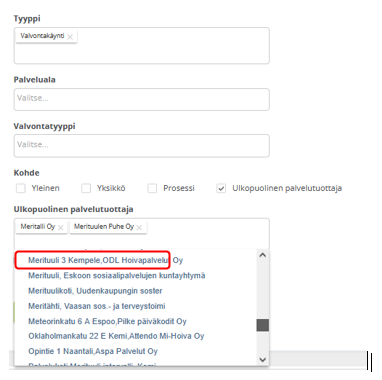
Kun Tyypiksi on valittuna Valvontakäynti -tapahtumapohja, tulee myös Kohde -kohdan Ulkopuolinen palvelutuottaja -valinnalla näkyviin hakukenttä, jolla voidaan hakea yksityisiä ulkopuolisia palveluntuottajia.

Palveluntuottajien listasta on mahdollista hakea palveluntuottajia yrityksen nimen tai esimerkiksi sijaintikunnan mukaan. Listalle tulee näkyviin palvelutuottajia, kun hakukenttään kirjoittaa osan haetusta nimestä. Hakua nopeuttaa, jos laittaa mahdollisimman täydellisen nimen hakukenttään. Jos hakutuloksia tulee paljon, ohjeistetaan tarkentamaan tarvittaessa hakua.

Ulkopuoliset palvelutuottajat -valikon sisältö päivitetään Laatuporttiin säännöllisesti suoraan THL:n SOTE-organisaatiorekisteristä.
Ulkopuolisia palveluntuottajia voi valita useamman. Lista tulee näkyviin, kun kursorin siirtää monivalintakentän toiselle riville:
Tyyppinä Kehittämishanke
Jos käyttäjä on valinnut tapahtumatyypiksi Kehittämishanke, niin silloin Yhteenveto ja Tapahtumakooste -näkymien Suodatuksissa näytetään Keskeytetty-tila.
<br>
Tapahtumien yhteenveto
Laadunarvioinnin yhteenvetonäkymässä voi suodattaa tapahtumia aikarajauksen, tapahtumatyypin, kohteen ja tapahtuman tilan mukaan tai hakusanalla. Arkistoidut saa näkyviin erikseen.
Tapahtumien yhteenvedossa näkyvät vain ne tapahtumat, joissa käyttäjä on osallistujana tai katselijana. Organisaation pääkäyttäjälle näkyvät kaikki tapahtumat.

Standardi -valinnat tulevat näkyviin, kun Tyypiksi on valittuna Ulkoinen auditointi -tapahtumapohja.

Yhteenvedon tapahtumia voi listan lisäksi myös tarkastella kalenterinäkymässä. Yhteenvedon listanäkymässä ovat seuraavat tiedot tapahtumista.

Tapahtumalistan saa ladattua Excel-tiedostoon. Excel-tiedoston sisältö on sama kuin tapahtumalistauksen.
Tapahtumien tilavaihtoehdot määräytyvät tapahtumatyypin mukaan. Tapahtumien tilat on kuvattu värikoodein – jos tapahtumassa on keskeneräisiä havaintoja tai toimenpiteitä, tai jos tapahtuma on myöhässä, väri on punainen. Raportoidusta tai suljetusta tapahtumasta näkyy lisäksi raporttipainike.

Kalenterinäkymässä näytetään kerrallaan kalenterikuukauden tapahtumien kestot aloitus- ja lopetuspäivien pohjalta. Tapahtuman tiedot tai raportin saa näkyviin ja muokattavaksi oikeuksien puitteissa palkkia klikkaamalla.

<br>
Havaintokooste
Laadunarvioinnin havaintokoosteessa voi suodattaa erikseen aikarajauksen, havainnon tilan, tapahtumatyypin ja kohteen mukaan tai hakusanalla. Arkistoidut saa näkyviin erikseen.

Standardi -vaihtoehdot tulevat oletusnäkymään ilman Tyyppi-valintaa, ja standardin valinta näyttää standardikohtaiset havaintotyypit.
Havaintokoosteessa Ulkoinen palvelutuottaja -kohdan valinta näyttää suoraan valintalistan, myös ilman Tyyppi-valintaa.

Listauksen sarakkeissa ovat seuraavat tiedot havainnoista:

Kohde/Yksikkö -sarakkeessa näytetään valitun Palveluntuottajan nimi.
Havaintolistan saa ladattua Excel-tiedostoon. Excel-tiedoston sisältö on sama kuin havaintolistauksen.
Toimenpidekooste
Laadunarvioinnin toimenpidekoosteessa voi suodattaa toimenpiteitä erikseen vastuuhenkilön, aikarajauksen, tapahtumatyypin, toimenpiteen kohteen ja toimenpiteen tilan mukaan tai hakusanalla.
Suodattaa voi myös toimenpiteen lisäluokittelulla, jos asiakkuuteen on sellaiset määritelty.

Kun valitaan suodatukseen henkilö, niin näytetään aina kaikki ne toimenpiteet, jotka valittu henkilökin näkee. Ei siis näytetä vain kaikkia niitä toimenpiteitä, jotka on suoraan kohdistettu henkilölle.
Jos halutaan rajata vain tietyn vastuuhenkilön suoriin toimenpiteisiin, niin tämä rajaus voidaan tehdä kirjoittamalla vastuuhenkilön sähköposti ”haku” kenttään.
Toimenpidekoosteessa kohdesuodatus tehdään toimenpiteen kohteen perusteella. Jos toimenpide liittyy havaintoon, katsotaan kohde havainnosta.
Toimenpidekoosteessa näytettävistä toimenpiteistä: jos toimenpide liittyy havaintoon, havainnon pitää olla avattu.
Toimenpidekoosteessa näkyy yhteenveto toimenpiteiden tilatiedoista. Listauksen sarakkeissa ovat seuraavat tiedot toimenpiteistä:

Toimenpidekoosteen listauksessa Toimenpide-sarakkeessa näkyy teksti, joka on kirjoitettu Toimenpiteessä kenttään “Tehdyt toimenpiteet”, tai tuon kentän ollessa tyhjä kenttään ”Toimenpiteen kuvaus”.
Toimenpidelistan saa ladattua Excel-tiedostoon. Excel-tiedoston sisältö on sama kuin toimenpidelistauksen.
Keskeneräisen toimenpiteen vastuuhenkilölle voi lähettää sähköpostimuistutuksen. Jos asiakkuuteen on määriteltynä lisäluokitteluja, niitä voi merkitä toimenpiteille. ”Valitse lisäluokittelu” -kohta ei näy toimenpiteille, jotka liittyvät havaintoon tai poikkeamaan.

Arviointikooste
Arviointikooste näyttää tilastolliset tunnusluvut ko. kaikista organisaation tapahtumista, sisältäen myös graafisen esitystavan vertailu- ja trendiraporteissa. Raportissa näkyy valittuihin kriteereihin liitettyjen lomakkeiden kokonaislukumäärä sekä valmiiden että keskeneräisten lomakkeiden lukumäärät.
Tietoturvasyistä raportti on rajattu ainoastaan organisaation pääkäyttäjille ja käyttäjille, joilla on roolina Laadunhallinnan ylläpitäjä.
Ensimmäisenä valitaan kriteeristö, josta raportti halutaan. Pudotusvalikossa listataan kaikki asiakkuudessa näkyvät laadunhallinnan kriteeristöt.

Kriteeristön valinnan jälkeen tulee näkyviin muita suodatusvalintoja.
Laadunarvioinnin arviointikoosteessa voi suodattaa erikseen kriteerikohdan (aiemmin valitusta kriteeristöstä), yksittäisen tapahtuman, tapahtumatyypin, kohteen ja aikarajauksen mukaan. Kun valinnat on tehty, painetaan ”Näytä raportti”.

Raportissa näkyy yhteenvetokoontina valittuihin kriteereihin pohjautuvien lomakkeiden kokonaislukumäärä sekä valmiiden ja keskeneräisten lomakkeiden lukumäärät.

Raporttia voidaan tarkastella kriteeritasolla avaamalla päätason kriteeri otsikon plus-painikkeella.
Klikkaamalla hiirellä vihreää numeroa nähdään ne lomakkeet, joilla kyseiset vastaukset ko. kriteerin kohtaan on annettu. Vihreästä Avaa-linkistä saa kyseisen lomakkeen auki uuteen välilehteen.

Kunkin kriteeririvin lopussa olevasta ratasvalikosta voidaan lisäksi avata ko. kriteeriä koskeva Trendi- ja Vertailuraportti.

Trendiraporttiin on mahdollista liittää myös useampia organisaatioyksikköjä, jolloin niiden vertailu on mahdollista. Tällöin arviointien tulee olla kohdistettuna organisaatioyksikköihin, jotta ne näkyvät arviointikoosteessa.

Vertailuraportissa näytetään aina valitun yksikön alla organisaatiorakenteessa olevien yksiköiden keskiarvo.
Näitä molempia raportteja voidaan rajata tietylle ajanjaksolle, tietylle organisaatiotasolle ja tiettyyn kriteeristön tasoon.
<br>
Laatukooste
Laadunarvioinnin laatukoosteessa voi suodattaa erikseen tapahtumatyypin, kohteen, ja aikarajauksen mukaan, tai hakusanalla.

Laatukoosteessa näytetään tapahtumiin liitettyjen kaikkien havaintojen ja toimenpiteiden tiedot, havaintotyypeittäin ja tilatiedoin.

Havainnot-kuvaajien alla tapahtumiin liitettyjen toimenpiteiden kokonaismäärät ja tilatiedot.

Kun hiirtä siirtää kuvaajan päällä, korostuu yksi väri kerrallaan, ja selitteessä näkyvät valitun palkin havaintojen lukumäärät tyypeittäin.

Kun hiirtä siirtää ympyräkuvaajan päällä, korostuu sektori kerrallaan, ja näkyy sektorin selite.

Tapahtumakooste / tapahtumatilasto
Laadunarvioinnin tapahtumakoosteessa voi suodattaa erikseen aikarajauksen, tapahtumatyypin, kohteen ja tilan mukaan, tai hakusanalla.

Tilastossa näytetään tapahtumatietoja ryhmiteltynä suodatusehtojen ja löytyvien tapahtumien mukaan: tapahtumatyypit, tilat. Kun on valittuna yksikkö, näytetään myös kohteet.
Kun Tyyppi on valittuna, näytetään vain valintoihin liittyvät tiedot Tilastot-osiossa, esimerkkinä Kehittämishanke.

Valvontakäyntitapahtumiin kirjattujen valintojen pohjalta tilastoihin tulevat näkyviin palvelulaji, toteutustapa, valvontatyyppi, toimintalupa ja tuotantotapa. Kehittämishankkeiden osalta tila ja aihe.
Valvontakäyntien osalta tapahtumakoosteen aikasuodatuksessa on huomioitu 2025 muuttuneet luokittelut.
- Jos suodatuksen aloituspäivämäärä on 1.1.2025 tai myöhemmin, käytetään tilastossa uusia luokitteluja
- Muulloin käytetään vanhaa luokittelua eivätkä vuonna 2025 aloitetut tapahtumat nouse luokitteluosioihin (Palvelulaji, Valvonnan toteustapa, Valvontatyyppi jne)
- Tapahtuma ja Tila -osioihin nousee kaikki suodatetun aikavälin tapahtumat riippumatta siitä kumpaa luokittelua on käytetty
Huom! Jotta koosteessa näytetään relevanttia tietoa, hae valvontatapahtumia aikajaksolla, joka loppuu 31.12.2024 tai alkaa 1.1.2025, mutta ei niin että valvontatapahtumia on sekä ennen että jälkeen 1.1.2025. Tämä koskee vain valvontatapahtumia.
Listauksessa näkyy tapahtumien lukumäärä ja prosenttiosuus kaikista valitulla suodatuksella näytettävistä tapahtumista (Kpl-sarakkeen kokonaismäärästä prosenttiosuus). Graafi-painikkeesta saa visuaalisen näkymän. Lukumäärää klikkaamalla saa listauksen tapahtumista.

Graafin saa tallennettua levylle png-muodossa yläkulman latauspainikkeesta.
Kun hiiren vie pylvään päälle, tulee näkyviin pylvään selite ja lukuarvo.
Alareunasta voi valita, näytetäänkö pylväissä lukumäärät vai prosentit. Valittuna oleva on vihreä.

Tilastonäkymän lukumäärästä aukeavan tapahtumalistauksen riviltä saa avattua tapahtuman. Oikeuksien puitteissa pääsee muokkaustilaan tai saa näkyviin tapahtumaraportin.

Auditoijaloki
Laadunarvioinnin auditoijalokissa voi suodattaa erikseen käyttäjän nimen ja roolin, aikarajauksen ja standardin mukaan.

Auditointilokin listanäkymässä ovat seuraavat tiedot:

Listauksen saa ladattua Excel-tiedostoon. Excel-tiedoston sisältö on sama kuin listauksen.
Ongelmatilanteet ja tekninen tuki
Mikäli kohtaat ongelmatilanteita, ole ensisijaisesti yhteydessä organisaatiosi omaan käyttötukeen.
Järjestelmän pääkäyttäjillä on käytettävissä myös Qreformin käyttötuen palvelut kulloinkin voimassa olevan sopimuksen mukaan.