Rego ja Laatuportti – Riskienhallinta – Peruskäyttäjän ohje
Riskiarviointiprosessi
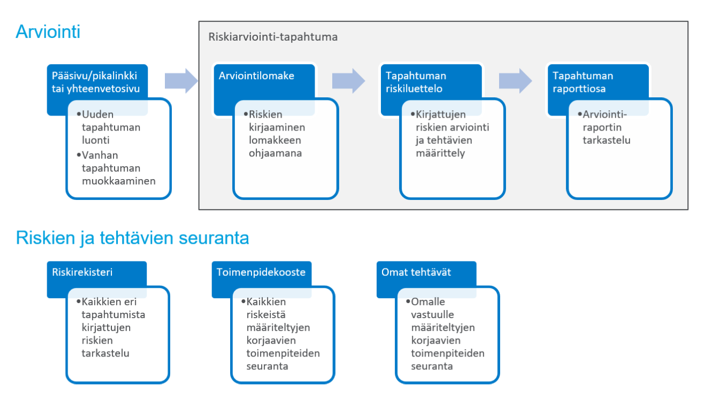
Riskiarviointitapahtuman rakenne
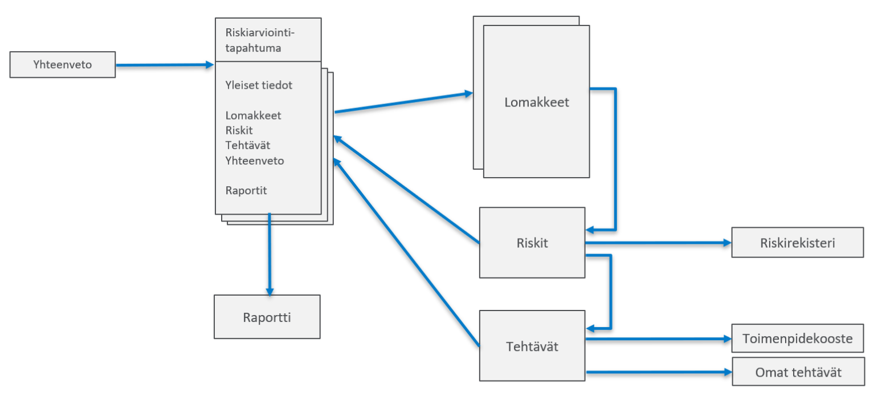
Uuden riskiarvioinnin luonti
Kun luodaan uusi riskienhallinnan tapahtuma, voidaan aluksi valita, luodaanko kokonaan uusi tyhjä tapahtuma tai käytetäänkö pohjana vanhaa tapahtumaa.
Riskiarviointi voidaan tehdä täysin vapaamuotoisena tai siinä voidaan käyttää käsittelyn tukena arviointilomaketta, joka perustuu johonkin kriteeristöön tai standardiin.
Riskienhallintatapahtumiin pääset valitsemalla valikosta Riskienhallinta > yhteenveto tai Riskienhallinta > Riskiarvioinnit.
Riskienhallinnan yhteenvedosta löytyy ”Luo uusi” -painike. Riskiarvioinnin lomakkeet luodaan samalla kertaa kuin itse tapahtuma. Valitaan ”Luo uusi” ja ”Lisää uusi tapahtuma” -näkymä avautuu.

Luo uusi tyhjä tapahtuma
Jos haluat tehdä uuden tapahtuman valitse ”Luo uusi tapahtuma”, tapahtuman tyyppi ja ”Lisää”.

Valitse oma yksikkösi, tarkista päiväys ja otsikko. Otsikkoon on hyvä lisätä yksikön nimi tai vastaava tunniste. Arviointi luodaan ”Luo uusi” painikkeella ja uusi tapahtuma avautuu näkymään.

Riskiarviointitapahtuman tekeminen kopioimalla
Huom! Tätä tapaa ei yleensä kannata käyttää tapahtuman päivittämiseen. Kun tapahtuma tehdään kopioimalla, kaikki riskit monistuvat riskirekisterissä. Päivitys kannattaa tehdä muuttamalla alkuperäisen tapahtuman tietoja, mutta tallentamalla siitä versio ennen päivityksen aloittamista (tapahtuman perustiedoissa).
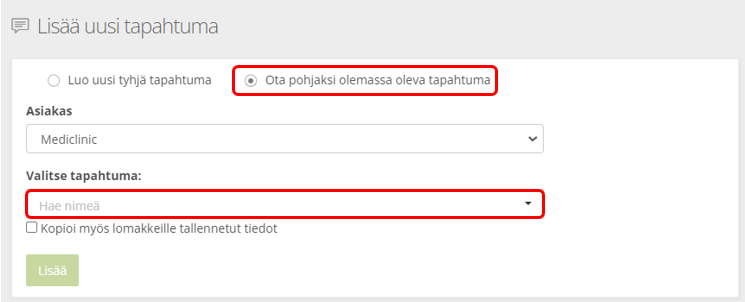
Uuden riskitapahtuman tekeminen kopioimalla tapahtuu valitsemalla ”Ota pohjaksi olemassa oleva tapahtuma”.
Valitse tapahtumien valintalistalta haluamasi tapahtuma kopioitavaksi. Voit hakea tapahtumaa kirjoittamalla osan tapahtuman nimestä, jolloin järjestelmä tarjoaa saman nimisiä tapahtumia. Klikkaa kopioitavaa tapahtumaa, jolloin tapahtuma jää näkyviin listalle.
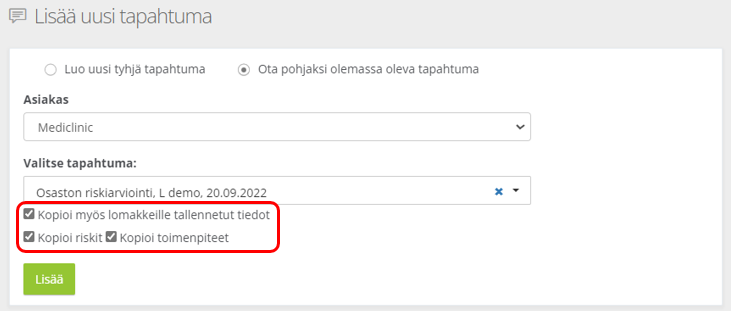
Valittuasi haluamasi tapahtuman, tulee valittavaksi ”Kopioi myös lomakkeille tallennetut tiedot” ja ”Kopioi riskit”. Voit valita mitä tietoja haluat kopioida tapahtumasta.
Voit kopioida lomakkeiden yleiset tiedot ja lomakkeiden sisältämät valinnat valitsemalla ”Kopioi myös lomakkeille tallennetut tiedot”.
Jos valitset riskien kopioimisen, tulee valittavaksi myös ”Kopioi toimenpiteet”. Voit valita kopioitavaksi pelkästään riskit tai riskit ja niihin liittyvät toimenpiteet valitsemalla kummatkin vaihtoehdot.
Valitse kopioitavat tiedot ja klikkaa ”Lisää”.
Uudessa riskiarviointitapahtumassa näkyy kopioitujen lomakkeiden tiedot, riskit ja niihin liittyvät toimenpiteet. Tapahtuman nimeksi muodostuu kopioitavan tapahtuman nimi ja ”-kopio”. Muuta tapahtuman nimi tarvittaessa kuvaavammaksi sekä tapahtuman muut tiedot.
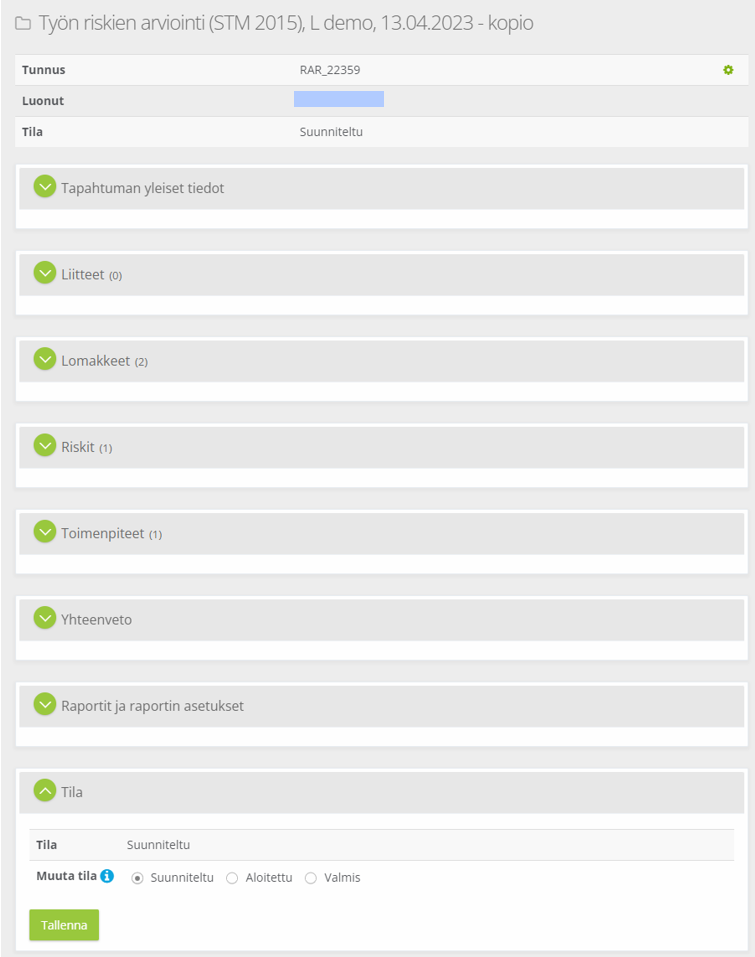
Kopioidut lomakkeet ja niiden sisältämät tiedot saat näkyviin klikkaamalla haluttua lomaketta.

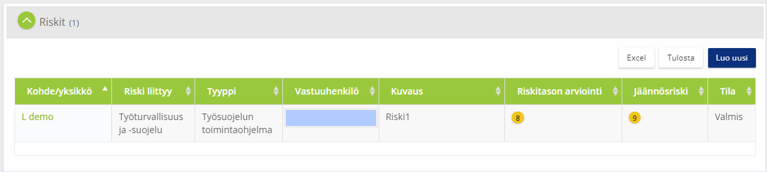
Kopioidut riskit näkyvät Riskit-luettelossa. Riskiä klikkaamalla pääset muuttamaan riskin tietoja.
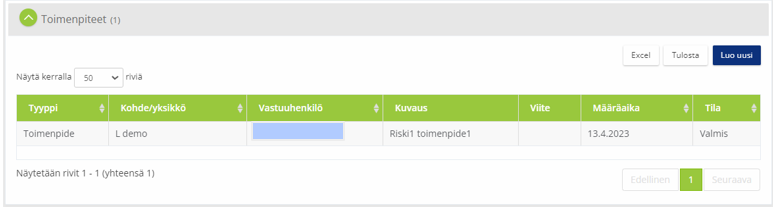
Riskeihin liittyvät toimenpiteet näkyvät Toimenpiteet-luettelossa. Toimenpidettä klikkaamalla avaat toimenpiteen muokattavaksi.
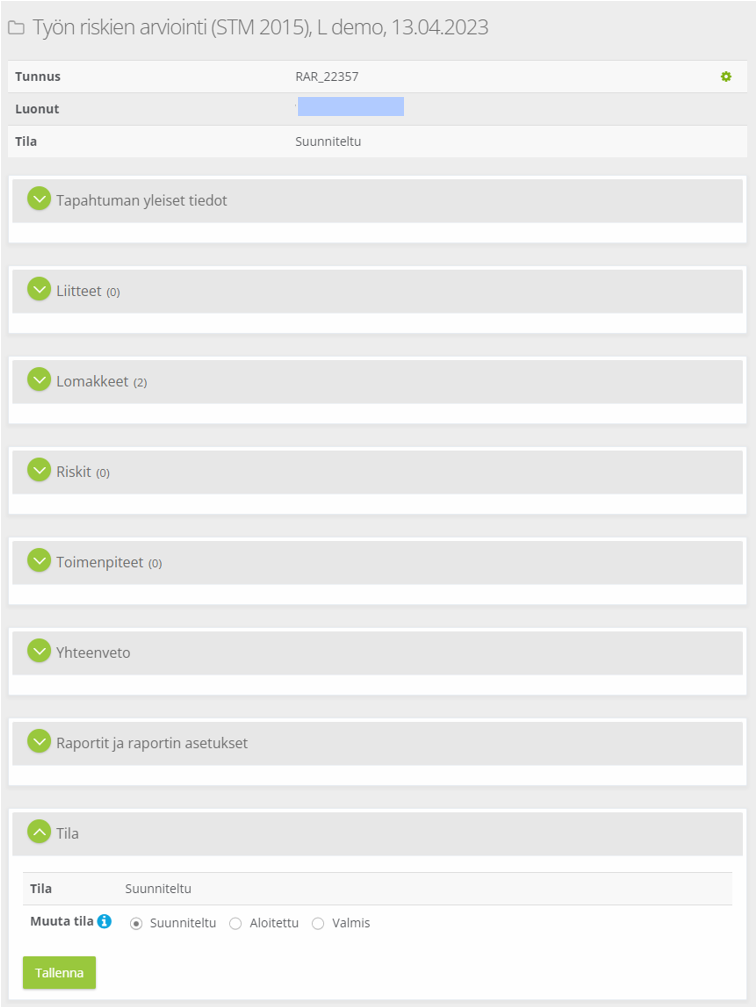
Riskiarviointitapahtuman osiot
Jokainen riskiarviointitapahtuma sisältää seuraavat osiot. Klikkaamalla Vihreää nuolipainiketta avaat valitun osion tiedot muokattavaksi.
Tapahtuman yleiset tiedot
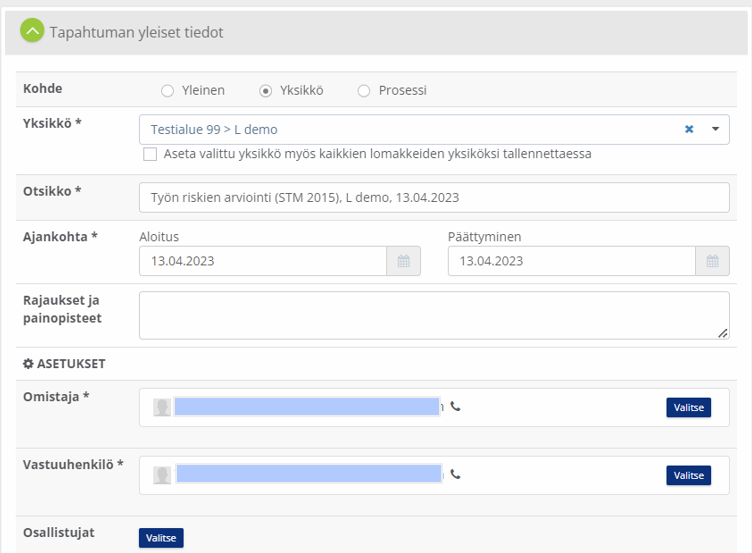
Yleisissä tiedoissa kirjataan tapahtuman perustiedot ja osallistujat.
Tapahtuman katseluoikeudet, tagit, tila ja tapahtuman poistaminen
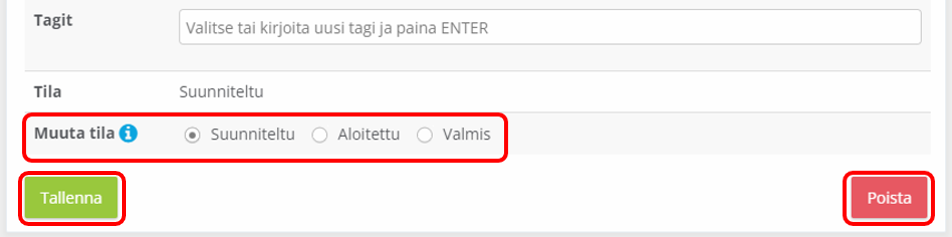
Riskienhallinnan tapahtumien katseluoikeudet voi antaa eri rooleille esim. Turvallisuusvastaavat, jotka määritellään organisaatiorakenteessa organisaatioyksikön riskienhallinnan yhteyshenkilöiksi raportointioikeuksin (ks. Rego_Laatuportti_Hallinta_Käyttöohje). Katseluoikeudet voidaan antaa jollekin käyttäjäryhmälle (ks. Rego_Laatuportti_Ryhmät_Ohje). Katseluoikeudet koskevat Valmis-tilassa olevia tapahtumia.

Voit antaa tapahtumalle tagin (ks. erillinen ohje Tagien käytöstä) ja muuttaa tapahtuman tilan. Tallenna muutokset klikkaamalla ”Tallenna”. Tarvittaessa voit poistaa tapahtuman klikkaamalle ”Poista”.
Liitteet
Voit lisätä tapahtumaan liittyviä liitteitä ”Luo uusi” -toiminnolla.

Raahaa liite sille varatulle alueelle ja tallenna.

Lomakkeet
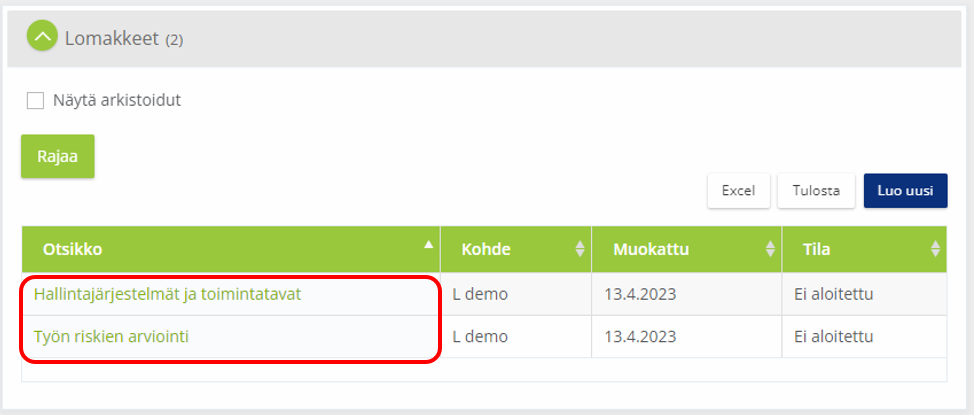
Lomakkeella tehdään riskiarviointi tai -analyysi perustuen johonkin kriteeristöön. Arvioinnin aikana voidaan kirjata ylös havaittuja riskejä. Klikkaa haluamasi lomaketta ja lomake avautuu täytettäväksi.
Riskit
Riskit-osassa on listattu lomakkeille kirjatut riskit. Voit luoda riskejä myös suoraan klikkaamalla ”Luo uusi”, jolloin Riskin yleiset tiedot -näkymä avautuu.

Lisää riskin tietoihin Kohde, Yksikkö, Riski liittyy, riskin tyyppi, kuvaus ja määräaika. Tähdellä merkityt tiedot ovat pakollisia. Kun olet antanut pakolliset tiedot, Tallenna-toiminto muuttuu aktiiviseksi. Tallenna riskin tiedot.

Toimenpiteet
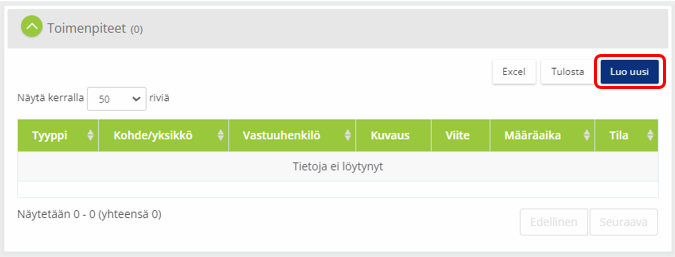
Toimenpiteet-osassa on näkyvissä kaikki eri kohdissa määritellyt hallintatoimet ja tehtävät. Voit luoda tehtäviä myös suoraan klikkaamalla ”Luo uusi”, jolloin ”Lisää uusi toimenpide” -näkymä avautuu.
Lisää pakolliset, tähdellä merkityt toimenpiteen tiedot ja tallenna. Tallennuksen jälkeen järjestelmä lähettää sähköpostiviestin valitulle vastuuhenkilölle.

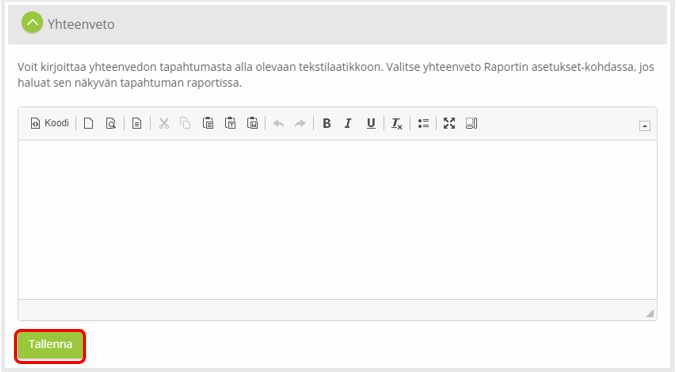
Yhteenveto
Yhteenvetoon voidaan kirjata tapahtuman yhteenveto vapaana tekstinä.
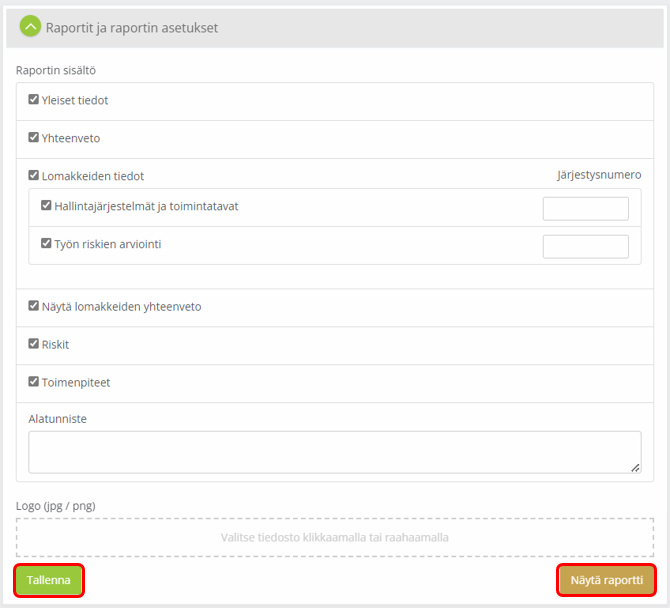
Raportit ja raportin asetukset
Raportin asetukset -kohdassa määritellään mitä osia halutaan mukaan raporttiin. Tästä kohdasta voidaan myös tarkastella raporttia tai tulostaa se PDF-tiedostoksi.
Tila
Tila-osassa voit tallentaa tapahtuman tilan. Tilan muutoksen tallentamisen jälkeen järjestelmä lähettää sähköpostiviestin vastuuhenkilöille.

Tapahtumakohtaisten herätteiden määrittäminen
Tapahtumapohjan alareunasta voidaan valita Herätteet -lisämääritys.
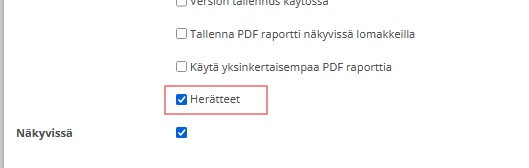
Tällöin kaikkiin tapahtumapohjalla luotuihin tapahtumiin tulee näkyviin Herätteet-osio, missä voi määrittää ajastettuja herätteitä/ sähköposti-ilmoituksia tapahtuman osallistujille. Herätteet määritellään tapahtumakohtaisesti.
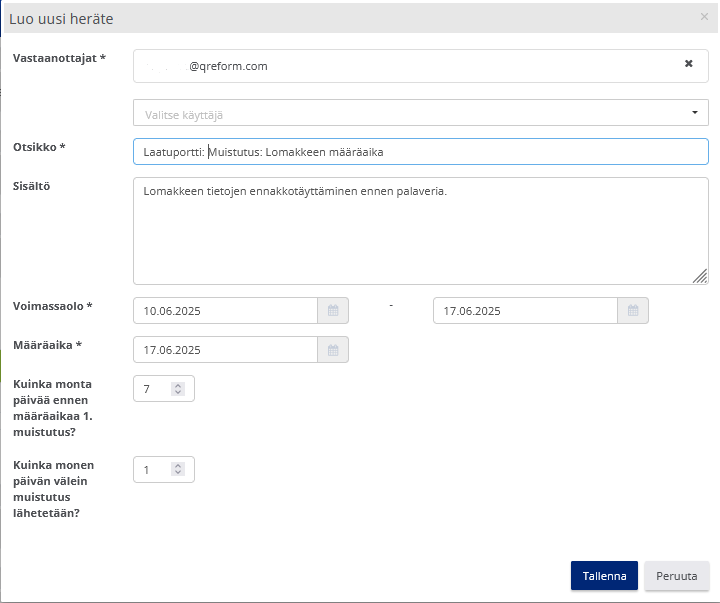
Heräte luodaan kohdasta ”Luo uusi”. Tehdyt herätteet listautuvat näkyviin tähän osioon.

Täytettävät tiedot
Kun ”Vastaanottajat” -kenttää klikkaa, tulee valintalistalle näkyviin tapahtumaan osallistettujen henkilöiden nimet. Vastaanottajia voi valita yhden tai useampia. Kenttään jää näkyviin henkilön sähköpostiosoite.
Otsikosta on hyvä jo selvitä mahdollisimman selkeästi herätteen syy/sisältö ja lähde, esim. Laatuportti.
Herätteen voimassaolo- ja ajastuskentät tulevat näkyviin sitä mukaa, kun tietoja täyttää.
Alla olevan kuvan valinnoilla herätteitä lähetetään viikon ajan kerran päivässä.
Tapahtumien yhteenveto
Voit selata riskiarvioita valitsemalla valikosta esim. Regossa Riskienhallinta > Yhteenveto ja suodattaa tapahtumia eri hakuehdoilla. Haku tapahtuu Rajaa-toiminnolla.

Valmis-tilaisten tapahtumien väri-indikaattorit Tapahtumat-listalla:
Keltainen – tapahtumaan liittyy keskeneräisiä toimenpiteitä
Punainen – tapahtumaan liittyy myöhässä olevia toimenpiteitä
Vihreä – tapahtumaan liittyvät osat ovat aikataulussa ja tapahtuma on merkitty valmiiksi.
Riskiarvioinnin tekeminen
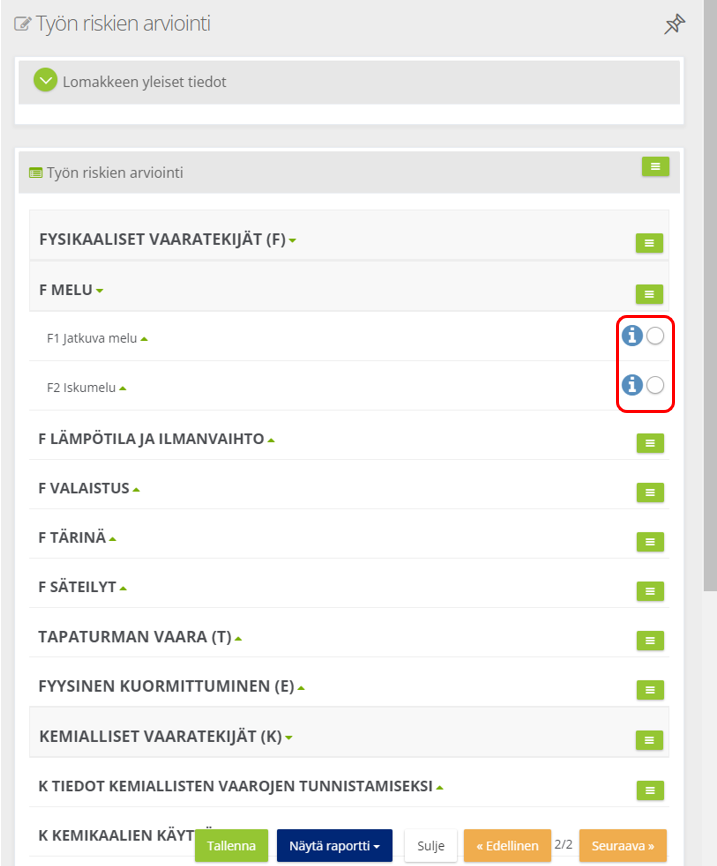
Arviointilomakkeella arviointi tehdään vaaratekijä kerrallaan (klikkaa arviointi auki otsikosta) ja tällä lomakkeella kunkin kohdan osalta valitaan jokin seuraavista arvioinneista (asteikko voi siis muuttua eri lomakkeilla tarpeen mukaan):
- Ei tietoa/ei koske
- Aiheuttaa vaaraa tai haittaa / Ei kunnossa
- Ei aiheuta vaaraa tai haittaa / Kunnossa
Kunkin kohdan rivillä oikeassa reunassa on sininen infopainike, jota napsauttamalla saa aina esille tulkintaohjeet kyseiseen kohtaan.
Heti kun arviointi on tehty, infopainikkeen vieressä olevan ympyrän väri vaihtuu arvion mukaiseksi. Näistä voit helposti nähdä mihin kohtiin on jo otettu kantaa ja miten arviointi on tehty.
Vaarojen tunnistaminen ja kirjaaminen
Riskiarviointilomakkeella jokaisen arvioitavan kohdan alapuolella on otsikko ”Riskit” ja ”Luo uusi”-painike, josta voidaan kirjata kyseiseen kohtaan riski. Riskejä voidaan kirjata myös useita samaan vaaratekijään liittyen.
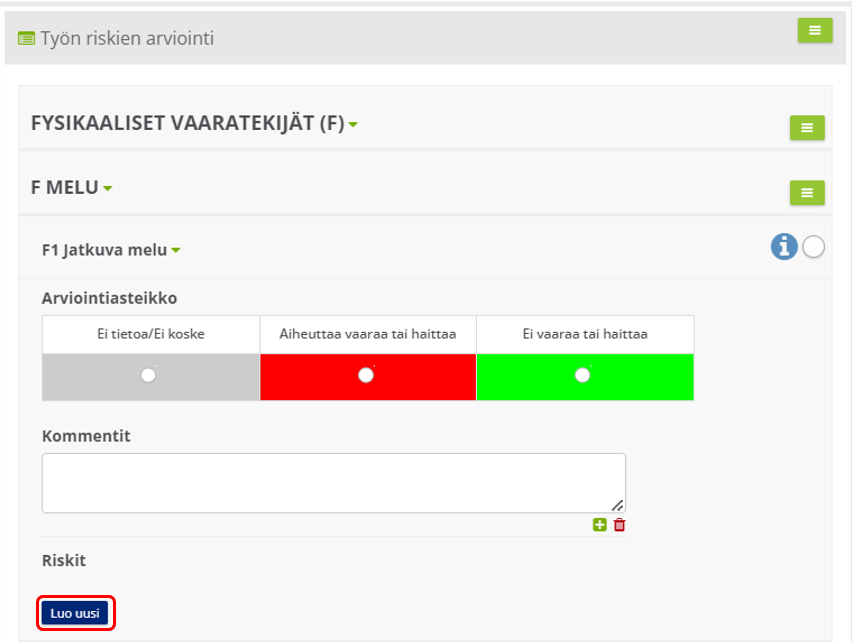
Riskin kirjaaminen avaa uuden ikkunan, jossa voidaan kuvata tunnistettu riski ja tallentaa se. Tässä vaiheessa siis ei vielä tehdä varsinaista riskiarviointia, vaan ainoastaan kirjataan kohta kohdalta havaitut riskit.
Kuhunkin kohtaan voidaan myös kirjata kommentteja tai lisätietoja. Kommentit eivät ole pakollisia.


Kun kaikki kohdat on käyty läpi, tallenna lomake ja siirry seuraavalle lomakkeelle ”Seuraava”-painikkeella.
Riskien arviointi ja analyysi
Kun lomakkeiden kaikki kohdat on käyty läpi ja arviot sekä riskit kirjattu, voidaan siirtyä riskien arviointiin. Arviointi voidaan tehdä heti kirjaamisen jälkeen tai se voidaan tehdä eri aikaan.
Riskien arviointi tehdään arviointitapahtuman pääruudulta (Riskienhallinta > yhteenveto tai Riskiarvioinnit), johon pääset painamalla ”Sulje” – lomakenäytössä tai sivuvalikosta. Hae ja valitse haluamasi (oman yksikkösi) tapahtuma.
Tapahtuman riski avautuu käsittelyyn, kun klikkaa sen Kohde/yksikköotsikkoa. Jos klikkaat riskin jotain muuta otsikkonimeä, avautuu riskin yhteenvetonäkymä ja riski avautuu käsittelyyn ”Muokkaa”-toiminnolla.

Jokaisella riskillä on tallennettuna riskien kirjaamisessa annetut yleiset tiedot, joita voidaan vielä muuttaa tai täydentää.
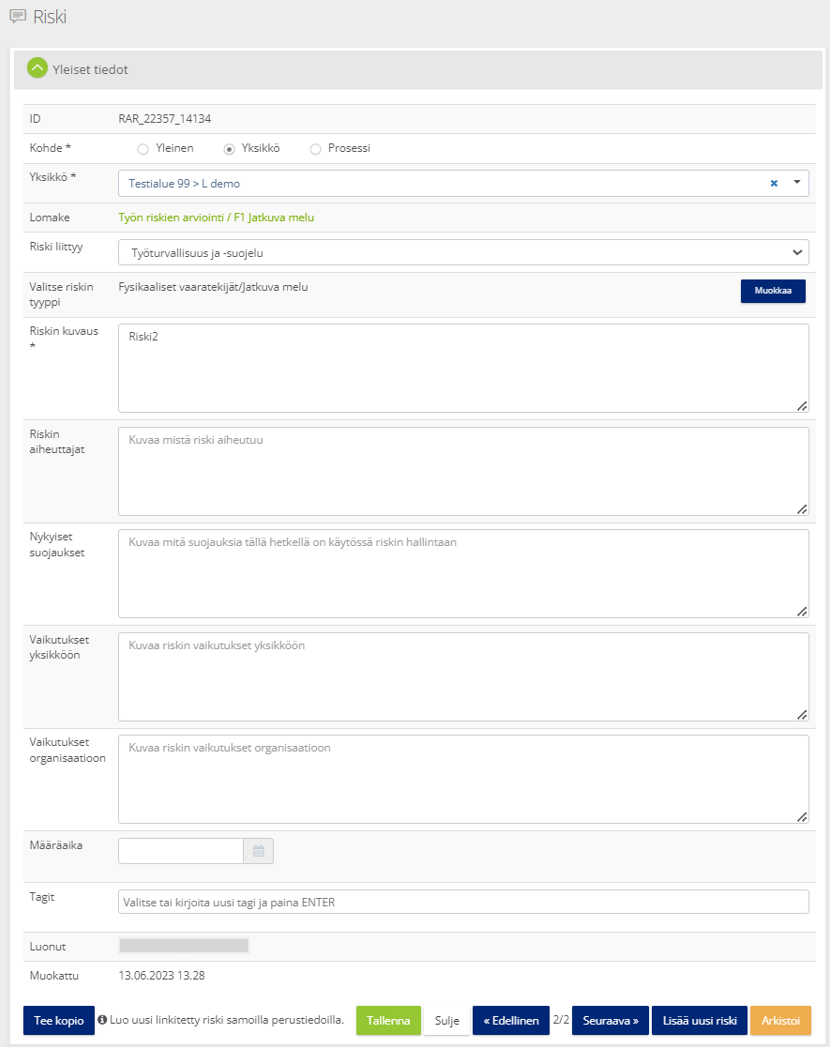
Riskiarviointi tapahtuu valitulla asteikolla, joka voidaan määritellä asiakaskohtaisesti. Tyypillisesti arvioidaan samaan aikaan riskin todennäköisyyttä (1–5) sekä sen vaikutuksia (1–5). Regossa voidaan haluttaessa arvioida myös suojauksia eli niitä toimenpiteitä tai menetelmiä, joita on jo tehty arvioitavan riskin pienentämiseksi tai poistamiseksi.
Riskin luokka voi olla operatiivinen tai strateginen. Vain operatiiviselle voidaan valita tarkemmin mihin turvallisuusalueeseen ja tyyppiin riski liittyy.
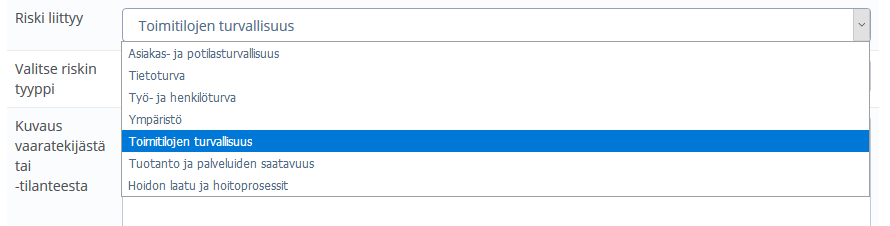
Valitaan turvallisuusalue, johon riski liittyy. Arvioinnissa voi käyttää yleisiä turvallisuusvaatimuksia tai määritellä itse toiminnan kannalta tärkeät turvallisuuskriteerit Regoon.
Valitaan riskin tyyppi. Vain valittuun turvallisuusalueeseen liittyvät riskityypit näkyvät alasvetovalikossa. Riskityypit määritellään aina asiakaskohtaisesti.
Seuraavana määritellään riskin vastuuhenkilö ja käsittelijä. Vastuuhenkilö tulee oletuksena ja hän on henkilö, joka vastaa tämän riskin kokonaisuudesta eli hän ”omistaa” kirjatun riskin. Haluttaessa vastuuhenkilö voidaan vaihtaa valitsemalla henkilö listalta ja klikkaamalla ”Valitse”.
Käsittelijä on henkilö, joka vastaa riskin käsittelystä (arviointi ja hallintatoimien määrittely). Näitä voidaan tässä kohtaa vapaasti vaihtaa ja vastuuhenkilö voi olla sama kuin käsittelijä.
Järjestelmä lähettää sähköpostiviestin valituille vastuuhenkilölle ja/tai käsittelijälle tallennuksen jälkeen.

Riskin käsittelylle voidaan haluttaessa asettaa määräaika mutta se ei ole pakollista. Käsittelijä merkitsee riskin käsittelyn valmiiksi laittamalla rastin kohtaan ”Käsittely valmis”, tällöin järjestelmä kysyy valmistumiselle päivämäärän. Huom! Jos riskiä ei ole merkitty valmiiksi, näkyy se aina tilassa ”Kesken” eri näytöillä ja listauksissa.
Tämän jälkeen tehdään riskin todennäköisyyden ja vakavuuden arviointi organisaation oman riskienhallintapolitiikan mukaan ja määritetään toimenpiteet riskin pienentämiseksi (kts. ohje (i)-kuvakkeen takaa).
Arvioinnissa riskit avataan tapahtuman listasta yksi kerrallaan ja jokaisen kohdalla arvioidaan riskin suuruus arvioimalla ensin sen todennäköisyys ja sitten seuraukset. Näiden kertolaskuna Rego/Laatuportti antaa riskille riskiluvun.
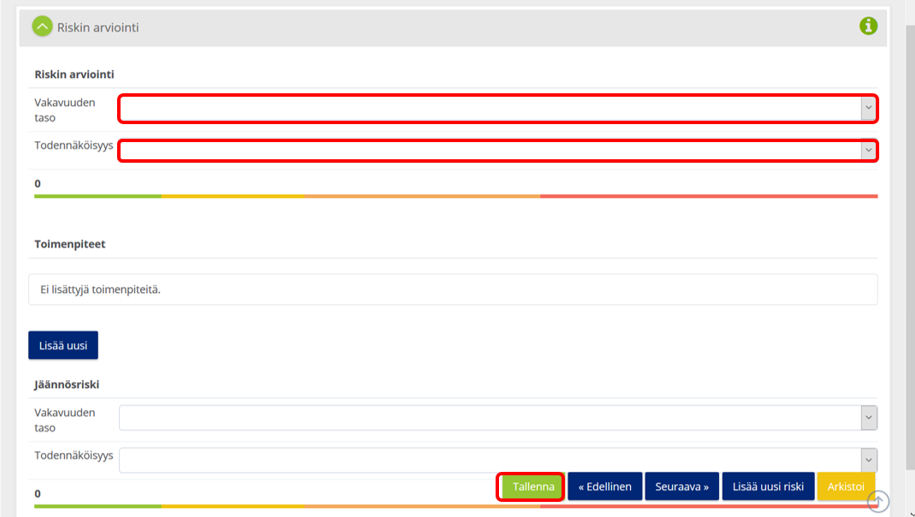
Määritellään vakavuuden taso ja todennäköisyys. Palkki näyttää näiden tulon. Väriasteikko määräytyy riskiluokitusten kautta. Vähäinen riski on vihreä ja erittäin vakava riski on punainen.

Jotta riskiluokitusta saadaan matalammaksi, pienennettyä hyväksyttävälle tasolle, määritellään riskille toimenpiteitä.
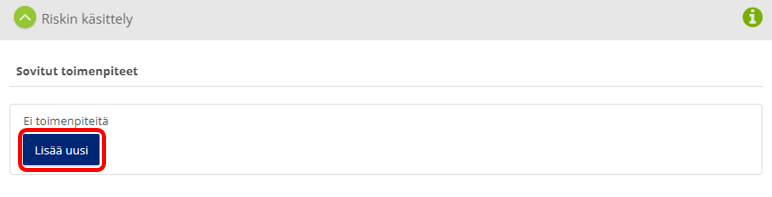
Toimenpiteille määritellään vastuuhenkilö ja toteuttamista seurataan. Valittu vastuuhenkilö saa sähköpostimuistutuksen vastuuhenkilöksi valinnasta, jos ”Tallenna ilman muistutusta”-valintaa ei ole valittuna.

Jäännösriski kuvaa sitä, että riskin todennäköisyyttä on saatu toimenpiteillä pienennettyä. Jäännösriski kertoo joka hetki todellisen tilanteen riskin hallinnasta.
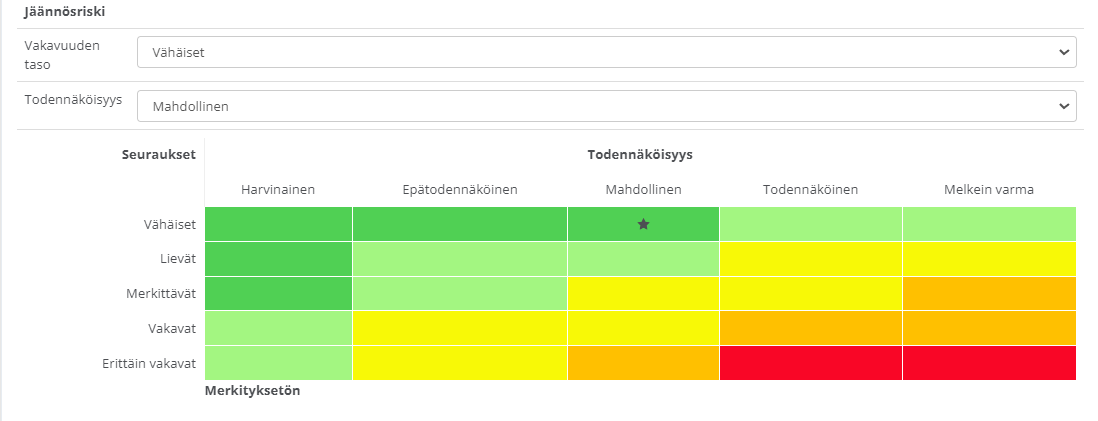
Mikäli valittu tapahtuma aiheuttaa erityyppisiä riskejä (esim. tietoturvariski ja toimitilariski) voi riskistä helposti tehdä tähän samaan tapahtumaan/ilmoitukseen linkitetyn kopion, jolloin perustietoja ei tarvitse täyttää kuin kerran.

Riskitapahtuman raportin katselu
Tapahtuman viimeisessä osassa voit tarkastella riskiarvioinnin koontiraporttia ja halutessasi voit tulostaa sen PDF-muotoon erilliseksi dokumentiksi. Raportit ovat näkyvissä ainoastaan, jos oikeutesi riittävät raportointiin.
Muista aina ennen raportin tarkastelua valita mukaan kohta ”Näytä lomakkeiden yhteenveto” ja tallenna asetukset vasemman alareunan painikkeella. Tämän jälkeen pääset suoraan tapahtumaraporttiin ”Näytä raportti”-painikkeella.

Tapahtumaraportin saa avattua myös yhteenvetolistauksen tiivistelmän kautta (kohdassa Riskienhallinta > Yhteenveto klikkaamalla tapahtuman Tyyppi, Aloituspvm tai Lopetuspvm -kenttää).
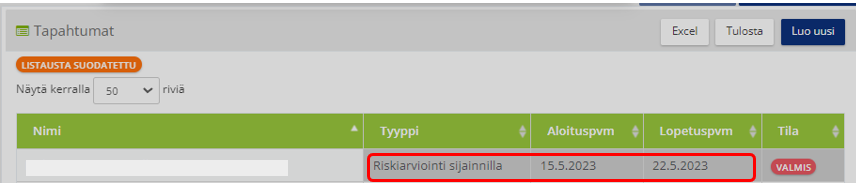
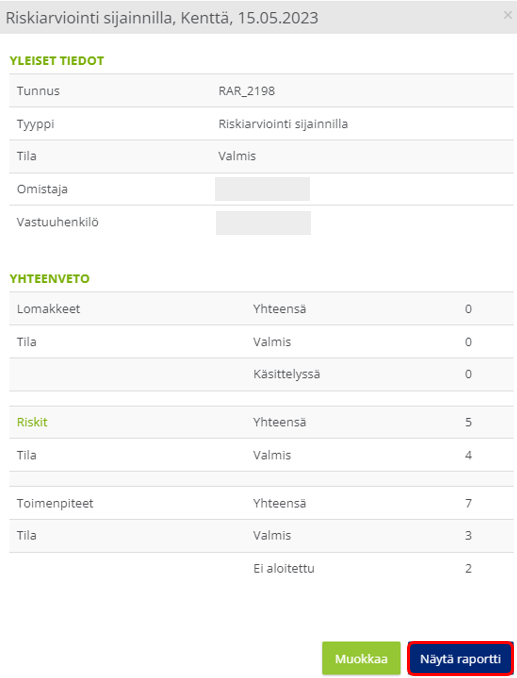
Tapahtuman raportilla listataan tapahtuman yleiset tiedot ja myötävaikuttavat tekijät ja olosuhteet. Tapahtumaan kirjatuista riskeistä näytetään riskimatriisi, lisäksi riskien ja niihin liittyvien toimenpiteiden otsikkotiedot listataan raportilla.

Raportit
Tapahtumakooste
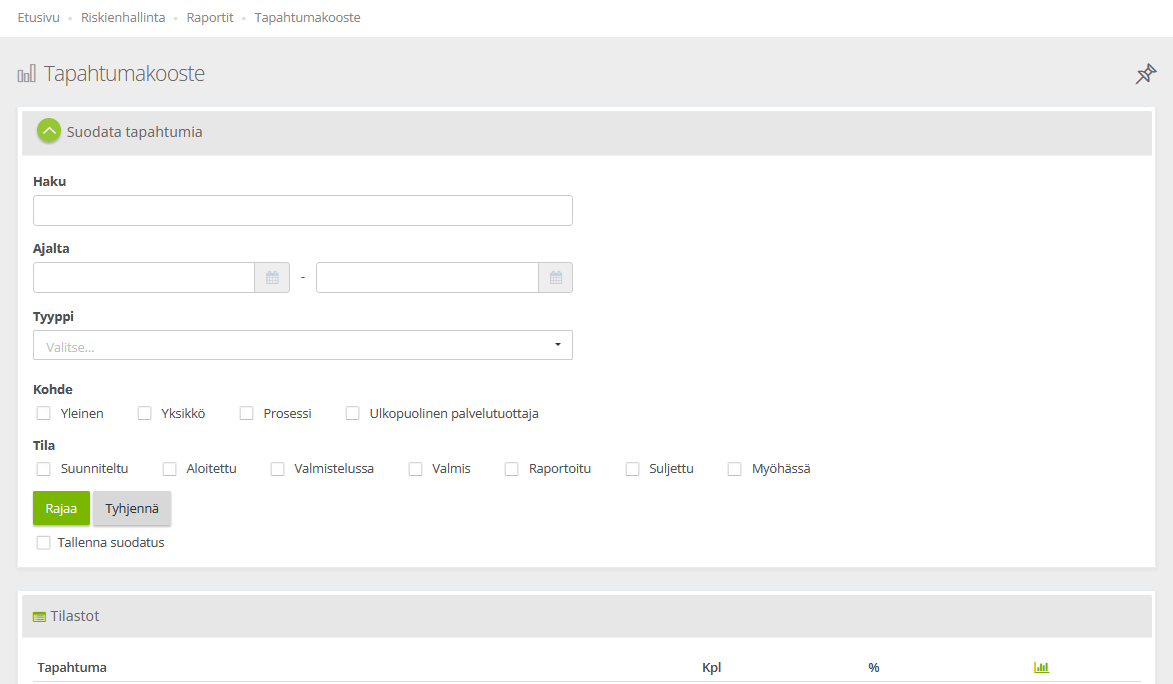
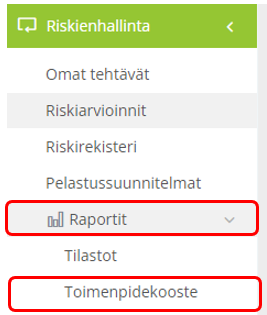
Riskienhallinnan tapahtumakooste näyttää kaikki riskienhallinnan tapahtumat valittujen suodatusten pohjalta. Tapahtumakooste avautuu kohdasta Riskienhallinnan > Raportit > Tapahtumakooste.
Tapahtumakoosteen avulla näkee riskienhallinnan tapahtumien kokonaistilanteen: kuinka moneen yksikköön tapahtumia on luotu, millä tapahtumapohjan versiolla, mikä on tapahtumien käsittelyn tila, ollaanko aikataulussa.
Tapahtumia voi suodattaa tapahtumatyypin, kohteen, ajan ja tilan perusteella. Tämä edellyttää yksikön osalta muun muassa, että tapahtuma on kohdistettuna valittuun yksikköön tai prosessiin, jotta näkyy koosteessa.
Kun valitaan suodatukseen tapahtumatyyppi, niin näytetään aina kaikki ne tapahtumat, jotka on tehty kyseisellä tapahtumapohjalla.
Jos halutaan rajata vain tietyn vastuuhenkilön tapahtumiin, niin tämä rajaus voidaan tehdä kirjoittamalla vastuuhenkilön sähköposti ”haku” kenttään.
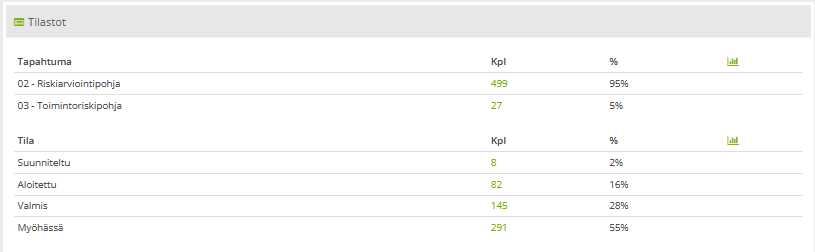
Tapahtumalistauksessa näkyy tapahtumien lukumäärä ja prosenttiosuus kaikista suodatuksen tapahtumista. Graafi-painikkeesta saa visuaalisen näkymän.
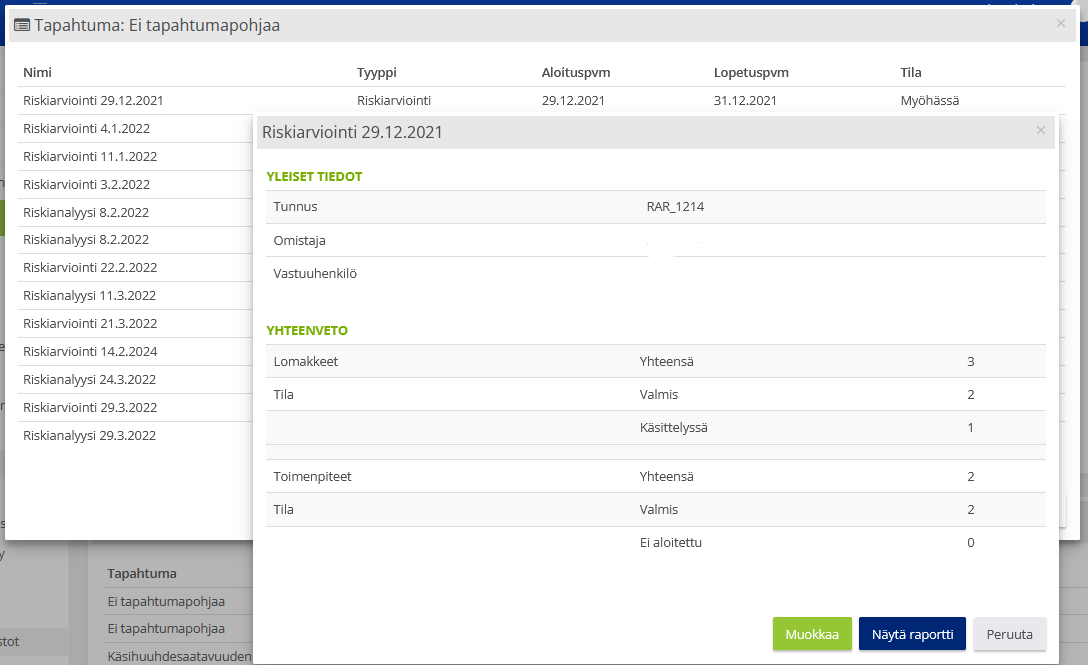
Lukumäärää klikkaamalla saa listauksen tapahtumista. Listan riviltä tapatuman saa avattua. Oikeuksien puitteissa pääsee muokkaustilaan tai saa näkyviin tapahtumaraportin.
Toimenpidekooste
Arvioinnin yhteydessä riskien hallintaan määriteltiin tehtäviä, joiden avulla pyritään pienentämään vaaratekijän aiheuttaman riskin vakavuutta tai todennäköisyyttä. Kun hallintatoimi on kuitattu valmiiksi, siitä tulee aina ilmoitus sähköpostilla ja tehtäviä voi myös seurata riskiarviointitapahtumassa.
Hallintatoimien ja tehtävien suorituksia voit seurata päävalikon kohdassa ”Riskienhallinta > toimenpidekooste”.
Voit suodattaa tietoja mm. yksikkö-, turvallisuusalue-, ajankohta-, lisäluokittelu- ja tilaehdoilla ja tulostaa halutessasi tiedot Excel-taulukkoon tai PDF-tulosteelle. Tyhjennä hakutiedot ennen uutta tietojen suodatusta. Halutessasi voit muokata toimenpidettä tai lähettää toimenpiteen vastuuhenkilölle muistutusviestin (ratastoiminnon ”Muokkaa” ja ”Lähetä sähköpostimuistutus”).

Voit vaihtaa toimenpiteen vastuuhenkilön, muokata määräaikaa, tallentaa tilan valmiiksi tai hylätä ja palauttaa toimenpiteen valtuuttajalle.

Riskitilasto ja grafiikka
Riskienhallinnan Tilastot-sivu kokoaa ilmoitukset luokituksineen. Tilastojen avulla voidaan tarkastella kirjattuja riskejä monipuolisten valintojen ja suodatusten avulla. Tilasto kertoo myös riskienhallintaprosessin toiminnasta sekä tapahtumien käsittelyajoista.
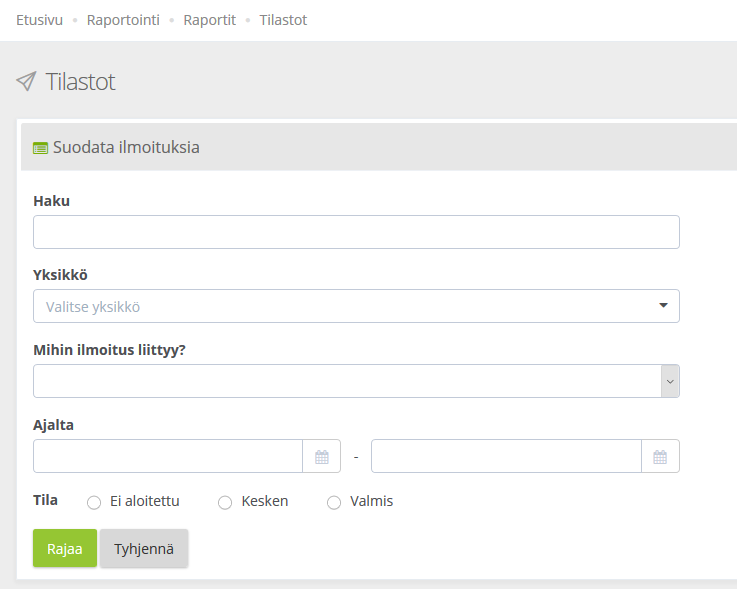
Tilastot-sivulta saat helposti kokonaiskuvan tehdyistä ilmoituksista. Suodatusvalinnoilla näytettävät ilmoitukset voidaan rajata tarpeen mukaan.
Valitaan tarkasteltava yksikkö ja turvallisuusalue, johon ilmoitus liittyy. Hakua voidaan rajoittaa myös ajallisesti tai ilmoituksen tilan mukaan.
Tilastorivien oikeassa reunassa on aina ”grafiikka”-ikoni, jota klikkaamalla valitusta tiedosta saa havainnollisen graafisen diagrammin. Grafiikan voi halutessa ladata kuvana esimerkiksi PowerPoint-esitykseen siirrettäväksi.

Riskien käsittelytilanne
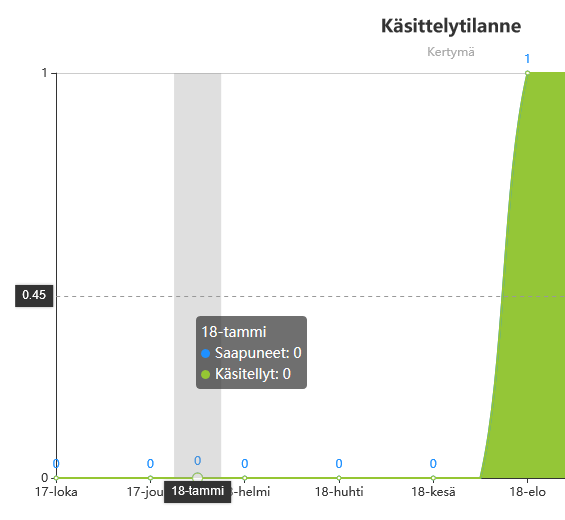
Riskienhallinnan Käsittelytilanne-näkymä avautuu päävalikosta Riskienhallinta > Raportit > Käsittelytilanne tai Riskienhallinta > Raportit > Riskien käsittely. Tarkasteluun voidaan valita haluttu ajanjakso. Raportti näyttää kokonaiskuvan kirjatuista riskeistä luokittain sekä ilmoitusten käsittelytilanteen havainnollisena graafisena esityksenä.

Kun hiirtä siirtää Käsittelytilanne-kuvaajan päällä, näkee riski-ilmoitusten tilanteen valittuna päivänä.
Riskiraportti
Riskienhallinnan Riskiraportti-näkymä avautuu päävalikosta Riskienhallinta > Raportit > Riskiraportti. Voit antaa riskiraportille useita suodatusehtoja. ”Rajaa”-toiminnolla teet raportin. ”Tyhjennä” suodatusehdot ennen uutta riskiraportin suodatusta!

Yksikkö-valintaan voi valita yksiköt yksitellen valintalistalta tai valita ylemmän organisaatiotason ja lisätä sen alla olevat organisaatiotasot ”Lisää vain alatasot” ja ”Lisää uusi”-valinnoilla. Esim. Tuotantolinja C ja alatasojen valinta tuo useita alatasoja ja voit halutessasi poistaa listalta ylimääräiset yksiköt -toiminnolla. 

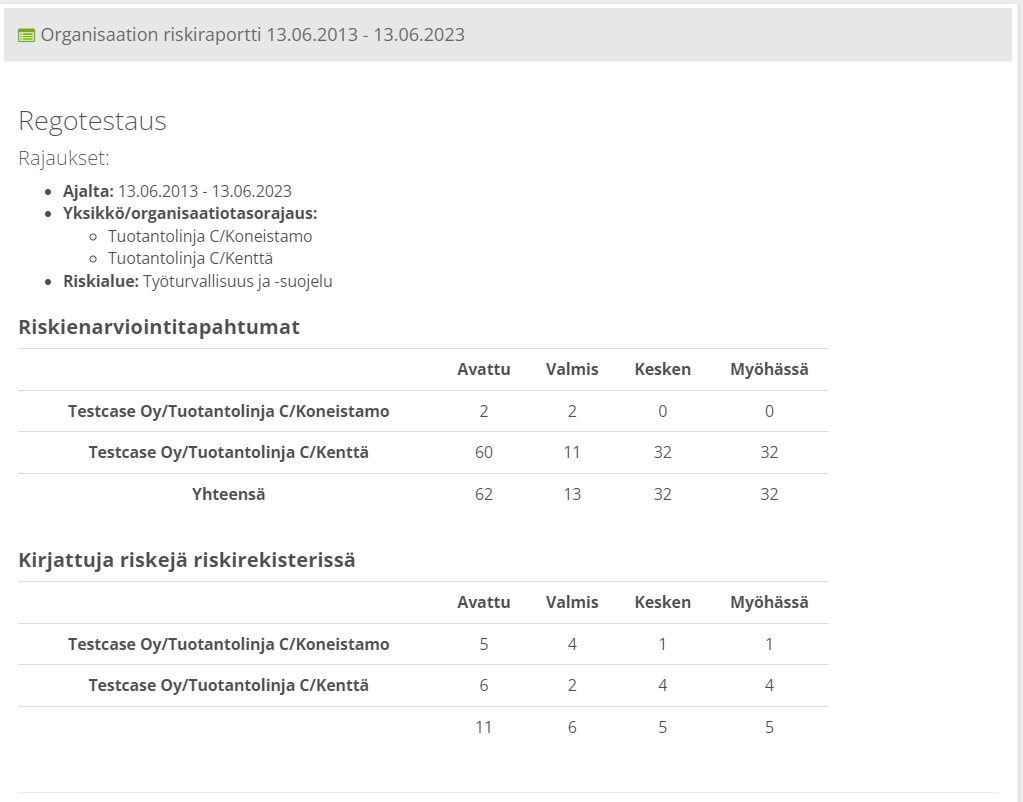
Esimerkkitapauksen suodatusehdot: kaksi organisaatioyksikköä, riskialueena ”Työturvallisuus ja -suojelu” sekä hakuajankohtana oletuksena tuleva 13.6.2013-13.6.2023 (10 vuotta).

Valitaan ”Rajaa” ja riskiraportti tulostuu. Raportin alussa näkyy riskiarviointitapahtumien ja riskirekisterin riskien määriä organisaatioyksiköittäin:
Riskiraportin toisessa osassa näkyy riskien jakaumatietoja organisaatioyksiköittäin ja yhteensä:


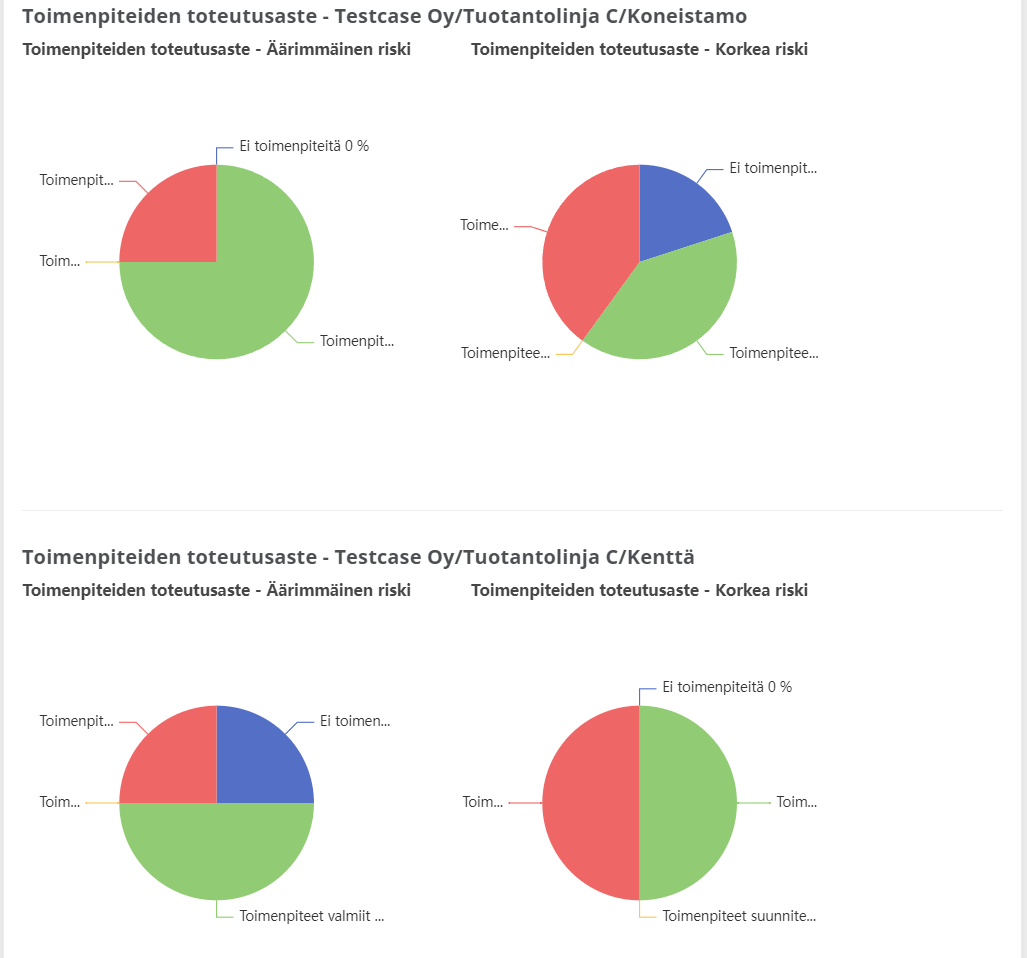
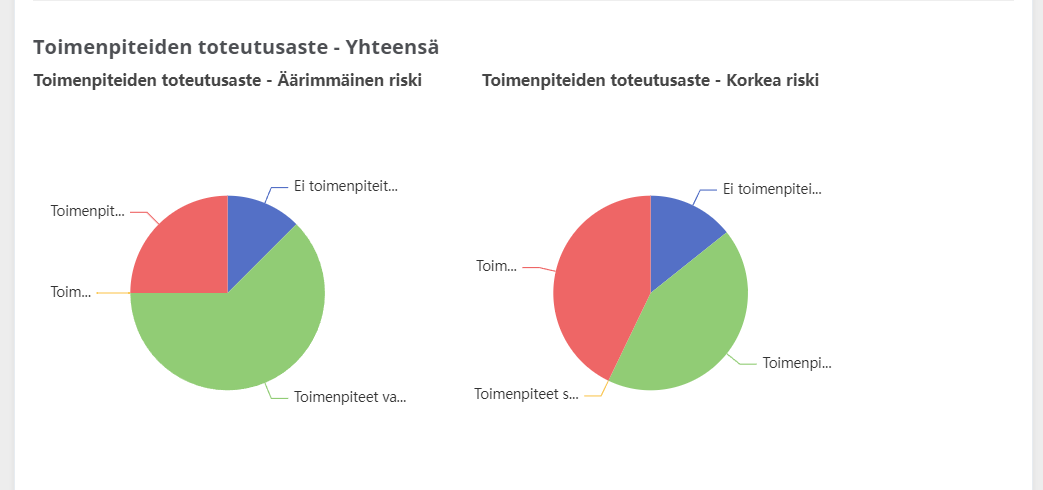
Riskiraportin kolmannessa osassa näkyy toimenpiteiden toteutusaste organisaatioyksiköittäin ja yhteensä.
Hiirtä siirtämällä piirakkakuvion päällä näet toimenpiteiden lukumääriä (sinisellä merkityt – ei toimenpiteitä lkm, punaisella merkityt – myöhässä lkm, vihreällä merkityt – toimenpiteet valmiit lkm):
Riskiraportin lopussa näkyy tilastotiedot riskin aiheen/tyypin mukaan organisaatioyksiköittäin ja yhteensä.
Hiirtä siirtämällä kuvan päällä näet riskityyppikohtaisia lukumääriä:

Ongelmatilanteet ja tekninen tuki
Mikäli kohtaat ongelmatilanteita, ole ensisijaisesti yhteydessä organisaatiosi omaan pääkäyttäjään.
Järjestelmän pääkäyttäjillä on käytettävissä myös Qreformin käyttötuen palvelut kulloinkin voimassa olevan sopimuksen mukaan.