Rego ja Laatuportti – Käyttäjätietojen tuonti
Käyttäjätiedot
Jos organisaatiolla on käytössä käyttäjätietojen synkronointi Laatuporttiin tai SSO-kirjautuminen, jossa luodaan myös uudet käyttäjät, ei erillisiä toimenpiteitä käyttäjien lisäämiseksi tarvitse tehdä. Jos käyttäjätiedoissa esiintyy epätarkkuuksia, on organisaatiosta välittyvä tai siellä oleva lähdemateriaali tarkistettava.
Rego/Laatuportissa hallinnan toimintoihin pääsevät vain organisaation pääkäyttäjät. Käyttäjäroolin valinnat tehdään järjestelmään sen mukaan, mikä on käyttäjän rooli ja oikeudet nähdä sekä hallita tietoja.
Käyttäjätietojen lataus ja tuonti
”Organisaatio” -näkymässä (kohdassa Hallinta > Käyttäjät) voit ladata käyttäjätietoja muokattavaksi ja tuoda käyttäjätietoja järjestelmään Excel-tiedostomuodossa.
Käyttäjätietojen lataus
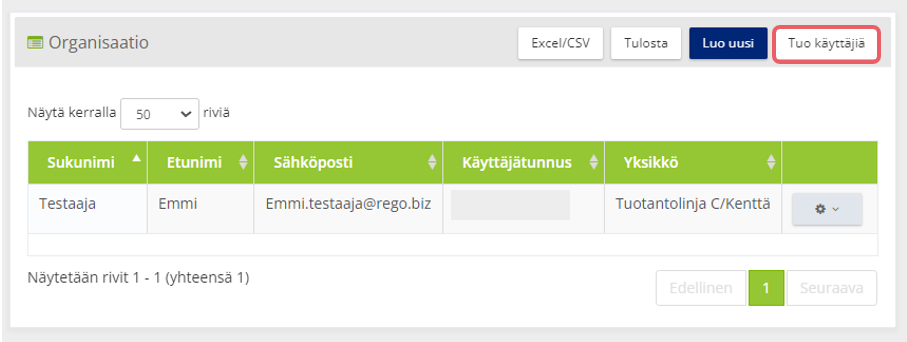
Käyttäjätietojen lataus taulukkoon tapahtuu ”Excel/CSV” -toiminnolla. Voit tulostaa tiedot valitsemalla ”Tulosta” ”, jolloin voit muodostaa listauksen pdf-muotoon tai tulostaa paperille.

Käyttäjätietojen tuonti
Voit tuoda käyttäjätiedot järjestelmään ”Tuo käyttäjiä” -toiminnolla. Ennen laajempaa käyttäjätietojen tuontia on suositeltavaa olla yhteydessä Qreformin käyttötukeen.
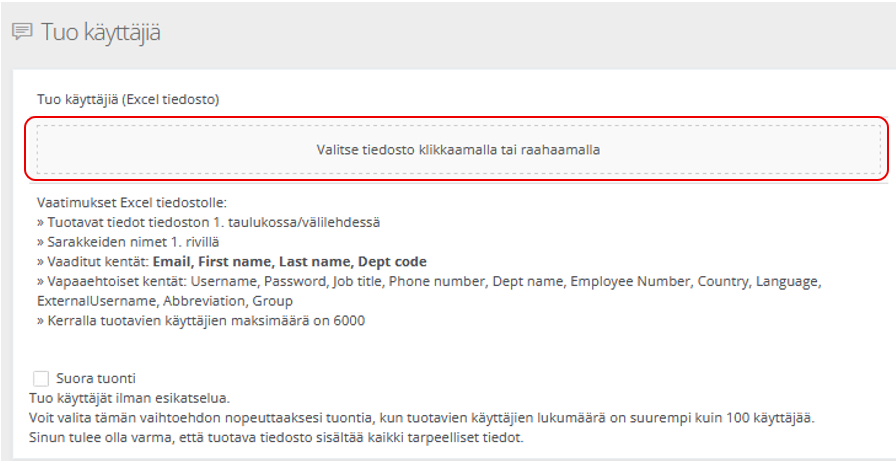
Tuo tiedostoalueelle Excel-tiedosto, jossa on vähintään vaaditut käyttäjien tiedot: sähköpostiosoite, etu- ja sukunimi ja organisaatiotunnus. Organisaatiotunnuksen löydät organisaatiorakenteesta (kohdassa Hallinta > Organisaation asetukset > Organisaatiorakenne).
Käyttäjätiedoston formaatti
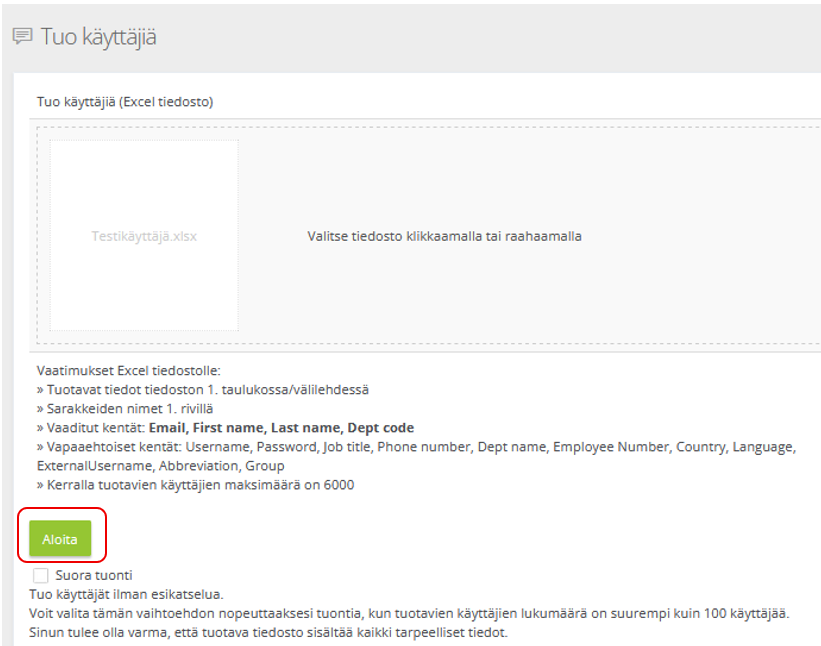
Vaatimukset Excel tiedostolle
- Tuotavat tiedot tiedoston 1. taulukossa/välilehdessä
- Sarakkeiden nimet 1. rivillä
- Vaaditut kentät: Email, First name, Last name, Dept code
- Vapaaehtoiset kentät: Username, Password, Job title, Phone number, Dept name, Employee Number, Country, Language, ExternalUsername (ei tule näkyviin käyttäjäprofiiliin), Abbreviation, Group
- Kerralla tuotavien käyttäjien maksimäärä on 6000
Otsikkoriville vaaditut tiedot:

Vapaaehtoisille kentille lisätään kullekin oma sarake Exceliin. Kaikki tiedot tekstimuodossa. Oletuskieli määritetään lyhenteillä (fi, sv, en).

Organisaatioyksikön numero ja nimi sekä ryhmän nimi pitää tarkistaa järjestelmästä – yksikön ja ryhmän pitää olla olemassa.
Tietojen vastaavuudet käyttäjäprofiilissa
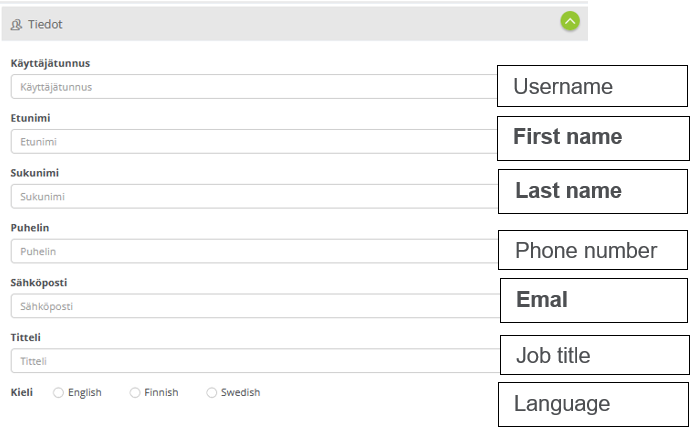
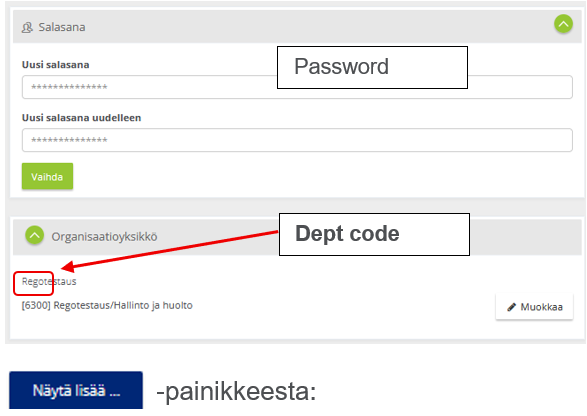
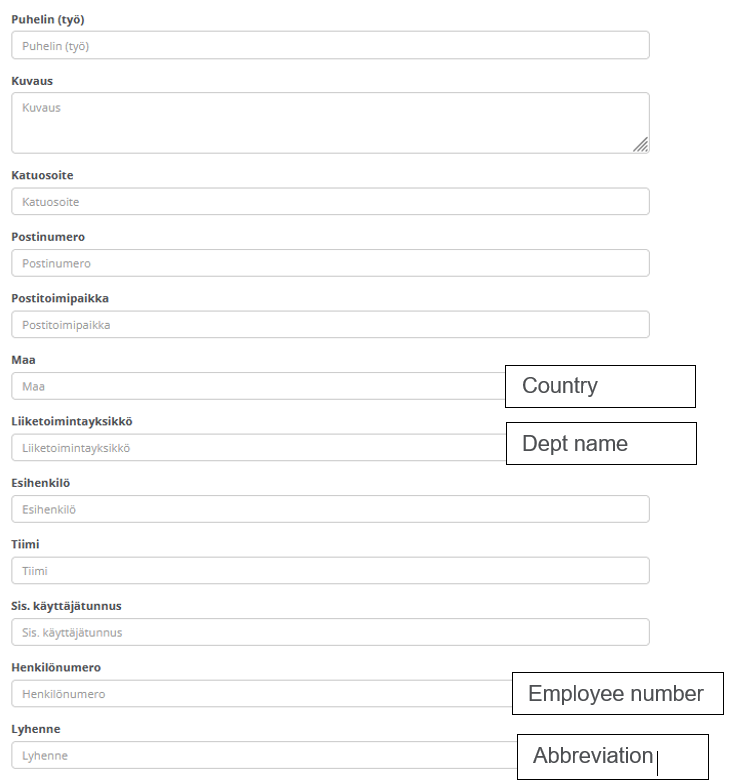
Asetukset näkymässä:
Tiedoston lataus
Sulje tiedosto ennen sen lataamista Regoon.
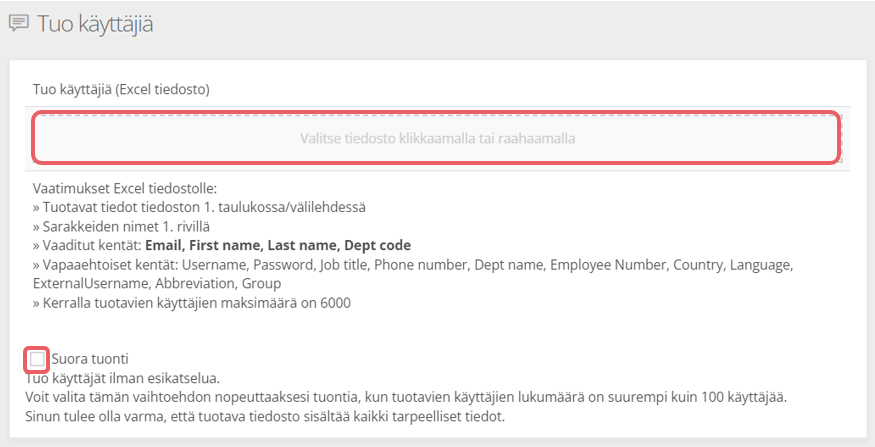
Suora tuonti
Suuret käyttäjämäärät voit tuoda ilman esikatselua valitsemalla ”Suora tuonti”. Kun tiedosto on valittuna, valitsemalla ”Aloita” tulee näkymään valittavaksi uusia käyttäjien tuontiin liittyviä asetusten vaihtoehtoja.
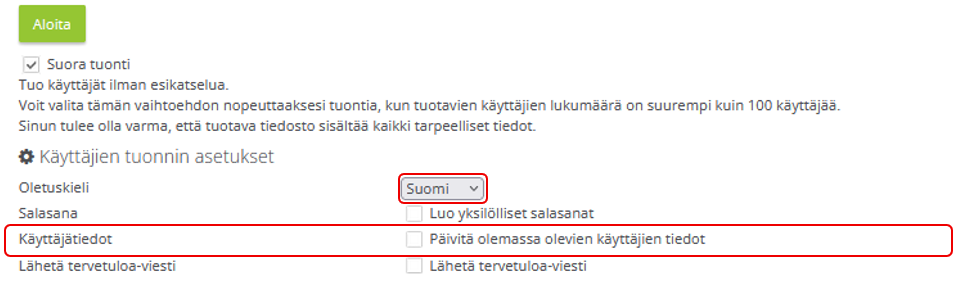
Käyttäjän oletuskielenä on suomi ja voit vaihtaa kielen tarvittaessa valitsemalla kielen valintalistalta. Oletuskieli päivittyy vain niille käyttäjille, joilla ei ole excelissä kielimääritystä.
Valitse pakollinen salasanatieto ja vapaaehtoiset tiedot: käyttäjätietojen päivitys ja tervetuloviestin lähetys
Jos Excel-taulukko sisältää uusia ja/tai olemassa olevia käyttäjien tietoja, valitse ”Päivitä olemassa olevien käyttäjien tiedot”. Muutoin käyttäjien siirto hylätään.
Esikatselu
Tiedoston latauksen jälkeen, kun jätetään valitsematta Suora tuonti ja painetaan Aloita-painiketta, tulee näkyviin enemmän käyttäjätuonnin valintoja ja esikatselunäkymä.

Salasanan valinta koskee vain uusia käyttäjiä, vanhoihin ne eivät päivity.
Jos luodaan yksilölliset salasanat, käytetään exceliin lisättyjä salasanoja, ja jos excelissä ei ole näitä määriteltynä, käyttäjän pitää luoda salasana itse Unohditko salasanasi? -valinnan kautta kirjautumissivulta. Jos käytetään kaikille samaa, salasana pitää täyttää tekstikenttään.
Jos otsikoista poistaa ruksit, tietoja ei siirretä.
Esikatselutiedot järjestelmään tuotavista käyttäjistä näkyvät näkymän alaosassa. Näkymän oikeassa alareunassa ”10-25-50-100” -toiminnolla voit valita esikatseltavien käyttäjien lukumäärän.

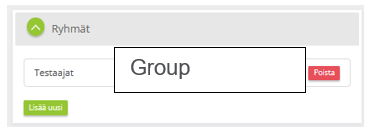
Jos haluat käyttäjien tuomisen yhteydessä lisätä käyttäjät johonkin ryhmään, valitse ”Näytä ryhmien valintaosio”. Tällöin tulee näkymään ”Lisää uusi” -toiminto. Valitsemalla ”Lisää uusi” voit valita valintalistalta haluamasi ryhmän, johon liität käyttäjät tuonnin yhteydessä.
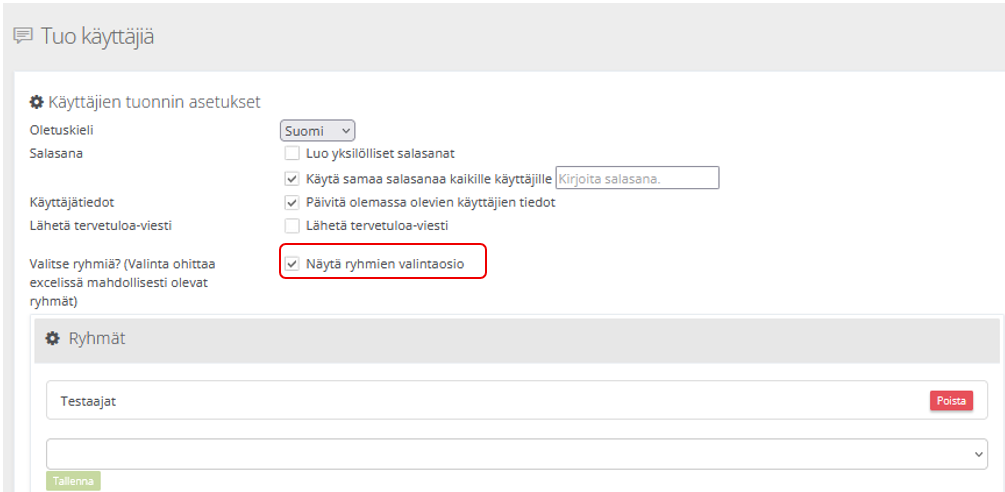
Valitse ”Tallenna”, jolloin valitun ryhmän viereen ilmaantuu ”Poista” -toiminto, jolla voit tarvittaessa poistaa ryhmän.
Valitsemalla ”Tuo käyttäjät”, käynnistyy käyttäjien tuonti. Onnistuneen käyttäjien tuonnin jälkeen tulee ilmoitus ”Käyttäjät onnistuneesti viety.”, luotujen käyttäjien ja/tai päivitettyjen käyttäjien lukumäärä(t).
Ongelmatilanteet ja tekninen tuki
Mikäli kohtaat ongelmatilanteita, ole ensisijaisesti yhteydessä organisaatiosi omaan pääkäyttäjään.
Järjestelmän pääkäyttäjillä on käytettävissä myös Qreformin käyttötuen palvelut kulloinkin voimassa olevan sopimuksen mukaan.