Rego ja Laatuportti – Ryhmien tekeminen ja hallinta
Yleistä
Ohjeessa käydään läpi ensin ryhmien hallinnointi ja sen jälkeen erikseen ryhmien käyttötavat:
- Tiedotteiden ja koulutusten julkaisuissa,
- Riskityypeissä,
- Laadun- ja riskienhallinnan tapahtumissa ja
- Pätevyyksien asetuksissa.
Omien ryhmien hakeminen
Valitsemalla valikosta ”Ryhmät > Omat ryhmät” tai ”Yhteisö” esille listan ryhmistä, joissa olet jäsenenä. ”Ryhmät” -näkymän ”Tarjolla olevat ryhmät” -toiminnolla saat näkyviin ryhmiä, joihin voit osallistua.
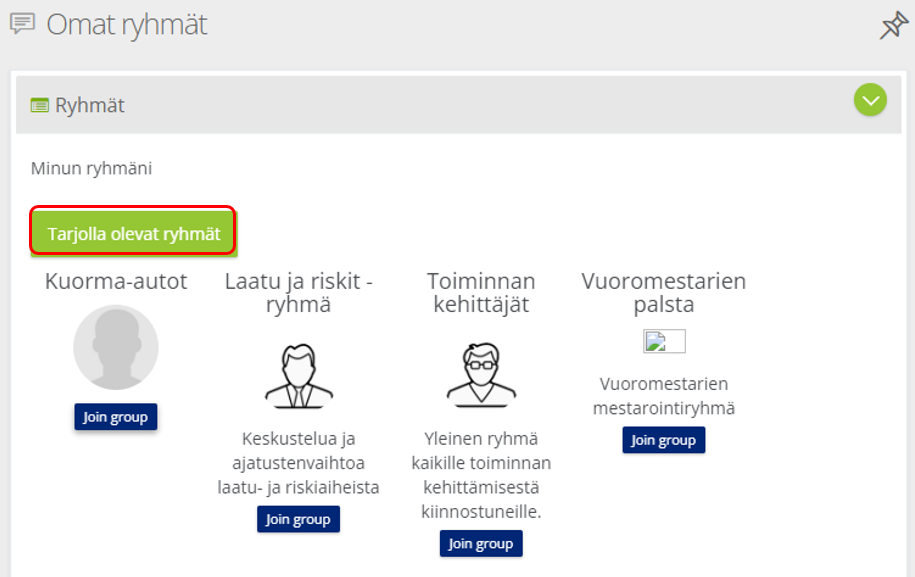
Tarjolla olevaan ryhmään lisäät itsesi ”Join group” -toiminnolla.
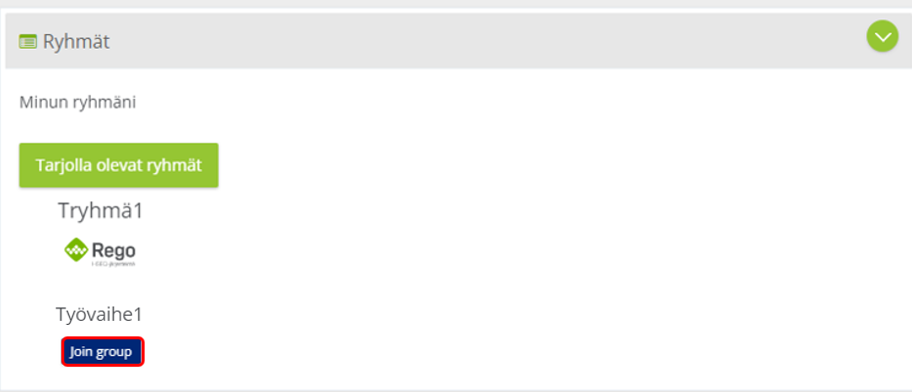
Ryhmien tekeminen ja hallinta
Ryhmien hallinnan toimintoihin pääsevät vain järjestelmän tai organisaation pääkäyttäjät.
Uuden ryhmän tekeminen
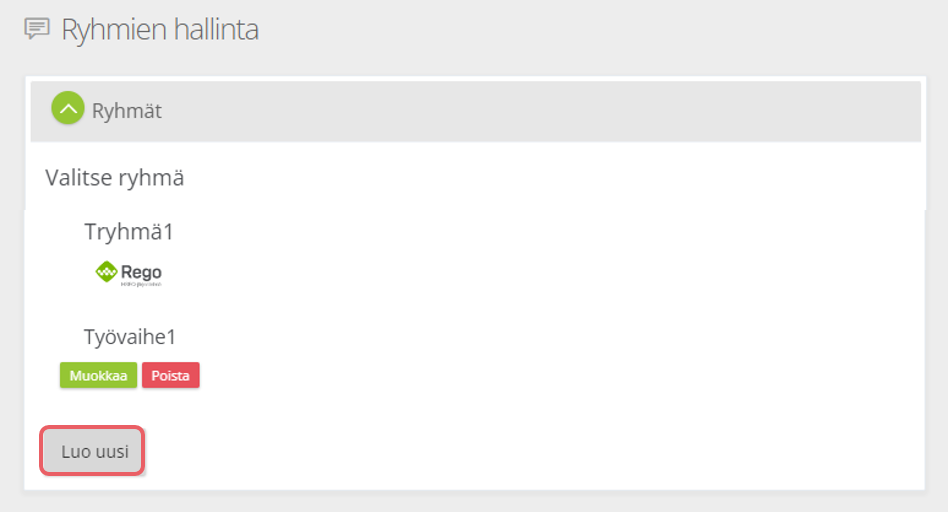
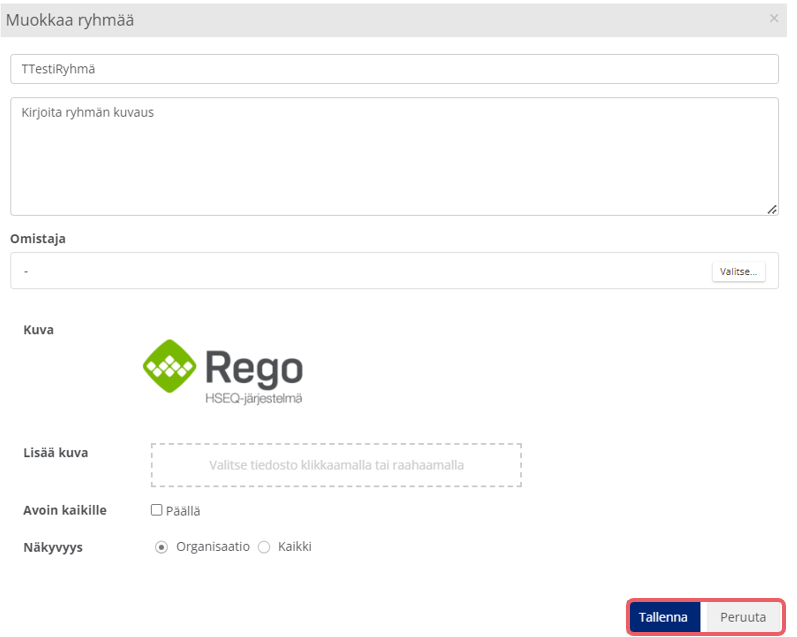
Uuden ryhmän teet ”Ryhmät” -näkymässä valitsemalla ”Luo uusi” (kohdassa ”Ryhmät > Hallinta > Ryhmien hallinta”).
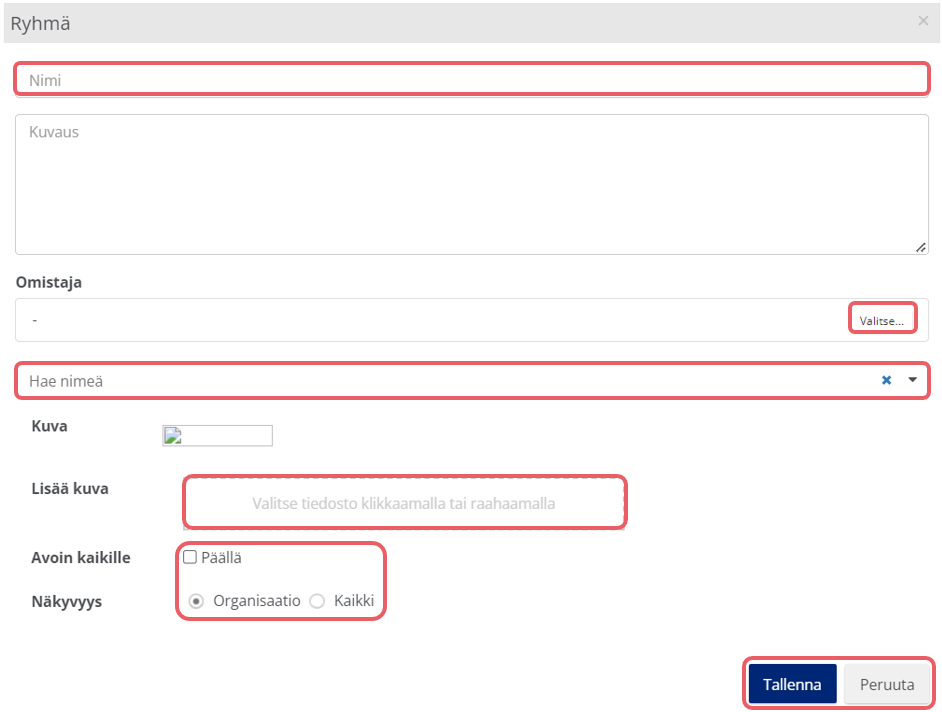
”Ryhmä” -näkymässä voit kirjoittaa uuden ryhmän nimen ”Nimi” -kenttään ja ryhmän kuvauksen ”Kuvaus” -kenttään. Ryhmän omistajan voit asettaa valitsemalla ”Omistaja” -kentän ”Valitse” ja näkyviin tulevasta Hae nimeä -valintalistassa voit hakea kirjoittamalla joko nimen osan tai valitsemalla nuolipainikkeen, jolloin saat esille koko henkilöluettelon. ”Lisää kuva” -kenttään voit tuoda ryhmän kuvan.
”Avoin kaikille” Päällä -valinta tuo ryhmän avoimeksi ”Näkyvyys” -valinnan mukaan.
”Näkyvyys” Organisaatio-valinnalla ryhmä on näkyvissä vain omalle organisaatiolle tai myös oman organisaation ulkopuolisille.
Tallenna uuden ryhmän tiedot valitsemalla ”Tallenna”. Valitsemalla ”Peruuta” antamasi tiedot eivät tallennu järjestelmään.
Jäsenten lisääminen ryhmään
Valitse haluamasi ryhmä ”Ryhmät” -näkymässä (kohdassa ”Ryhmät > Hallinta > Ryhmien hallinta”). Uudessa ryhmässä ei ole jäseniä ja voit lisätä organisaation käyttäjiä jäseniksi yksitellen, tuoda useampia käyttäjiä Excel-tiedossa tai tehdä käyttäjähaun eri hakuehdoilla ja lisätä haetut käyttäjät.
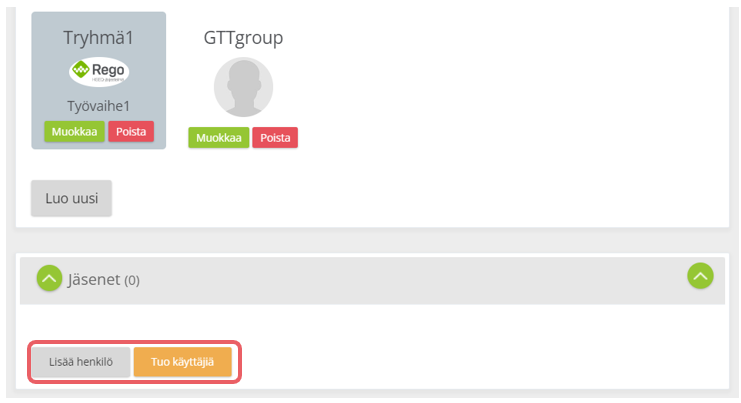
Käyttäjien sähköpostiosoitteiden tuominen
”Tuo käyttäjiä” -toiminto avaa sähköpostiosoitteiden listaamista varten näkymän, jossa voit lisätä tulevien jäsenten sähköpostiosoitteet yksitellen. Voit tuoda sähköpostiosoitteet myös Excel-tiedostossa raahaamalla tiedoston sille varattuun kenttään.

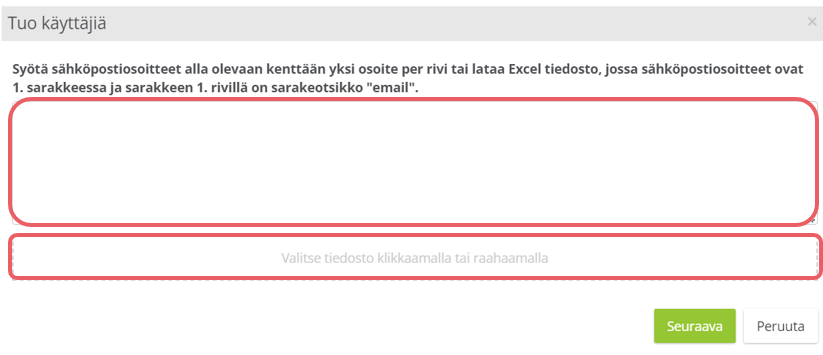
Kirjoita tulevien jäsenten sähköpostiosoitteet laatikkoon ja valitse ”Seuraava”.
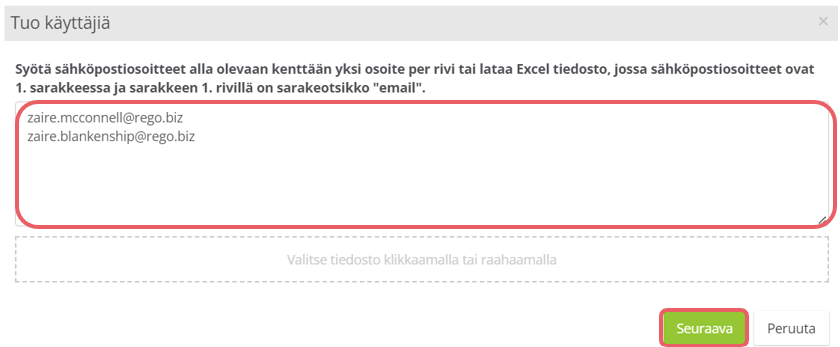
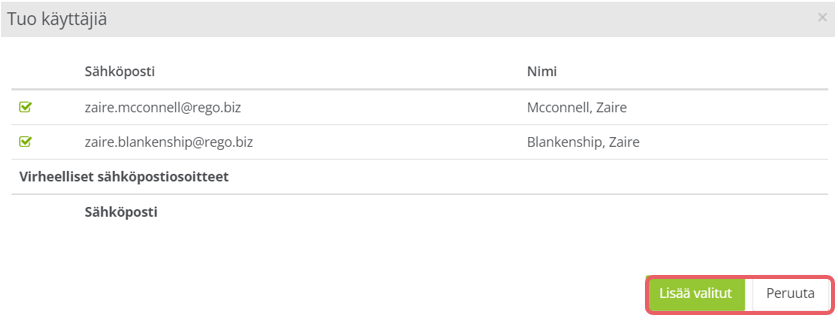
Tarkista antamasi sähköpostiosoitteet. Jos haluat siirtää vain osan jäsenistä, poista valintarasti ei siirrettävien sähköpostiosoitteiden kohdalla. Valitsemalla ”Lisää valitut” annetut käyttäjät lisätään ryhmän jäseniksi. ”Peruuta” -toiminnot perut jäsenten siirron.
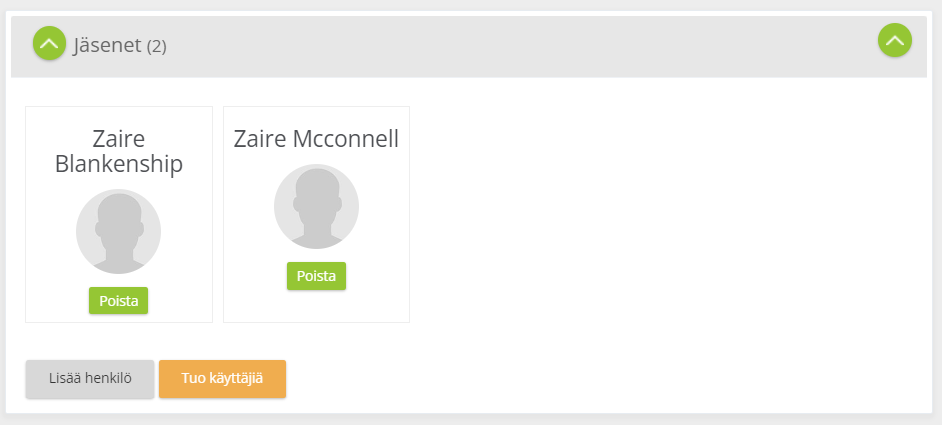
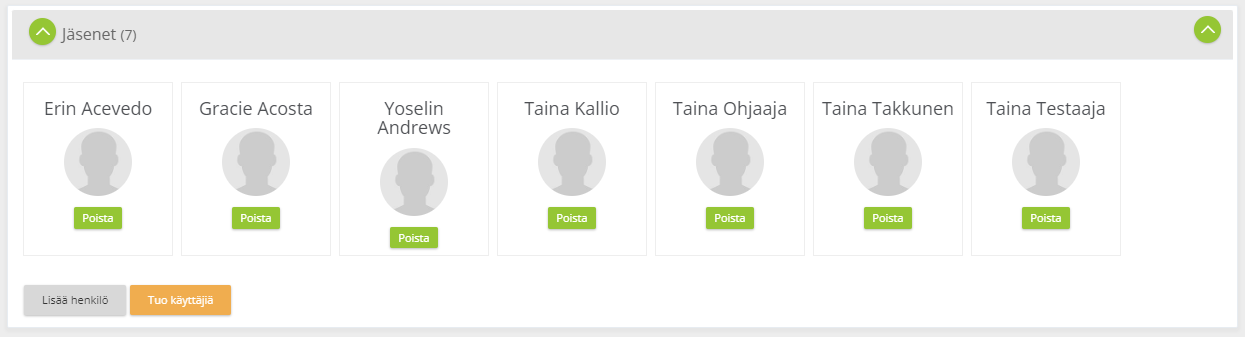
Siirretyt jäsentiedot näkyvät nyt ryhmän jäseninä.
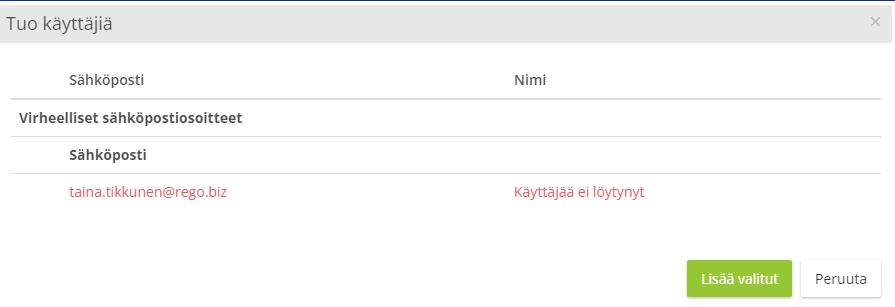
Jos järjestelmä ei löydä annettuja sähköpostiosoitteita organisaation käyttäjätiedoista, näkyy tieto ”Käyttäjää ei löytynyt” eikä käyttäjälisäystä tehdä.
Käyttäjän hakeminen ja lisääminen
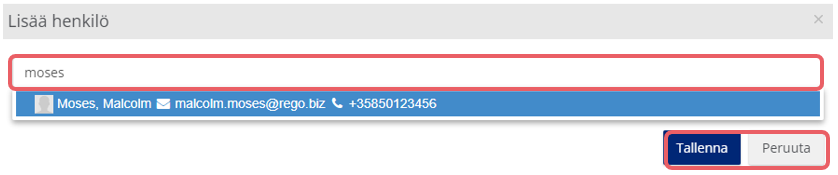
Voit lisätä käyttäjiä ryhmän jäseniksi ”Lisää henkilö” -toiminnolla. Toiminto avaa hakuikkunan, jossa voit hakea käyttäjää organisaation tiedoista kirjoittamalla nimen osan valintalistalle. Valitse ensin haluamasi henkilön nimi listalta ja valitse vielä ”Tallenna” ”Peruuta”. -toiminnolla perut toiminnon.

Vapaa sanahaku
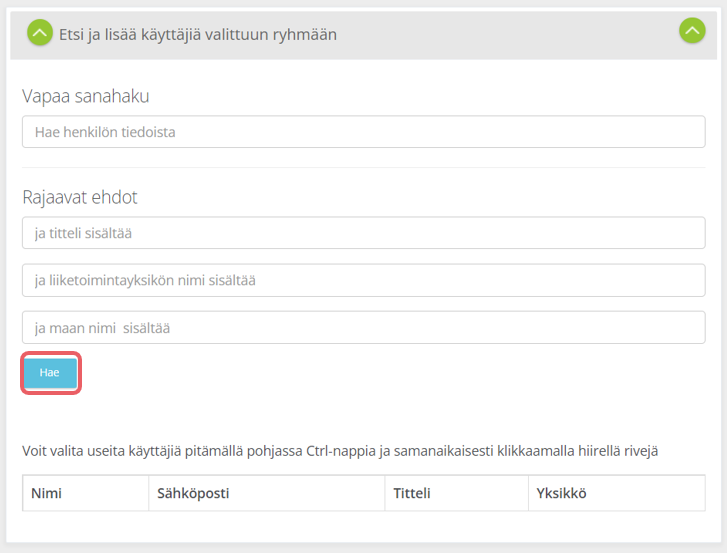
Voit hakea ryhmän jäseniksi käyttäjiä vapaalla sanahaulla. Rajaavia hakuehtoja voivat olla osa tittelin, liiketoimintayksikön tai maan nimen sisällöstä.
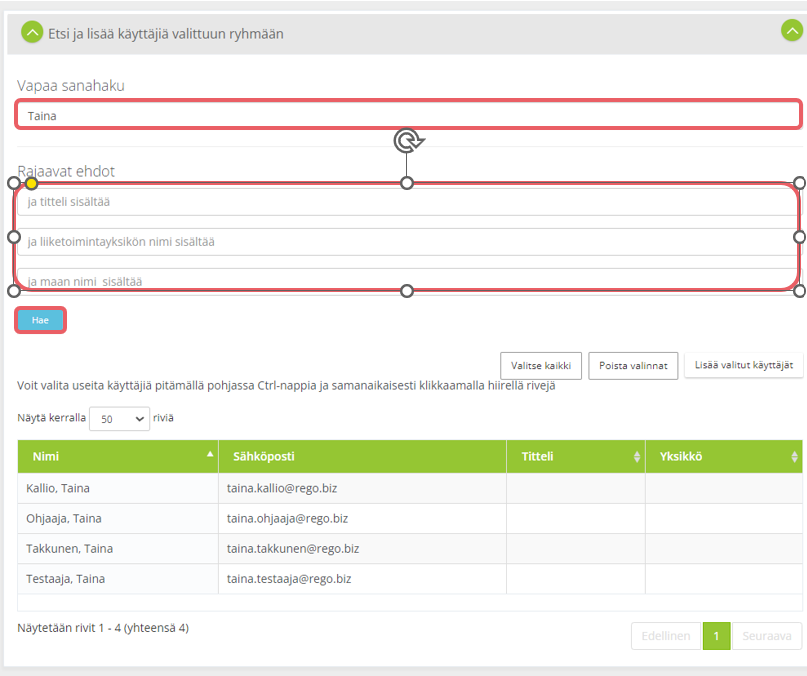
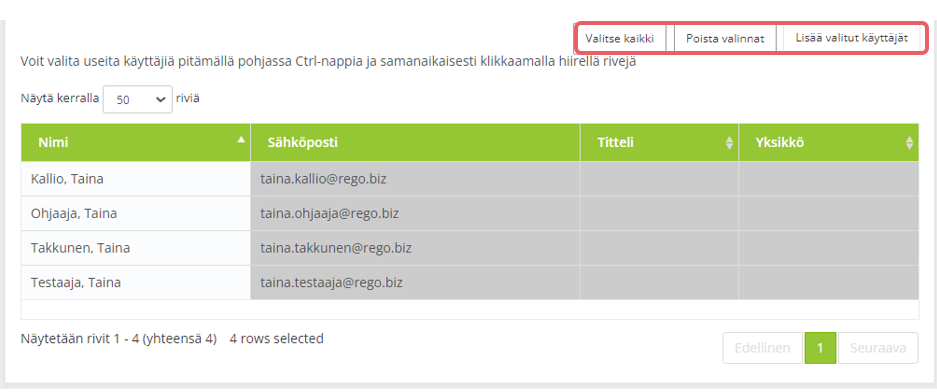
Haku käynnistyy ”Hae” -toiminnolla. Järjestelmästä löydetyt käyttäjät listautuvat taulukkoon. Tarkista käyttäjät ja valitse ”Valitse kaikki”, jos haluat lisätä kaikki ehdotetut käyttäjät ryhmään. ”Poista valinnat” poistaa kaikkien jäsenten valinnat ja voit valita yksitellen lisättävät käyttäjät taulukosta. Valitsemalla ”Lisää valitut käyttäjät” lisää käyttäjät halutun ryhmän jäseniksi.
Ryhmän tietojen muokkaaminen ja poistaminen
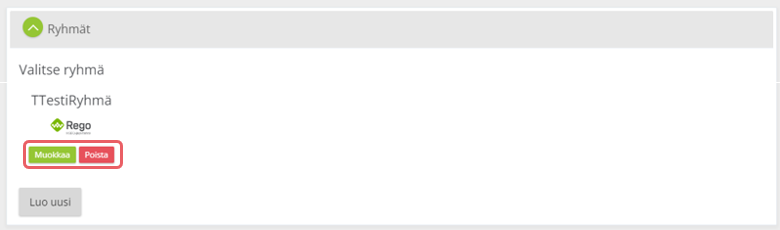
Ryhmän muokkausnäkymään pääset ”Ryhmien hallinta” -näkymän (”Ryhmät > Hallinta > Ryhmien hallinta”) ”Muokkaa” -toiminnolla. Jos haluat poistaa ryhmän, valitse ”Poista”.
Tee haluamasi muutokset ryhmän tietoihin ja tallenna tekemäsi muutokset valitsemalla ”Tallenna”. Valitsemalla ”Peruuta” antamasi tiedot eivät tallennu järjestelmään.
Tiedotteiden ja koulutusten julkaisujen näkyvyys
Ryhmiä voidaan käyttää tiedotteiden ja koulutusten julkaisujen näkyvyyden kohdistamiseen, jolloin vain ryhmään kuuluvat henkilöt näkevät niihin liittyvät tiedot.
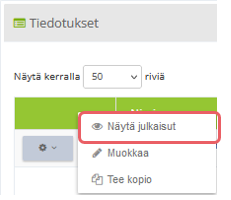
Muokkauksia voi tehdä julkaisujen hallinnassa, ja toimii samoin sekä tiedotteiden että koulutusten julkaisuille. Esimerkkinä tiedotukset: Tiedotukset > Hallinta > Tiedotusten hallinta. Ratasikonista valitaan Näytä julkaisut, mitä kautta julkaisun asetukset saa auki.
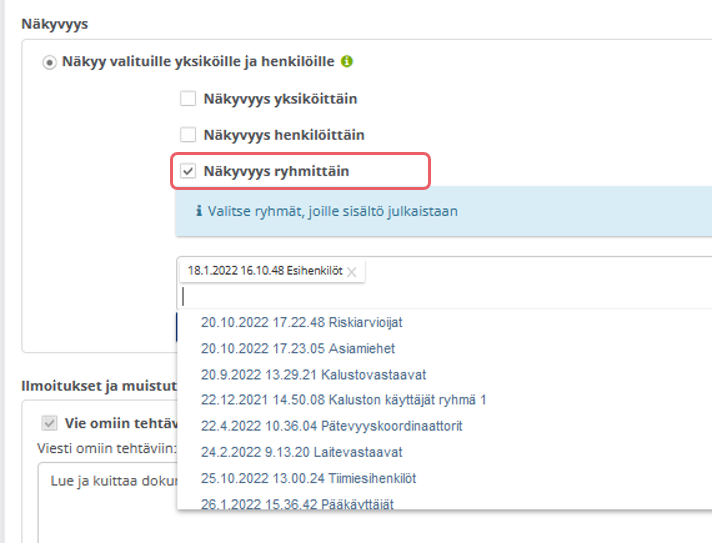
Valitaan Näkyvyys ryhmittäin ja pudotusvalikosta oikeat ryhmät.
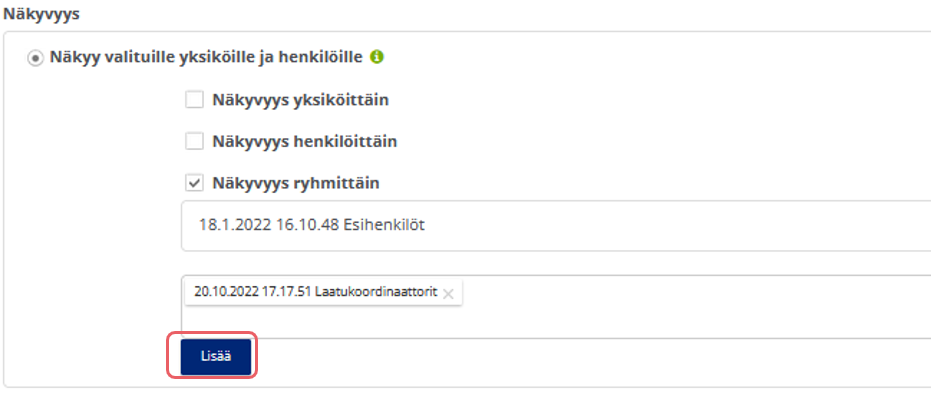
Lisää-painikkeella valinta jää voimaan.
Julkaisun näkyvyyden asetuksia määritellessä voidaan valita, lisätäänkö ilmoitukset ja muistutukset henkilön omiin tehtäviin sekä ilmoitetaanko sisällöstä sähköpostitse.
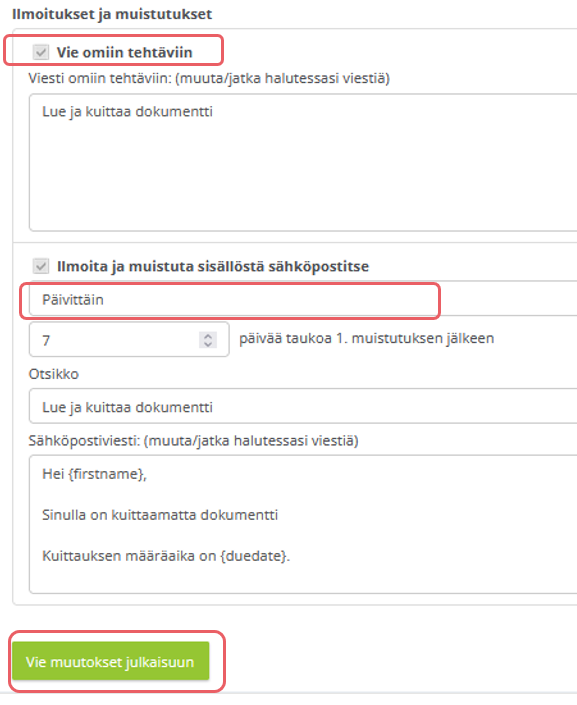
Vie muutokset julkaisuun -painikkeella muutokset tulevat voimaan.
Riskityyppiin kohdistuvat ilmoitukset
Tiettyyn riskityyppiin kohdistuvien ilmoitusten herätteiden lähettäminen voidaan kohdistaa myös ryhmille yhteyshenkilöiden lisäksi.
Riskityyppi valitaan riskitaksonomiasta näkymästä Riskienhallinta > Hallinta > Riskityypit (pääsy vain pääkäyttäjillä). Sähköpostimuistutuksille valitaan kohderyhmä pudotusvalikosta.
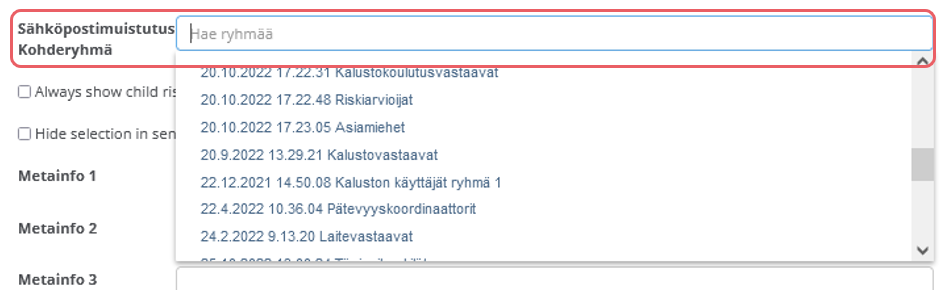
Erikseen voidaan valita, lähetetäänkö heräte kuitenkin vain henkilöille, joilla on kyseessä olevien ilmoitusten käsittelyoikeus. Ilman tätä valintaa lähtee heräte kaikille ryhmäläisille.

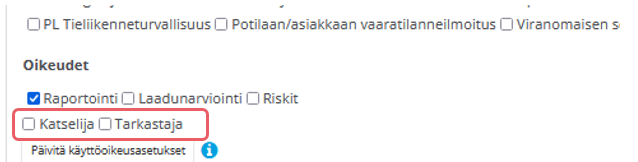
Tällöin ryhmään liitetyllä henkilöllä pitää olla Raporttien ylläpitäjän rooli valittuna käyttäjäprofiilissa sekä organisaatiorakenteessa määriteltynä käsittelijäksi.
Käsittelijällä ei ole valittuna Katselija ja Tarkastaja -rukseja. Näillä ruksivalinnoilla ei lähde herätteitä.
Laadun- ja riskienhallinnan tapahtumat
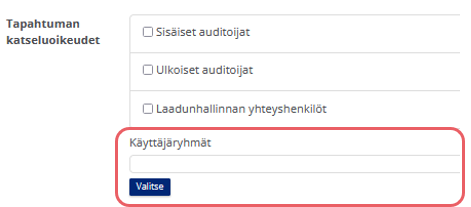
Laadun- ja riskienhallinnassa tapahtuman (ja niihin liittyvien lomakkeiden) katseluoikeudet voidaan kohdistaa jollekin käyttäjäryhmälle. Käyttäjäryhmään kuuluvat näkevät tapahtuman tiedot, kun tapahtuma on valmis. Katseluoikeuksin ryhmä voi aina raportoida tietyt laadun- ja riskienhallinnan tapahtumat.
Ryhmä voidaan määritellä tapahtumapohjassa kerran (tarvitaan erikseen oikeudet) tai tapahtumakohtaisesti.
Pätevyyksien asetukset
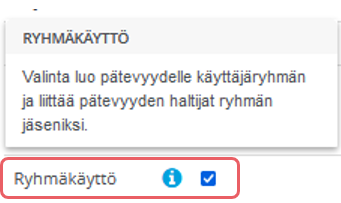
Pätevyyden asetuksissa (Perustiedot > Lisäasetukset) voidaan valita luotavaksi samanniminen käyttäjäryhmä (nimi: päivä aika, pätevyysluokka, nimi), johon pätevyyden haltijat lisätään.
Ongelmatilanteet ja tekninen tuki
Mikäli kohtaat ongelmatilanteita, ole ensisijaisesti yhteydessä organisaatiosi omaan pääkäyttäjään.
Järjestelmän pääkäyttäjillä on käytettävissä myös Qreformin käyttötuen palvelut kulloinkin voimassa olevan sopimuksen mukaan.