Laatuportti – Lääkeluvat – Näytön vastaanottajan ohje
Lääkelupa -näytön tarkoitus
Lääkelupa -näytön tarkoituksena on varmistaa, että henkilö osaa suorittaa lääkkeen annon itsenäisesti huomioiden lääkkeenannon yleiset perusteet ja antotapakohtaiset erityispiirteet. Lääkelupa -näyttö suoritetaan yksikössä sovitulla tavalla ja annetaan näytön vastaanottajalle. Näyttö voidaan antaa kliinisessä työssä, simuloituna tai demonstroituna. Näytön antaja sopii näytön antamisesta yksikön toimintaohjeen mukaisesti.
Lääkelupa -näyttö
Kunkin näytön näyttömäärä, suoritustapa ja sisältö on kuvattu kunkin näytön kohdalla pätevyyden saavuttamis- ja ylläpito-ohjelmassa. Mahdolliset näytön näyttökriteerit -liite tulee esille, kun ko. näytön klikkaa auki. Näyttö vastaa lääkkeenantoa asiakasta tai potilasta hoidettaessa ja sisältää myös tarvittavien asioiden osalta asiakkaan tai potilaan ohjaamista ja hoidon kertomista. Myös aseptinen työskentely huomioidaan.
Näytön antaja kirjautuu Laatuporttiin näytön alussa ja avaa annettavan näytön tiedot. Suositus on, että näytön vastaanottaja ohjaa tarvittaessa näytön antajaa suoritettavista tehtävistä ja kysyy kysymyksiä näytön muistilistan mukaisesti. Näytön antajan ei siis tarvitse muistaa näytön sisältöä ulkoa. Vaihtoehtoisesti voidaan hyödyntää paperisia muistilistoja, jotka ovat yksikön lääkehoitosuunnitelman liitteinä.
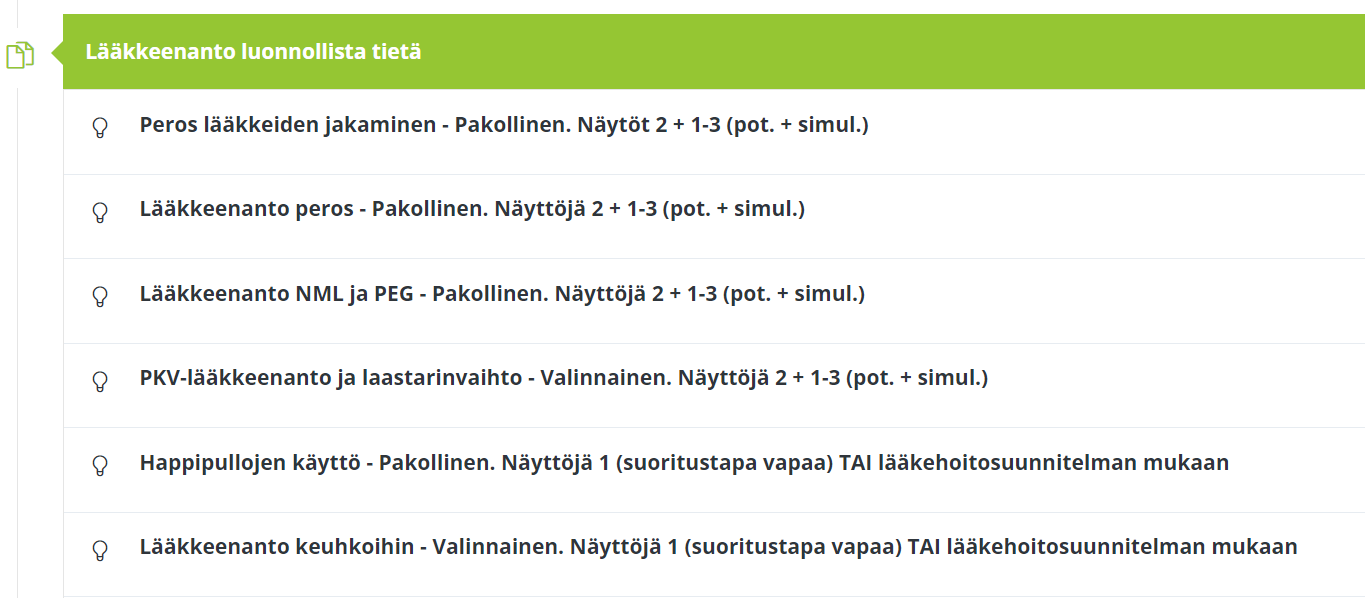 Pätevyyden näyttöön liittyvä sisältö listattuna.
Näytön arvioiminen
Kun näytön antaja on valinnut suoritettavalle näytölle näytön vastaanottajan eli arvioijan, tulee näytön vastaanottajalle Laatuportin etusivulle Tapahtumat ja tehtävät -laatikkoon tehtävä suoritettavasta näytön arvioinnista. Näytön vastaanottaja pääsee arvioimaan näyttöä klikkaamalla ko. näytön tehtävälinkkiä.
Tapahtumien ja tehtävien päivittäminen
Kaikki suoritettavat tapahtumat ja tehtävät löytyvät etusivun Tapahtumat ja tehtävät –laatikosta, joka on päivitettävä aina kun kirjautuu Laatuporttiin. Päivittäminen tapahtuu klikkaamalla Päivitä –painiketta (sininen nuoliympyrä).
HUOM! Mikäli näytön arviointi -tehtävä ei tule näkyviin päivittämisestä huolimatta, varmista näytön antajalta tai esihenkilöltä, että sinut on varmasti valittu näytön vastaanottajaksi.
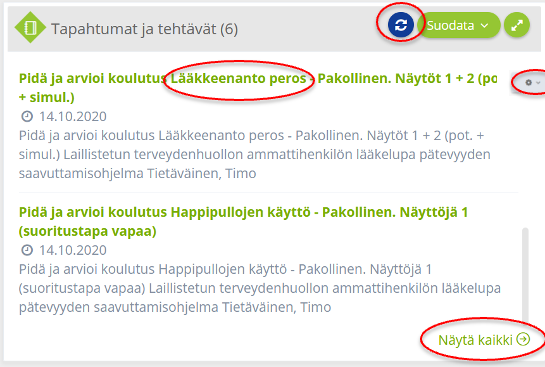 Tapahtumat ja tehtävät osio, jossa korostettuna tehtävän otsikko, ”Päivitä”-painike ja ”Näytä kaikki” –painike.
Tehtävästä käy ilmi näytön tiedot, näytön antajan nimi sekä lupa, jota henkilö on suorittamassa.
Jos käyttäjällä on paljon tapahtumia tai tehtäviä, voi ne kaikki saada näkyviin Tapahtumat ja tehtävät -laatikon ”Näytä kaikki” -painikkeella (yllä oleva kuvakaappaus).
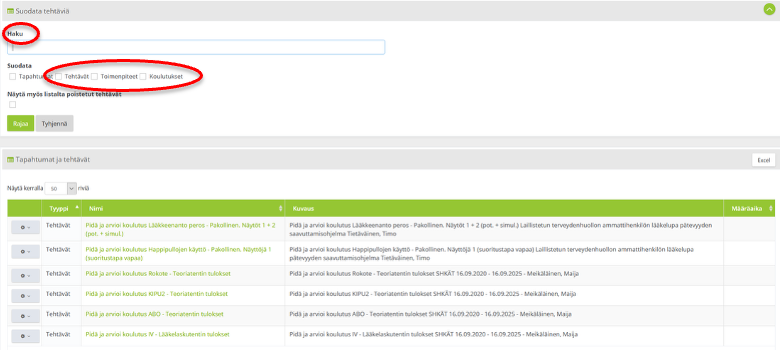 Tehtävien suodatusnäkymä, jossa korostettu hakukenttä ja tehtävätyypin suodatusvalinnat.
Tapahtumia ja tehtäviä voidaan suodattaa myös Haku -toiminnolla; esim. iv, jolloin saadaan näkyviin kaikki näytöt, joissa on sana iv. Tehtäviä voi suodattaa myös henkilön etu- tai sukunimellä. Lisäksi voi suodattaa erikseen esim. ”Tehtävät” ja ”Koulutukset”.
Tehtävälinkin virheviesti
Jos näytön arvioinnin tehtävälinkkiä klikatessa tulee alla oleva virheviesti, voidaan tällaisen virheviestin antanut tehtävä poistaa joko etusivun Tapahtumat ja tehtävät -laatikosta tai tehtävä -listaus näkymästä (”Näytä kaikki”) klikkaamalla rattaan kuvaketta ja valitsemalla ”Poista tehtävä listalta”.
Virheviesti voi tarkoittaa erilaisia asioita riippuen organisaation käyttötapauksesta. Kyseessä ei ole järjestelmävirhe!
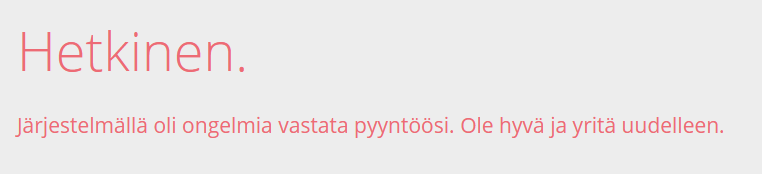 Tehtävälinkin yhteydessä esiintyvä virheviesti ”Hetkinen. Järjestelmällä oli ongelmia vastata pyyntöösi. Ole hyvä ja kirjaudu uudelleen.”.
Varsinainen arviointi
Klikkaamalla arvioitavan näytön tehtävälinkkiä, päästään Pidä ja arvioi näyttö -ikkunaan.
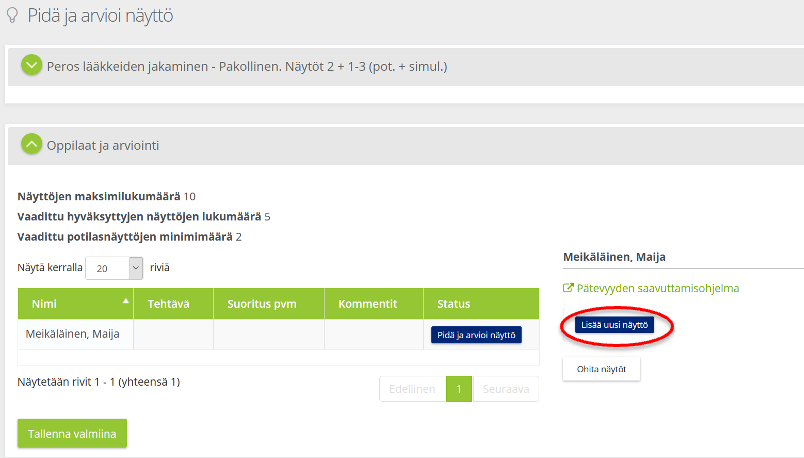 Näytön oppilaat ja arviointi –osio, jossa korostettuna ”Lisää uusi näyttö” –toiminto.
Näyttö arvioidaan kohdassa ”Lisää uusi näyttö”. Avautuvaan arviointi-ikkunaan kirjataan suorituksen pvm., arvio suorituksesta (Hyväksytty/Hylätty) sekä näytön antotapa (potilas, simulointi vai demo). Annettua näyttöä voidaan tarvittaessa kommentoida, esim. mitä hyvää, mitä parannettavaa. Tallenna arviointi.
Lisää uusi näyttö -arviointeja toistetaan niin pitkään, kunnes näytölle asetetut määrä- ja näyttötapavaatimukset ovat täyttyneet. Kun vaatimukset ovat täyttyneet, avaa järjestelmä automaattisesti koko näyttöosion hyväksymisen. Koko näyttöosio hyväksytään Tallenna –painikkeella. Paina lopuksi vielä ”Tallenna valmiina” -painiketta.
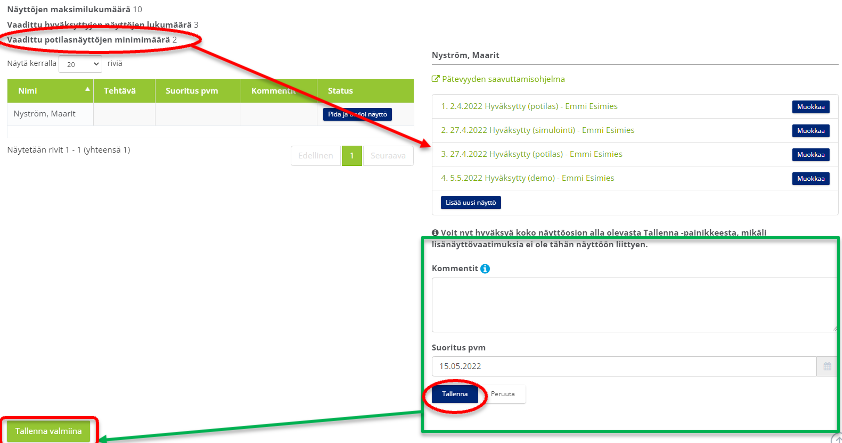 Näytön arviontiin liittyvät tiedot, jossa korostettuna vaadittujen potilasnäyttöjen minimäärä, yksittäisen näytön ”Tallenna” –painike ja kaikkien osion näyttöjen ”Tallenna valmiina” –painike.
HUOM! Vihreä ”Tallenna valmiina” -painike aktivoituu vasta, kun kaikki näytölle määritellyt vaatimukset ovat täyttyneet. Mikäli näyttöosio on tarve hyväksyä poikkeavilla vaatimuksilla, tulee painaa ”Ohita näytöt” -painiketta (ks. luku 3.4), jolloin järjestelmä antaa hyväksyä näyttöosion.
HUOM! Näytön arvioijan on aina seurattava ja tarkastettava näytölle annetut vaatimukset sekä jo mahdolliset aikaisemmin annetut näytöt, jotta koko näyttöosio tulee varmasti hyväksytyksi joko määriteltyjen näyttövaatimusten täytyttyä tai poikkeavilla vaatimuksilla.
Koko näyttöosion hyväksyminen, kun määritellyt näyttövaatimukset eivät täyty
Joskus voi olla tarve hyväksyä koko näyttöosio, vaikka kaikki näyttövaatimukset eivät täyttyisikään esimerkiksi näyttötapojen tai -määrien osalta. Tällöin harkintaansa käyttäen näytön vastaanottaja tai esihenkilö voi hyväksyä koko näyttöosion ”pakotetusti” painamalla ”Ohita näytöt” -painiketta. Tässä tulee noudattaa organisaatiossa annettuja ohjeita.
Tällöin avautuu samanlainen koko näyttöosion hyväksyntä -kohta kuten silloin, kun vaatimukset täyttyvät. Perustelut ”Ohita näytöt” -toiminnon käytöstä kannattaa kirjata ”Kommentti” -kenttään. Paina ”Tallenna” -painiketta sekä lopuksi ”Tallenna valmiina” -painiketta.
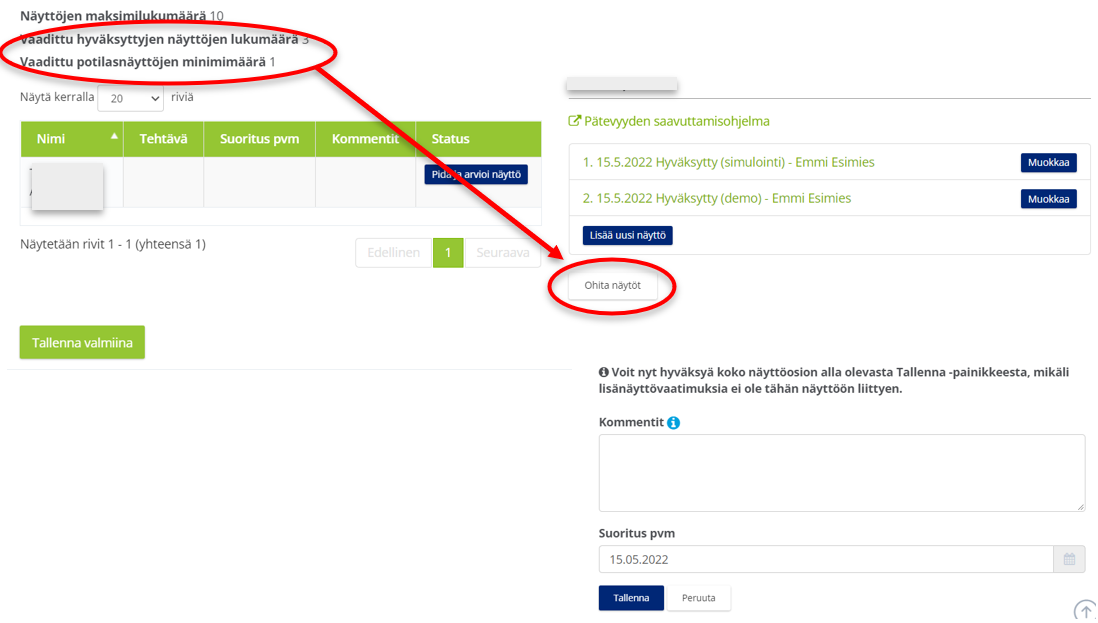 Näytön arviontiin liittyvät tiedot, jossa korostettuna vaadittujen hyväksyttyjen näyttöjen määrä ja vaadittujen potilasnäyttöjen minimimäärä sekä ”Ohita näytöt” –painike.
Uloskirjautuminen
Uloskirjautuminen tapahtuu Laatuportti -palkin lopussa olevasta nimi -valikosta. Omaa nimeä klikkaamalla avautuu valikko, josta valitaan ”Kirjaudu ulos”.
 Käyttäjätilin valikon toiminnot, jossa korostettu ”Kirjaudu ulos” –toiminto.
Ongelmatilanteet ja tekninen tuki
Mikäli kohtaat ongelmatilanteita, ole yhteydessä omaan esihenkilöösi tai organisaatiosi Laatuportin pääkäyttäjään. Kerro / kuvaa mitä teit tai yritit tehdä, ja mitä tapahtui tai ei tapahtunut. Mahdollisimman tarkka kuvaus ongelmasta auttaa selvittämään asioita nopeammin ja paremmin. Jos mahdollista, ota kuvakaappaus tilanteesta.
Järjestelmän pääkäyttäjillä on tarvittaessa käytettävissä Qreformin käyttötuen palvelut kulloinkin voimassa olevan sopimuksen mukaisesti.