Laatuportti – Muistutukset – Ilmoittajan ohje
Muistutuksen tekeminen
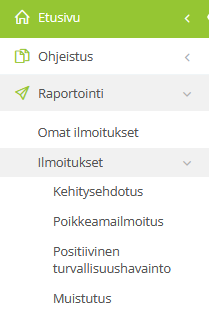
Ilmoittaminen-osiota klikkaamalla avautuu ilmoittamiseen liittyvät toiminnot.
Omat ilmoitukset -kohdasta pääset tarkastelemaan tekemäsi muistutukset.
Muistutus-kohdasta pääset kirjaamaan muistutuksen ja voit kohdistaa sen käsittelyn valitsemaasi tapahtumayksikköön.
Muistutuksen voi tehdä myös suoralla linkillä ilman kirjautumista Regoon, mikä myös vaatii vahvan tunnistautumisen.
Muistutus-toiminto vaatii vahvan tunnistautumisen.

Jatka-painike avaa ensin Signicat-kirjautumissivun.
Valitse itsellesi sopivan pankki ja seuraa pankkikohtaisia tunnistautumisohjeita. Onnistunut tunnistautuminen avaa Muistutus-näkymän. 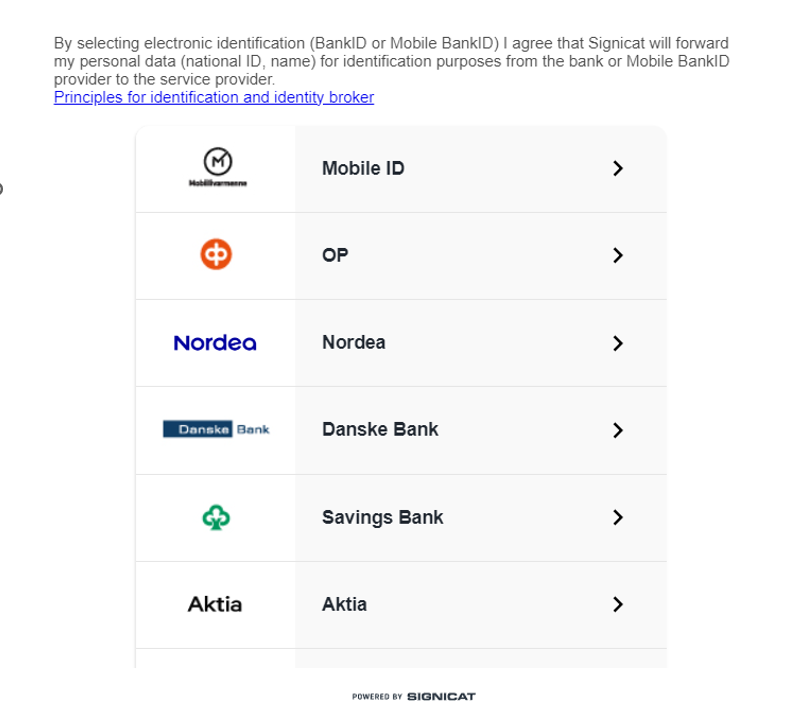
Muistutuksen täyttäminen ja lähettäminen
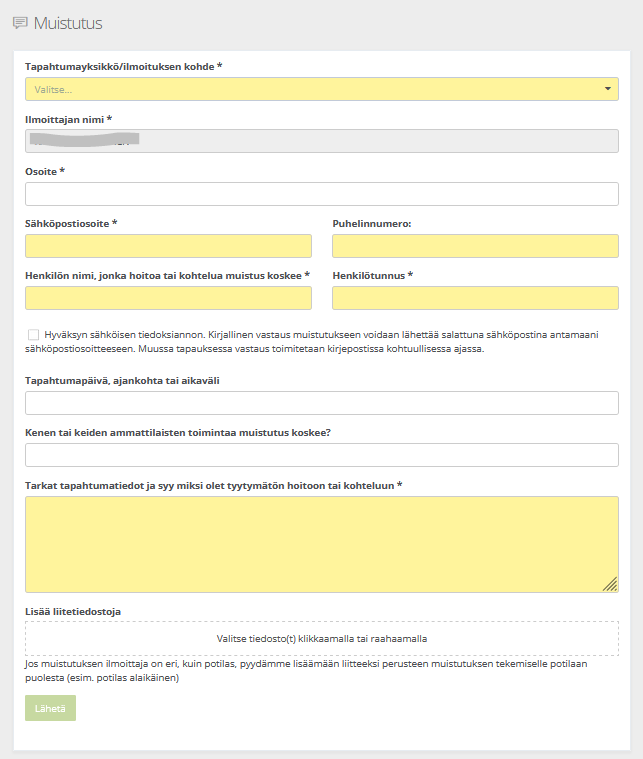
Kirjoita havaintoosi liittyvät tiedot näkymään ja lähetä muistutus tämän jälkeen käsittelijöille.
- Valitse yksikkö, johon havaintosi liittyy tai missä havainto tapahtui. Tapahtuma käsitellään ilmoituksen kohdeyksikössä.
- Ilmoittajan nimi tulee suoraan vahvan kirjautumisen tiedoista.
- Ilmoittajan osoite.
- Anna ilmoittajan sähköpostiosoite ja puhelinnumero, sekä sen henkilön nimi ja henkilötunnus, joita muistutus koskee.
- Regon kautta mahdollisesti lähetettävät vastaukset/lisätietopyynnöt menevät tässä annettuun sähköpostiosoitteeseen.
- Valitse hyväksytkö sähköisen tiedoksiannon.
- Anna tapahtumapäivä sekä ajankohta tai aikaväli.
- Kerro keitä muistutus koskee.
- Kuvaa tarkat tapahtumatiedot ja syy.
- Lisää tarvittaessa kuva tai dokumenttiliite sille varatulle alueelle.
Pakolliset tiedot on merkitty tähdellä (*). Kun olet täyttänyt kaikki pakolliset tiedot, ”Lähetä”-painike tulee aktiiviseksi ja voit lähettää muistutuksen klikkaamalla painiketta.
Lähettämisen jälkeen saat kuittauksen. Voit tulostaa ilmoituksesi tiedot ”Tulosta (PDF)”-toiminnolla ja luoda uuden ilmoituksen ”Luo uusi”.

Lisätietopyyntöön vastaaminen
Jos saat sähköpostiisi lisätietopyynnön, klikkaa sähköpostissa olevaa linkkiä ja lisätietopyyntö avautuu. Kirjoita tarvittavat tiedot ja klikkaa ”Lähetä”.
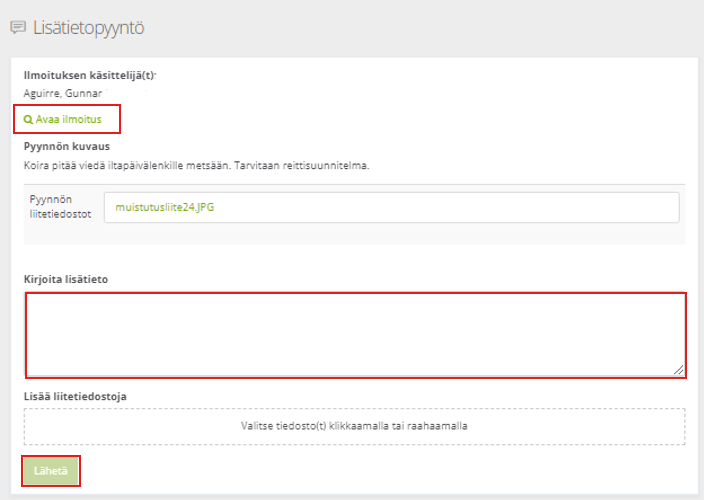
Lisätietopyynnön ”Avaa ilmoitus”-linkillä saat tarvittaessa havainnon tarkemmat tiedot näkyviin.
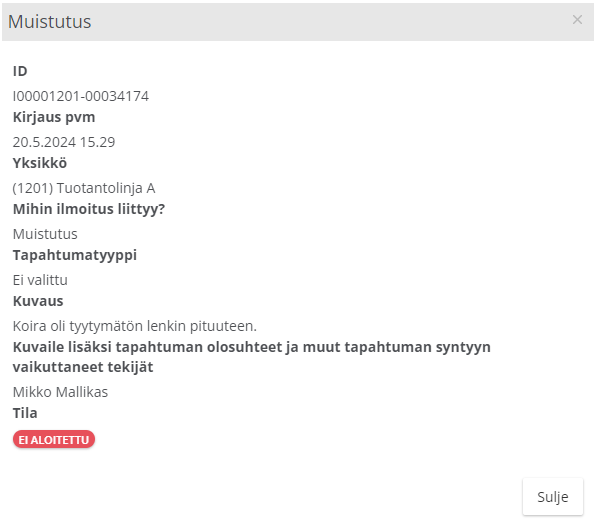
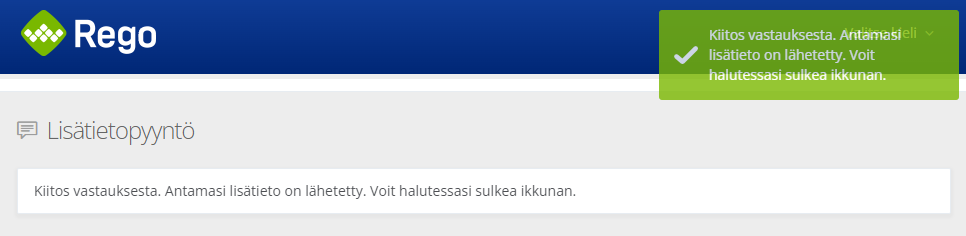
Lisätietopyynnön vastauksen lähettämisen jälkeen saat kuittauksen lähettämisestä, ja viesti lähtee myös ilmoituksen käsittelijälle.
Ongelmatilanteet ja tekninen tuki
Mikäli kohtaat ongelmatilanteita, ole ensisijaisesti yhteydessä organisaatiosi omaan pääkäyttäjään.
Järjestelmän pääkäyttäjillä on käytettävissä myös Qreformin käyttötuen palvelut kulloinkin voimassa olevan sopimuksen mukaan.