Rego ja Laatuportti – Positiiviset havainnot – Käsittelijän ohje
Ilmoitusten hallinta ja käsittely
Järjestelmään voidaan määritellä eri organisaatioyksiköille yhteyshenkilöt, jotka saavat sähköpostiinsa tiedon kirjatusta ilmoituksesta. Yhteyshenkilöt voivat hallinnoida vastuuyksiköidensä ilmoituksia Ilmoitusten hallinnan kautta ja tehdä niistä toimenpiteitä. Jos et pääse käsittelemään ilmoituksia, ole yhteydessä organisaation pääkäyttäjään.
Raportointi-osiota klikkaamalla avautuu raportointiin liittyvät toiminnot. Näitä täytetään soveltuvin osin, sen mukaan mitä ilmoituksia organisaatiolla on käytössä.
Omat ilmoitukset -kohdasta pääsee tarkastelemaan omia tekemiään ilmoituksia. Jos ilmoitukset on tehty nimettömänä, silloin ne eivät näy tässä.
Poikkeamailmoitus, Positiivinen turvallisuushavainto tms. -kohdasta pääsee kirjaamaan nimenmukaisen ilmoituksen. Myös tämän ilmoituksen voi tehdä nimettömänä.
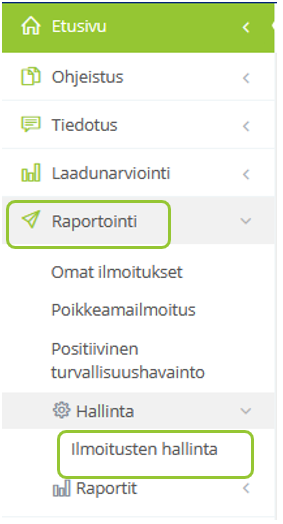
Hallinta > Ilmoitusten hallinta -kohdasta pääsee ilmoituksia tarkastelemaan ja käsittelemään.
Ilmoitusten selailu ja valinta
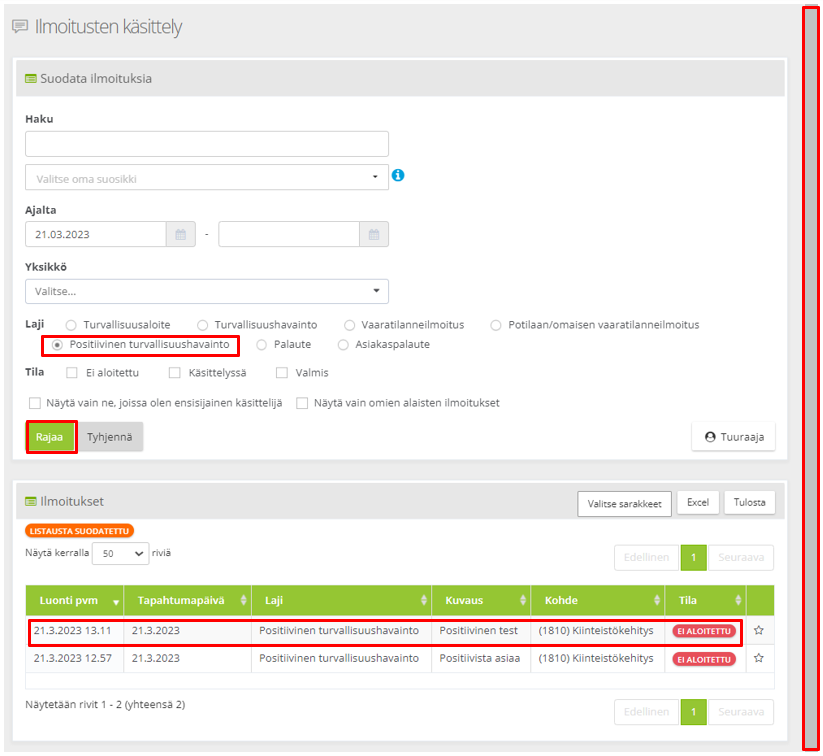
Ilmoitusten hallinta -kohdan klikkaamisen jälkeen avautuu Ilmoitusten Käsittely -näkymä. Valitse näkymän Suodata ilmoituksia -osassa lajiksi Positiivinen turvallisuushavainto ja klikkaa Rajaa. Näkymän alaosaan listautuu kaikki yksikköösi tulleet positiiviset havainnot ja saat sen näkyviin vierityspalkin avulla.
Ilmoitus voidaan avata mistä tahansa kohdasta rivillä; pvm-, laji- tai kuvaus -kohdasta. Täällä näkyvät myös positiiviset havainnot.
Osassa ilmoitustyyppejä ilmoittaja on voinut täyttää niihin liittyviä lisätietoja, joita käsittelijä voi muuttaa tai täydentää tarpeen mukaan.
Ilmoituksen käsittely – tietojen tarkistaminen
Valitse käsiteltävä ilmoitus näkymään avautuvasta listasta, jolloin voit kirjata tai täydentää käsiteltävään ilmoitukseen liittyviä havaintoja tarvittaessa.
Tarkasta, että ilmoitus on tullut oikeaan yksikköön. Tarvittaessa siirrä ilmoitus toiseen yksikköön.
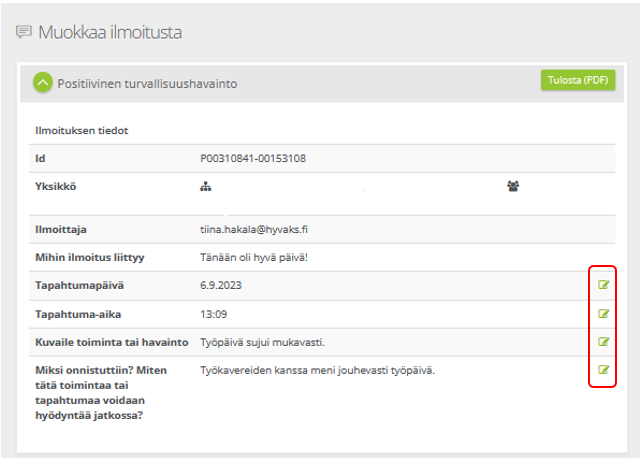
Lue tapahtuman kuvaus huolellisesti. Jos havainnon tekijä on kirjannut ilmoitukseen tapahtumassa mukana olleiden nimiä tai muita tunnistetietoja, poista ne tekstistä ja korvaa ne tarvittaessa esim. ammattinimikkeellä / asiakas -käsitteellä.
Ilmoituksen tietojen luokittelu
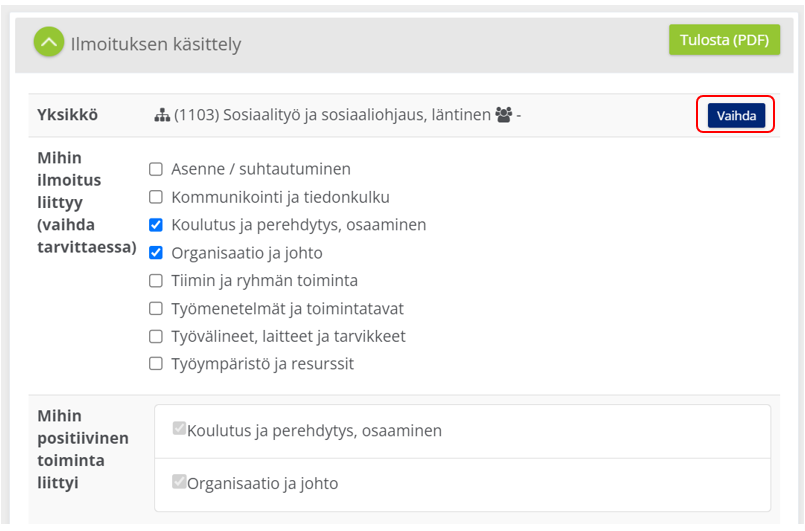
Ilmoituksen tiedot luokitellaan tapahtuman kuvauksen ja mahdollisten lisätietona saatujen vastausten perusteella. Mitä huolellisemmin ilmoitukset luokitellaan, sitä paremmin ilmoituksista kertyy luotettavaa kokonaistietoa ja havaintoa voidaan käyttää toiminnan parantamiseen.
Tarkasta, että ilmoitus on tullut oikeaan yksikköön. Tarvittaessa siirrä ilmoitus toiseen yksikköön painamalla Vaihda.
Positiivisen havainnon tai erinomaisen toiminnan arviointi
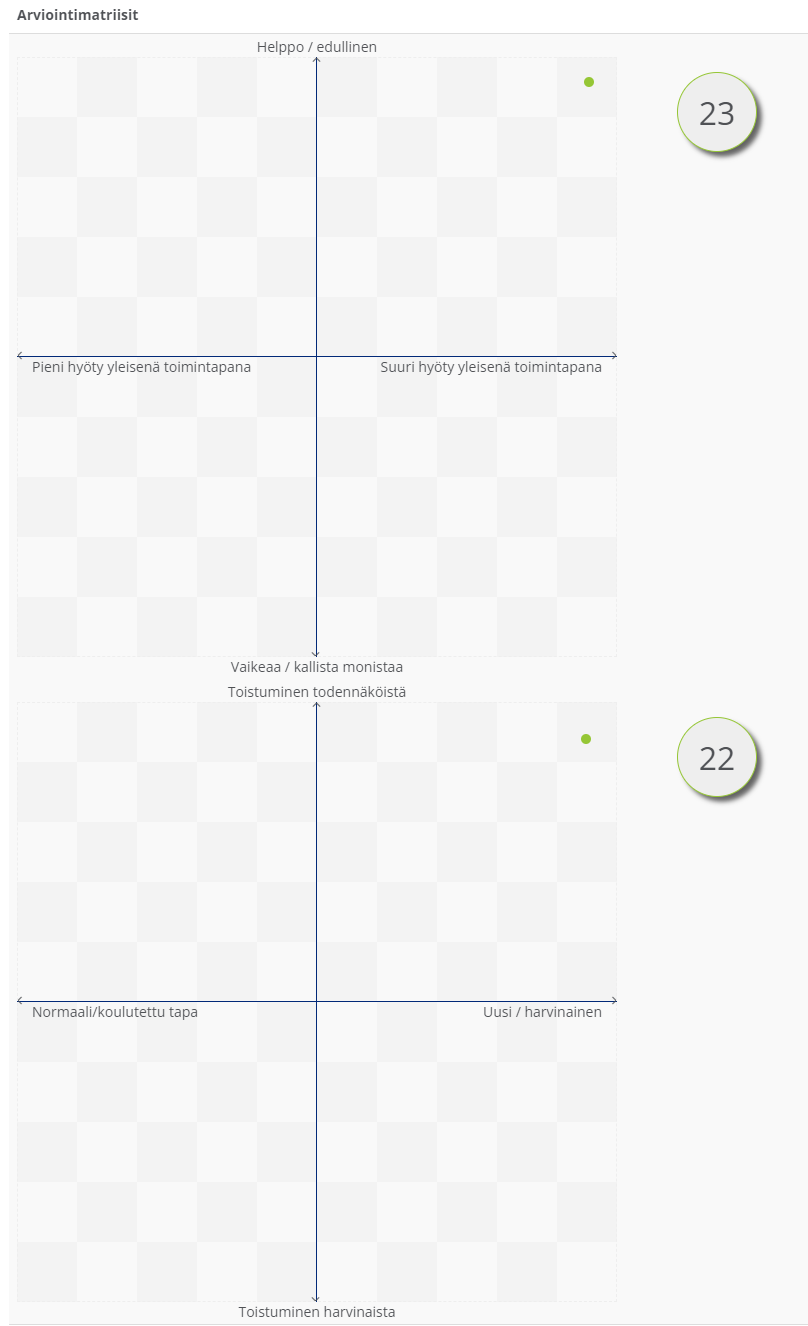
Positiivista tai erinomaisen toiminnan havaintoa arvioitaessa voidaan apuna käyttää arviointimatriiseja. Matriisien käyttö on täysin vapaaehtoista ja niiden tulkinta on aina riippuvainen organisaatiosta ja tilanteesta.
Matriiseja on käytössä kaksi. Arvioinnin ideana on asemoida käsittelyssä oleva havainto annettuun nelikenttään napsauttamalla hiirellä käsittelijän mielestä arvioidusti oikeinta kohtaa. Tässä ei koskaan ole oikeita tai vääriä vastauksia, kyseessä on siis aina arvio.
Ensimmäisessä nelikentässä arvioidaan havainnon monistamisen/toistamisen helppoutta pystyakselilla ja siitä saatavaa hyötyä vaaka-akselilla. Nelikentän klikkaaminen antaa arvioille lukuarvoin 0–25. Tätä arvoa voidaan käyttää organisaation oman ”arviointimallin” pohjana mutta lukuarvolle ei ole mitään yleispätevää tulkintaa.
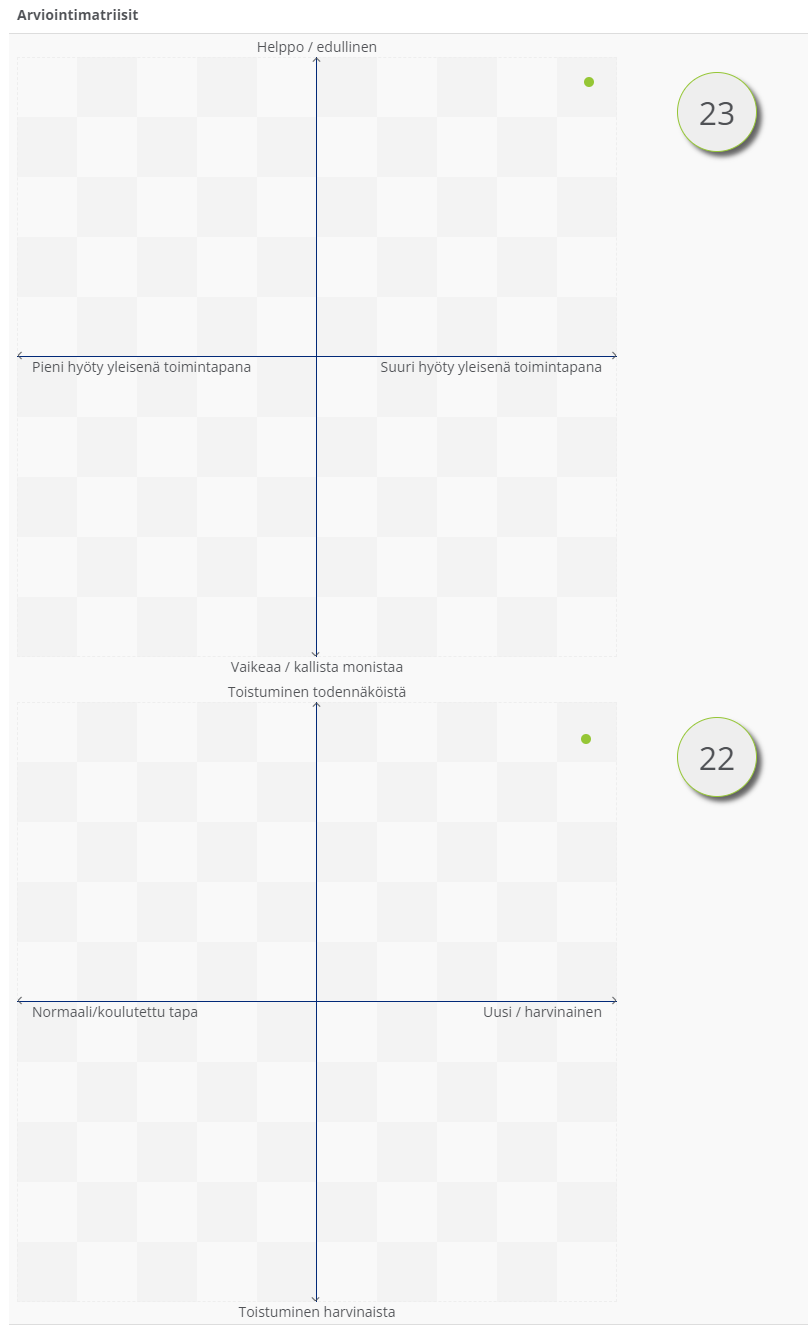
Toisessa nelikentässä arvioidaan havaitun toiminnan/tilanteen toistumisen todennäköisyyttä pystyakselilla ja vaaka-akselilla arvioidaan tehdyn asian uutuutta toimintatapana.
Esimerkkejä arvioinnista:
Havainto: Yksikössä on keksitty tapa merkitä laitteiden tarvikkeet pienillä teipin paloilla, joiden väri kertoo heti, mihin laitteeseen tarvike kuuluu.
- Ensimmäisellä matriisilla arvioidaan ilmoitusta:
- helppo ja edullinen toteuttaa (vain teippiä ja sakset)
- yleisesti hyödyllinen kaikkialla missä em. laitteita
Klikataan oikeaan yläkulmaan ja saadaan pistearvoksi 23. Tulkinta: Tämä kannattaa ottaa käyttöön yleisenä toimintatapana.
- Toisella matriisilla arvioidaan ilmoitusta:
- tällainen tilanne (laitteen tarvikkeen tunnistus) toistuu usein
- kyseessä on ihan uusi idea ja aiemmin ei ole toimittu näin
Klikataan oikeaan yläkulmaan ja saadaan pistearvoksi 22. Tulkinta: Tämä kannattaa ottaa käyttöön yleisenä toimintatapana.
Toimenpiteiden määrittely ja vastuuttaminen
Toimenpiteet -kohdassa voit kirjata toimenpiteitä ja tehdä kehittämisehdotuksia, joiden tavoitteena on positiivisen tapahtuman toistaminen tai muu toimintaa parantava asia.
Aloita Lisää toimenpide -valinnalla, anna tarvittavat tiedot ja Tallenna.

Toimenpiteen kuvaus kenttä näyttää alkuperäisen kuvauksen. Kun toimenpidettä muokataan, kirjataan toimenpiteen käsittelyn tiedot ”Raportoi tehdyt toimenpiteet” -kenttään.
Suunnittele ja kirjaa toimenpide tai kehittämisehdotus. “Näytä tehdyt toimenpiteet” -kenttään voidaan kirjoittaa tarkempia tietoja tehdystä toimenpiteestä käsittelyn kuluessa.
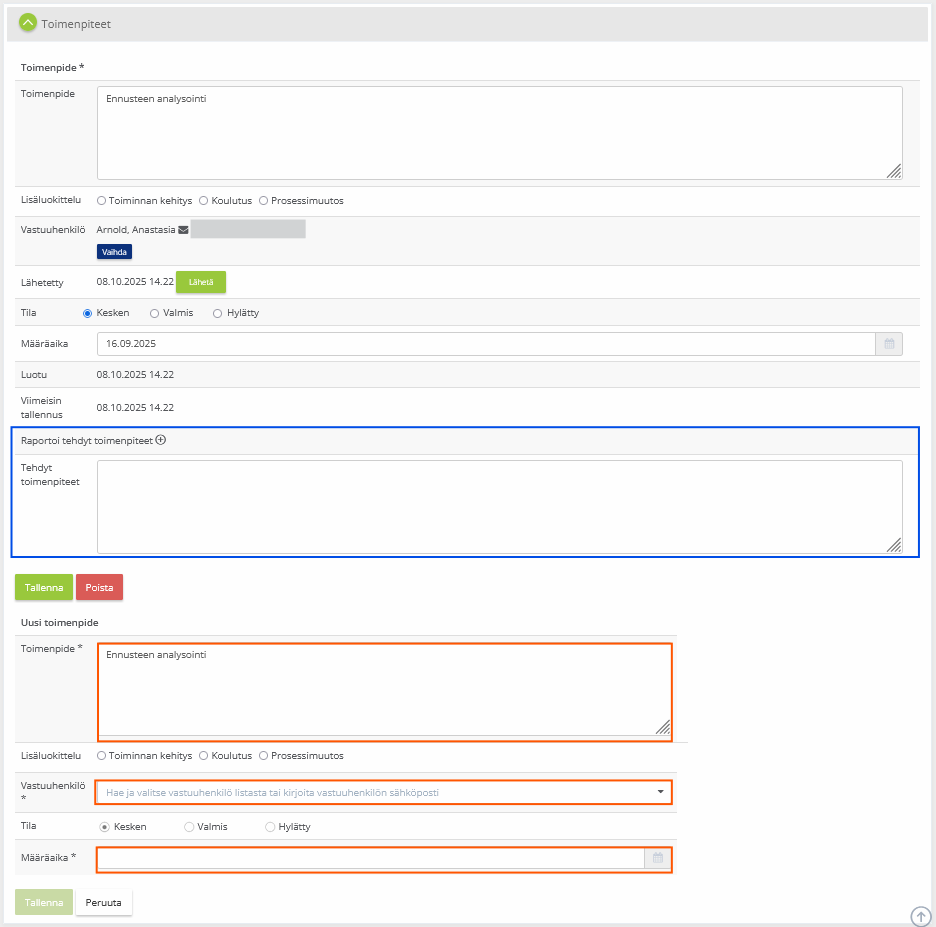
Voit määritellä tehtävälle toimenpiteelle tai kehittämisehdotukselle vastuuhenkilön ja asettaa tehtävälle määräajan. Tallenna -toiminto lisää annetun tehtävän vastuuhenkilön Omiin tehtäviin. Nämä omat tehtävät näkyvät myös Etusivun tehtävissä.
HUOM! Vastuuhenkilö voidaan valita käyttäjälistasta tai tähän voidaan kirjoittaa myös mikä tahansa sähköposti.
Tallennuksen jälkeen Toimenpiteet-näkymään tulee ”Lähetä” -painike sähköpostimuistutuksen lähettämiseen ja ”Vaihda”-painike vastuuhenkilön vaihtamiseen.
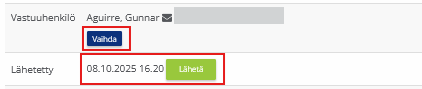
Voit tarvittaessa vaihtaa vastuuhenkilön ennen sähköpostimuistutuksen lähettämistä. Klikkaa Vaihda ja valitse henkilö valintalistalta ja klikkaa ”Valitse” tai kirjoita henkilön sähköpostiosoite. Valitun vastuuhenkilön tiedot tai kirjoitettu sähköpostiosoite tulevat näkyviin.

Toimenpiteen sähköpostimuistutus pitää aina erikseen lähettää. Sähköpostin lähetyksen tiedot tulevat näkyviin lähetyksen jälkeen. Tarvittaessa voit lähettää sähköpostin uudelleen.

Käsittelijä saa sähköpostiviestin toimenpiteen tilan muuttumisesta valmiiksi ja voi avata käsittelylomakkeen sähköpostissa olevalla linkillä.
Toimenpiteen vastuuhenkilön Hylkää -toiminto (asiakaskohtainen asetus)
Vastuuhenkilölle tulee tehtävänannon viestin yhteydessä linkki, jota kautta hän pääsee kirjaamaan suorittamansa asiat Toimenpide-kenttään. Vastuuhenkilö kuittaa toimenpiteen tilan valmiiksi, kun annettu tehtävä on suoritettu.
Asiakaskohtaisella asetuksella saadaan vastuuhenkilölle mahdollisuus hänelle kohdistetun toimenpiteen hylkäämiselle. Käsittelijä voi tämän jälkeen muokata toimenpidettä ja myös vaihtaa sen tilaa.
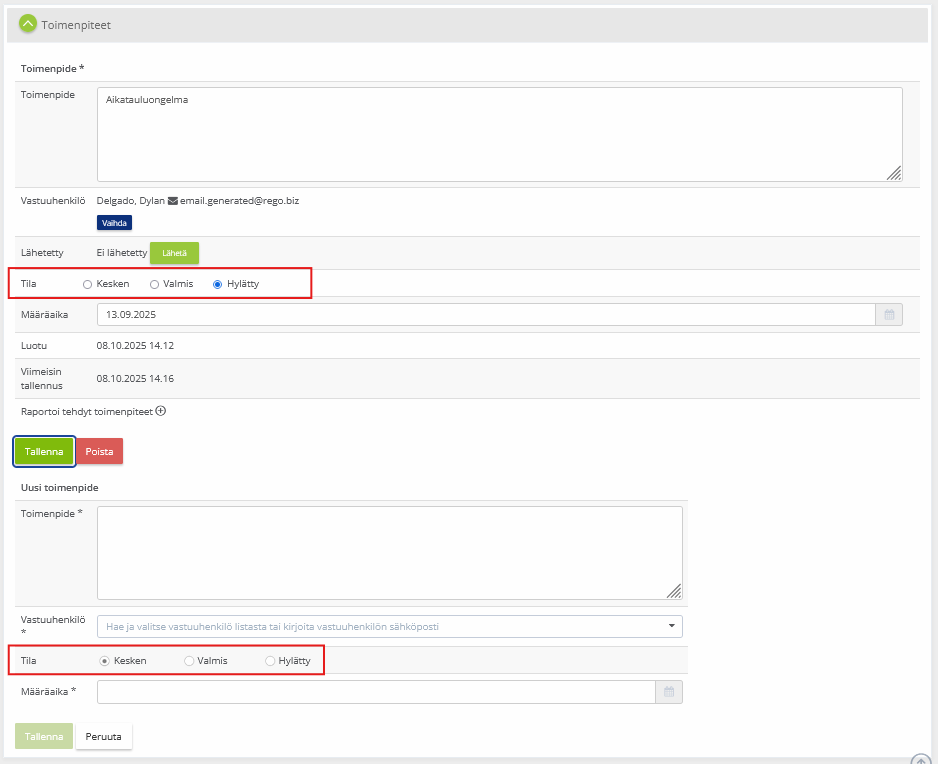
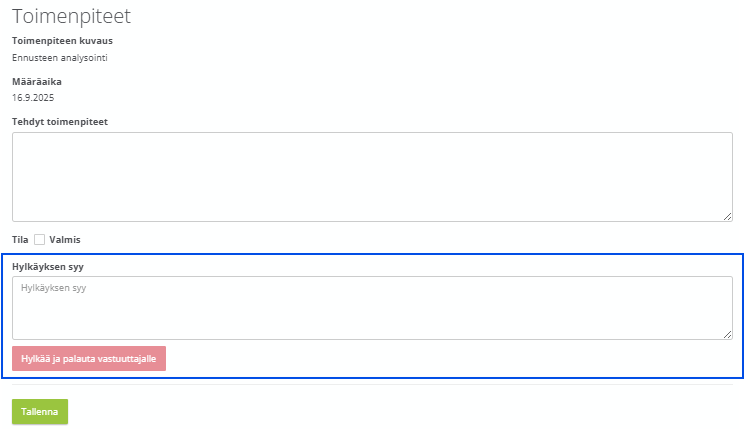
Kun asetus on voimassa toimenpiteessä näkyvät eri tilavaihtoehdot käsittelijälle. Erillinen hylkäyspainike näkyy toimenpidenäkymässä vastuuhenkilön tehtävälistan ja sähköpostilinkin kautta. Hylkäyksen syy näkyy käsittelijälle ”Raportoi tehdyt toimenpiteet” -kentässä.
Vastuuhenkilön näkymä:
Liitteet
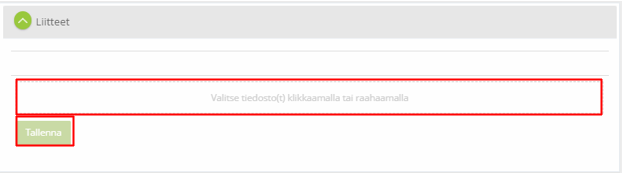
Voit tuoda ilmoitukseen liittyviä liitteitä sille varatulle alueelle ja tallentaa tiedot. Liitteiden käyttö on vapaaehtoista
Raportit
Positiivisiin turvallisuushavaintoihin liittyvät raportit löytyvät valikosta Raportointi tai Ilmoittaminen > Raportit.
Tilastot
Raportoinnin Raportit > Tilastot -sivu kokoaa palautteet luokituksineen. Tilaston avulla voidaan tarkastella palautteita erilaisten valintojen ja suodatusten avulla.
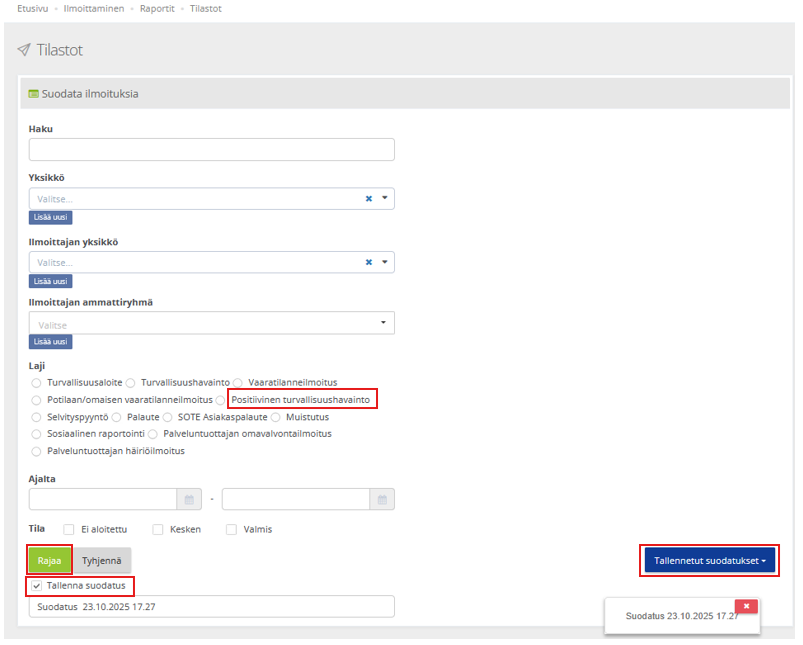
Lisäksi lajivalinnalla saa näkyviin lisäluokitteluja raporttiin.
Tehty suodatus voidaan myös tallentaa valitsemalla ”Tallenna suodatus”, antamalla suodatukselle nimi ja valitsemalla ”Rajaa”. Kun haluat käyttää tallennettua hakua, tyhjennä ensin aikaisemmat näkymän suodatusehdot ”Tyhjennä”-toiminnolla. Klikkaa sitten ”Tallennetut suodatukset”, valitse sopiva suodatus listalta ja valitun suodatuksen hakuehdot ovat näkyvissä. Tee suodatus valitsemalla ”Rajaa”. Tallennettuja suodatuksia voit poistaa klikkaamalla Punaista ruksi-painiketta.
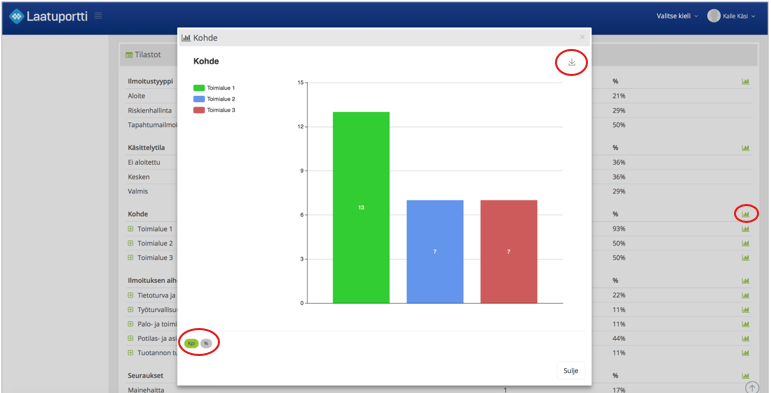
Tilastot -näkymässä tilastorivien oikeassa reunassa on aina ”grafiikka”-ikoni, jota klikkaamalla valitusta tiedosta saa havainnollisen graafisen diagrammin. Valitse luvut kappale- tai prosenttimäärinä. Grafiikan voi halutessa ladata kuvana esimerkiksi PowerPoint-esitykseen siirrettäväksi.
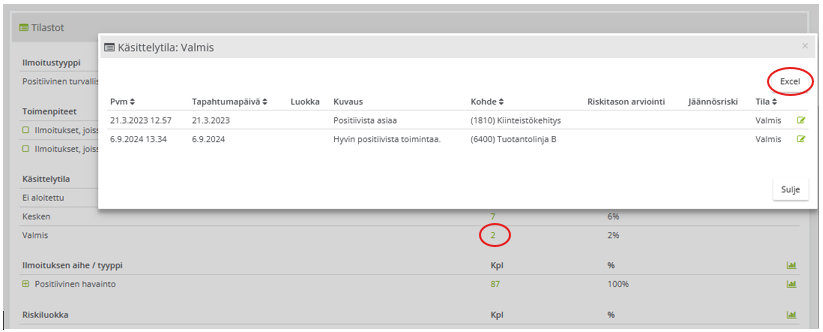
Tilastoriveillä olevat numerot ovat linkkejä, jotka koostavat näkyviin valitun kohdan palautesisällöt selkeästi näkyviin. Tiedot voi viedä tästä näkymästä myös Exceliin.
Ongelmatilanteet ja tekninen tuki
Mikäli kohtaat ongelmatilanteita, ole ensisijaisesti yhteydessä organisaatiosi omaan käyttötukeen.
Järjestelmän pääkäyttäjillä on käytettävissä myös Qreformin käyttötuen palvelut kulloinkin voimassa olevan sopimuksen mukaan.