Rego ja Laatuportti – Turvallisuusaloitteet – Ilmoittajan ohje
Turvallisuusaloitteen tekeminen
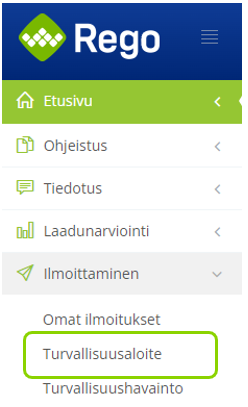
Ilmoittaminen-osiota klikkaamalla avautuu ilmoittamiseen liittyvät toiminnot.
Omat ilmoitukset -kohdasta pääset tarkastelemaan tekemäsi ilmoitukset, jos et ole tehnyt ilmoituksia nimettömänä.
Turvallisuusaloite-kohdasta pääset kirjaamaan turvallisuusaloitteen ja kohdistaa sen käsittelyn valitsemaasi yksikköön. Voit tehdä sen myös nimettömänä.
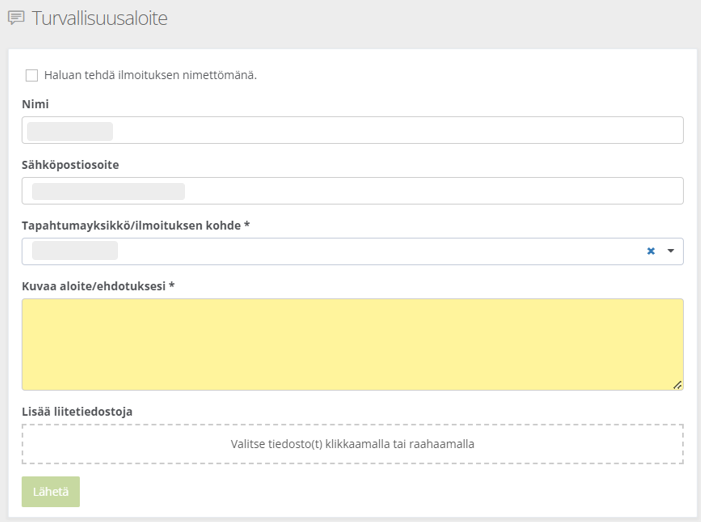
Turvallisuusaloitteen täyttäminen ja lähettäminen
Kirjoita aloitteeseen liittyvät tiedot näkymään ja lähetä ilmoitus käsittelijöille.
- Voit tehdä ilmoituksen nimettömänä valitsemalla sen ruudun yläosasta.
- Valitse yksikkö, johon aloitteesi liittyy. Tapahtuma käsitellään aloitteen kohdeyksikössä. Oletuksena on oma yksikkösi.
- Kuvaile aloitteesi mahdollisimman hyvin.
- Lisää tarvittaessa kuva tai dokumenttiliite sille varatulle alueelle.
- Pakolliset tiedot on merkitty tähdellä (*). Kun olet täyttänyt kaikki pakolliset tiedot, ”Lähetä”-painike tulee aktiiviseksi ja voit lähettää aloitteen klikkaamalla painiketta
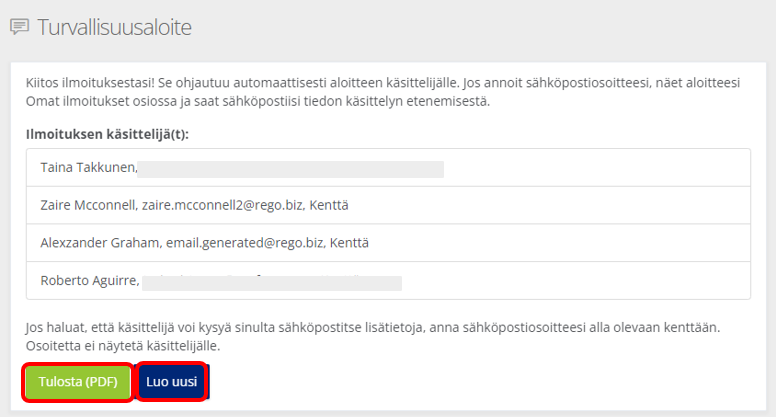
Lähettämisen jälkeen saat tiedot ilmoituksen käsittelijöistä. Voit tulostaa ilmoituksesi tiedot ”Tulosta (PDF)”-toiminnolla ja luoda uuden ilmoituksen ”Luo uusi”.
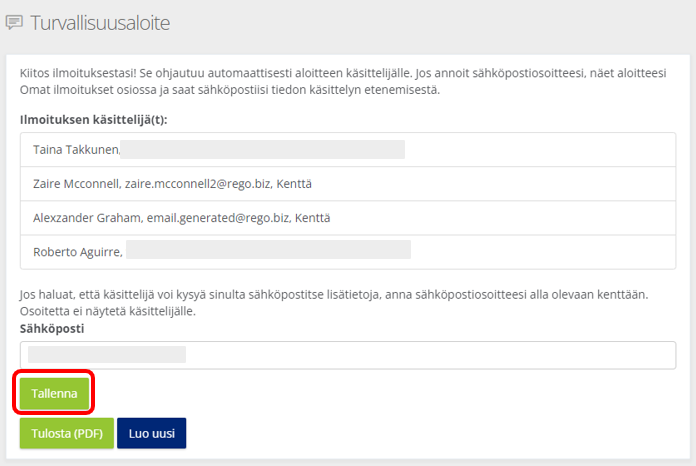
Jos teet turvallisuusaloitteen nimettömänä, lähettämisen jälkeen kysytään sähköpostiosoitetta. Sähköpostiosoitteesi näkyy automaattisesti sille varatussa kentässä ja voit muuttaa sitä tarvittaessa. Sähköpostiosoite ei ole näkyvissä käsittelijöille turvallisuusaloitteen käsittelyvaiheessa. Sähköpostiosoitteesi tallentaminen on tärkeää, jotta ilmoituksen käsittelijä voi tarvittaessa lähettää tapahtumaan liittyviä lisätietopyyntöjä.
Lisätietopyyntöön vastaaminen
Jos saat sähköpostiisi lisätietopyynnön, klikkaa sähköpostissa olevaa linkkiä ja lisätietopyyntö avautuu. Kirjoita tarvittavat tiedot ja klikkaa ”Lähetä”.
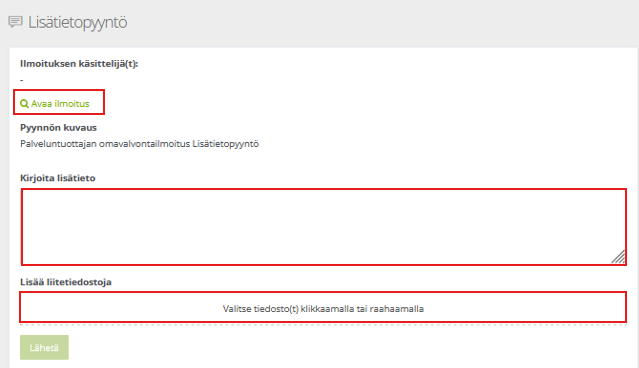
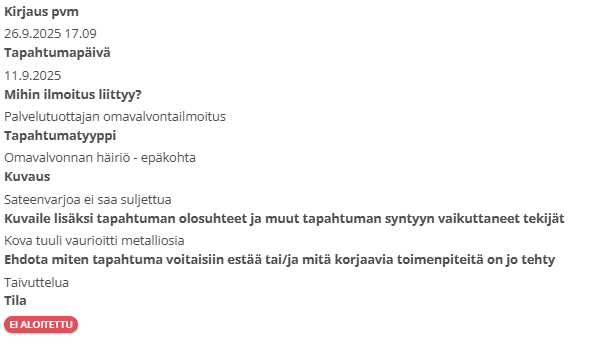
Lisätietopyynnön ”Avaa ilmoitus”-linkillä saat tarvittaessa ilmoituksen tarkemmat tiedot näkyviin.
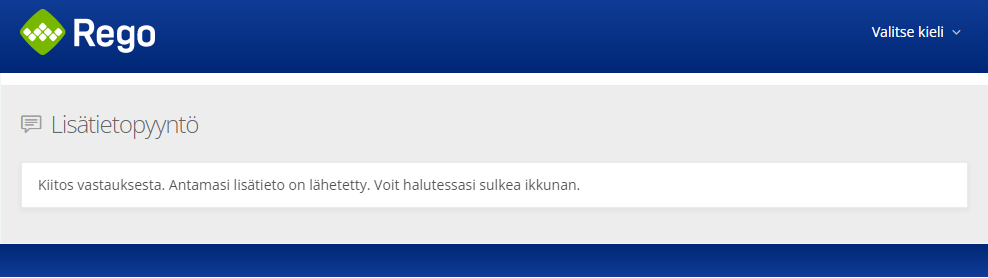
Lisätietopyynnön vastauksen lähettämisen jälkeen saat kuittauksen lähettämisestä, ja viesti lähtee myös ilmoituksen käsittelijälle.
Omien ilmoitusten seuraaminen ja muokkaaminen
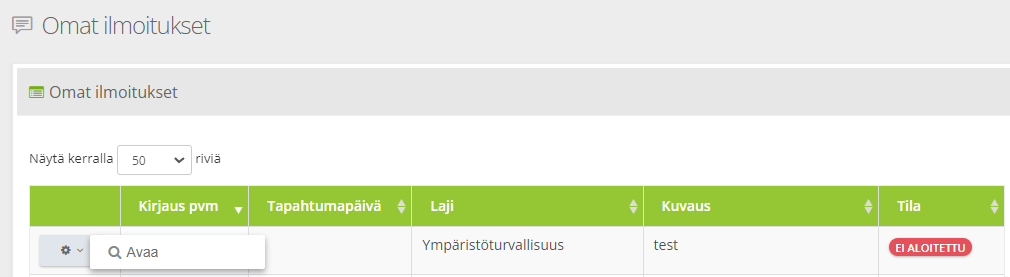
Omia ilmoituksia pääset tarkastelemaan kohdasta Ilmoittaminen > Omat ilmoitukset, jos olet tehnyt ilmoituksen omalla nimelläsi tai antanut sähköpostiosoitteesi tehdessäsi ilmoitusta suoralla ilmoituslinkillä mobiiliin tms. Näet tekemäsi ilmoitusten ajankohdan, tapahtumatyypin, kuvauksen ja käsittelyn tilan.
Pääset katsomaan haluamasi turvallisuusaloitteen tietoja klikkaamalla rattaan ”Avaa”-toimintoa.
Ongelmatilanteet ja tekninen tuki
Mikäli kohtaat ongelmatilanteita, ole ensisijaisesti yhteydessä organisaatiosi omaan pääkäyttäjään.
Järjestelmän pääkäyttäjillä on käytettävissä myös Qreformin käyttötuen palvelut kulloinkin voimassa olevan sopimuksen mukaan.