Rego ja Laatuportti – Tiedotteet – Käyttöohje
Tiedotteiden hakeminen
Organisaatio voi asettaa järjestelmään tiedotteita henkilöstön läpikäytäviksi tehtäviksi ja esimies tai muu vastuuhenkilö voi seurata tiedotteiden lukemista järjestelmän kautta. Omat läpikäytävät tiedotteet löydät etusivun Omat tehtävät laatikosta.
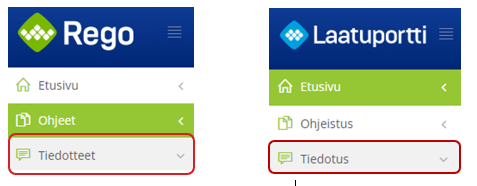
Tiedotteet löytyvät sivuvalikosta valitsemalla Tiedotteet tai Tiedotus. Tiedotteiden näkyvyys riippuu tiedotteiden sisällön julkaisujen näkyvyysasetuksista. Tiedotteiden hallinnan toimintoihin pääsevät vain järjestelmän tai organisaation pääkäyttäjät.
Regossa: Laatuportissa:
Omat tiedotukset
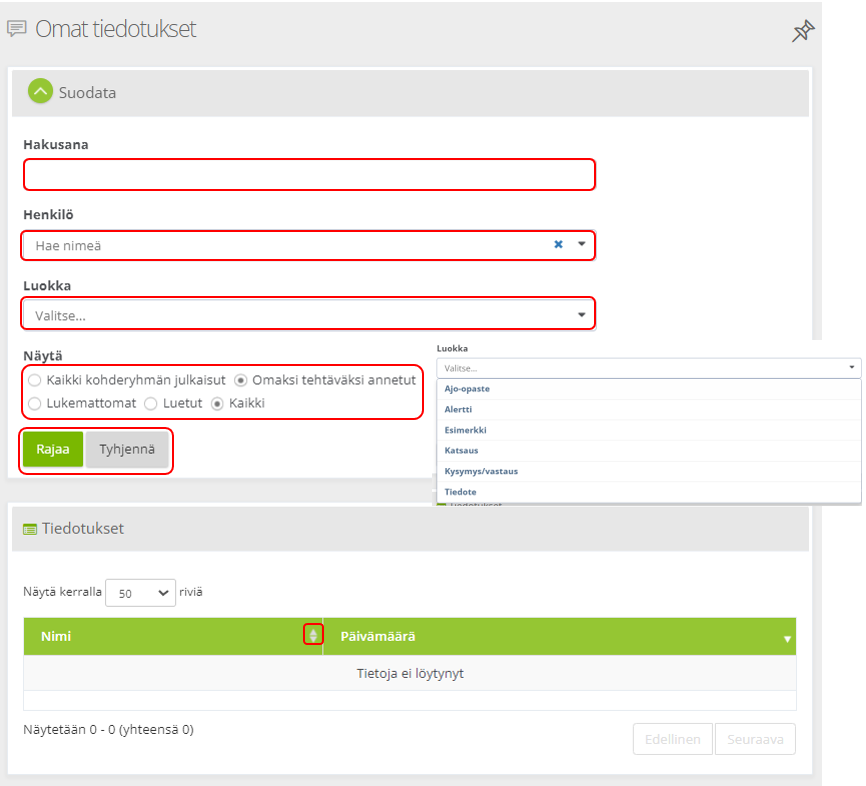
Valitsemalla valikosta Tiedotteet > Omat tiedotukset avautuu Omat tiedotukset -näkymä, jossa saat listattua tiedotuksia erilaisilla rajausehdoilla. Voit hakea tiedotuksia kirjoittamalla tekstiä Hakusana-kenttään ja/tai valitsemalla luokan ja henkilön ja valitsemalla ”Rajaa”. ”Tyhjennä”-valinta tyhjentää Hakusana-kentän uutta hakua varten. Näytä-vaihtoehdoilla voit tarkentaa hakuasi. Haetut tiedotukset listautuvat ja voit järjestää ne nimen mukaan Nimi-otsikon nuolitoiminnolla. Tiedotteen valinta avaa näkymän, jossa on koko tiedotuksen teksti ja mahdolliset kommentit.
Alertit
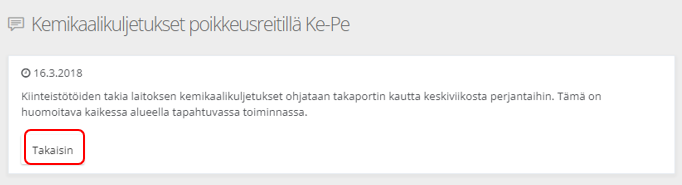
Valitsemalla valikosta Tiedotteet > Alertit avautuu Alertit -näkymä. Voit hakea Alertteja kirjoittamalla tekstiä Hakusana-kenttään ja valitsemalla ”Rajaa”. ”Tyhjennä”-valinta tyhjentää Hakusana-kentän uutta hakua varten. Haetut Alertit listautuvat ja voit järjestää ne nimen tai päivämäärän mukaan otsikon nuolitoiminnolla.

Alertin valinta avaa näkymän, jossa on koko Alertin teksti ja mahdolliset kommentit. Valitsemalla ”Takaisin”, pääset takaisin Alertit -näkymään.
Tiedotteet, Katsaukset, Esimerkki ja Ajo-opasteet
Valitsemalla valikosta Tiedotteet > Tiedotteet avautuu Tiedotteet-näkymä. Voit hakea tiedotteita kirjoittamalla tekstiä Hakusana-kenttään ja valitsemalla ”Rajaa”. ”Tyhjennä”-valinta tyhjentää Hakusana-kentän uutta hakua varten. Haetut tiedotteet listautuvat ja voit järjestää ne nimen tai päivämäärän mukaan otsikon nuolitoiminnolla. Tiedotteen valinta avaa näkymän, jossa on koko Tiedotteen teksti ja mahdolliset kommentit. Valitsemalla ”Takaisin”, pääset takaisin Tiedotteet-näkymään.
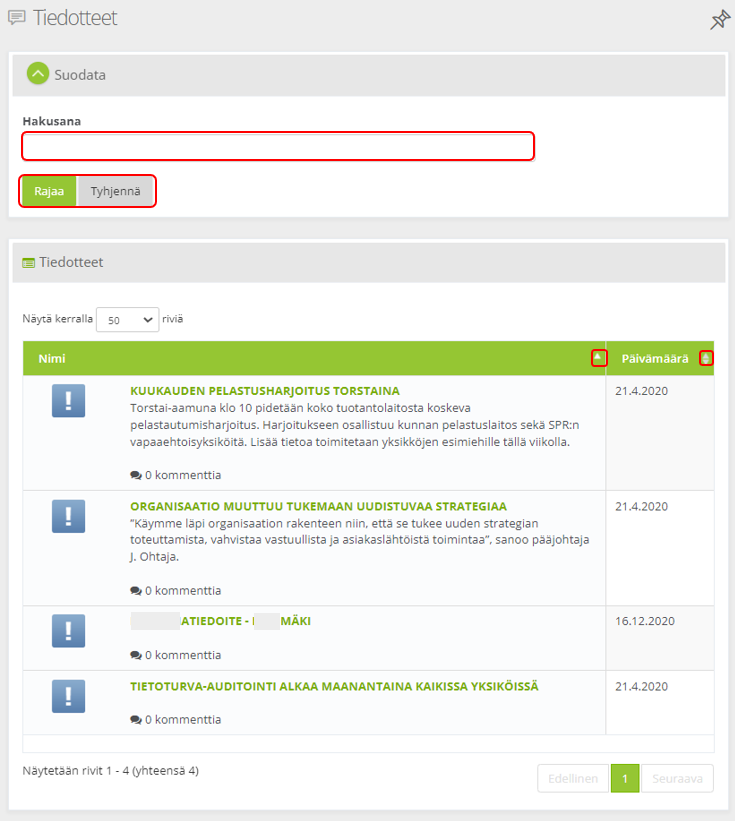
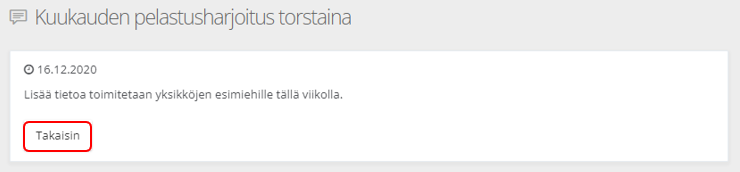
Tiedotteet-valikon alla olevat Katsaus, Esimerkki, Vaaratapahtumia ja Ajo-opaste toimivat samalla tavalla kuin yllä esitetty Tiedotteet.<br>
Tiedotusten hallinta
Tiedotusten hallinnan toimintoihin pääsevät vain järjestelmän tai organisaation pääkäyttäjät.
Uuden tiedotteen tekeminen
Kohdassa Tiedotteet > Hallinta > Tiedotusten hallintaluot uuden tiedotteen valitsemalla ”Luo uusi”.
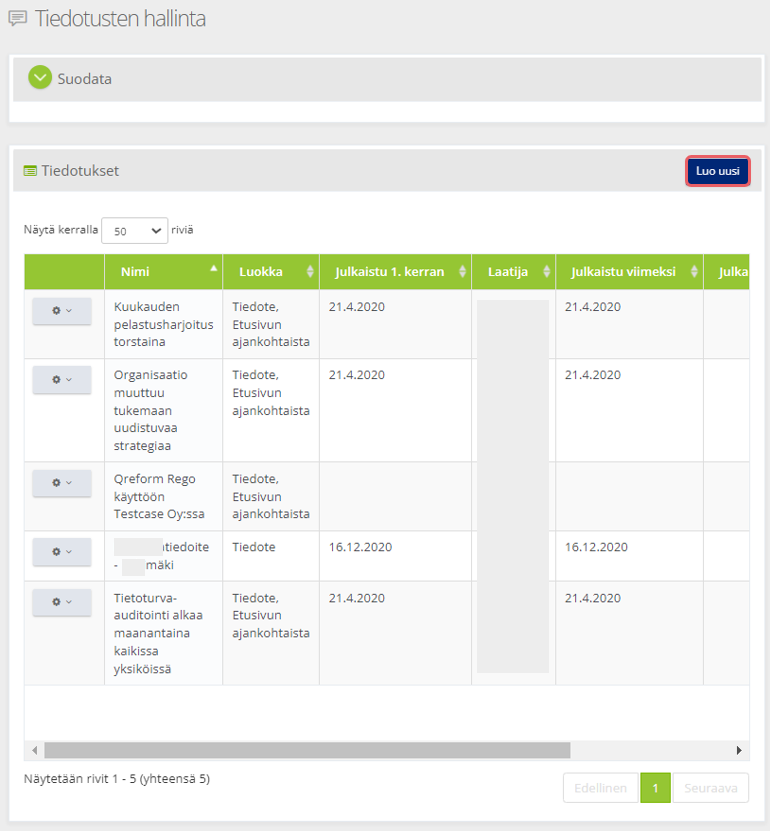
Avautuneessa Luo uusi tiedote -näkymässä voit kirjoittaa tiedotteelle otsikko- ja kuvaustiedot tekstikenttiin. Otsikkokuva-alueelle voit raahata kuvan omista tiedostoistasi. Vastuuhenkilön valinta tapahtuu valitsemalla ”Valitse”, jolloin voit valita henkilön avautuvasta Hae nimeä -listalta. Henkilön valitsemisen jälkeen ilmaantuu toiminto ”Lisää” ja valitsemalla ”Lisää” henkilö tulee valituksi. Vastuuhenkilönä voi olla esim. tiedotteen tekijä tai tiedotteen ajantasaisuudesta vastaava henkilö. Tiedotteen luokitteluille avautuu valintalista.
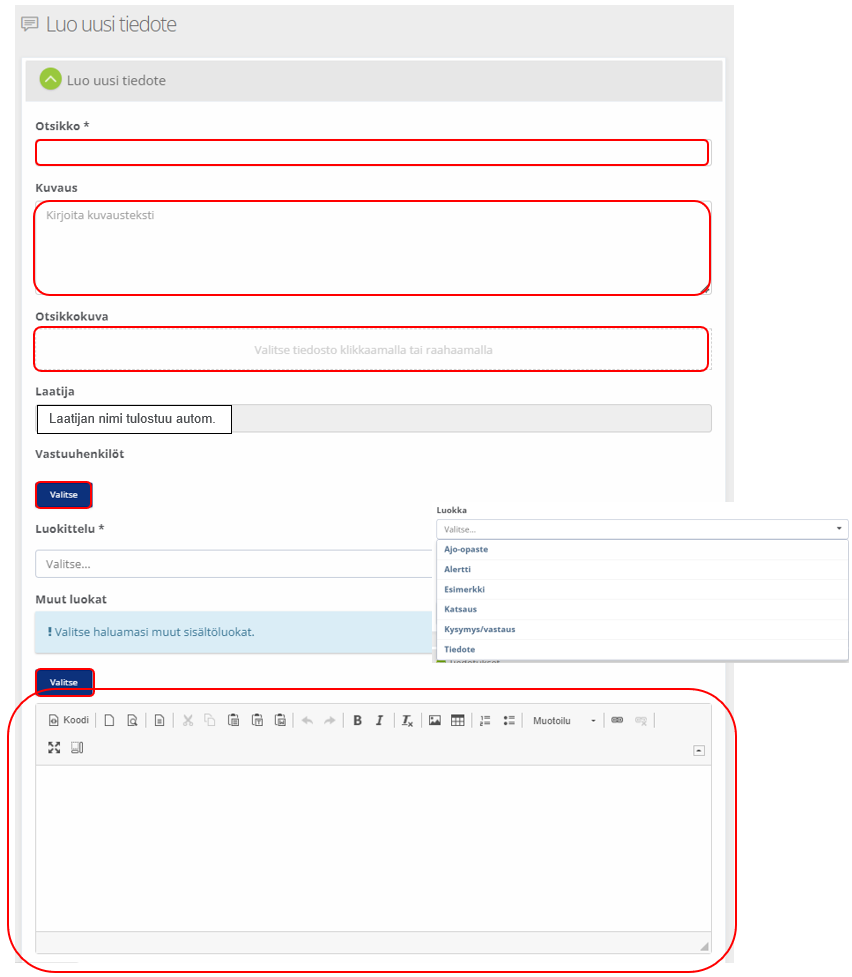
Tekstieditorilla lisäät ja muokkaat tekstiä tiedotteeseen (kts. kohta 2.6 Tekstieditori).
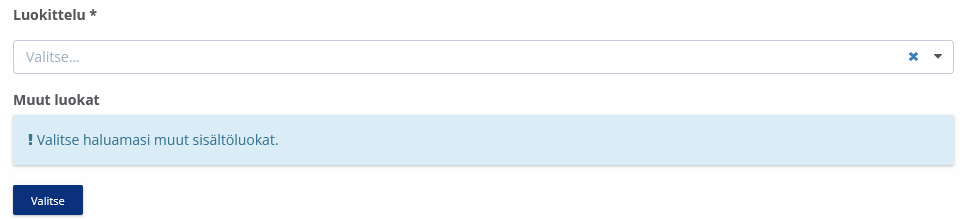


Tiedotteen luokittelu- ja sisältöluokan valinta tarvitaan julkaisua varten. Muut luokat -kohtaan ”Etusivun ajankohtaista”, jos halutaan tiedote näkyviin Etusivun Ajankohtaista -näkymään, eli valitsemalla ”Valitse”, hakemalla listalta sopiva ja valitsemalla ”Lisää”.
Pakolliset tiedot on merkitty tähdellä ja niiden antamisen jälkeen tallennustoiminnot muuttuvat aktiiviseksi. Voit liittää tiedotteeseen myös liitetiedoston, jonka raahaat Liitetiedosto-alueelle.
Voit tallentaa uuden tiedotteen valmiina tai keskeneräisenä.

Jos tallennat keskeneräisenä, avautuu ”Sisällön julkaisut” ja ”Versiohistoria” -tiedot näkyviin. Tiedotteen sisällön julkaisun voit tehdä myös tiedotteen luonnosvaiheessa valitsemalla ”Luo uusi julkaisu” Sisällön julkaisut -osassa. Jos olet tallentanut tiedotteen ensin keskeneräisenä, muista valita lopuksi ”Tallenna valmiina”!
Katso julkaisun tarkemmat tiedotteet kohdasta Tiedotteen julkaiseminen.

Tiedotteen julkaiseminen
Jotta tiedote tulee näkyviin Regon käyttäjille, pitää se julkaista. Voit tehdä tarvittaessa tiedotteelle useampia julkaisuja, jotka kohdennat eri henkilöille / ryhmille eri ajankohtina.
Ryhmien määritykset tehdään erikseen ryhmien hallinnassa, jonne on pääsy vain järjestelmän pääkäyttäjällä. Helpoin tapa tarvittaessa saada määriteltyä ryhmiä on ryhmään liitettävien henkilöiden sähköpostien kokoaminen excel-tiedostoon. Tiedoston voi toimittaa Qreformin käyttötukeen.
Tiedotteen julkaisun muokkaamiseen pääset kohdassa Tiedotteet > Hallinta > Tiedotusten hallinta. Valitse Tiedotukset-näkymässä muokattavan tiedotteen ratastoiminto ”Näytä julkaisut”.
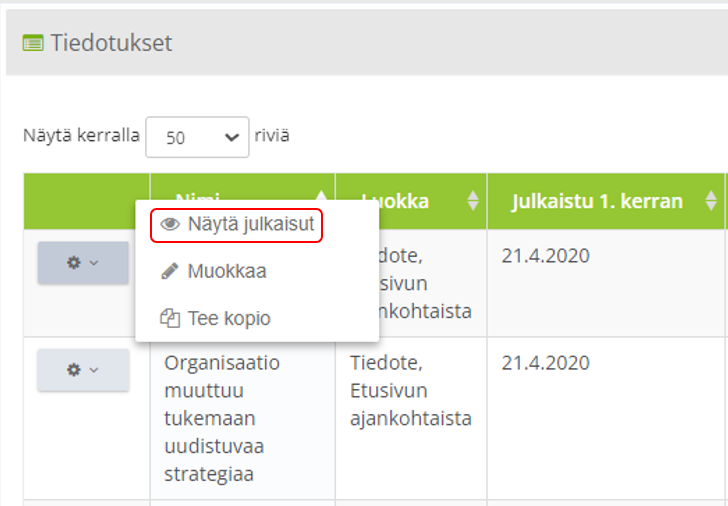
Uuden julkaisun tekeminen alkaa valitsemalla ”Luo uusi julkaisu”.

Avautuu uuden tiedotteen näkymä, jossa määritelet tiedotteelle julkaisuajan, näkyvyyden ja tiedotteeseen liittyvät ilmoitukset ja muistutukset.

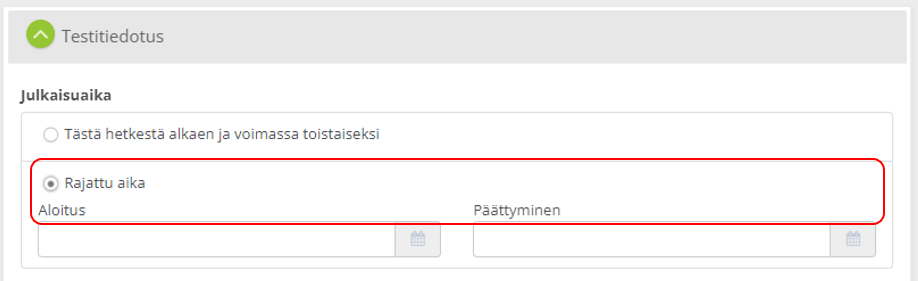
Julkaisuajaksi voit määritellä ”Tästä hetkestä alkaen ja voimassa toistaiseksi” tai ”Rajattu aika”, jolloin asetat Aloitus- ja/tai Päättyminen-päivämäärät, joiden välisenä aikana tiedote on näkyvissä.
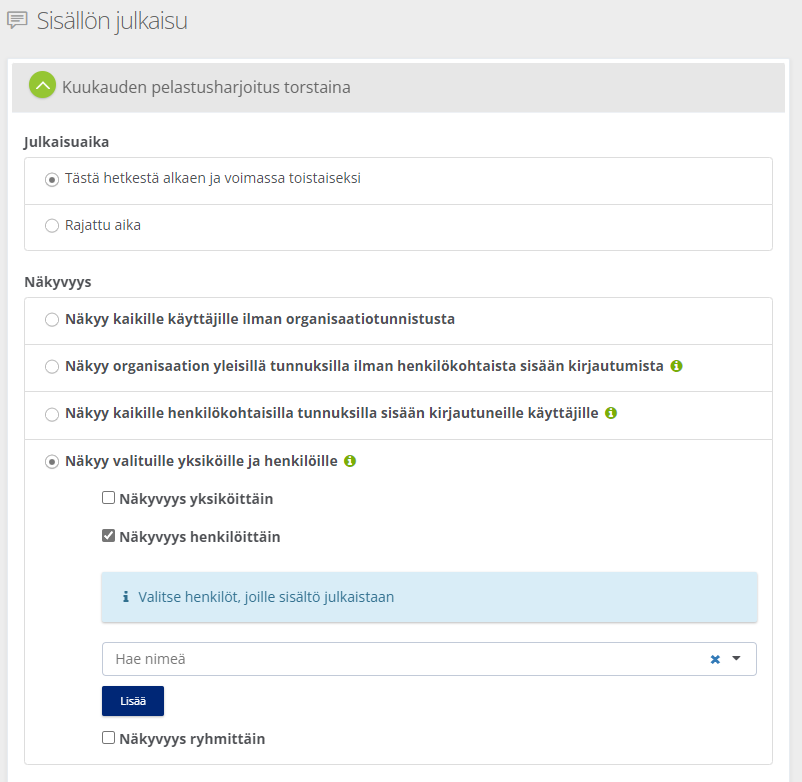
Näkyvyys määrittelee, kenelle tiedote on näkyvissä. Laajin näkyvyys on ”Näkyy kaikille käyttäjille ilman organisaatiotunnistusta”.
”Näkyvyys organisaation yleisillä tunnuksilla ilman henkilökohtaista sisään kirjautumista” käytetään lähinnä aloitussivun sisällöille ja käyttöohjeiden julkaisuun eikä tiedotteiden lukemisen seuranta ole mahdollista.
”Näkyy kaikille henkilökohtaisilla tunnuksilla sisään kirjautuneille käyttäjille” on suositeltava valinta.
Valinta ”Näkyy valituille yksiköille ja henkilöille” mahdollistaa tiedotteen lukemisen seurannan, mutta tiedote ei näy muille kuin henkilökohtaisilla tunnuksilla kirjautuneille. Valintaa suositellaan, jos tiedotteen näkyvyys halutaan rajata pois tietyiltä organisaatiotasoilta.
Jos valitset ”Näkyvyys yksiköittäin”, ilmaantuu näkymään organisaatiotasoinen ”Valitse…”-valintalista. Valitse listalta haluamasi yksikkö ja valitse ”Lisää”. ”Lisää”-toiminnon jälkeen valitun yksikön jälkeen ilmaantuu ”Poista”-toiminto, jolla voit tarvittaessa poistaa valitun yksikön. Jos haluat valita useampia yksiköitä, valitse jälleen ”Lisää”, tee valinta listalta ja valitse ”Lisää”.
Tiedotteen näkyvyyden määrittäminen henkilöille ja ryhmille tapahtuu samoin kuin edellä. Tiedotteen ”Näkyvyys henkilöittäin”-valinta tehdään valitsemalla henkilö/henkilöt ”Hae nimeä”-listalta ja ”Näkyvyys ryhmittäin”-valinta tehdään valitsemalla ryhmä/ryhmät ”Hae ryhmää”-listalta ja lisäykset valitsemalla ”Lisää”, jälkeen lisätylle riville ilmaantuu ”Poista”-toiminto.

Ilmoitukset ja muistutukset -osassa voit määritellä lähetettävistä viesteistä omiin tehtäviin ja sähköpostimuistutuksista henkilöille, joita tiedote koskee. ”Vie omiin tehtäviin”-valinnassa voit muuttaa henkilön tehtävissä näkyvää viestiä, jonka oletustekstinä on ”Sinulle on annettu tehtäväksi tutustua tähän tiedotteeseen.”
”Ilmoita ja muistuta sisällöstä sähköpostitse”-valinnassa voit valita lähetetäänkö sähköposti henkilöille Kerran / Kuukausittain / 2 viikon välein / Viikon välein tai päivittäin.

Kun olet tehnyt kaikki tiedotteen julkaisuun haluamasi valinnat, valitse ”Julkaise”. Valinnan jälkeen tiedote tulee näkyviin haluamasi ajankohtana määrittelemälläsi laajuudella sekä haluamasi ilmoitukset ja/tai viestit lähetetään henkilöille valitsemasi tiedotteen näkyvyyden mukaan.
Julkaisun muokkaaminen ja poistaminen
Tiedotteen julkaisun muokkaamiseen pääset kohdassa Tiedotteet > Hallinta > Tiedotusten hallinta. Valitse Tiedotukset-näkymässä muokattavan tiedotteen ratastoiminto ”Näytä julkaisut”.

Sisällön julkaisut -näkymässä pääset muokkaamaan tiedotteen sisältöä valitsemalla haluamasi julkaisun.
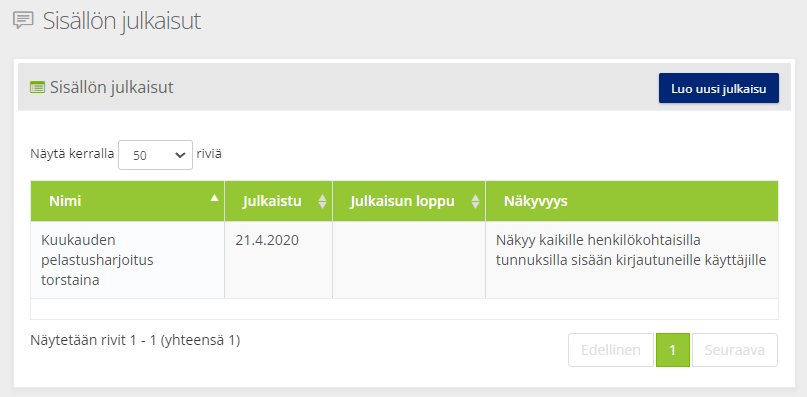
Tee muutokset julkaisuun ja valitse ”Vie muutokset julkaisuun”. Tallennuksen jälkeen ilmaantuu sivun etuoikeaan vihreä infolaatikko ”Tiedot tallennettu”. Voit luoda uuden julkaisun valitsemalla ”Luo uusi julkaisu” tai poistaa julkaisun valitsemalla ”Poista”.

Tiedotteen muokkaaminen ja poistaminen
Tiedotteen muokkausnäkymään pääset kohdassa Tiedotteet > Hallinta > Tiedotusten hallinta. Valitse Tiedotukset-näkymässä haluamasi tiedotteen ratastoiminto ”Muokkaa” ja valitun tiedotteen muokkausnäkymä avautuu. Tiedotteen poistaminen tapahtuu valitsemalla ”Poista”. Muokkausnäkymässä voit tehdä tiedotteelle uusia julkaisua tai muokata niitä. Valitsemalla ”Näytä julkaisut” saat listan tiedotteen julkaisuista ja valitsemalla haluamasi julkaisun näet julkaisun tarkemmat tiedot. Uuden julkaisun teet valitsemalla ”Luo uusi julkaisu”.

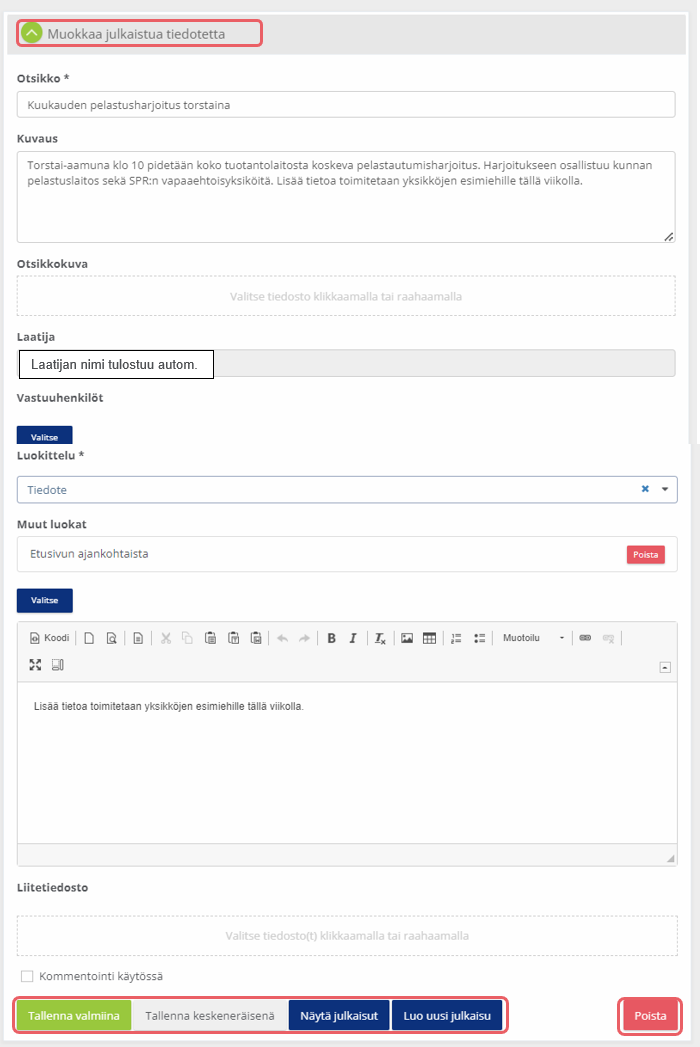

Jos valitset ”Tallenna keskeneräisenä”, jää muokattavana oleva tiedote luonnos-tilaan. Huom. Luonnosversiota ei voi poistaa! ”Tallenna valmiina” -valintaa suositellaan käytettäväksi. Tiedotteen julkaisujen versiot näkyvät Versiohistoria-osassa.
Tiedotteen kopioiminen
Tiedotteen muokkausnäkymään pääset kohdassa Tiedotteet > Hallinta > Tiedotusten hallinta. Valitse Tiedotukset-näkymässä haluamasi tiedotteen ratastoiminto ”Tee kopio” ja Kopioi sisältö -näkymä avautuu.

Voit valita minkä asiakkaan tiedotesisällön haluat kopioida tai voit valita myös kaikki, jolloin kaikki sisällöt kopioidaan. Valitse lopuksi ”Tallenna”. Perut kopioinnin valitsemalla ”Peruuta”. Jos valitset ”Kopioi omana tehtävänä”, tulee tiedote näkyviin etusivun ”Omat tehtävät”-listaan.

Tekstieditori
Tekstikenttään voit lisätä korostuksia, kursiivia, otsikoita ja kuvia. Kuva ladataan ensin vastaavasti kuin liitetiedostot, mutta ei valita Näkyvissä -ruksia. Sen jälkeen kuva lisätään tekstiin sinisellä merkityllä painikkeella. Tekstikenttään voit kopioida tekstiä, voit luetteloida tekstiä joko numeroilla tai luettelomerkillä (”pallukka”) sekä voit lisätä myös perustaulukon. Toimintojen nimet ilmaantuvat, kun asetat hiiren toimintolaatikoiden päälle ja toiminnon valinnan teet klikkauksella.

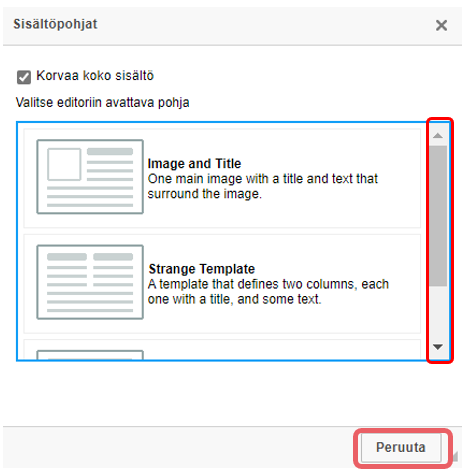
Voit valita tekstikenttään myös valmiin sisältöpohjan, joka helpottaa pitkien tekstien muotoilussa. Kaikki valittavat pohjat tulevat näkyviin käyttämällä oikeassa reunassa olevaa vierityspalkkia. Valitsemalla ”Peruuta” voit perua tekemäsi valinnan.
Tiedotusten seuranta
Tiedotusten hallinnan toimintoihin pääsevät vain järjestelmän tai organisaation pääkäyttäjät.
- Seurattavan tiedotteen hakeminen
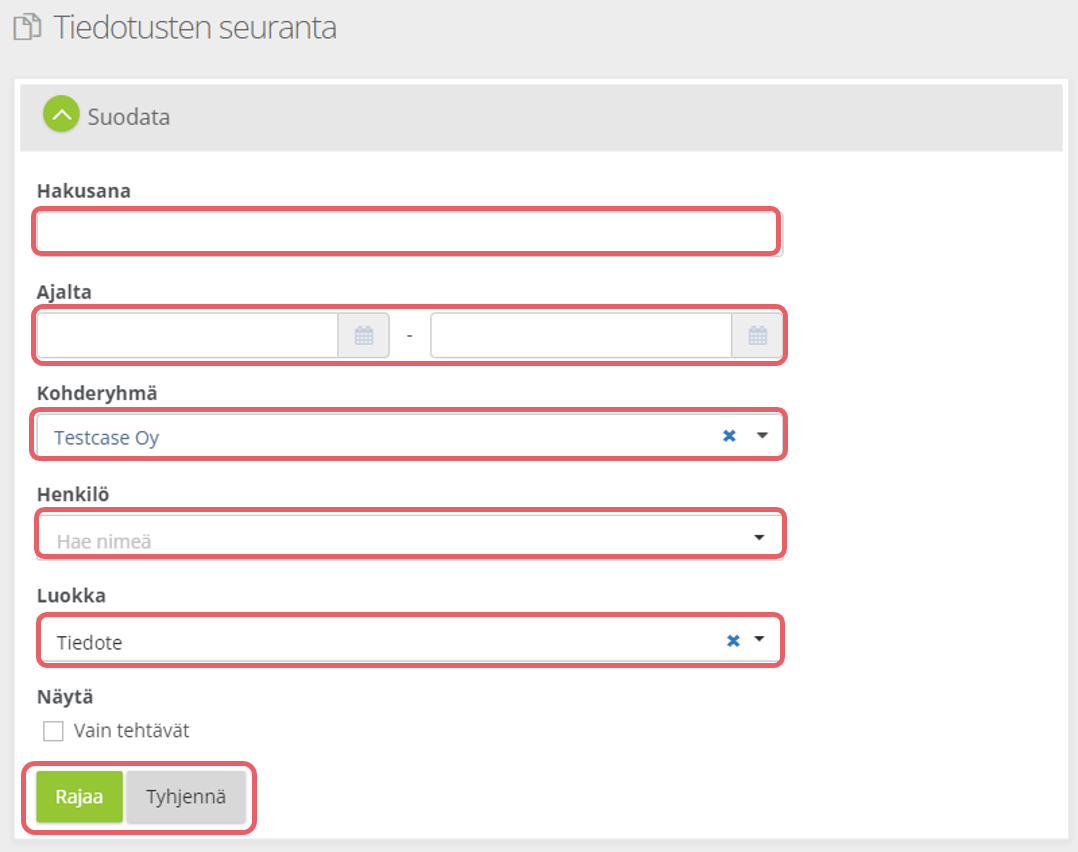
Tiedotusten seurantatietoihin pääset kohdassa Tiedotteet > Hallinta > Tiedotusten seuranta. Voit hakea tiedotteen seurantatietoja joko organisaatioyksikkö-, ryhmä- tai henkilötasolla. Tiedotteen luokituksella (kts. kohta Luokittelut) ja ajankohdalla voit tarkentaa hakuasi. Käynnistä haku valitsemalla ”Rajaa”. ”Tyhjennä”-valinta tyhjentää Hakusana-, Ajalta- ja muut hakukentät uutta hakua varten.
- Tiedotteen seurantatiedot ja tulostaminen
Haetut tiedotteet listautuvat ja voit järjestää ne otsikon nuolitoiminnolla nimen tai ajan mukaan sekä voit tulostaa listauksen myös taulukkoon valitsemalla ”Excel”.

Valitsemalla ”Näytä kaikki katsoneet” näyttää halutun tiedotteen suoritus- ja edistymistiedot sekä listaa valitun yksikön / ryhmän henkilöiden nimi- ja yksikkötiedot sekä tiedotteen lukemispäivän. Voit tulostaa listatut tiedot taulukkoon valitsemalla ”Excel” tai valitsemalla ”Tulosta”, jolloin voit muodostaa listauksen esim. pdf-muotoon.

Luokittelut
Tiedotusten hallinnan toimintoihin pääsevät vain järjestelmän tai organisaation pääkäyttäjät.
Luokitteluiden listaus ja tulostaminen
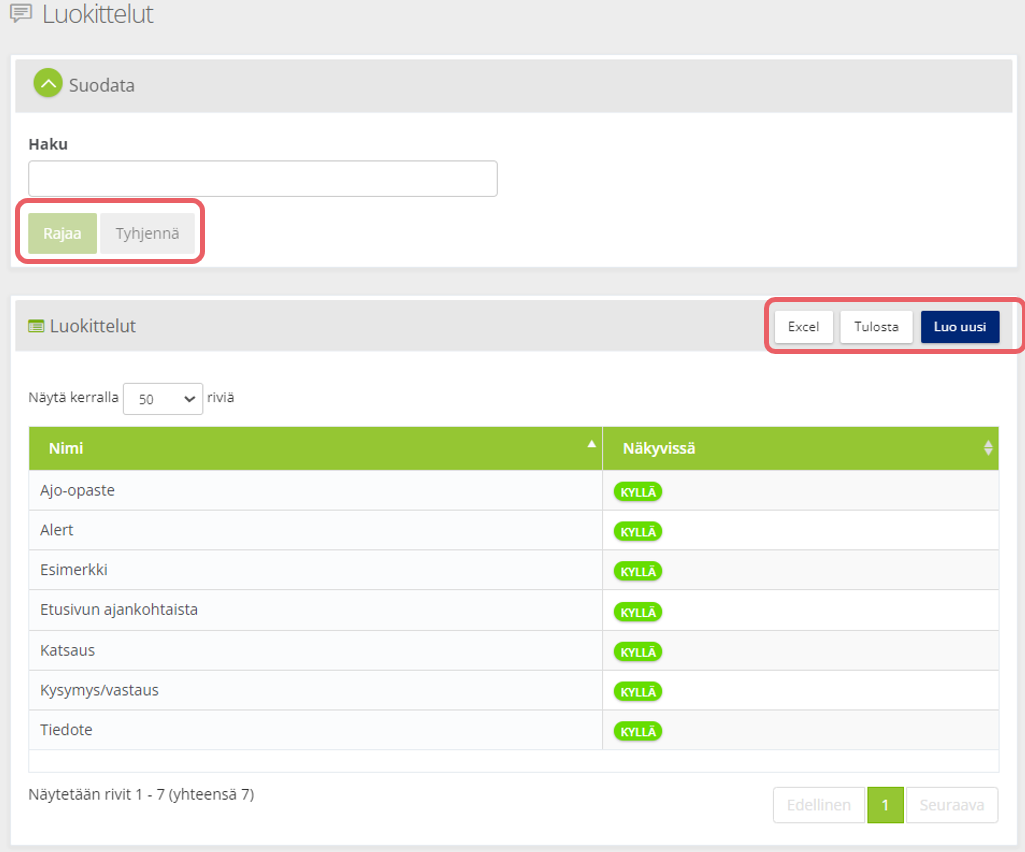
Valitsemalla valikosta Tiedotteet > Hallinta > Luokittelut pääset Luokittelut-näkymään. Voit hakea olemassa olevia luokitteluita kirjoittamalla tekstiä Haku-kenttään ja valitsemalla ”Rajaa”. ”Tyhjennä”-valinta tyhjentää Haku-kentän uutta hakua varten. Haetut luokittelut listautuvat ja voit järjestää ne nimen tai näkyvissä-tiedon mukaan otsikon nuolitoiminnolla. Voit tulostaa listatut tiedot taulukkoon valitsemalla ”Excel” tai valitsemalla ”Tulosta”, jolloin voit muodostaa listauksen esim. pdf-muotoon. Luokittelun valinta avaa näkymän, jossa on valitun luokittelun tiedot.
Uuden luokittelun tekeminen
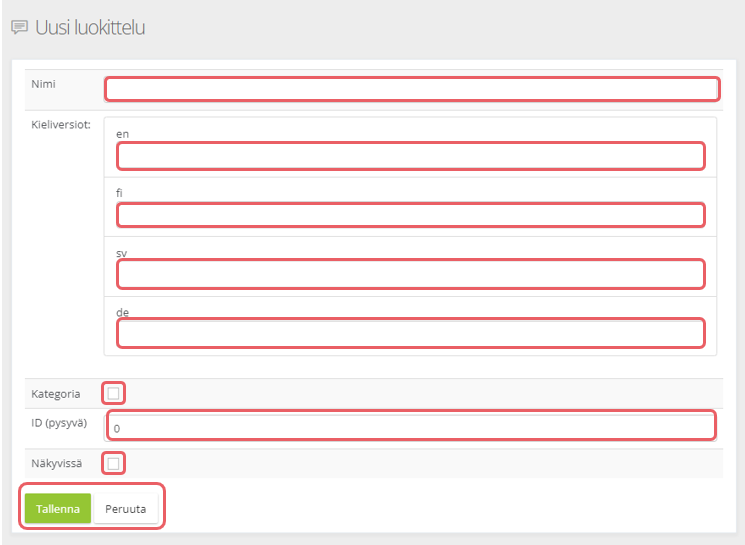
Uuden luokittelun tekemiseen pääset Luokittelut-näkymässä valitsemalla ”Luo uusi”, jolloin avautuu Uusi luokittelu -näkymä.
Voit kirjoittaa luokittelun nimen ja sen kieliversiot niille varatuille tekstikenttiin. Laita rastit Kategoria ja Näkyvissä, jolloin uusi luokittelu listautuu näkyviin. ID (pysyvä) -kenttään kirjoitetaan luokittelun numerotieto. Tallenna lopuksi tiedot valitsemalla ”Tallenna”. Valitsemalla ”Peruuta” antamasi tiedot eivät tallennu järjestelmään.
Luokittelun muokkaaminen
Luokittelun tietojen muokkaamiseen pääset valitsemalla Tiedotteet > Hallinta > Luokittelut, jolloin Luokittelut-näkymä avautuu. Valitse listauksesta luokittelu, jonka tietoja haluat muokata. Muokkaa luokittelu -näkymässä voit muuttaa valitsemasi luokittelun tietoja ja tallentaa tiedot valitsemalla ”Tallenna” tai perua tekemäsi muutokset valitsemalla ”Peruuta”.

Ongelmatilanteet ja tekninen tuki
Mikäli kohtaat ongelmatilanteita, ole ensisijaisesti yhteydessä organisaatiosi omaan pääkäyttäjään.
Järjestelmän pääkäyttäjillä on käytettävissä myös Qreformin käyttötuen palvelut kulloinkin voimassa olevan sopimuksen mukaan.