Laatuportti – Laitepassit – Sisällön kommentointi sekä ohjeistuksen päivittäminen ja tekeminen
Kirjautuminen Laatuporttiin
Ennen ensimmäistä kirjautumista luo itsellesi salasana alla olevan ohjeen mukaan. Jatkossa kirjaudut Laatuporttiin käyttäjätunnuksellasi ja luomallasi salasanalla saman verkko-osoitteen kautta.
Kirjaudu Laatuporttiin työasemalla osoitteessa: https://portal.laatuportti.fi/
 Laatuportin kirjautumislomake.
Käyttäjätunnus on työsähköpostiosoitteesi.
Salasanan saat itsellesi valitsemalla sisäänkirjautumissivulla ”Unohditko salasanasi” -toiminnon, joka lähettää sinulle linkin sähköpostiisi salasanan muodostamista varten. Sen jälkeen syötä salasana palvelun kirjautumissivulle. Linkki salasanan muodostamista varten on voimassa 12 tuntia.
Laitepassien saavuttamis- ja ylläpito-ohjelmat
Jokaiselle laitteelle tai laiteryhmälle määritetään oma saavuttamisohjelma. Saavuttamisohjelma koostuu mm. erilaisista tehtävistä, ohjeista, koulutuksista ja mahdollisista testeistä, joiden läpikäynti tai hyväksytty suoritus on edellytys pätevyyden saavuttamiseksi ensimmäistä kertaa.
Laite -pätevyydelle tehdään usein myös ylläpito-ohjelma. Ylläpito-ohjelma määrittää ne tehtävät, ohjeet, koulutukset ja mahdolliset testit, jotka henkilön on käytävä läpi tai suoritettava hyväksytysti, jotta kerran saavutettu pätevyys pysyy voimassa. Ylläpito-ohjelma on usein riippuvainen pätevyyden saavuttamispäivästä.
Jos ylläpito-ohjelma on määritelty riippumaan pätevyyden saavuttamispäivästä, niin järjestelmä edellyttää, että henkilö tekee ohjelmassa määritetyt suoritteet määritellyn ajan sisällä pätevyyden saavuttamisesta. Mikäli suorituksia ei tehdä, pätevyyden voimassaolo päättyy.
Laitepassien sisältöjen tarkastelu ja kommentointi
Laitepassien sisällön tarkastelu ja/tai sisällön päivittäminen
Laitepassien sisältöjä pääsee tarkastelemaan kohdasta Pätevyydet > Saavuttamisohjelmat.
Esille tulee lista laitepasseista, jotka ovat Laatuportissa ko. asiakkaan alla ja käytössä eri yksiköissä. Valitaan sen ohjelman kohdalta rattaan takaa ”Pätevyyden saavuttamisohjelma”, jonka sisältöä halutaan tarkastella.
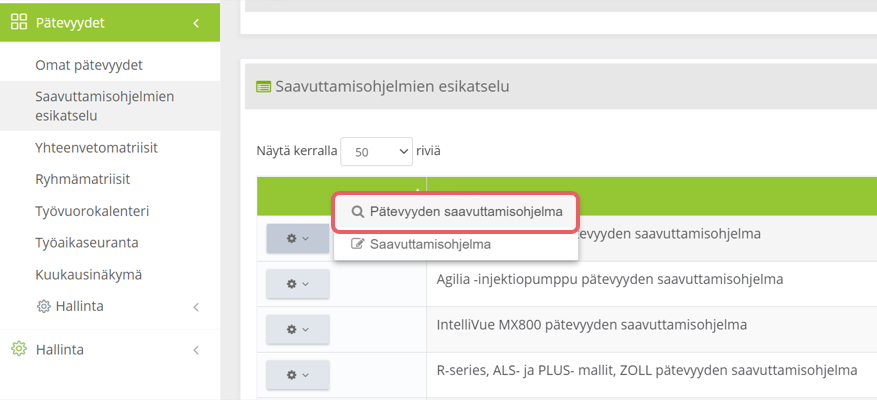 Saavuttamisohjelman toiminnot, jossa korostettu ”Pätevyyden saavuttamisohjelma”.
Sisällön muokkausnäkymään pääsee valitsemalla rattaan takaa ”Saavuttamisohjelma”. Näkymässä voidaan muokata vain seuraavia ohjelman tietoja:
- Ohjelman otsikko
- Kuvaus (Sisältö -teksti)
- Tehtävien otsikot ja niiden sisältö
- Kuittaukset ja niiden asetukset
- Julkaistujen ohjelmien muutos
Muokkaus -näkymässä muutetaan ohjelman sisällön rakennetta, otsikointeja sekä niiden sisältöjä ja kuittaus -tehtäviä ”Muokkaa” -kohdasta. Lisäksi voidaan muuttaa sisällön järjestystä raahaamalla ”tekstilaatikoita”. ”Poista” -valinta poistaa ko. kohdan ohjelmasta kokonaan.
Tässä näkymässä määritellään, mitä tietoja kuittaukseen tarvitaan pvm. ja valvovan sähköpostiosoite. Ohjeistuksia, koulutuksia ja testejä tässä näkymässä ei voi muokata.
Tehtävä -otsikoihin ja kuittauksiin tehdyt muutokset vaativat erillisen tallentamisen omassa avatussa ”Muokkaa” -kentässä. Tallenna lopuksi koko ohjelma.
Laitepassien sisällön kommentointi
Laitepassien sisällön kommentointi tapahtuu kohdassa Ohjeistus > Hallinta > Ohjeistuksen hallinta. Esille tulleen Luokka-valikon alta valitaan tarkasteltavaksi sisällöksi Laitemateriaalit, ellei se tule jo oletuksena.
Word-version voi tallentaa omalle koneelle, tehdä siihen haluamansa muutokset ja liittää sen takaisin ko. ohjeen liitetiedostoksi Qreformin käytettäväksi.
Ohjeistusten hallinta
Ohjeistuksille määritellään ”Luokittelut” kohdassa Ohjeistus > Hallinta > Luokittelut. Luokittelun tulee olla selkeä ja kuvata ohjeistuksia, johon ne luokitellaan. Luokittelua voidaan myöhemmin käyttää rajauksina, kun ohjeistuksia tarkastellaan.
Saavuttamisohjelman sisällön ohjeistuksia pääsee tekemään ja muokkaamaan valikosta Ohjeistus > Hallinta > Ohjeistuksen hallinta.
Jos käytössä on useimpia laitepasseja, voi ohjeistuksia olla paljonkin. Tarkasteltavia ohjeistuksia voi suodattaa Suodata -toiminnolla joko mm. hakusanalla tai valitsemalla Luokka -kohtaan luokan, jonka saavuttamisohjelmien ohjeistuksia halutaan tarkastella. Paina lopuksi ”Rajaa” -painiketta.
 Ohjeistuksen hallinnan suodattimet.
Ohjeistusten päivittäminen
Avautuvasta Ohjeet -listauksesta valitaan ohjeistus, jota on tarve päivittää tai muokata. Muokkaus -tilaan pääsee painamalla rattaan kuvaa ja valitsemalla ”Muokkaa”.
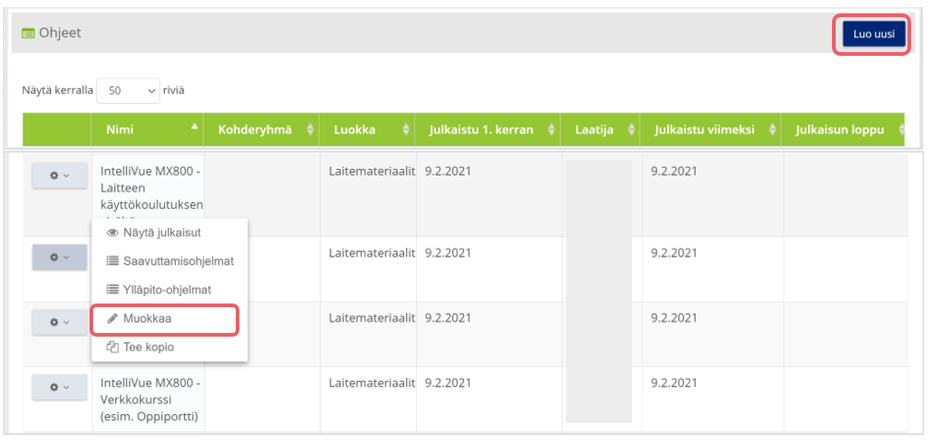 Ohjeen toiminnot taulukossa, jossa korostettu ”Muokkaa”-valinta.
Avautuvassa ”Muokkaa julkaistua ohjetta” voidaan tehdä ohjeistukseen tarvittavat muutokset – esim. päivittää linkkejä, liitetiedostoja sekä muokata tekstisisältöä. Lopuksi muutokset tallennetaan.
Uuden ohjeistuksen tekeminen
Jos tehdään uusi ohjeistus, valitaan ”Luo uusi” (yllä oleva kuva oik. ylänurkka). Määritellään ohjeelle otsikko, valitaan pääluokka sekä tehdään sisältö. Liitetään tarvittavia linkkejä tai liitetiedostoja. Tallenna tehdyt muutokset.
Tekstieditorin toiminnot
 Tekstieditorin yläpalkin perustoiminnot selitettynä.
- Tekstieditorissa on tekstin perusmuokkaustoiminnot – lihavointi ja kursivointi.
- Tekstikenttään voi kopioida tekstiä pelkkänä tekstinä ilman muotoiluja komennolla Ctrl+Shift+V.
- Tekstiä voi luetteloida joko numeroilla tai luettelomerkillä (”pallukka”).
- Tekstikenttään voi tehdä myös perustaulukon.
Lisää linkki/muokkaa linkkiä
”Lisää linkki/muokkaa linkkiä” -toiminnolla voit lisätä tekstikenttään suoran linkin esim. johonkin verkkosivulle, SharePoint -tiedostoon tai dreambrokeriin. Voit myös maalata Dreambrokeriin tekstiosan ja lisätä linkin siihen.
Huom! Määrittele linkki avautumaan aina uuteen ikkunaan!
”Poista linkki” -toiminnolla linkki poistetaan.
 Linkin tiedot tekstieditorin ”Lisää linkki” -toiminnolla.
 Linkin kohteen tiedot tekstieditorin ”Lisää linkki” -toiminnolla.
Lisää tsekkilista
Lisää tsekkilista -toiminnolla voit tehdä yksinkertaisia tarkistus-/asialistoja erilaisten asioiden läpikäymisen varmistamiseksi. Kursorin on oltava tekstikentässä siinä kohdassa, johon tsekkilistan haluat.
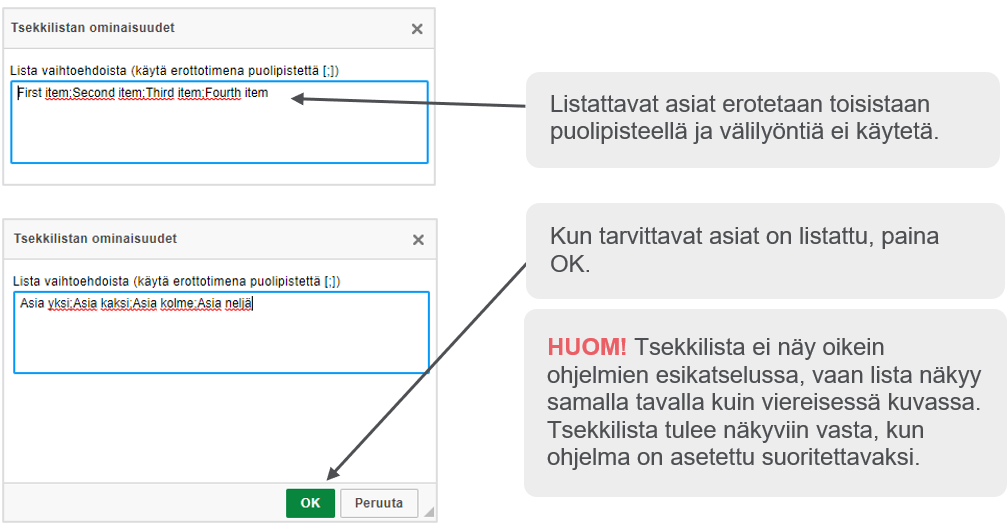 Tsekkilistan ominaisuudet tekstieditorin ”Lisää tsekkilista” -toiminnolla.
Tsekkilistan käytössä eri tekstieditoreissa on huomioitava seuraava asia:
- Tehtävä -otsikon tekstieditori (ohjelman perusrungon muokkausnäkymä)
- Tähän tehty tsekkilista voi olla vajavaisesti täytetty eli vajavainen täyttö ei estä ohjelman 100 %:sta suoritusta
- Ohjeistuksen tekstieditori
- Tähän tehty tsekkilista tulee täyttää jokaiselta kohdin eli vajavainen täyttö estää ohjelman 100 %:n suorituksen
Lisää ui-tsekkilista
Ui-tsekkilista poikkeaa edellä läpikäydystä perustsekkilistasta niin, että sillä saa tehtyä tarkistus-/asialistan, jossa eteneminen kuitataan otsikkotasolla. Otsikkotason alla on lueteltu asiat, jotka kuuluvat kuitattuun otsikkotasoon, mutta niitä ei tarvitse enää erikseen kuitata. Kursorin on oltava tekstikentässä siinä kohdassa, johon ui-tsekkilistan haluat.
 UI-tsekkilista tekstiedorissa lisättynä.
Lisää välilehti ohjeistukseen (Insert Tabs)
Välilehti -toiminnolla voit lisätä ohjeistukseen välilehtiä, jotka mahdollistavat esim. eri ammattiryhmien tai roolien osalta eri vaatimustasojen kirjauksen mm. käyttökoulutuksen ja/tai näytön osalta. Myös sisältöjen eri kieliversiot ovat mahdollisia.
Huom! Tämä toiminto ei ole käytössä Tehtävä -otsikon tekstieditorissa (ohjelman perusrungon muokkausnäkymässä).
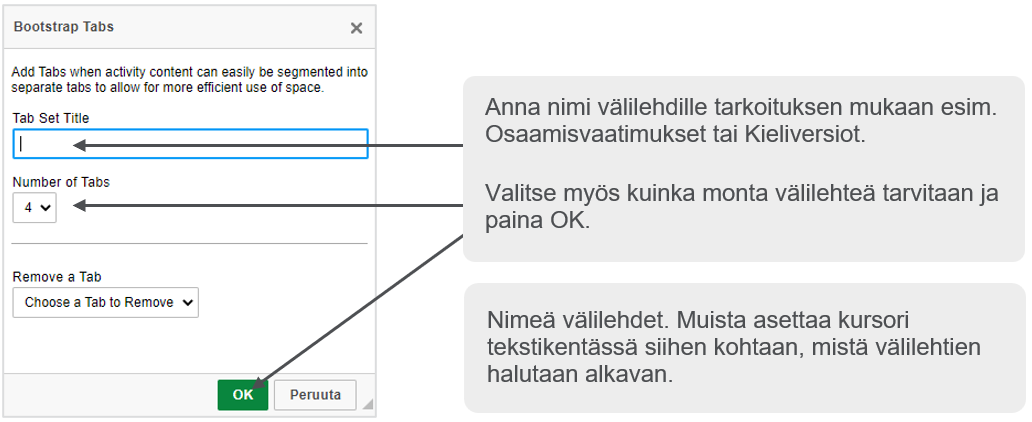 Välilehden ominaisuudet tekstieditorin ”Insert tabs (välilehti)” -toiminnolla.
 Lisätyt välilehdet (4 kappaletta) näkyvissä tekstieditorilla.
Mikäli ennen välilehtien alkamista on tarve kirjoittaa ohje- tai saatetekstiä lukijoille, niin se on tehtävä ensin ennen kuin välilehti -toiminnon aktivoi.
Huom! Tekstin kirjoittamisessa välilehdille on huomioitava, että kirjoittamista ohjaava ”punainen katkoviiva” on pidettävä kirjoitettavan tekstin alapuolella – muuten sama teksti tulee myös toiselle välilehdelle, mikä ei ole tarkoituksenmukaista.
Kuvan poistaminen ja uuden lisääminen
Ennen laitepassiin liitettyjen kuvien vaihtamista tai kokonaan uuden kuvan lisäämistä, tulee tarvittavien kuvien olla tallennettuna tietokoneelle png- tai jpg -tiedostona.
Jos ohjeistukseen lisätään kuva tai kuvia, niin luotu ohjeistus on ensin tallennettava, jotta Kuva-toiminto aktivoituu käytettäväksi.
Poista poistettava tai vaihdettava kuva tekstieditorista klikkaamalla kuvaa ja painamalla sen jälkeen tietokoneen ”Delete” -näppäintä. Poista myös kuvan Liitetiedosto ”Poista” -painikkeella.
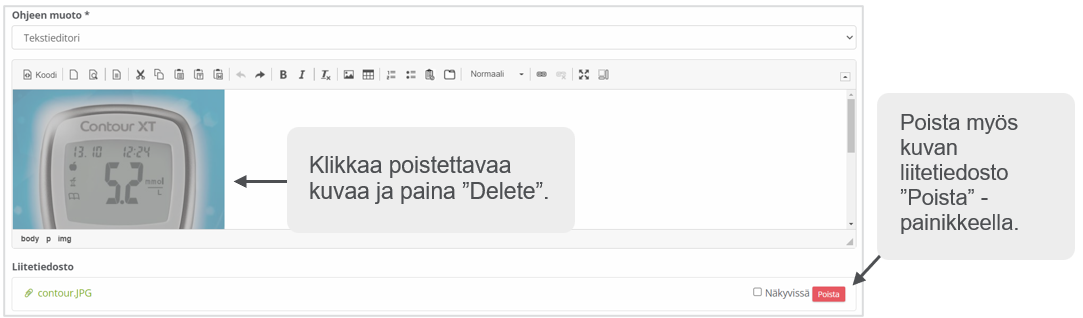 Liitetiedoston poistaminen tekstieditorissa painamalla ”Poista”-painiketta.
Lisää uusi kuva tekstieditorin ”Kuva” -toiminnolla. Ennen kuin painat ”Kuva” -painiketta huomioi, että kursori on tekstikentässä siinä kohtaa mihin uusi kuva halutaan. Avautuvassa Kuvan ominaisuudet -ikkunassa paina ”Selaa palvelinta”.
Avautuvan Valitse kuva sisältöön -ikkunan kautta lisätään haluttu kuva -tiedosto. Tiedoston lisäämisen jälkeen klikataan haluttua kuvaa vielä kerran, jotta kuva saadaan Esikatselu -ikkunaan. Tässä ikkunassa kuvan kokoa voi tarvittaessa muokata. Painamalla lopuksi ”OK” kuva siirtyy tekstieditori -kenttään.
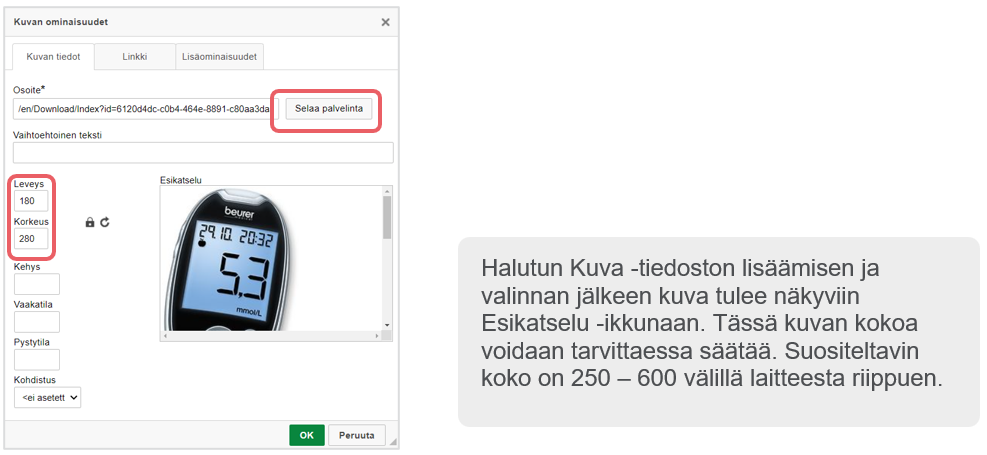 Kuvan ominaisuudet tekstieditorin ”Kuva”-toiminnolla, jossa korostettu ”Selaa palvelinta” -toiminto sekä kuvan leveys ja korkeus -kentät.
Tallenna lopuksi koko ohjeistus ”Tallenna valmiina” -painikkeella!
Uloskirjautuminen
Uloskirjautuminen tapahtuu Laatuportti -palkin lopussa olevasta nimi -valikosta. Omaa nimeä klikkaamalla avautuu valikko, josta valitaan ”Kirjaudu ulos”.
Ongelmatilanteet ja tekninen tuki
 Käyttäjätilin valikon toiminnot, jossa kirjaudu ulos korostetuna.
Ongelmatilanteissa käyttäjät ovat yhteydessä laitesassit@qreform.com.
Järjestelmän pääkäyttäjillä on tarvittaessa käytettävissä Qreformin käyttötuen palvelut kulloinkin voimassa olevan sopimuksen mukaisesti.