Rego ja Laatuportti – Testit Käyttöohje
Johdanto
Tässä käyttöohjeessa kerrotaan testien tekemisestä ja niiden hallinnoimisesta Rego- ja Laatuportti-ohjelmistoissa. Testillä tarkoitetaan testipohjaa, joka koostuu kysymysluokasta/kysymysluokista ja sen/niiden sisältämistä kysymyksistä. Laatuportin valikoissa ja näkymissä viitataan tentteihin, jotka vastaavat käyttöohjeen testejä. Vastaavasti Laatuportin kysymyskategoriat vastaavat käyttöohjeen kysymysluokkia ja tenttipohjat vastaavat testipohjia.
Jos käytettävässä ohjelmistossasi on ”Pätevyyksien hallinta” -toiminnot aktivoituna, voidaan testejä linkittää pätevyyksien saavuttamiseen liittyviin ohjelmiin.
Testien hakeminen
Omat testit
Omat testit kohdassa käyttäjä näkee hänelle julkaistut testit. Käyttäjä voi vapaasti käydä suorittamassa julkaistuja testejä sopivana ajankohtana. Järjestelmä kontrolloi testien julkaisua, mahdollisten suorituskertojen määrää sekä muuta testaamiseen liittyvää prosessia.
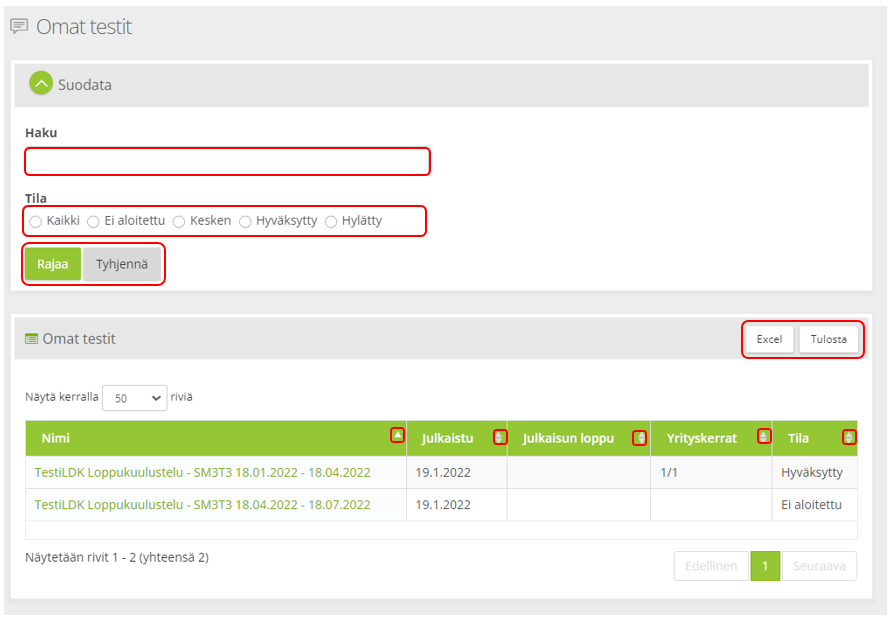
Valitsemalla valikosta ”Testit > Omat testit” avautuu Omat testit -näkymä, jossa saat listattua testejä erilaisilla rajausehdoilla. Valitse Suodata, niin saat näkyviin valittavat rajausehdot.

Voit hakea testejä kirjoittamalla tekstiä ”Haku” -kenttään ja/tai valitsemalla tilan (Kaikki, Ei aloitettu, Kesken, Hyväksytty, Hylätty) ja valitsemalla ”Rajaa”. ”Tyhjennä” -valinta tyhjentää hakukentän uutta hakua varten.
Haetut testit listautuvat ja voit järjestää niitä otsikoiden nuolitoiminnolla. Voit tulostaa listatut tiedot taulukkoon valitsemalla ”Excel” tai valitsemalla ”Tulosta”, jolloin voit muodostaa listauksen pdf-muotoon tai tulostaa paperille.<br>
Testin suorittaminen tapahtuu valitsemalla julkaistu testi. Testi aukeaa omaan ikkunaan, jossa on näkyvillä ainoastaan testin suorittamisessa tarvittavat toiminnot. Testin alussa kerrotaan testin tavoite ja annetaan ohjeet vastaamisesta. Nämä ohjeet laatii aina testin julkaisija.
Testi alkaa, kun käyttäjä painaa ”Aloita testi” -painiketta.
Testissä käyttäjälle esitetään sarja valittuja kysymyksiä ja niiden vastausvaihtoehtoja. Kysymyksiä voidaan esittää yksi tai useampia samalla näkymällä. Testin asetusten mukaan käyttäjä voi siirtyä joko vain eteenpäin tai hänellä voi olla mahdollisuus hyppiä kysymysten välillä vapaasti testin aikana. Mikäli testille on määritelty suoritusaika, se näkyy tentti-ikkunan ylälaidassa.
Mikäli testi on määritelty ”Harjoittelu” -tilaan, näytetään jokaisen vastauksen jälkeen aina palaute ja oikea vastaus. Testitilassa palautteita ei näytetä.
Kun vastaaja on valmis, hän voi lopettaa testin painamalla ”Lopeta” -painiketta. Tämän jälkeen hänelle näytetään testin tulos ja saavutetut pisteet.

Lopuksi testin suorittaja voi sulkea testi-ikkunan ja testi jää odottamaan testin tarkastamista, jos testille on asetettu tarkastaja.
Testien tarkastaminen
Tarkastusta odottavat tehtävät tarkastajan etusivulla
Tarkastusta odottavat tehtävät näkyvät toimenpiteinä tarkastajan Etusivulla. Tarkastettava testi avautuu valitsemalla haluttu testi.

Tarkastusta odottavat tehtävät ”Tapahtumat ja tehtävät” -näkymässä
Tarkastusta odottavat tehtävät näkyvät myös ”Tapahtumat ja tehtävät” -näkymässä, jossa tarkastaja voi hakea hakusanalla ja/tai valitsemalla Suodata-osassa Toimenpiteet ja valitsemalla ”Rajaa”. Tarkastaja voi tulostaa listatut testit taulukkoon valitsemalla ”Excel”. Tarkastettava testi avautuu valitsemalla ratastoiminnon ”Avaa”.

Testin tarkastaminen ja tarkastajan raportti
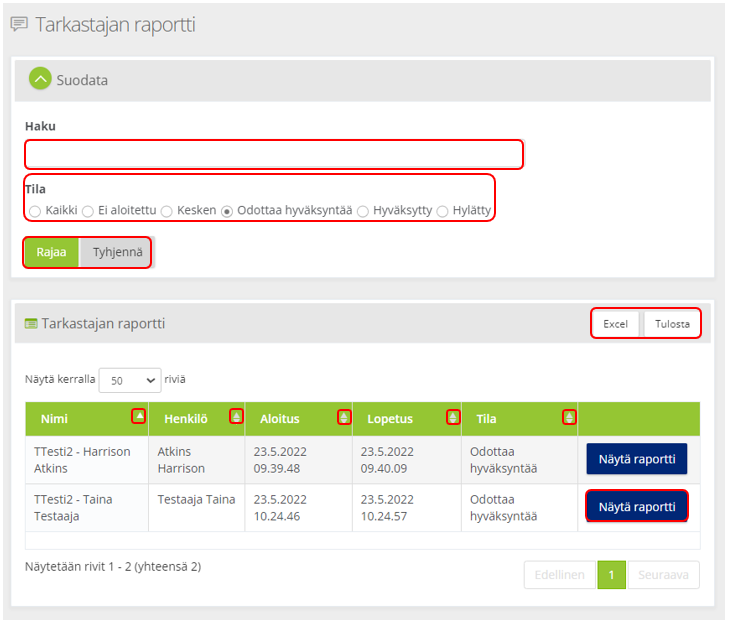
Tarkastettavan testin valinta tuo näkyviin ”Tarkastajan raportti” -näkymän, jossa on hyväksyntää odottavat toimenpiteet.
Näkymään pääsee myös valitsemalla valikosta ”Testit > Tarkastajan raportti”. Testien tarkastaja voi hakea tarkastusraportteja kirjoittamalla tekstiä ”Haku” -kenttään ja/tai valitsemalla jokin ”Tila” -vaihtoehdoista ja valitsemalla ”Rajaa”. ”Tyhjennä” -valinta tyhjentää hakukentän uutta hakua varten.
Haetut raportit listautuvat ja niitä voi järjestää otsikoiden nuolitoiminnolla. Tietojen tulostaminen tapahtuu valitsemalla ”Excel” tai ”Tulosta”, jolloin voit muodostaa listauksen pdf-muotoon tai tulostaa paperille.
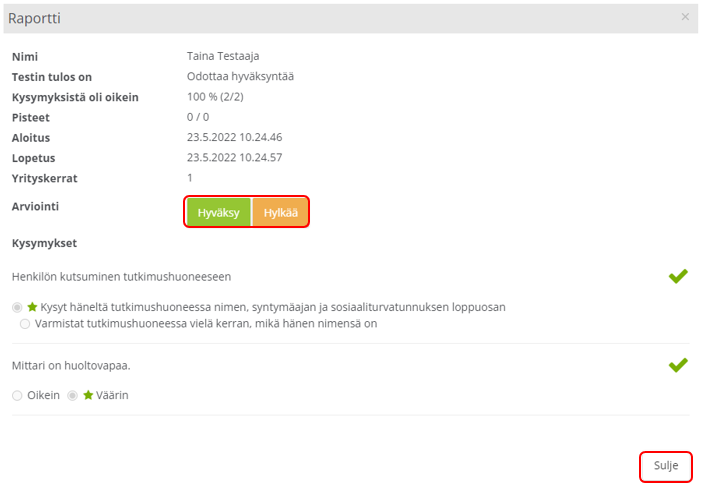
Tarkastaminen tapahtuu valitsemalla ”Näytä raportti” halutun testin kohdalla. Avautuneessa ”Raportti” -näkymässä tarkastaja voi hyväksyä tai hylätä testin ”Hyväksy” ja ”Hylkää” -toiminnoilla. Raportin sulkeminen tapahtuu valitsemalla ”Sulje”. Testin hyväksyminen tai hylkääminen päivittää testin tilan ja on nähtävissä ”Omat testit” ja ”Tarkastajan raportti” -näkymissä.
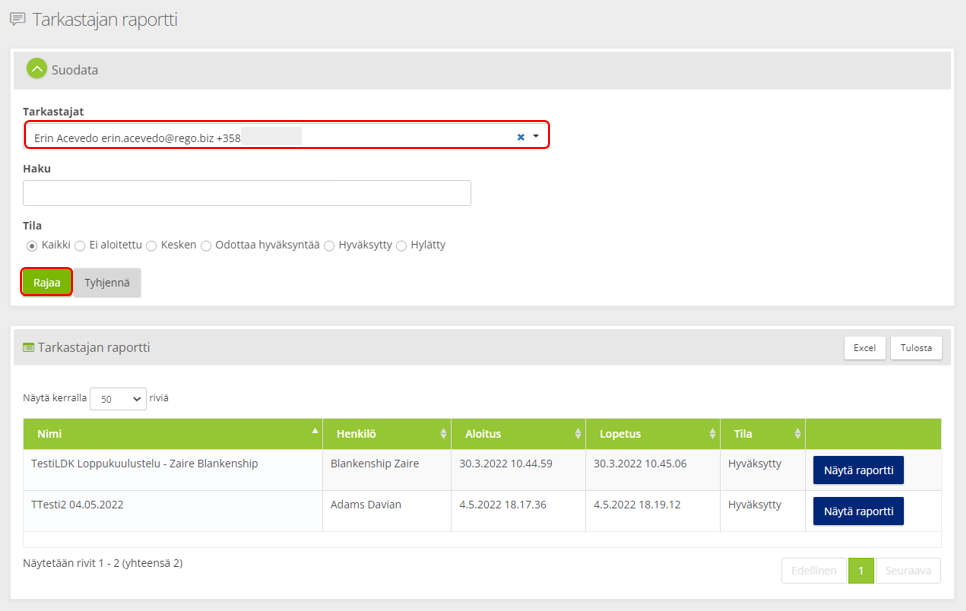
Järjestelmän tai organisaation pääkäyttäjät voivat hakea tarkastajan raportteja myös tarkastajan nimellä valitsemalla henkilön ”Tarkastajat” -hakulistalta ja valitsemalla ”Rajaa”.
Testien laatiminen ja hallinta
Testien hallinnan toimintoihin pääsevät vain järjestelmän tai organisaation pääkäyttäjät.
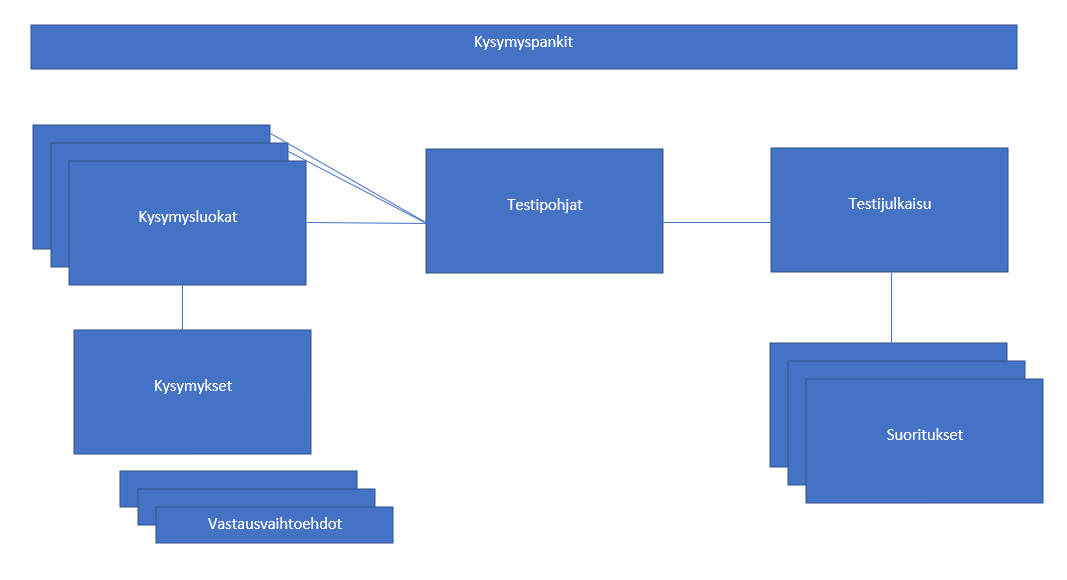
Testien laatiminen on kaksivaiheinen. Ensin luodaan testipohja, johon valitaan testiin tulevat kysymykset yhdestä tai useammasta kysymysluokasta ja sitten luotu testipohja julkaistaan valitulle kohderyhmälle. Testin julkaisuja voidaan tehdä useita ja samaa testipohjaa voidaan käyttää useissa julkaisuissa.
Kysymysluokkia voidaan käyttää kysymysten jaotteluun esim. sisällön tai vaikeustason mukaan. Jokainen kysymys kuuluu aina johonkin kysymysluokkaan. Samaan käyttötarkoitukseen suunnitellut kysymysluokat voidaan kerätä yhdeksi kokonaisuudeksi kysymyspankkiin.
Jos lähdet luomaan testejä ”tyhjältä pöydältä”, kannattaa testit suunnitella ja tehdä seuraavassa järjestyksessä: kysymyspankki, kysymysluokka, kysymykset, testipohja ja testipohjan julkaisu.
Kysymyspankit
Uuden kysymyspankin tekeminen
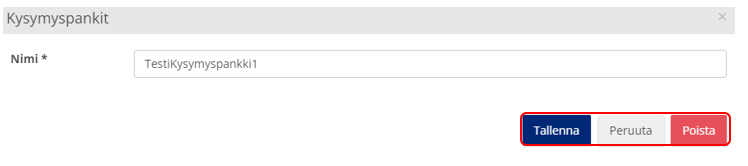
Kohdassa ”Testit > Hallinta > Kysymyspankit” luot uuden kysymyspankin valitsemalla ”Luo uusi”.

Kysymyspankit -näkymässä voit kirjoittaa uuden kysymyspankin nimen ”Nimi” -kenttään. Tallenna lisäys valitsemalla ”Tallenna”. Valitsemalla ”Peruuta” antamasi tiedot eivät tallennu järjestelmään.

Kysymyspankkien hakeminen, muokkaaminen ja poistaminen
Valitsemalla valikosta ”Testit > Hallinta > Kysymyspankit” avautuu ”Kysymyspankit” -näkymä. Voit hakea kysymyspankkeja kirjoittamalla tekstiä ”Haku” -kenttään ja valitsemalla ”Rajaa”. ”Tyhjennä” -valinta tyhjentää hakukentän uutta hakua varten. Haetut kysymyspankit listautuvat ja voit järjestää niitä otsikon nuolitoiminnolla. Voit tulostaa listatut tiedot taulukkoon valitsemalla ”Excel” tai valitsemalla ”Tulosta”, jolloin voit muodostaa listauksen pdf-muotoon tai tulostaa paperille.

Kysymyspankin valinta avaa ”Kysymyspankit” -näkymän, jossa voit muuttaa testin. Tallenna muutokset valitsemalla ”Tallenna”. Valitsemalla ”Peruuta” antamasi tiedot eivät tallennu järjestelmään. Voit poistaa kysymyspankin valitsemalla ”Poista”.
Kysymysluokat
Uuden kysymysluokan tekeminen
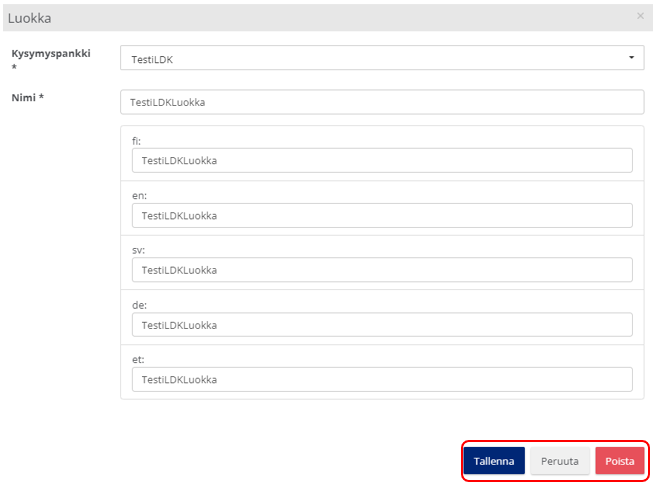
Kohdassa ”Testit > Hallinta > Kysymysluokat” luot uuden kysymyspankin valitsemalla ”Luo uusi”.
Valitse ”Kysymyspankki” -valintalistalta haluamasi kysymysluokkakokoelma, johon uusi luokka liitetään. Kirjoita uuden luokan nimi ”Nimi” -kenttään. Tähdellä merkityt kentät ovat pakollisia. Tallenna lisäys valitsemalla ”Tallenna”. Valitsemalla ”Peruuta” antamasi tiedot eivät tallennu järjestelmään.

Kysymysluokkien hakeminen, muokkaaminen ja poistaminen
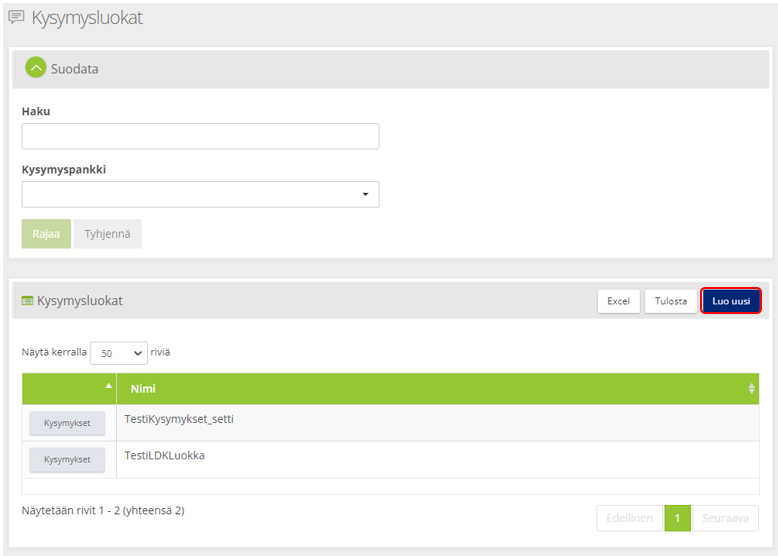
Valitsemalla valikosta ”Testit > Hallinta > Kysymysluokat” avautuu ”Kysymysluokat” <br>-näkymä. Voit hakea kysymysluokkia valitsemalla ”Kysymyspankki” -valintalistalta haluamasi kysymyspankki tai kirjoittamalla tekstiä ”Haku” -kenttään ja valitsemalla ”Rajaa”. ”Tyhjennä” -valinta tyhjentää hakukentän uutta hakua varten.
Haetut kysymysluokat listautuvat ja voit järjestää niitä otsikon nuolitoiminnoilla. Voit tulostaa listatut tiedot taulukkoon valitsemalla ”Excel” tai valitsemalla ”Tulosta”, jolloin voit muodostaa listauksen pdf-muotoon tai tulostaa paperille.


Valitsemalla kysymysluokan nimen avautuu ”Luokka” -näkymä, jossa voit muuttaa kysymysluokan nimitietoja. Tallenna muutokset valitsemalla ”Tallenna”. Valitsemalla ”Peruuta” antamasi tiedot eivät tallennu järjestelmään. Valitsemalla ”Poista” voit poistaa kysymysluokan, jos kysymysluokka ei sisällä kysymyksiä.
Valitsemalla kysymysluokan ”Kysymykset” avautuu valitun luokan ”Kysymykset” <br>-näkymä, jossa voit hakea, tuoda, tulostaa ja viedä luokkaan liittyviä kysymyksiä tiedostoon sekä tulostaa ja luoda uusia kysymyksiä (kts. kohta Uusien kysymysten tekeminen).

”Kysymykset” -näkymässä hakutoimintoina voit käyttää ”Haku” -kenttää sekä ”Kysymyspankki” ja ”Luokka” -valintalistoja. ”Rajaa”, ”Tyhjennä” sekä ”Excel” ja ”Tulosta” -toiminnot toimivat kuten edellä on kerrottu.

Kysymykset
Uusien kysymysten tekeminen
Uusien kysymysten tekemiseen pääset kohdasta ”Testit > Hallinta > Kysymykset”. ”Kysymykset” -näytöllä luot yksitellen uusia kysymyksiä valitsemalla ”Luo uusi” ja toistamalla toimintoa niin monta kertaa kuin tarvitaan testikysymyksiä.
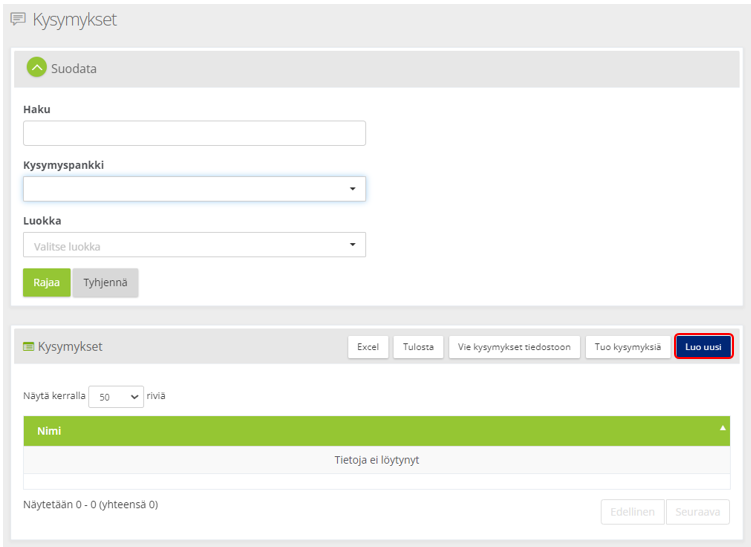
Avautuneessa ”Kysymys” -näkymässä valitset kysymykselle ”Luokka” -valintalistalta haluamasi kysymysluokan (esim. laitteen nimi) ja kielivalinnan teet ”Kieli” <br>-valintalistalta. Kysymyksen nimen kirjoitat ”Nimi” -kenttään.
Voit valita kysymyksen tyypiksi ”Vaihtoehtokysymys, monivalinta” tai ”Vaihtoehtokysymys, yksivalinta” tai vapaa tekstivastaus.
Jos valitset tyypiksi jommankumman vaihtoehtokysymyksen, vastausvaihtoehtojen lisääminen lomakkeelle tapahtuu valitsemalla ”Lisää uusi vaihtoehto”.
Monivalintaisessa kysymystyypissä voit määritellä useita vastausvaihtoehtoja ja onko annettu vastaus oikein vai väärin. Yksivalintaisessa tyypissä määrittelet vain yhden oikein annetun vastausvaihtoehdon. Vastausvaihtoehto on oikein, kun valitset samalla rivillä olevan ”Oikein” -valintaruudun. Jokaisen vastausvaihtoehdon kohdalla voit kirjoittaa palautetekstin ja määritellä annettavan pistemäärän välillä -100–100 pistettä.
Voit lisätä kuvan jokaiseen kysymykseen ja/tai vastaukseen sille varattuun ”Kuva” -kenttään. Kuvat kannattaa käsitellä kuvankäsittelyohjelmalla ennen kuvien tallentamista ”Kuva” -alueelle. Liian isojen kuvien käyttö hidastaa testin suorittamista (esim. suoraan puhelimesta otetut hi-res -kuvat).
Jos valitset tyypiksi vapaan tekstivastuksen, testin suorittajalle näytetään kysymysteksti ja suorittaja voi vastata vapaalla tekstivastauksella.
Kysymyksen tasoksi voit antaa lukuarvon, jolla kuvaat esim. kysymyksen vaativuusasteen. Voit muokata kirjoittamaasi kysymys-/kuvaustekstiä tekstieditorilla (kts. kohta tekstieditori). Tähdellä merkityt kentät ovat pakollisia. Alla esimerkki yksivalintaisesta vaihtoehtokysymyksestä ja sen asetuksista.
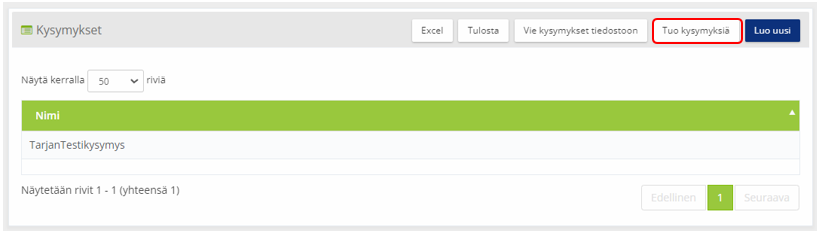
Voit myös tuoda kysymyksiä Excel tai JSON -tiedostona valitsemalla ”Tuo kysymyksiä” (kts. kohdat Kysymysten tuominen JSON -tiedostona ja Kysymysten tuominen Excel-tiedostona).

Kysymysten tuominen JSON-tiedostona
Kysymysten siirtonäkymään pääset ”Kysymykset” -näkymässä valitsemalla ”Tuo kysymyksiä” (kts. kohtaKysymysten hakeminen, muokkaaminen ja poistaminen ) ja ”Tuo kysymyksiä” -näyttö avautuu.

Voit tuoda kysymykset valitsemalla ensin ”Luokan”, johon kysymykset tallennetaan. Valitse myös tiedostotyyppi Rego JSON tai Optima Priima JSON ja raahaa JSON-tiedostosi tiedostoalueelle ja valitse ”Tuo kysymyksiä”. Valitsemalla ”Peruuta” antamasi tiedot eivät tallennu järjestelmään.

Kysymysten tuominen Excel-tiedostona
Kysymysten siirtonäkymään pääset ”Kysymykset” -näkymässä valitsemalla ”Tuo kysymyksiä” (kts. kohtaKysymysten hakeminen, muokkaaminen ja poistaminen ) ja ”Tuo kysymyksiä” -näyttö avautuu.
Voit tuoda kysymykset tiedostotyypiksi Rego Excel ja raahaa Excel-tiedostosi tiedostoalueelle ja valitse ”Tuo kysymyksiä”. Valitsemalla ”Peruuta” antamasi tiedot eivät tallennu järjestelmään.
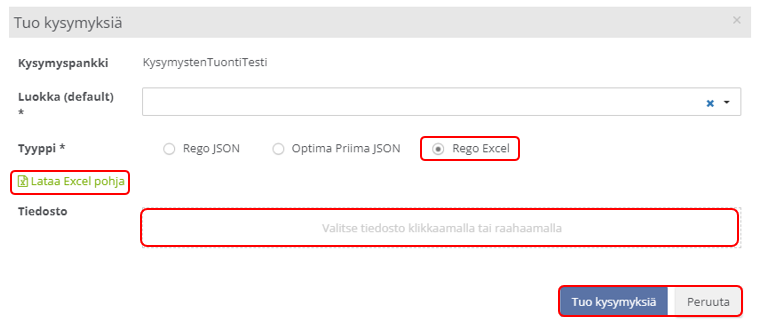
Valitsemalla ”Lataa Excel pohja” saat kysymyksille taulukkopohjan, jonka voit ladata tietokoneellesi ja johon voit tallentaa kysymyksiä (tyyppinä vastausvaihtoehto, yksi valinta). Tummennetut sarakeotsikot ovat pakollisia kenttiä täytettäväksi. Näissä kaikissa pitää olla tietoa, muutoin rivi/kysymys ei siirry. Vastausvaihtoehdot 1–2 ovat pakollisia. Älä jätä tyhjiä rivejä tietorivien väliin!
Excel-tuonti ei tuota käyttöliittymän ”Luokka (default)” valintaa ”Rego Excel” valinnan tapauksessa edellytä eikä käytä.

Taulukon sarakkeet täytetään seuraavasti:
Question bank – kysymyspankin nimi, ”Question bank” sarakkeessa pitää myös olla joka rivillä tieto siitä, mihin kysymyspankkiin kyseinen kysymys laitetaan.
Category – kysymysluokan nimi
Question text – kysymysteksti
Option 1 – Option 2 – vastausvaihtoehdot, kullekin riville (kysymykseen) lisätään tiedot vain niihin vaihtoehto (Option *) kohtiin, joista halutaan , että vaihtoehto muodostuu.
Option 3 – Option 5 – vastausvaihtoehdot
Option 1 Feedback – Option 5 Feedback – palautetekstit
Correct option – oikean vastausvaihtoehdon nro, useat oikeat vastausvaihtoehdot asetetaan ”Correct option” sarakkeeseen pilkkueroteltuna listana. Oikean vaihtoehdon numeron tulee viitata sarakkeeseen, jossa on teksti vaihtoehdolle.
Correct score – oikean vastausvaihtoehdon pistemäärä (-100 – 100)
Incorrect score – väärän vastausvaihtoehdon pistemäärä (-100 – 100)
Question level – esim. kysymyksen vaativuustaso
esim.

Idea on se, että jos Question bank nimellä löytyy olemassa oleva kysymyspankki, niin kysymykset viedään siihen. Ja jos kyseisestä kysymyspankista löytyy jo luokka Excelin Category nimellä, niin käytetään sitä. Muussa tapauksessa luodaan aina uusi kysymyspankki ja/tai luokka. Ennen tuontia ei siis tarvitse olla luotuna kysymyspankkia eikä luokkaa. Eri kysymyspankit voivat sisältää halutessa myös samannimisiä luokkia ja näiden ei tarvitse siis olla ennakolta luotuna järjestelmään. Testien määritystä varten suositellaan kuitenkin, että myös luokan nimi on jollain lailla yksilöivä.
Kysymysten hakeminen, muokkaaminen ja poistaminen
Kysymysten hakeminen tapahtuu valitsemalla valikosta ”Testit > Hallinta > Kysymykset”, jolloin avautuu ”Kysymykset” -näkymä. Voit hakea kysymyksiä valitsemalla ensin ”Kysymyspankki”- ja sen jälkeen ”Luokka” -valintalistalta haluamasi luokan ja valitsemalla ”Rajaa”. Voit hakea myös kirjoittamalla tekstiä ”Haku” -kenttään. ”Tyhjennä” -valinta tyhjentää hakukentän uutta hakua varten. Haetut kysymykset listautuvat ja voit järjestää kysymyksiä otsikon nuolitoiminnolla.
Voit tulostaa kysymykset taulukkoon valitsemalla ”Excel” tai valitsemalla ”Tulosta”, jolloin voit muodostaa listauksen pdf-muotoon tai tulostaa paperille.

Kysymysten muokkausnäkymään pääset ”Kysymykset” -näkymässä (”Testit > Hallinta > Kysymykset”) valitsemalla haluamasi kysymyksen, jolloin avautuu ”Kysymys” -näkymä.
Tee muutokset ”Kysymys” -näkymässä ja tallenna muokkaamasi tiedot kysymykseen valitsemalla ”Tallenna”. Kysymyksen poistaminen tapahtuu valitsemalla ”Poista”.

Voit muokata kysymyksiä myös tiedostomuodossa valitsemalla ”Vie kysymykset tiedostoon”, jolloin kysymysten tiedot latautuvat JSON-muotoisena tiedostona koneellesi. Muokkaukset voit tehdä suoraan tiedostoon ja ladata muokattu tiedosto kysymysten sisällöksi valitsemalla ”Tuo kysymyksiä” (kts. kohta Kysymysten tuominen JSON-tiedostona).
Huom! Excel import luo ainoastaan ”Vaihtoehtokysymys, yksi valinta” -tyyppisiä kysymyksiä. Tuon voi kyllä muuttaa toisen tyyppiseksi sen jälkeen, kun kysymys on tuotu järjestelmään.

Testipohjat
Uuden testipohjan tekeminen
Uuden testipohjan tekemiseen pääset kohdassa ”Testit > Hallinta > Testipohjat”. Valitse ”Testipohjat” -näkymässä ”Luo uusi”.
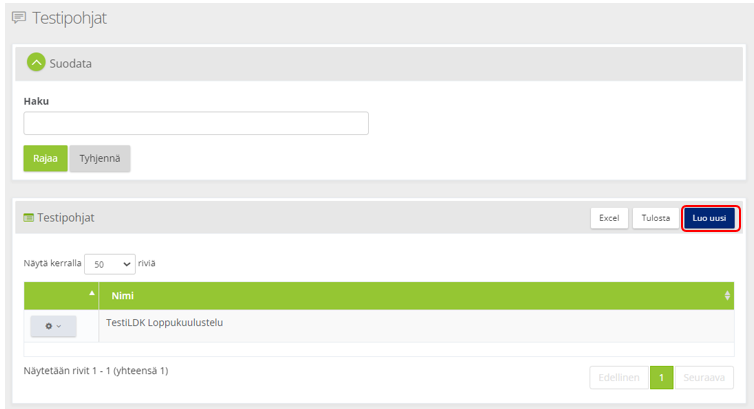
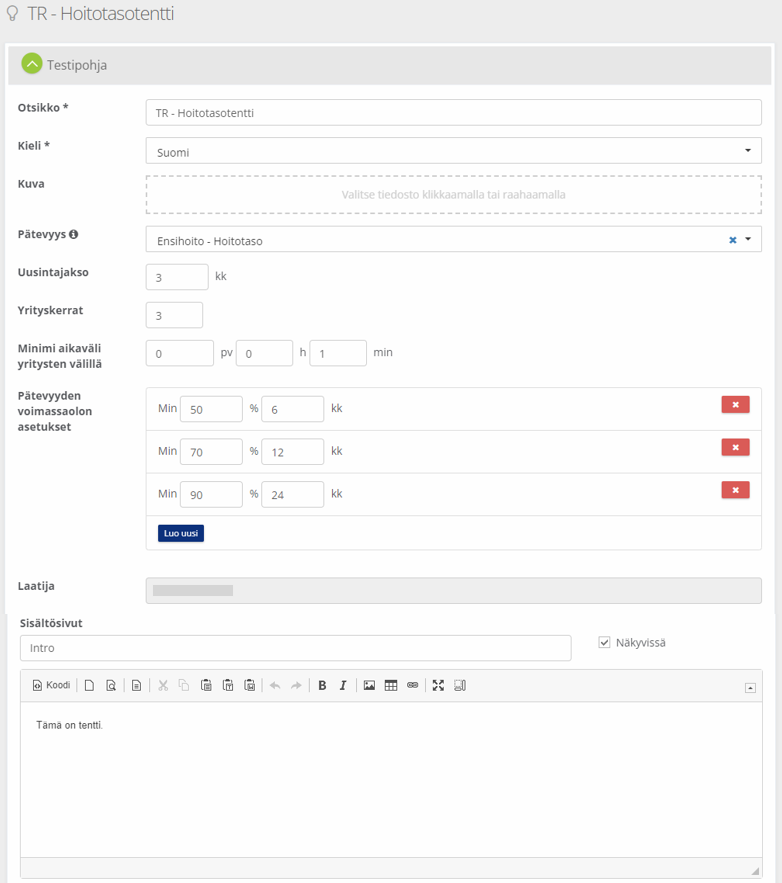
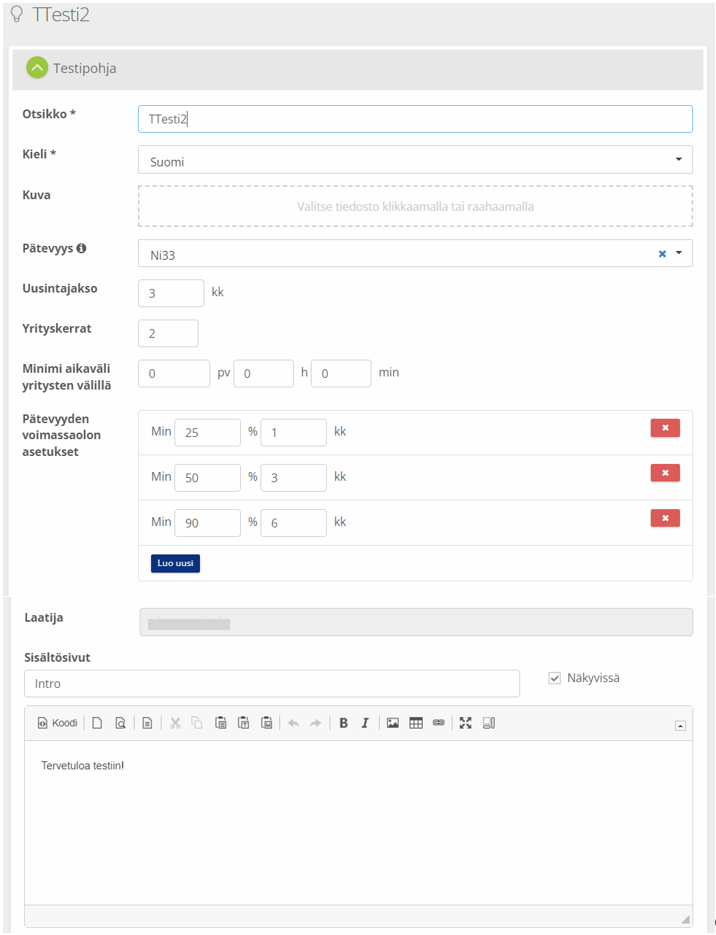
Avautuneessa ”Testipohja” -näkymässä voit kirjoittaa testipohjan nimen ”Otsikko” -kenttään, valita kielen ”Kieli” -valintalistalta ja tallentaa kuvan ”Kuva” -alueelle.
Jos käytettävässä ohjelmistossasi on ”Pätevyyksien hallinta” -toiminnot aktivoituna, voit linkittää testin pätevyyteen valitsemalla ”Pätevyys” -valintalistalta haluamasi pätevyys. Tällöin testi kytketään ja voit määritellä, miten testin suorittaminen vaikuttaa valitun pätevyyden voimassaolon jatkuvuuteen. Asetukset tulevat näkyviin vasta kun pätevyys on valittu.
Pätevyyteen liitetyn testin asetuksia ovat:
PätevyysTähän voidaan valita pätevyyksien hallinnassa määritelty koulutuspätevyys. Jokaisella koulutuspätevyydellä on pätevyyden päättymispäivä, johon tämän testin suorittaminen voi vaikuttaa.
UusintajaksoTähän voidaan määritellä se jakso, jonka aikana suorittajan tulee suorittaa testi.
YrityskerratMäärittää kuinka monta kertaa uusintajakson aikana voi yrittää suoritusta.
Minimi aikaväli uusintojen välilläMäärittää ajan, joka on oltava uusintayritysten välillä.
Pätevyyden voimassaolon asetuksetTässä määritellään miten testin lopputulos vaikuttaa valitun pätevyyden voimassaoloa jatkavasti. Portaita voi olla useita: esimerkissä yli 70 % maksimista antaa pätevyydelle 6 kk lisää voimassaoloa ja yli 80 % antaa 12 kk.
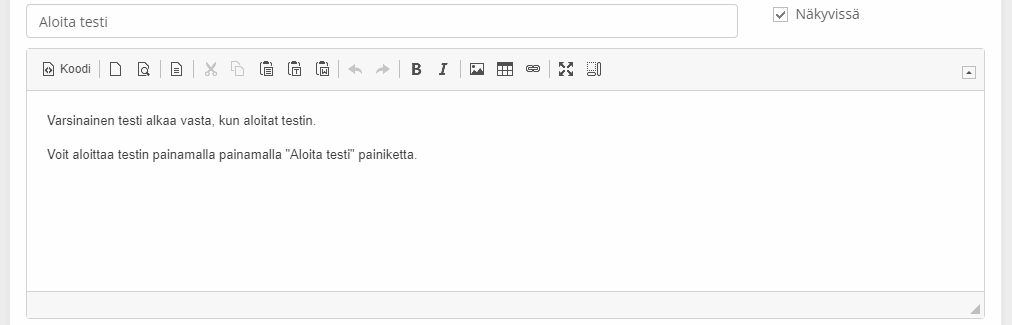
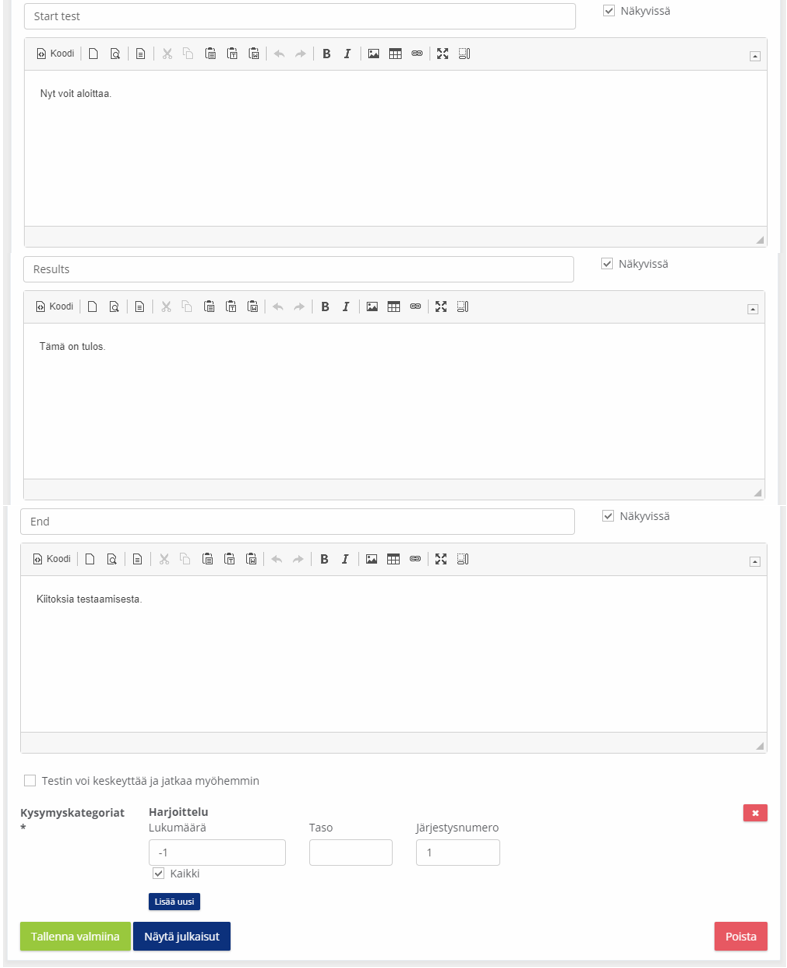
Testin alkuun voidaan valita näkyville ”Tervetuloa” (Intro- osa) ja ”Aloitus” -sivut (Start test -osa). Näille voidaan kuvata testin tavoitteita ja antaa ohjeita suoritukseen. Sivujen näkyvyyden ja sisällön voi määritellä vapaasti.
Kun testi on suoritettu, käyttäjälle näytetään ”Tulokset” (Results -osa) jossa järjestelmä näyttää suorittajalle saadun pistemäärän/maksimipisteet sekä tiedon hyväksynnästä/hylkäämisestä. Testin lopuksi näytetään ”Lopetussivu” (End -osa) joka voidaan määritellä samaan tapaan vapaasti.


Jokaiseen testiin voidaan määritellä esitettävät kysymykset. Testiin valitaan käytettävä kysymyspankki valitsemalla ”Kysymyskategoriat”, ”Lisää uusi” ja valitaan haluttu luokka valintalistalta. Voit valita valitsemasi luokkaan kuuluvia kysymyksiä tai kaikki siihen kuuluvat kysymykset. Voit valita testipohjaan lisää kysymysluokkia ja niihin kuuluvia kysymyksiä valitsemalla ”Lisää uusi”.


Pakolliset tiedot on merkitty tähdellä ja niiden antamisen jälkeen tallennustoiminnot muuttuvat aktiiviseksi. Lopuksi valmis testipohja tallennetaan. Jotta testi tulee näkyväksi sen suorittajalle/suorittajille, tehdään testipohjalle julkaisu (kts. Testipohjan julkaiseminen).
Esimerkki ”Harjoittelu” -testipohjasta



Esimerkki pätevyyteen liittyvästä ”Hoitotaso” -testipohjasta
Testipohjan hakeminen, muokkaaminen ja poistaminen
Testipohjien hakeminen tapahtuu valitsemalla valikosta ”Testit > Hallinta > Testipohjat”, jolloin avautuu ”Testipohjat” -näkymä. Voit hakea testipohjia kirjoittamalla tekstiä ”Haku” -kenttään ja valitsemalla ”Rajaa”. ”Tyhjennä”-valinta tyhjentää ”Haku” -kentän uutta hakua varten. Haetut testipohjat listautuvat ja voit järjestää niitä otsikon nuolitoiminnolla. Voit tulostaa listatut tiedot taulukkoon valitsemalla ”Excel” tai valitsemalla ”Tulosta”, jolloin voit muodostaa listauksen pdf-muotoon tai tulostaa paperille.

Testipohjan muokkaamiseen pääset kohdassa ”Testit > Hallinta > Testipohjat”. Valitse ”Testipohjat” -näkymässä haluamasi testipohjan ratastoiminto ”Muokkaa”, jolloin avautuu ”Testipohja” -näkymä muokkaustilassa.

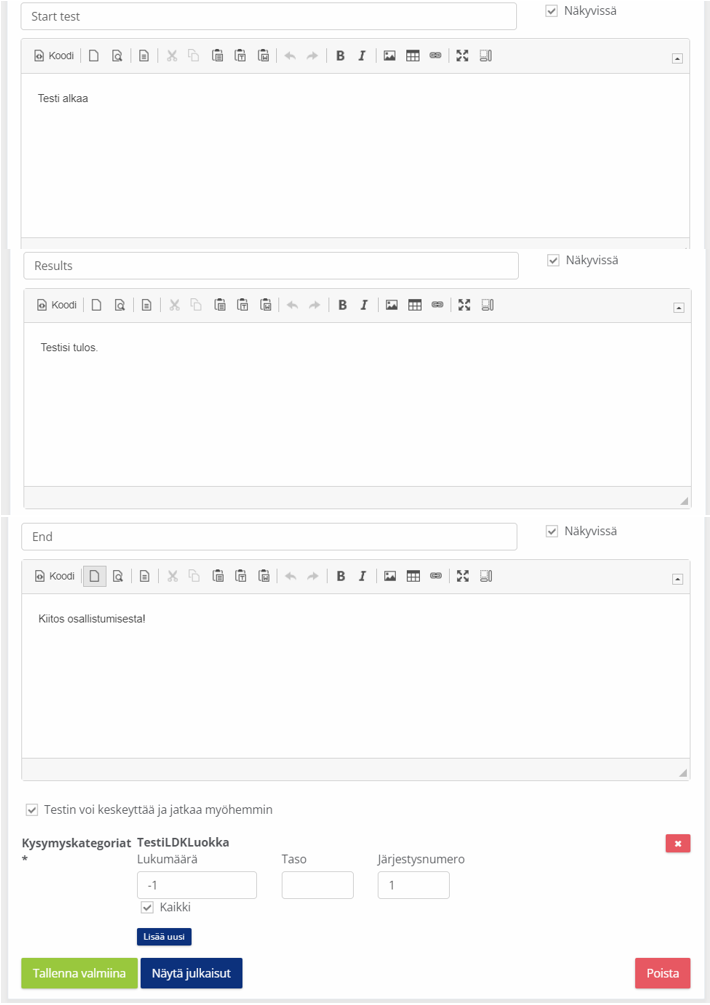
Kysymysten lisääminen testipohjaan tapahtuu valitsemalla ”Kysymyskategoriat”, ”Lisää uusi” ja valitsemalla haluamasi kysymysluokka aukeavalta valintalistalta. Voit määritellä luokan kysymykset yksitellen tai valitsemalla kaikki. Lisää kysymysluokkia/kysymyksiä voit lisätä valitsemalla ”Lisää uusi”, kunnes kaikki haluamasi kysymykset on lisätty.
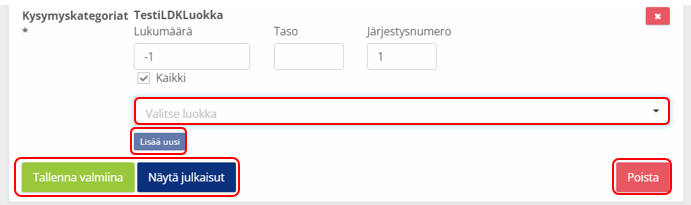
Tee haluamasi muutokset testipohjaan ja tallenna testipohjan tiedot valitsemalla ”Tallenna valmiina”. Testipohjan julkaisutiedot saat näkyviin valitsemalla ”Näytä julkaisut”.
Testipohjan poistaminen tapahtuu valitsemalla ”Poista”.
Testipohjan julkaiseminen
Jotta testi tulee näkyväksi sen suorittajalle/suorittajille, tehdään testipohjalle julkaisu. Testipohjien julkaisujen tietoihin pääset kohdassa ”Testit > Hallinta > Testipohjat”.
Valitse ”Testipohjat” -näkymässä haluamasi testipohjan ratastoiminto ”Näytä julkaisut”, jolloin avautuu ”Sisällön julkaisut” -näkymä. Näkymään pääset myös muokkaustilassa olevan testipohjan toiminnolla ”Näytä julkaisut”. Valitsemalla listalta haluttu julkaisu, pääset julkaisun tarkempiin tietoihin.

”Sisällön julkaisut” -näkymä avautuu ja uuden testipohjan julkaisun tekemiseen pääset valitsemalla ”Luo uusi”.

”Sisällön julkaisu” -näkymä avautuu. Testi voidaan julkaista kahdessa eri tilassa ”Harjoittelu” tai ”Koe”. Jos valitaan ”Harjoittelu” niin järjestelmä näyttää aina vastausten palautteet vastaamisen jälkeen. Jos taas valitaan ”Koe” niin palautteita ei näytetä.
Kysymysten järjestys sekä vaihtoehtojen järjestys voidaan määritellä sekoitettavaksi. Kysymysten esittäminen voidaan määritellä täysin vapaaksi tai ne voidaan määritellä esitettäväksi kategorioittain. Mikäli vastausvaihtoehtoja on vain kaksi, niitä ei kuitenkaan koskaan sekoiteta. (Näin esim. totta/tarua tai kyllä/ei pysyvät aina samassa järjestyksessä vastaajalle).
Testille voidaan määritellä maksimivastausaika. Aika näytetään testattavalle testiruudun yläreunassa ja laskenta alkaa, kun testattava painaa ”Aloita koe” -painiketta. Kun aika täyttyy, järjestelmä lopettaa suorituksen ja näyttää testin lopetustiedot.
Voit määritellä testin hyväksymisrajan joko prosentteina (oikeiden vastausten määrä/kysymysten määrä) tai pisteinä (pisteet on määritelty kysymyksiin).
Voit määritellä myös uusintakertojen määrän sekä ajan uusintakertojen välissä. (Huom. Mikäli testipohja on linkitetty pätevyyteen, nämä asetukset eivät ole käytössä/eikä niitä huomioida julkaisussa).
Voit määritellä testille julkaisukohtaisen salasanan. Salasana on annettava ennen kuin testin voi suorittaa. Voit tehdä valmiiksi testijulkaisuja ja antaa salasanat osallistujille vasta, kun heillä on lupa aloittaa testin suoritus.
Voit määritellä testin julkaisuajan antamalla aloitus- ja päättymispäivät. Testi on näkyvissä annetulla aikavälillä niille yksiköille tai henkilöille, jotka on määritelty ”Näkyvyys” -osassa.
Testin kohderyhmä (näkyvyys) voidaan määritellä valitsemalla ”Näkyvyys yksiköittäin” ja/tai ”Näkyvyys henkilöittäin” ja lisäämällä valintalistalta haluttu organisaatioyksikkö tai henkilöt yksitellen. Yksikön tai henkilön poistaminen tapahtuu valitsemalla saman rivin toiminnolla ”Poista”.
Voit valita testin tarkastajan valitsemalla ”Valitse”, valitsemalla henkilön valintalistalta ja valitsemalla ”Lisää”. Tarkastajan poistaminen tapahtuu valitsemalla saman rivin toiminnolla ”Poista”. Jos valitset kohdan ”Testin tulos pitää aina hyväksyä tarkastajan toimesta”, järjestelmä lähettää hyväksyjälle sähköpostiviestin, kun tarkastettava testi on suoritettu.
Testin asetukset voidaan määritellä oletuksiksi uusille samaan testipohjaan liittyville julkaisuille aktivoimalla valinta ”Julkaisuasetukset ovat oletusarvoja luotaville uusille julkaisuille”. Samalla tällä asetuksella muodostuu osallistujalle julkaisu per saavuttamis/ylläpito-ohjelma ja suoritustiedot valuvat myös ohjelmiin. Vain yksi testijulkaisu voi toimia oletuksena.
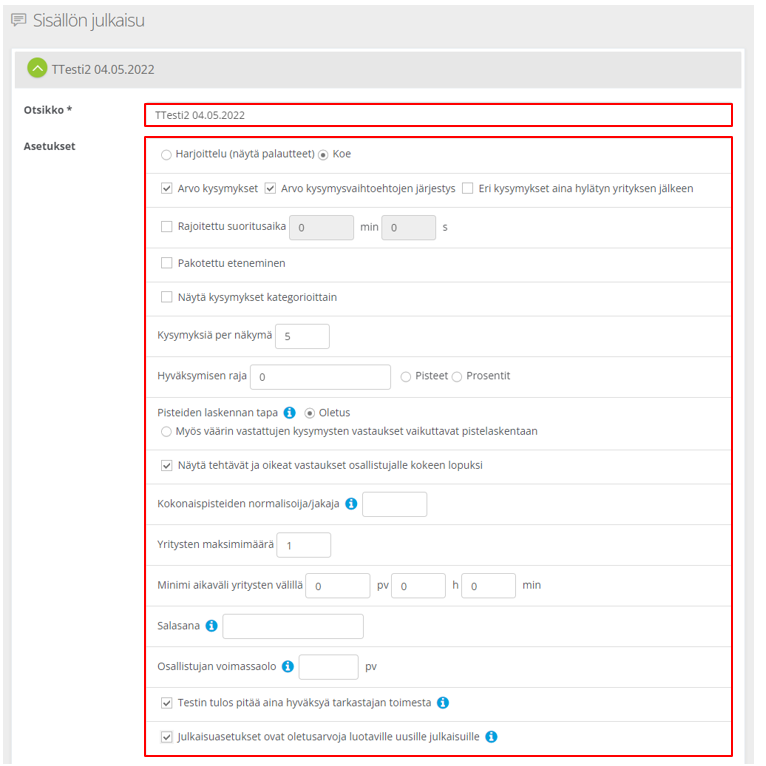
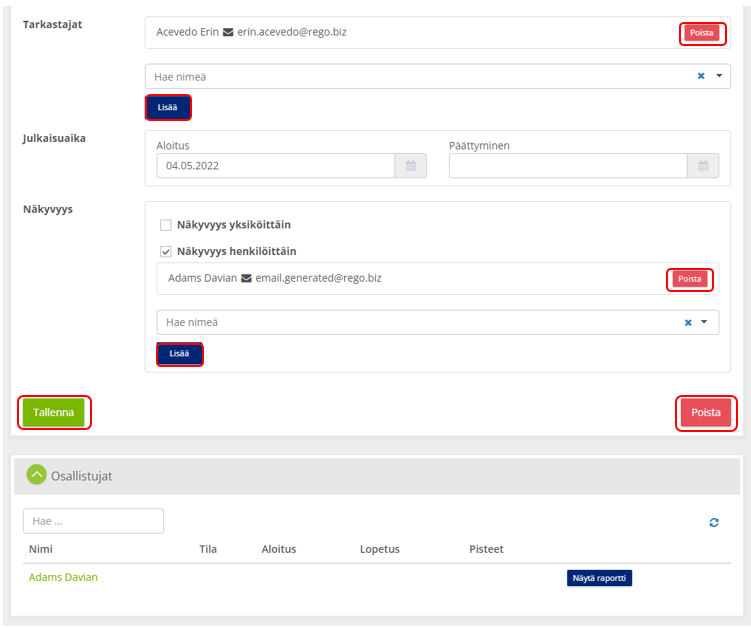
Kun olet määritellyt kaikki testipohjan julkaisuun liittyvät tiedot, valitse ”Tallenna”. Tallennuksen jälkeen testi tulee näkyviin haluamasi ajankohtana määrittelemälläsi laajuudella ja julkaisun ”Poista”-toiminto tulee aktiiviseksi.
”Osallistujat” -näkymään tulostuu lista testiin osallistujista, testin tila, aloitus, lopetus ja pisteet. ”Näytä raportti” -painikkeella saat näkyviin yksittäisen osallistujan vastaukset ja pisteet. Valitsemalla osallistujan nimen saat näkyviin osallistujan testin suoritus-, aloitus- ja lopetustiedot. Voit tarvittaessa lukita osallistujan, jolloin testin aloittaminen ei onnistu.
Testin suorittamisen ja testin tarkastamisen jälkeen ”Osallistujat” -listalla näkyy testin tiedot.

Valitsemalla ”Näytä raportti” avautuu testin raportti.

Testin liittäminen pätevyysohjelmaan
Jos käytettävässä ohjelmistossasi on ”Pätevyyksien hallinta” -toiminnot aktivoituna, voidaan testejä linkittää pätevyyksien saavuttamiseen liittyviin ohjelmiin.
Testi voidaan liittää pätevyyden saavuttamis- ja/tai ylläpito-ohjelmaan. Ohjelmaan pääset kohdassa ”Pätevyydet > Hallinta > Pätevyyksien hallinta”. Valitse ”Pätevyyksien hallinta” -näkymässä haluamasi pätevyys.
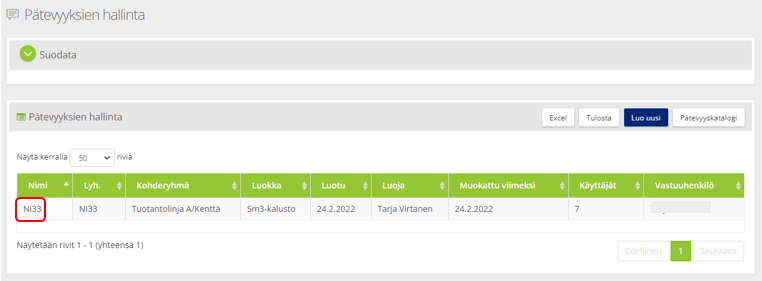
Valitse ”Saavuttaminen” -näkymässä pätevyyden saavuttamisohjelma.

Valitse pätevyyden saavuttamisohjelman ”Muokkaa”.

Valitse ”Lisää uusi” saavuttamisohjelman ”Sisältö” -osassa.

Valitse uusi sisältö ”Rego-tentti”.

Valitse avautuvalta valintalistalta haluamasi testi ja valitse ”Lisää”.
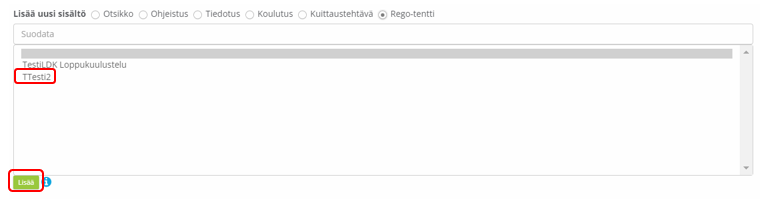
Valittu testi sijaitsee Sisältö-listan viimeisenä.

Valitse sivun alareunassa oleva ”Tallenna”

Tekstieditori
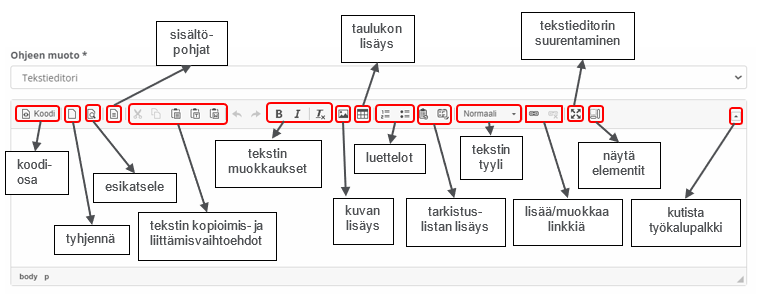
Tekstikenttään voit lisätä korostuksia, kursiivia, otsikoita ja kuvia. Kuva ladataan ensin vastaavasti kuin liitetiedostot, mutta ei valita ”Näkyvissä” -ruksia. Sen jälkeen kuva lisätään tekstiin sinisellä merkityllä painikkeella. Tekstikenttään voit kopioida tekstiä, voit luetteloida tekstiä joko numeroilla tai luettelomerkillä (”pallukka”) sekä voit lisätä myös perustaulukon. Toimintojen nimet ilmaantuvat, kun asetat hiiren toimintolaatikoiden päälle ja toiminnon valinnan teet klikkauksella.
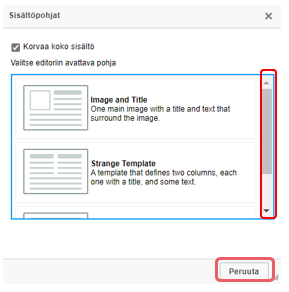
Voit valita tekstikenttään myös valmiin sisältöpohjan, joka helpottaa pitkien tekstien muotoilussa. Kaikki valittavat pohjat tulevat näkyviin käyttämällä oikeassa reunassa olevaa vierityspalkkia. Valitsemalla ”Peruuta” voit perua tekemäsi valinnan.
Ongelmatilanteet ja tekninen tuki
Mikäli kohtaat ongelmatilanteita, ole ensisijaisesti yhteydessä organisaatiosi omaan pääkäyttäjään.
Järjestelmän pääkäyttäjillä on käytettävissä myös Qreformin käyttötuen palvelut kulloinkin voimassa olevan sopimuksen mukaan.