Rego ja Laatuportti – Pikalinkkien hallinta – Pääkäyttäjän ohje
Pikalinkkien määrittely
Pikalinkit ovat Regon/Laatuportin uusi ominaisuus, jolla käyttäjä voi kiinnittää omalle aloitusruudulleen pikapainikkeita, jotka vievät suoraan johonkin toimintoon järjestelmässä. Pikalinkkejä voidaan myös määritellä yhteisesti kaikille organisaation käyttäjille.
Pikalinkit voi ottaa käyttöön tai ne voidaan poistaa kaikilta käytöstä.
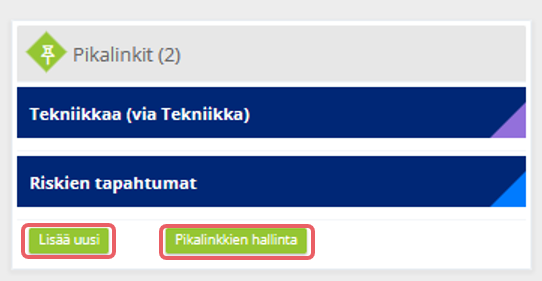
Pikalinkit näkyvät etusivunäkymän oikeassa reunassa seuraavasti:
Pikalinkkien tekeminen
Pikalinkkejä voi asettaa myös loppukäyttäjä itse (aina kun toimintoruudun yläkulmassa näkyy ”pin”-ikoni (kuva alla), sitä painamalla voi kiinnittää itse kyseisen toiminnon omaksi pikalinkiksi). Käyttäjät eivät voi muuttaa tai poistaa organisaation julkaisemia linkkejä, mutta he voivat aina lisätä omia linkkejä.

Loppukäyttäjä voi myös lisätä itselleen pikalinkin Etusivun Pikalinkki-osion ”Lisää uusi” -painikkeella, jolloin pitää tietää ennalta linkin osoite: Avataan ennen pikalinkin lisäämistä haluttu Rego/Laatuportti -näkymä ja kopioidaan talteen osoite selaimen osoiteriviltä.
Pikalinkkien hallintasivu pääkäyttäjälle
Pikalinkkien hallintaan pääsee Etusivulta Pikalinkki osioista ”Pikalinkkien hallinta” -painikkeella.
Organisaation pääkäyttäjä voi julkaista linkkejä kaikille henkilöille tässä ohjeessa kuvatulla tavalla.
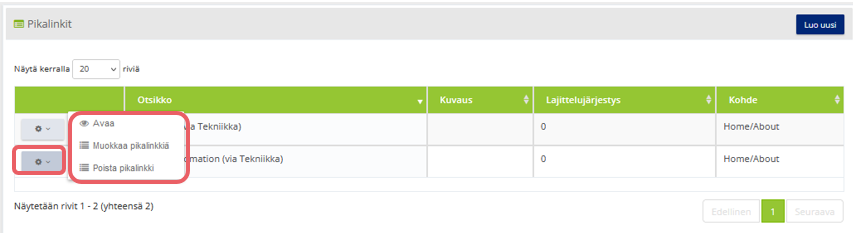
Pikalinkit valitaan aina organisaation tai henkilön oman käyttötavan mukaan. Niitä ei ole pakko käyttää, koska kaikki toiminnot löytyvät myös aina vasemman laidan päävalikosta. Mitään oletuksia tai ohjetta siitä, mitä pikalinkkejä pitää olla ei voi antaa, koska se riippuu aina organisaation omasta käyttötavasta ja moduuleista tai sisällöistä.
Uusi pikalinkki luodaan hallintanäkymän ”Luo uusi” -painikkeella. Kun muokataan pikalinkkiä, valitaan ratasikonin valikosta ”Muokkaa pikalinkkiä”.
Tyypillisiä pikalinkkipainikkeita voisi olla esim. ”Vaaratilanneilmoitus” (vie suoraan vaaratilanneilmoitukseen) tai ”Tee STM Työn riskien arviointi” toistuvasti tietyntyyppisten riskiarviointien tekijöille.
Pikalinkin tiedot
Pikalinkkiin täydennetään vähintään nimi, osoite ja näkyvyys. Pikalinkki tulee näkyviin, kun tiedot tallennetaan.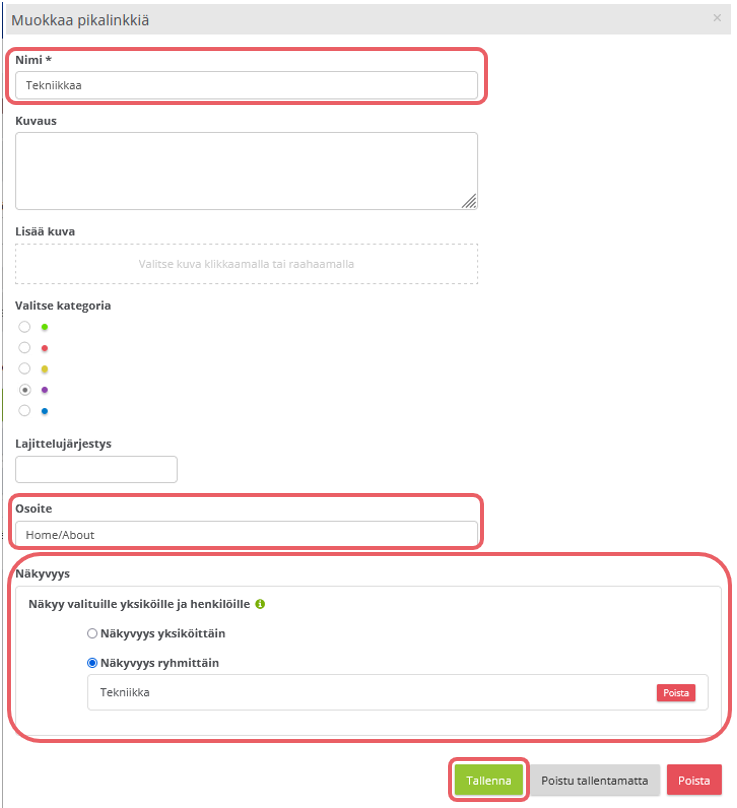
Nimi
Pikalinkin nimi, joka tulee näkyviin käyttäjälle. Pikalinkki kiinnittyy aina siihen käyttöliittymän kieliversioon, joka on valittuna, kun linkki julkaistaan. Eli jos pääkäyttäjä valitsee yläriviltä kieleksi ”ruotsi” ja julkaisee käyttäjille pikalinkkejä, niin ne näkyvät käyttäjälle vain silloin, kun hän on valinnut käyttökieleksi ruotsin.
Kuvaus
Vapaa teksti, jossa voi kertoa mihin linkkiä käytetään ja miksi se on tehty. Vapaaehtoinen tieto.
Lisää kuva
Pikalinkkipainikkeen taustalle voi laittaa kuvan. Kuvan tulisi olla png tai jpg ja kooltaan minimissään 200 pikseliä korkea sekä kuvasuhteeltaan 4:1. Kuvapainikkeet skaalautuvat eri tavalla eli jos organisaatiolla on paljon mobiilikäyttöä, kannattaa testata aina kuvallisen painikkeen toiminta myös mobiilissa.
Kuvalle asetetaan korkeudeksi 159px ja muuten se skaalataan mahtumaan sisällön leveyteen. Kuvan tulisi olla siis minimissään 159px korkea ja kuvasuhteeltaan 16:9, jotta toimii eri leveyksissä.
Kategoria
Vapaa valinta joka tuo painikkeen kulmaan kategorian värin mukaisen merkin. Kategorialla voi esim. merkitä erityyppisiä linkkejä eri väreillä. Ei vaikuta linkin toimintaan.
Lajittelujärjestys
Numeroimalla pikalinkit, voidaan vaikuttaa siihen, missä järjestyksessä ne ovat Etusivu-näkymässä.
Osoite
Jokaisella pikalinkillä on osoite, joka voidaan muodostaa seuraavasti:
- Navigoidaan siihen näkymään, johon halutaan tehdä pikalinkki
- Kopioidaan näkymän URL-osoite selaimen osoiteriviltä eli esim.: ”https://portal.laatuportti.fi/fi/Reporting/Danger”
- Poistetaan osoitteesta alkuosa: ”https://portal.laatuportti.fi/fi/” tai Regossa ”https://rego.qreform.com/fi/”
- Pikalinkin osoite on siis tässä esimerkissä tuo loppuosa eli: ”Reporting/Danger”
Näkyvyys
Organisaatio-osalle
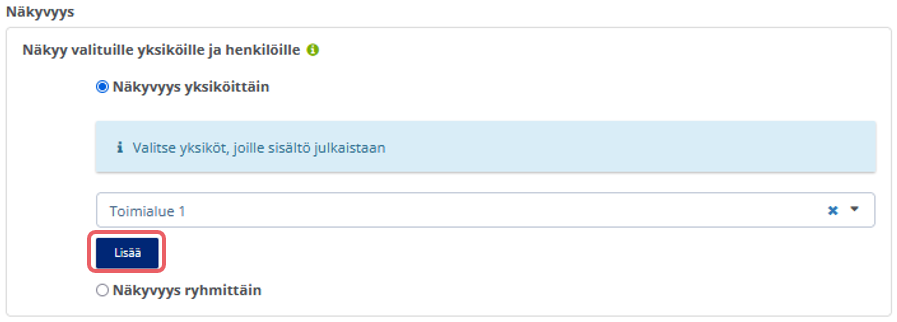
Pääkäyttäjä voi julkaista pikalinkkejä valitsemalla organisaatio-osa, jolle linkki julkaistaan. Valinta tehdään organisaatiovalikosta ja julkaisussa linkki tulee näkyville kaikille valitusta organisaatiokohdasta alaspäin oleville käyttäjille (myös siis kaikki valitun kohdan alayksiköiden henkilöt). Jos linkin halutaan näkyvän koko organisaatiolle, valitaan ylin taso. Valinta tulee voimaan Lisää-painikkeella.
Ryhmälle
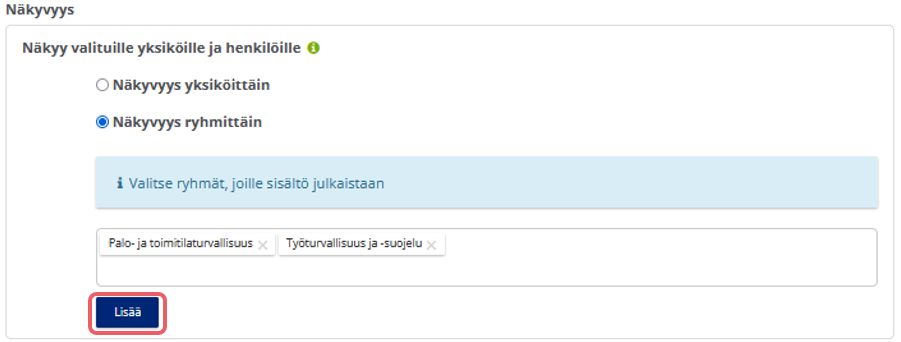
Jos henkilöistä on luotu Regossa/Laatuportissa ryhmiä kohdassa ”Ryhmät”, voidaan linkkejä julkaista myös valitun ryhmän jäsenille valitsemalla ryhmä ja tekemälle julkaisu. Ryhmiä voi olla valittuna useampia. Valinta tulee voimaan Lisää-painikkeella.
Ongelmatilanteet ja tekninen tuki
Mikäli kohtaat ongelmatilanteita, ole ensisijaisesti yhteydessä organisaatiosi omaan pääkäyttäjään.
Järjestelmän pääkäyttäjillä on käytettävissä myös Qreformin käyttötuen palvelut kulloinkin voimassa olevan sopimuksen mukaan.