Laatuportti – Pätevyydet – Matriisin hallinta
Ryhmämatriisit
Matriisit löytyvät vasemmalla olevasta sivuvalikosta Pätevyydet > Ryhmämatriisit -kohdasta.
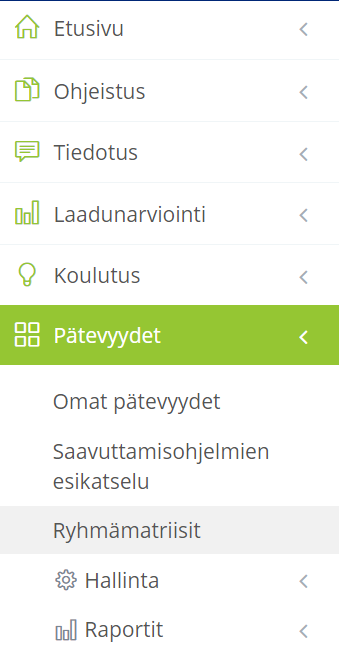
”Ryhmämatriisit” -valinnan jälkeen käyttäjälle avautuu automaattisesti sen yksikön matriisi, johon hänet on asetettu esihenkilöksi/ylläpitäjäksi.
Jos käyttäjä on asetettu useampaan matriisiin esihenkilöksi/ylläpitäjäksi, listautuvat nämä yksiköt näkyviin ja käyttäjä valitsee listasta sen yksikön, jonka matriisia hän haluaa tarkastella
HUOM! Jos käyttäjällä on lisäksi Pätevyyden ylläpitäjä -rooli, hänelle listautuu näkyviin kaikki organisaation yksiköt, josta haluttu yksikkö voidaan hakea esim. Suodata -toiminnolla. Tästä näkymästä pääsee lisäksi matriisin asetuksiin (ks. luku 7).
Jos matriisia ei löydy? Syynä voi olla, että käyttäjää ei ole asetettu yksikön/matriisin esihenkilöksi/ylläpitäjäksi tai ko. yksikölle ei ole tehty matriisia.
Yksikön ja henkilön pätevyyksien tarkastelu (yksikön matriisi)
Matriisi on visuaalinen moniulotteinen taulukko, jolla saadaan nopeasti tilannekuva yksikön pätevyyksien tilasta. Matriisin kautta (usein esihenkilö) päästään tarkastelemaan ja muuttamaan henkilöiden pätevyyksiä.
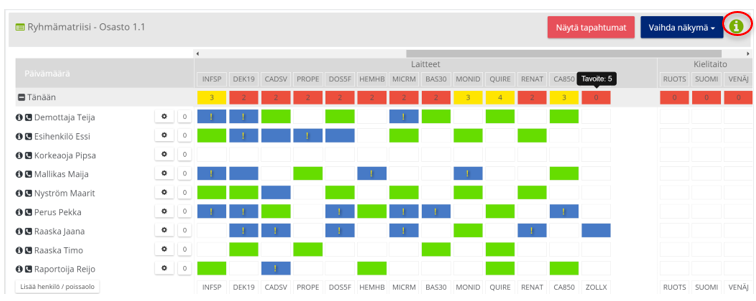
Matriisinäkymässä pätevyyksiä ja niiden tilaa havainnollistetaan väreillä ja erilaisilla merkinnöillä. Värien selitteet saa esille info-ikonista.
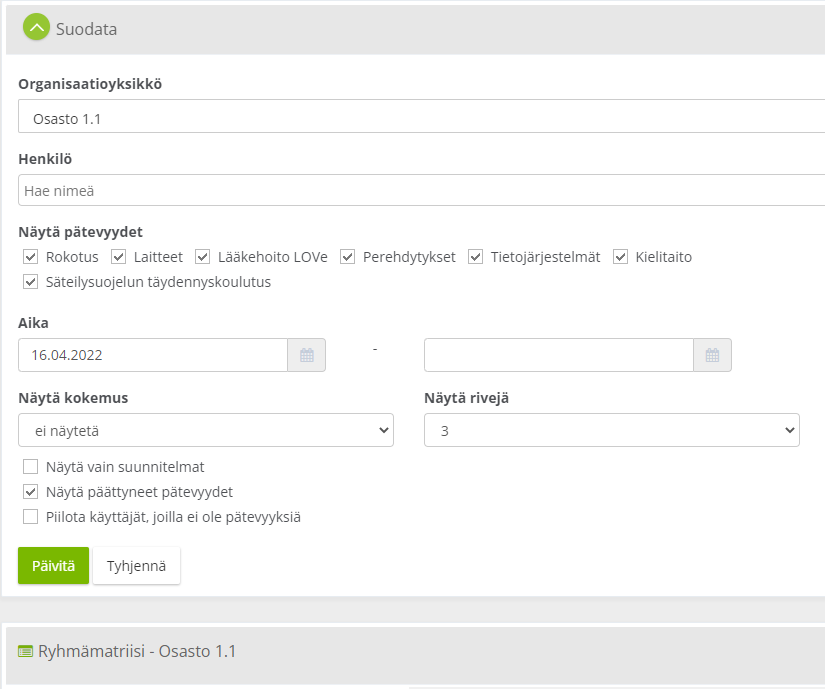
Matriisinäkymää voidaan suodattaa:
- organisaatioyksiköllä (mikäli ryhmämatriisiin on asetettu useampi yksikkö)
- henkilöllä
- ”Näytä pätevyydet” -valinnalla, mikäli matriisissa on useampia pätevyysluokkia
- aikavälillä (vain ylläpitäjille)
- valitsemalla, että näytetään myös päättyneet pätevyydet tai piilottamalla käyttäjät, joilla ei ole pätevyyksiä
- Näytä päättyneet pätevyydet -valinnalla saadaan näkyviin helposti pätevyyden tilaan liittyvät tiedot, kun hiiren vie pätevyyden solun päälle (on usein oletusasetus)
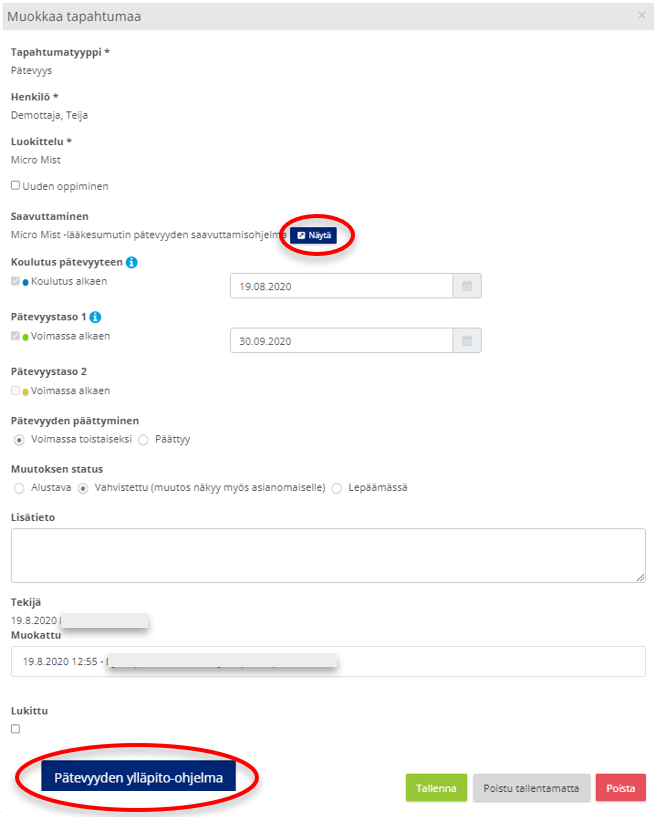
Yksittäisen henkilön saavuttamis- ja/tai ylläpito-ohjelman etenemistä sekä ohjelman suoritusten tilannetta voi tarkastella matriisin kautta avaamalla ko. henkilön pätevyyden solun. Avautuneesta ”Muokkaa tapahtuma” -ikkunasta henkilön saavuttamisohjelmaa pääsee tarkastelemaan kohdasta Saavuttaminen > Näytä.
Ylläpito-ohjelmaa pääsee tarkastelemaan samasta ikkunasta klikkaamalla vasemmassa alalaidassa olevaa ”Pätevyyden ylläpito-ohjelma” -painiketta, mikäli henkilölle on avautunut ylläpito-ohjelma. Tämä edellyttää, että organisaatiolla on pätevyyksissä käytössä ylläpito-ohjelmat.
Kun ”Pätevyyden ylläpito-ohjelma” -painiketta on klikannut, avautuu uusi ikkuna, jossa on vastaavanlainen ”Näytä” -painike kuin saavuttamisohjelman ”Muokkaa tapahtumaa” -ikkunassa.
”Näytä” -painiketta klikkaamalla avautuu saavuttamis-/ylläpito-ohjelma ko. ohjelmaa suorittavan henkilön näkymässä.
Henkilön lisääminen matriisiin
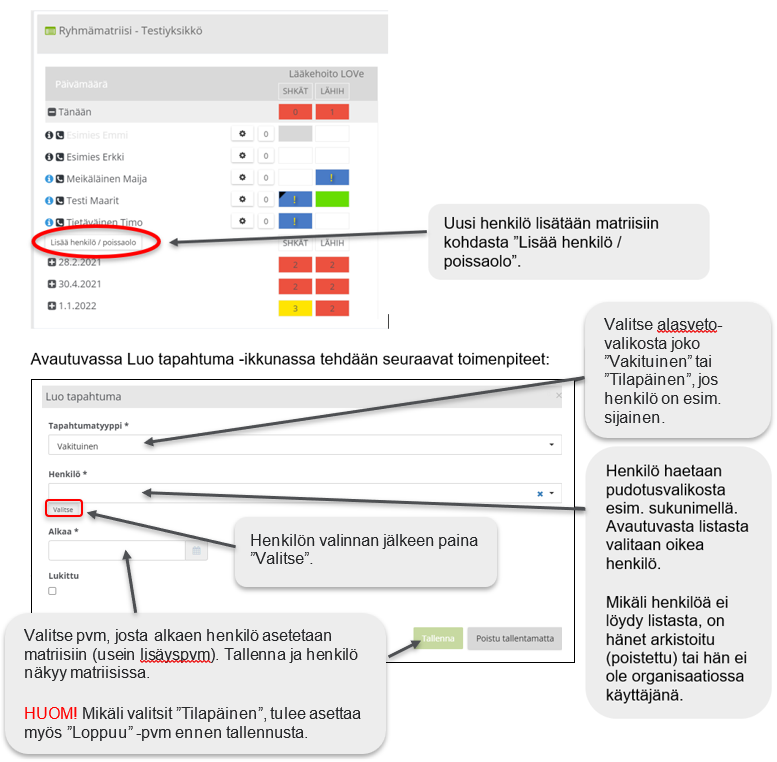
Valitse pvm, josta alkaen henkilö asetetaan matriisiin (usein lisäyspvm). Tallenna ja henkilö näkyy matriisissa.
HUOM! Mikäli valitsit ”Tilapäinen”, tulee asettaa myös ”Loppuu” -pvm ennen tallennusta. Valitse pvm, josta alkaen henkilö asetetaan matriisiin (usein lisäyspvm). Tallenna ja henkilö näkyy matriisissa.

Tapahtumatyypin valintalistan vaihtoehdot, kun pätevyysmatriisinäkymän suodatuksissa on valittuna organisaatioyksikkö (Kaikki-valinnalla tätä ei saa näkyviin).
Ohessa tapahtumatyypin valintalistan vaihtoehdot, kun pätevyysmatriisinäkymän suodatuksissa on valittuna organisaatioyksikkö (Kaikki-valinnalla tätä ei saa näkyviin).
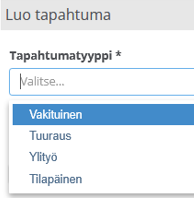
Tuuraus voi olla joko alustava tai vahvistettu, ja sisältää lisätietokentän.
Tilapäinen tulee voimaan heti – henkilö voidaan tilapäisesti siirtää toiseen matriisiin.
Tuuraus voi olla joko alustava tai vahvistettu, ja sisältää lisätietokentän.
Tilapäinen tulee voimaan heti – henkilö voidaan tilapäisesti siirtää toiseen matriisiin.
Poissaolon ja infon lisääminen henkilölle matriisissa
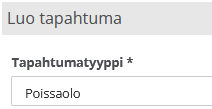
Henkilölle voidaan lisätä poissaolo, jos hän on esim. vuorotteluvapaalla tai pitkällä sairauslomalla. Henkilö muuttuu matriisissa harmaaksi. Henkilö aktivoituu uudelleen automaattisesti, jos poissaolon päättymispäivä on määritelty. Asetettu poissaolo voidaan myös poistaa valitsemalla rattaan takaa ”Muokkaa tapahtumaa” ja poistamalla ko. tapahtuma.
”Info-palloon” (i) voidaan kirjata lisätietoa, esim. jos halutaan erottaa keikkalainen tai jos halutaan kirjata henkilön vastuualue/erityisosaaminen. ”Info-pallo” muuttuu siniseksi, kun se sisältää lisätietoa. Kun ”info-palloon” kirjatun tiedon poistaa, pallo muuttuu takaisin mustaksi.

Lisää poissaolo -valinta näkyy pudotusvalikossa vain, kun pätevyysmatriisinäkymän suodatuksissa valittuna organisaatioyksikkö. Lisää poissaolo -valinnalla tapahtumatyypillä ei ole muita vaihtoehtoja kuin Poissaolo.
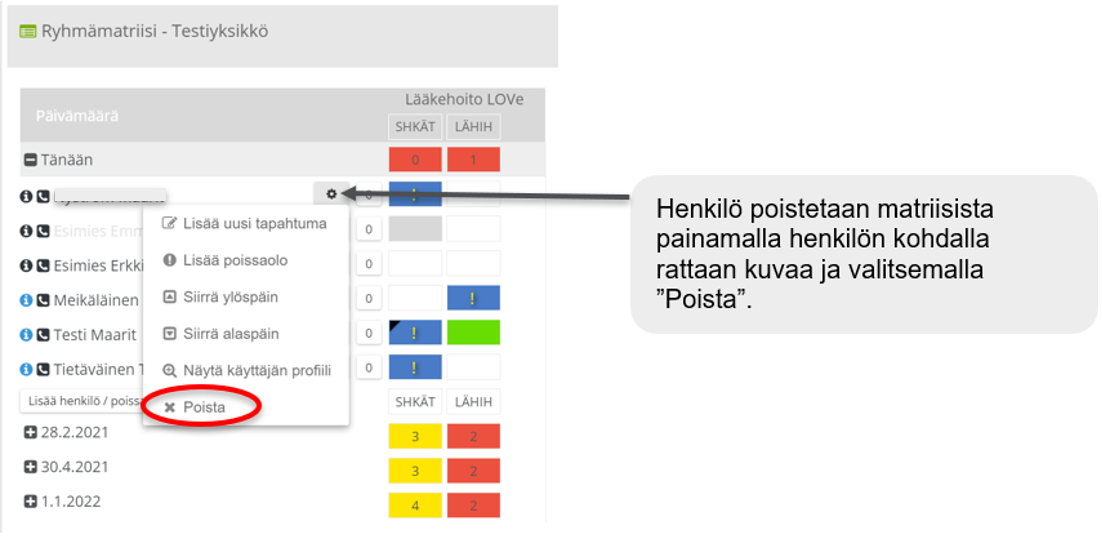
Henkilön poistaminen matriisista
”Poista” -painikkeen jälkeen avautuu alla oleva varmistusikkuna, johon vastaamalla OK, henkilö poistuu matriisista.

Pätevyyden saavuttaminen
Pätevyysprofiilin avulla voidaan käynnistää useampia saavuttamisohjelmia tai antaa useampia pätevyyksiä suoraan voimaan useammalle tai yhdelle henkilölle kerralla. Tämän ohjeen toiminnot soveltuvat yksittäisten pätevyyksien tai yksittäisten henkilöiden pätevyyksien saavuttamiseen.
Pätevyysprofiileista ja niiden käytöstä on oma ohjeensa ”Pätevyysprofiilit ja niiden käyttö”.
Saavuttamisohjelman käynnistäminen matriisin kautta

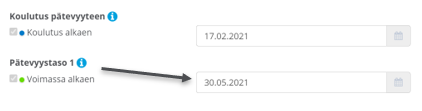
Avautuvassa ”Luo tapahtuma -ikkunassa Koulutus pätevyyteen -aloituspäivämäärä asetetaan kenttään ”Koulutus alkaen”. Oletuksena on kuluva päivämäärä.
Pätevyystaso 1 -kenttään asetetaan päivämäärä, johon mennessä henkilön toivotaan saavuttavan ko. pätevyyden tai suorittavan saavuttamisohjelman, ellei ajankohtaa ole oletuksena. Mahdollisen oletusajankohdan voi tarvittaessa myös muuttaa. Lopuksi ”Tallenna”!
Heräte avatusta saavuttamisohjelmasta
Henkilölle voidaan lähettää sähköpostiheräte suoritettavasta pätevyyden saavuttamisohjelmasta.
6.1 -kohdassa mainitussa ”Luo tapahtuma” -ikkunassa (kuvakaappaus seuraavalla sivulla) on sähköpostiherätteeseen liittyvä valinta, johon ruksin laitamalla henkilölle lähtee sähköposti suoritettavasta saavuttamisohjelmasta tapahtuman tallennuksen jälkeen.

Pätevyyden antaminen suoraan voimaan ilman saavuttamisohjelmaa
Henkilölle voidaan asettaa pätevyys suoraan voimaan ilman, että hän on suorittanut saavuttamisohjelmaa.
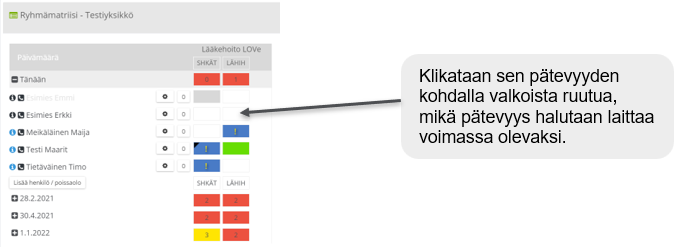
Avautuvassa ”Luo tapahtuma” -ikkunassa tehdään seuraavat toimenpiteet:
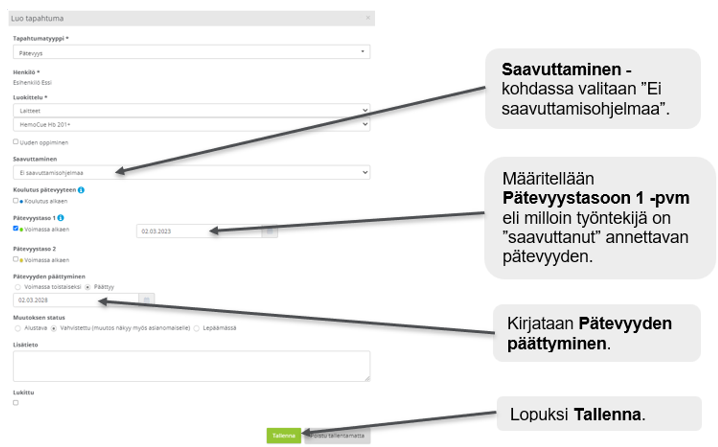
Henkilölle tulee ko. pätevyys voimaan ja se näkyy matriisissa vihreänä soluna.
Perusryhmämatriisin luominen ja muokkaaminen
Uusi matriisi luodaan tai jo olemassa olevien matriisien asetuksia pääsee muokkaamaan kohdasta Pätevyydet > Ryhmämatriisit.
Käyttäjällä tulee olla Pätevyyksien ylläpitäjä -rooli, jotta hän pääsee matriisin asetuksiin.
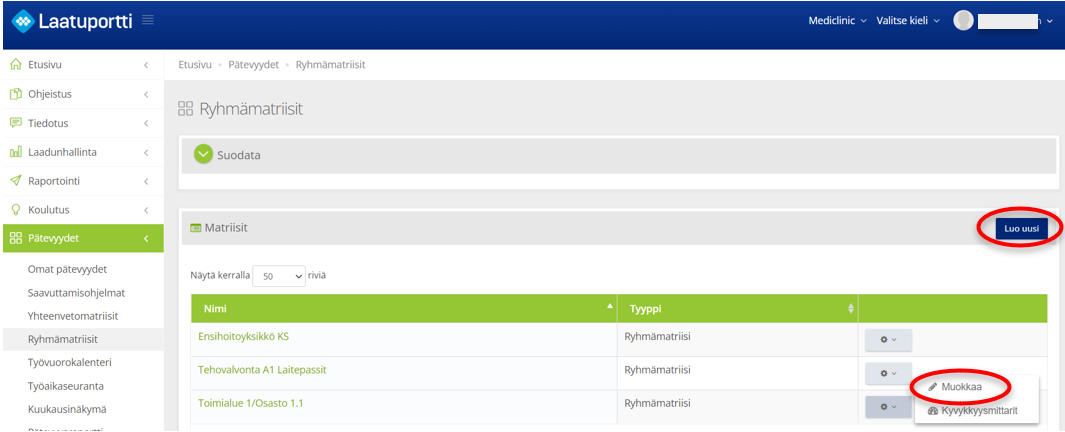
Uusi matriisi luodaan painamalla ”Luo uusi” -painiketta. Uusi matriisi nimetään yleensä sen yksikön mukaan, johon matriisi tehdään tai sille voidaan antaa esim. palvelukokonaisuuden nimi, mikäli matriisiin liitetään useampi organisaatioyksikkö.

Mikäli jo olemassa olevan matriisin asetuksia halutaan päivittää, valitaan halutun yksikön rattaan takaa ”Muokkaa”.
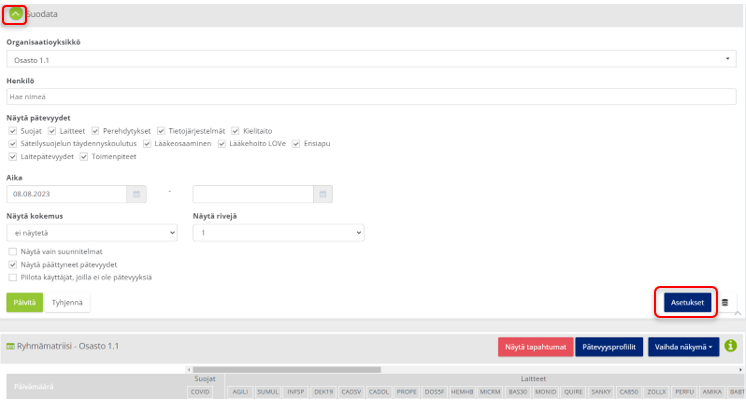
Matriisin asetuksiin pääsee myös avatusta ryhmä-/yhteenvetomatriisista suoraan Suodata -osion kautta. Suodata -osio avataan vihreästä ”Kutista/Laajenna” -painikkeesta ja näkymän oik. alakulmassa on ”Asetukset -painike”, jolla pääsee ko. matriisin asetuksiin. Asetuksiin tehtyjen mahdollisten muutosten tallentamisen jälkeen, murupolusta pääsee takaisin matriisiin.
Erilaisia matriisivaihtoehtoja ja esimerkkejä niiden käyttötarkoituksista on kuvattu ohjeessa ”Pätevyydet Erilaiset matriisit ja niiden käyttö”.
Matriisin ylläpitäjien ja esihenkilöiden määritys
Matriisin ylläpito-oikeudet määritellään kohdassa Matriisin ylläpitäjät ja esihenkilöt. Ylläpitäjäksi voidaan valita joko yksittäisiä käyttäjiä tai organisaatioyksikkö. Kun valitaan organisaatioyksikkö, ylläpitäjäksi tulee kaikki organisaatiorakenteessa ko. yksikköön merkityt esihenkilöt.

Matriisin organisaatioyksiköt
Matriisin organisaatioyksiköihin valitaan ne yksiköt, joiden pätevyyksiä hallitaan ko. matriisilla. Tätä kautta saadaan myös lisättyä ko. yksikön henkilöstö matriisiin, mikäli organisaation käyttäjät, käyttäjien yksiköt sekä organisaatiorakenne ovat ajan tasalla.
HUOM! Uutta matriisia luodessa ”Lisää jäsenet matriisiin” -painike tulee esiin vasta, kun matriisi on tallennettu!

Matriisissa hallinnoitavat pätevyydet ja niiden raja-arvot
Matriisissa hallinnoitavat pätevyydet valitaan kohdassa Pätevyydet. Pätevyydet voidaan valita kaikista järjestelmässä olevista pätevyyksistä. Ensin valitaan pätevyyden Luokka (esim. laitteet, lääkeluvat, toimenpidepätevyys) ja sitten pätevyys. Pätevyyttä voidaan hakea nimellä tai sen osalla ”Suodata listaa” -kohdassa.

Pätevyyksien järjestystä voidaan muokata tarttumalla hiirellä siirrettävään pätevyyteen ja raahaamalla se haluttuun kohtaan. Tarpeeton pätevyys voidaan myös poistaa ”Poista” -painikkeella.

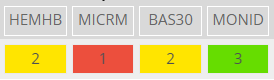
Pätevyyksille voidaan määritellä myös raja-arvot ts. kuinka monta pätevyyden haltijaa tulee kussakin pätevyydessä olla, jotta haluttu tavoite saavutetaan. Tavoiterajat näkyvät matriisissa vihreänä, keltaisena tai punaisena. Raja-arvojen asetus ei ole pakollista.

Asetukset pätevyyksittäin:
- raja-arvot – lukumäärät, joiden jälkeen pätevyysmatriisin indikaattori muuttuu keltaiseksi ja vihreäksi
- ”näkyvissä” – valittuna silloin, kun pätevyys näytetään matriiseissa
Asetetut raja-arvot näkyvät matriisissa pätevyyksien alapuolella olevassa rivissä.
Matriisien näkyvyys ja toiminnallisuus -määrittelyt
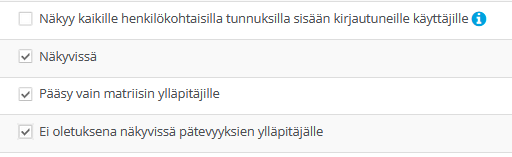
Matriisin asetuksissa tehdään lisäksi määrittelyt, kenelle matriisi näkyy ja kuinka se toimii. Pääsääntöisesti valitaan asetukset, jotka näkyvät alla olevassa kuvakaappauksessa.
Muita toiminnallisuusmäärittelyjä:

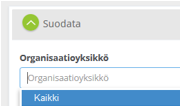
- Pätevyysmatriisin suodatuksissa näytetään Kaikki-valinta, jolla saa näkyviin kaikki matriisin jäsenet kerralla.
- Matriisin jäsenille näkyvyys tulevaisuuteen -valinta. Pätevyysmatriisissa jäsenille mahdollisuus tarkastella tulevien päivien pätevyyden osaajien lukumääriä.
- Pätevyyksien ryhmittelytoiminto liittyy hyväksynnän vaativiin pätevyyksiin, jotka saa ryhmiteltyä hyväksyjälle, ja saa hyväksyttyä kaikki kerralla yhdellä kuittauksella.
HUOM! Mikäli organisaatiossa on käytössä lääkelupapätevyydet ja ne laitetaan lääkärille myönnettäväksi ryhmänä (ei yksittäin), niin matriisin asetuksissa on tällöin oltava valittuna myös ”Näytä pätevyyksien ryhmittely toiminto”.<br>
- Henkilöstökalenterinäkymä käyttöön työvuoronhallintaan työvuoronäkymän sijaan.
- Työvuorohallinnan ollessa käytössä voidaan ottaa tämä näkymä käyttöön
- Työvuorohallinnan ylityöpyyntöjen käsittelyyn liittyvä valinta
- Työvuorohallinnan poissaolojen käsittelyyn liittyvä valinta
- Pätevyysmatriisin suodatustoimintoon liittyvä valinta. Kun käytössä, suodatus muistaa edellisen suodatuksen, muutoin käyttää oletusta.
Matriisien suodatusten oletusarvot
Matriisin asetuksissa voidaan jo etukäteen määritellä haluttu suodatus oletusarvoksi aina kun matriisin avaa.
Suositeltavinta on käyttää oletussuodatuksena ”Näytä päättyneet pätevyydet” -valintaa.

Uloskirjautuminen
Uloskirjautuminen tapahtuu Laatuportti -palkin lopussa olevasta nimi -valikosta. Omaa nimeä klikkaamalla avautuu valikko, josta valitaan ”Kirjaudu ulos”.

Ongelmatilanteet ja tekninen tuki
Mikäli kohtaat ongelmatilanteita, ole yhteydessä oman organisaatiosi pääkäyttäjään.
Järjestelmän pääkäyttäjillä on tarvittaessa käytettävissä Qreformin käyttötuen palvelut kulloinkin voimassa olevan sopimuksen mukaan.