Rego ja Laatuportti – Hallinnan käyttöohje
Käyttäjätiedot
Jos organisaatiolla on käytössä käyttäjätietojen synkronointi Laatuporttiin tai SSO-kirjautuminen, jossa luodaan myös uudet käyttäjät, ei erillisiä toimenpiteitä käyttäjien lisäämiseksi tarvitse tehdä. Jos käyttäjätiedoissa esiintyy epätarkkuuksia, on organisaatiosta välittyvä tai siellä oleva lähdemateriaali tarkistettava.
Rego/Laatuportissa hallinnan toimintoihin pääsevät vain organisaation pääkäyttäjät. Käyttäjäroolin valinnat tehdään järjestelmään sen mukaan, mikä on käyttäjän rooli ja oikeudet nähdä sekä hallita tietoja.
Käyttäjätietojen hakeminen ja tulostaminen
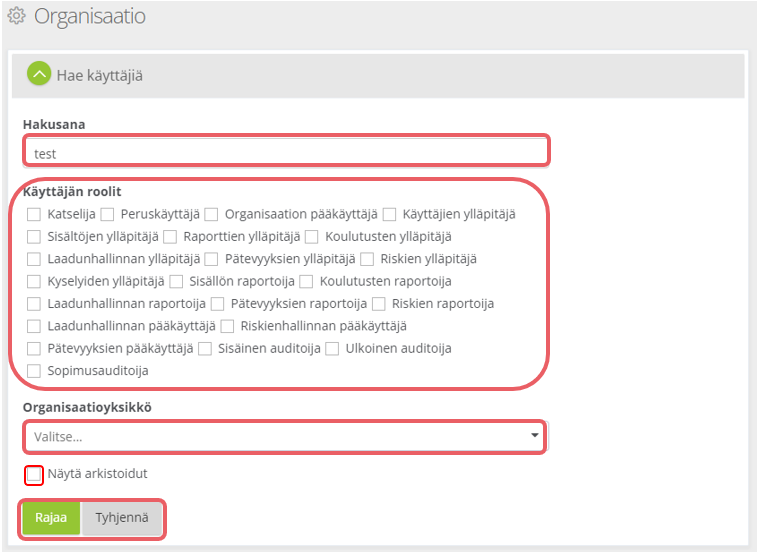
Käyttäjätietoihin pääset kohdassa Hallinta > Käyttäjät. Voit hakea käyttäjätietoja ”Organisaatio” -näkymässä eri hakuehdoilla esim. kirjoittamalla tekstiä ”Hakusana” -kenttään, valitsemalla käyttäjän roolit, organisaatioyksikön tai ”Näytä arkistoidut” ja valitsemalla ”Rajaa”. ”Tyhjennä” -valinta tyhjentää hakuehdot uutta hakua varten.
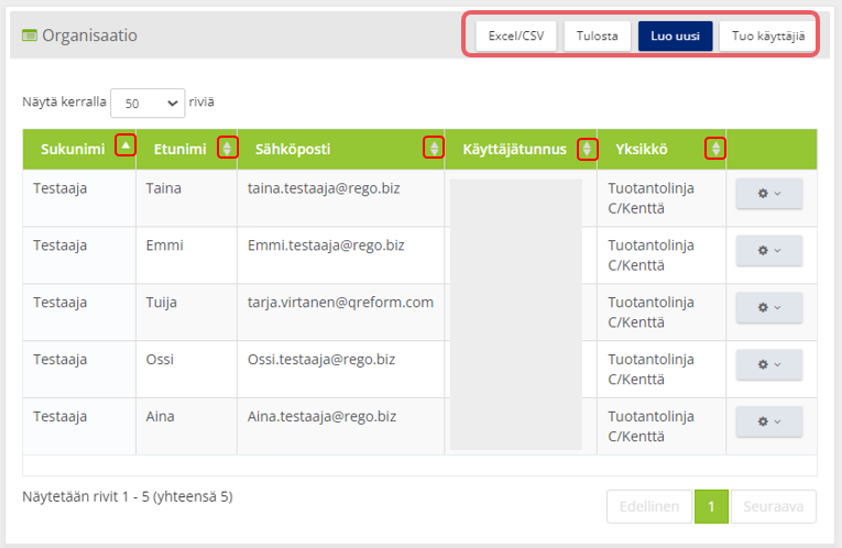
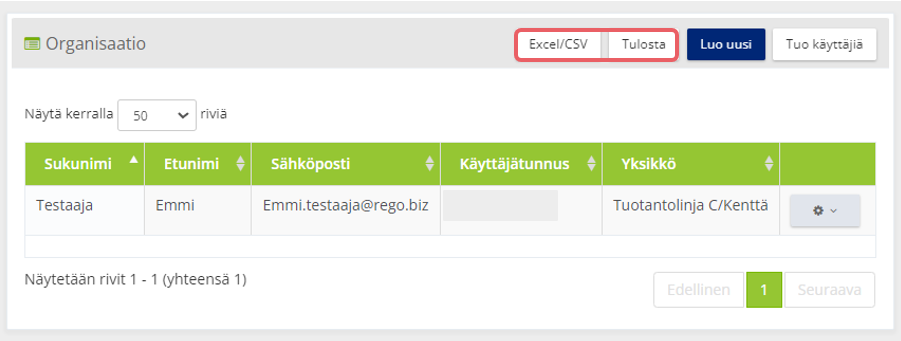
Haetut käyttäjät listautuvat ja voit järjestää niitä otsikoiden nuolitoiminnolla. Voit tulostaa listatut tiedot taulukkoon valitsemalla ”Excel/CSV” tai ”Tulosta”, jolloin voit muodostaa listauksen pdf-muotoon tai tulostaa paperille.
Käyttäjän julkaisujen hakeminen (koulutukset ja tehtävät)
Organisaation pääkäyttäjä voi hakea ja katsoa käyttäjän julkaisut (koulutukset ja tehtävät) etusivun ”Tapahtumat ja tehtävät” -laatikosta valitsemalla ”Näytä kaikki”.

Suodata toimenpiteitä -kohdassa haetaan henkilöä sukunimellä, jonka julkaisuja halutaan tarkastella. Tarvittaessa käytetään rajausta ”Näytä myös listalta poistetut tehtävät”, mikäli on tarve tarkastella jo suoritettuja tehtäviä. Painetaan ”Rajaa”. Näyttöihin liittyvää hakua voidaan tarkentaa lisäämällä Haku -kenttään henkilön sukunimi, johon kohdistuneita näyttötehtäviä on tarve tarkastella.
Suodatusta voi tarkentaa myös kohdentamalla haku esim. tehtäviin tai koulutuksiin.

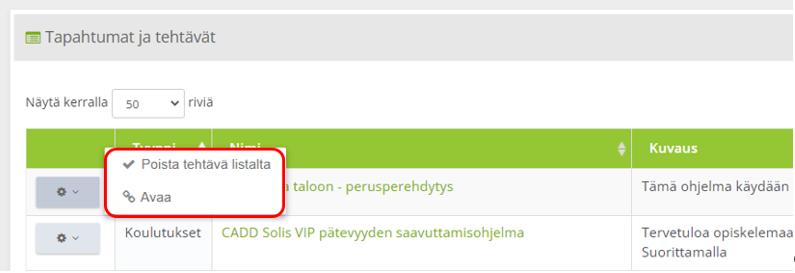
Rajauksen jälkeen esille tulleesta Tapahtumat ja tehtävät -listauksesta nähdään, mitkä tehtävät/koulutukset ovat käyttäjällä aktiivisena ja löytyvät siis etusivun ”Tapahtumat ja tehtävät” -laatikosta. Tarvittaessa listasta valitaan tarkasteltava tehtävä/koulutus, jonka kohdalta rattaan takaa klikataan ”Avaa”, jolloin ko. tehtävää/koulutusta pääsee tarkastelemaan.
Mikäli kyse on koulutuksesta, voi pääkäyttäjä poistaa käyttäjältä ko. tehtävän listalta.
Käyttäjän roolit
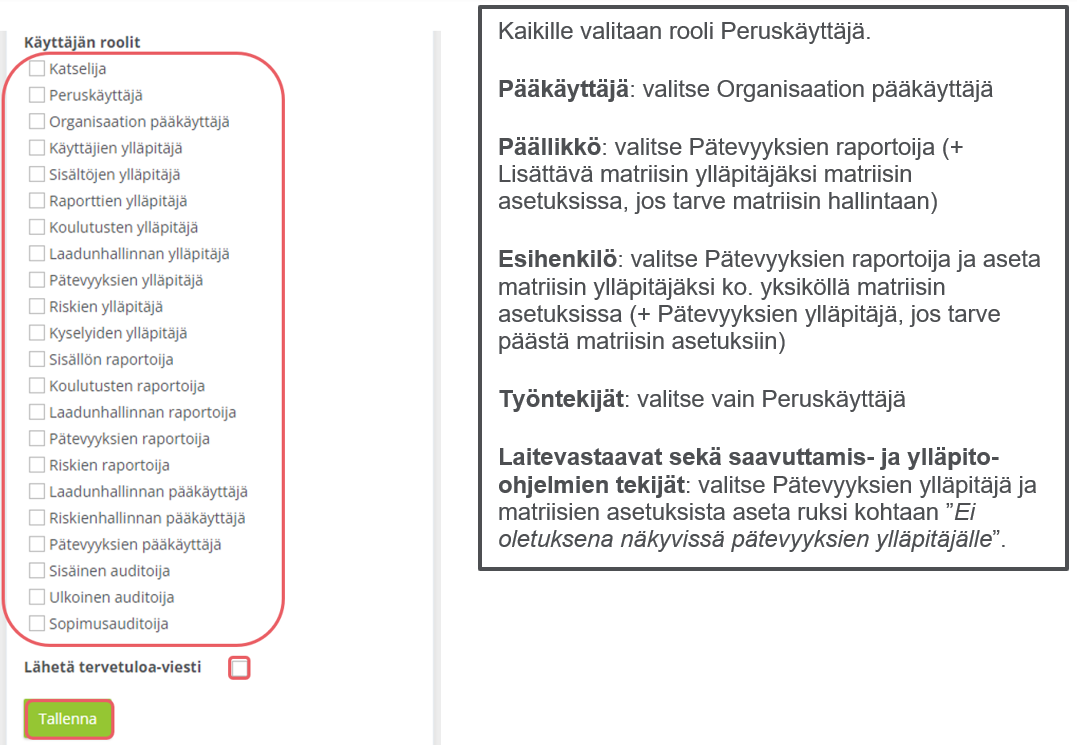
Käyttäjä tulee aina määritellä joko peruskäyttäjäksi tai katselijaksi. Asiakaskohtaisissa asetuksissa voidaan määritellä muilla rooleilla oikeuksia riskien katselemiseen esim. yksiköiden esihenkilöille tai yhteyshenkilöille.
Käyttäjäroolit on kuvattu erillisessä Käyttäjäroolit-dokumentissa.
Roolikuvauksia
Pääkäyttäjä: järjestelmässä Organisaation pääkäyttäjä
- Pääsee hallinnoimaan organisaatiorakennetta, organisaation käyttäjiä ja käyttäjärooleja sekä kaikkien yksiköiden laitekoulutusohjelmia ja suorituksia.
- Voi raportoida pätevyyksiä organisaation tasolla.
- Voi luoda matriiseja.
- Voi luoda Pätevyysprofiileja.
- Oikeudet luoda uusia laitekohtaisia saavuttamis- ja ylläpito-ohjelmia.
Päällikkö: järjestelmässä Pätevyyksien raportoija
- Ylemmän tason esihenkilö organisaatiohierarkiassa.
- Pääsee tarkastelemaan oman vastuualueensa eri yksiköiden suorituksia ja raportteja.
- Jos päälliköllä on tarve hallinnoida matriisia, on hänet asetettava matriisin ylläpitäjäksi.
- Lisätään esihenkilönä organisaatiorakenteeseen oman vastuualuetason yksikköön.
Esihenkilö: järjestelmässä Pätevyyksien raportoija
- Pääsee tarkastelemaan oman yksikkönsä osaamismatriiseja ja raportteja.
- Pääsee tarkastelemaan omien työntekijöidensä Omia pätevyyksiä.
- Pääsee liittämään oman vastuuyksikön työntekijöitä eri pätevyyksien saavuttamis- ja ylläpito-ohjelmiin.
- Jos esihenkilön pitää päästä hallinnoimaan myös matriisin asetuksia, on annettava lisäksi Pätevyyksien ylläpitäjä -rooli.
- Lisätään esihenkilönä organisaatiorakenteeseen omaan vastuuyksikköönsä.
Työntekijät: järjestelmässä Peruskäyttäjä
- Suorittaa hänelle osoitettuja laitepätevyyksien saavuttamis- ja ylläpito-ohjelmia.
- Pääsee tarkastelemaan omien pätevyyksien tilaa (voimassa, koulutuksessa, vanhentunut, kertausaika) sekä saavuttamis- ja ylläpito-ohjelmien suoritustilanteen.
Laitevastaavat ja saavuttamis- ja ylläpito-ohjelmien tekijät: järjestelmässä Pätevyyksien ylläpitäjä
- Näkee organisaation käytössä olevat saavuttamis- ja ylläpito-ohjelmat sekä pääsee esikatselemaan ja muokkaamaan niitä.
- Näkee yksiköiden osalta, mitkä pätevyydet on kiinnitetty valittuun matriisiin.
- Pääsee seuraamaan raporteista laitepätevyyksien suorittajien määrää (ei näe matriiseja).
Raporttien näkyvyyksiä rooleittain
| Raportti | Organisaation pääkäyttäjä | Pätevyyksien pääkäyttäjä | Pätevyyksien ylläpitäjä | Pätevyyksien raportoija | Riskien raportoija |
| Hyväksyjän raportti | x | x | |||
| Pätevyysraportti | x | x | |||
| Sisältöraportti | x | x | |||
| Työvuorohallinnan ylläpitoraportti | x | x | x | x | |
| Kyvykkyysmittarit | x | x | x | x | |
| Hyväksytyt saavuttamisohjelmat | x | x | |||
| KPI-nykytilanne | x | x | x | x | |
| KPI-Trendi tuotantolinjoittain | x | x | x | x | |
| Ylityöraportti | x | x | x | ||
| Saavuttamisohjelmat ilman opettajaa | x | x | |||
| Pätevyyksien valmistuminen | x | x | x | x | |
| Käsittelytilanne | x | x | x | ||
| Havaintokooste | x | x | x | ||
| Arviointikooste | x | x | x |
Anonyymi käyttäjä
Järjestelmässä voi tehdä tiettyjä perustoimintoja ilman sisäänkirjautumista. Anonyymi käyttäjä eli organisaatiotunnistettu käyttäjä pääsee järjestelmään omalla suoralla linkillä. Suoria linkkejä voidaan määritellä vain järjestelmän konfiguraation yhteydessä.
Anonyymi käyttäjä voi lukea tiedotteita sekä tehdä raportoinnin kautta aloitteita, turvallisuushavaintoja tai antaa palautteita.
Käyttäjäprofiilin hallinta ja ylläpitäminen
Käyttäjät voivat muuttaa ja päivittää itse nimitietojaan sekä sähköpostiosoitteensa tai vaihtaa salasanansa ”Käyttäjäprofiili” -kohdasta. Myös Titteli- ja Organisaatioyksikkö -tietoja voi muuttaa / päivittää.
Käyttäjäprofiili löytyy näytön oikeasta yläkulmasta klikkaamalla omaa nimeä.
HUOM! Käyttäjät eivät voi päivittää käyttäjäprofiiliaan niissä organisaatioissa, joissa on käytössä SSO-kirjautuminen!
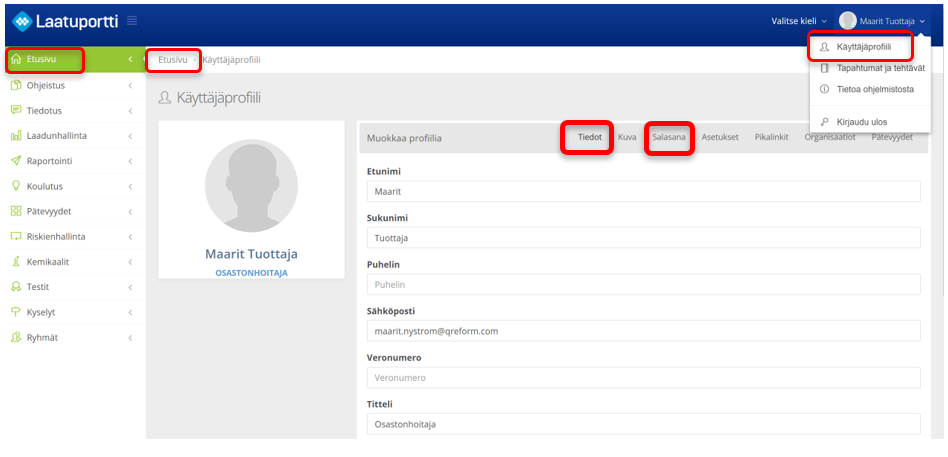
Nimi- ja sähköpostitiedot löytyvät ”Tiedot” -välilehdeltä ja salasana vaihdetaan ”Salasana” -välilehdellä.
Takaisin Regon tai Laatuportin etusivulle pääsee klikkaamalla murupolusta tai sivuvalikosta ”Etusivu”.
HUOM! Käyttäjät eivät voi vaihtaa käyttäjätunnustaan. Käyttäjätunnus vaihdetaan tarvittaessa organisaation pääkäyttäjän toimesta, mikäli käytössä ei ole SSO-kirjautumista.
Salasanan pitää olla vähintään kahdeksan merkkiä pitkä, ja sisältää vähintään yksi iso kirjain (A-Z), yksi pieni kirjain (a-z), yksi numero (0-9) ja yksi erikoismerkki.
Käyttäjätietojen ylläpito
Käyttäjätietojen muuttaminen ja poistaminen
Käyttäjätiedon muuttaminen tapahtuu ”Muokkaa käyttäjää” -näkymässä, johon pääset valitsemalla ”Organisaatio” -näkymässä ratastoiminnon ”Muokkaa”. Muuta haluamasi tiedot (kts. kohta Uuden käyttäjän luominen) ja vahvista muutokset valitsemalla ”Tallenna”.
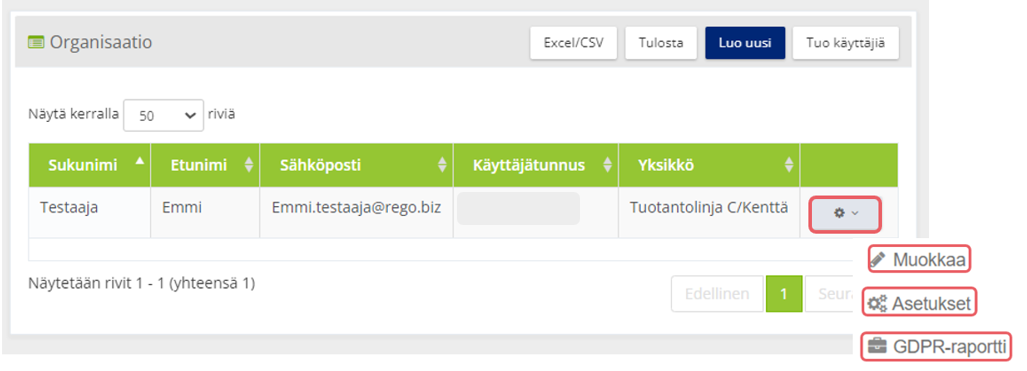
Valitsemalla ”Asetukset” avautuu lisää käyttäjän tietokenttiä

Voit asettaa käyttäjän yhteyshenkilöksi ja/tai esihenkilöksi organisaatioyksikköön valitsemalla ”Lisää uusi” (kts. kohdat Yhteyshenkilön ja Esihenkilön lisääminen).
Voit liittää käyttäjän ryhmään (esim. pätevyyteen liittyvät luokat) valitsemalla avautuvasta valintalistasta haluamasi ryhmä ja tallentaa liitoksen ”Tallenna” -toiminnolla. Voit poistaa ryhmäliitoksen ”Poista” -toiminnolla.
Käyttäjän pätevyystiedot näkyvät ”Omat pätevyydet” -osassa.

Uuden käyttäjän luominen
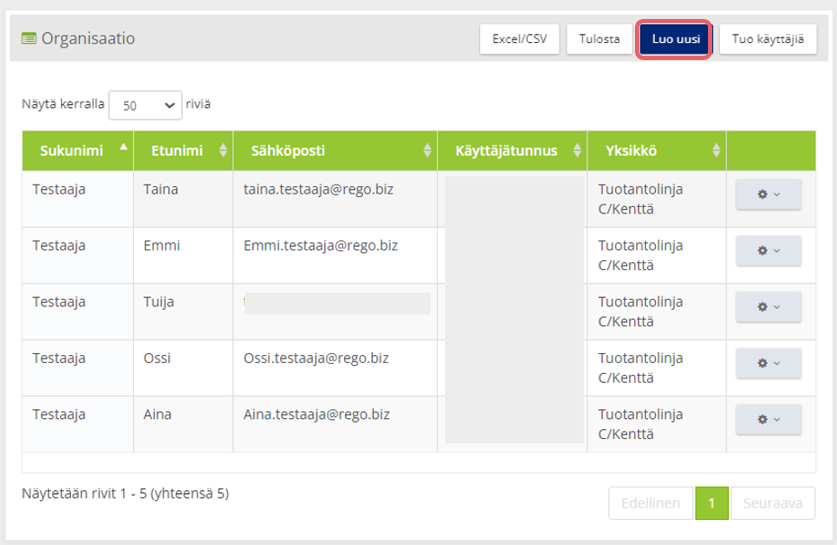
Uuden käyttäjätiedon luominen tapahtuu ”Organisaatio” -näkymässä (kohdassa Hallinta > Käyttäjät) valitsemalla ”Luo uusi”.
Ennen uuden käyttäjän luomista on hyvä tarkistaa, ettei henkilöä löydy ennestään. Mahdolliset. nimen tai sähköpostin muutokset tehdään olemassa oleviin henkilön tietoihin eikä uutta käyttäjää luoda.
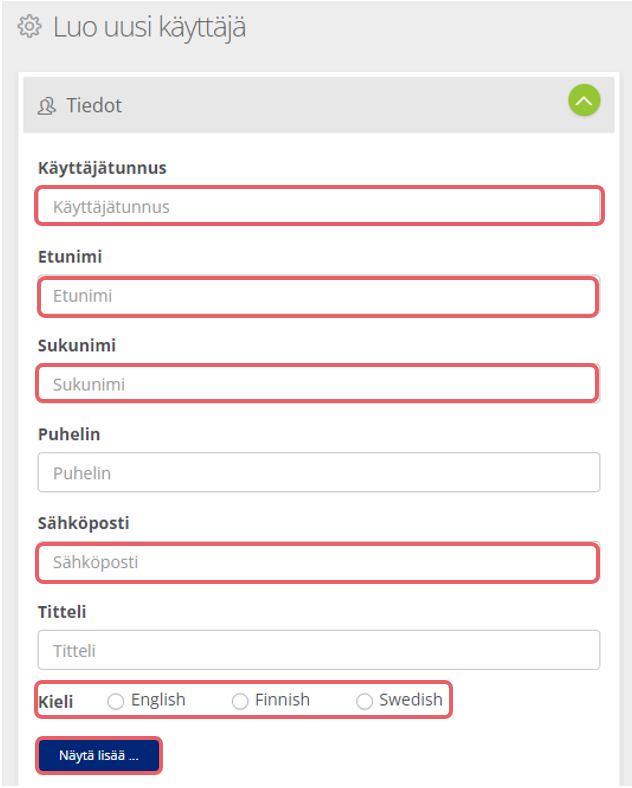
Täydennä vähintään pakolliset kentät: käyttäjätunnus (suositellaan käytettävän sähköpostiosoitetta), etunimi, sukunimi, sähköposti, kieli ja käyttäjän rooli ”Luo uusi” -näkymässä.
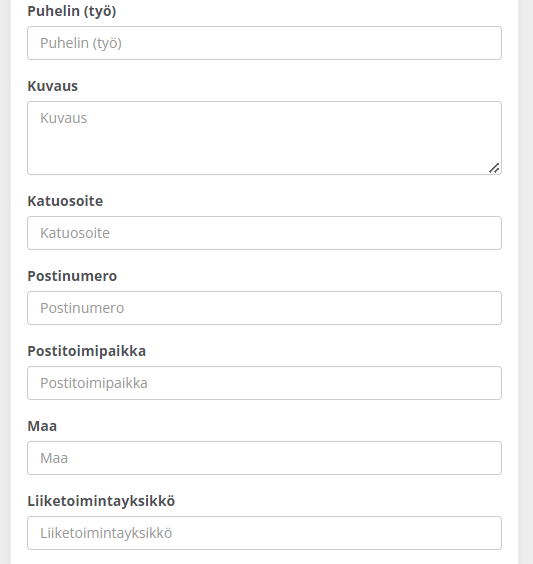
Valitsemalla ”Näytä lisää…” saat lisää kenttiä täytettäväksi mm. esihenkilö, henkilönumero ja työsuhdetietoja. Näitä tietoja ei käytännössä manuaalisessa pätevyyksien hallinnassa tarvita.

Valitse käyttäjän rooliksi vähintään ”Peruskäyttäjä”. Valitsemalla ”Lähetä tervetuloa-viesti” uusi käyttäjä saa tervetuloviestin. Tallenna annettuasi tarvittavat tiedot.
Tallennuksen jälkeen avautuu uusia kenttiä. ”Salasana” -osassa voit antaa käyttäjälle salasanan, mutta useimmiten käyttäjä luo salasanan itse erillisen Järjestelmään kirjautuminen -ohjeen mukaan.
Käyttäjän organisaatioyksikkö valitaan valitsemalla ”Muokkaa”, jolloin käytössä oleva organisaatiorakenne avautuu ja rakenteesta valitaan oikea yksikkö. Tallenna tekemäsi valinta. Jos käyttäjä on useammassa organisaatiossa, voit poistaa tarpeettomat organisaatiot valitsemalla ”Poista”.
”Päivitä” -toiminto lisää käyttäjälle julkaisut ja tehtävät annettujen oikeuksien ja avautuneiden koulutusten mukaan. Pääkäyttäjä voi tätä kautta varmistaa julkaisujen päivittymisen sekä koulutusten ja tehtävien avautumisen käyttäjälle (kts. kohta Käyttäjän julkaisujen hakeminen).


Käyttäjätietojen lataus ja tuonti
”Organisaatio” -näkymässä (kohdassa Hallinta > Käyttäjät) voit ladata käyttäjätietoja muokattavaksi ja tuoda käyttäjätietoja järjestelmään Excel-tiedostomuodossa.
Käyttäjätietojen lataus
Käyttäjätietojen lataus taulukkoon tapahtuu ”Excel/CSV” -toiminnolla. Voit tulostaa tiedot valitsemalla ”Tulosta” ”, jolloin voit muodostaa listauksen pdf-muotoon tai tulostaa paperille.
Käyttäjätietojen tuonti
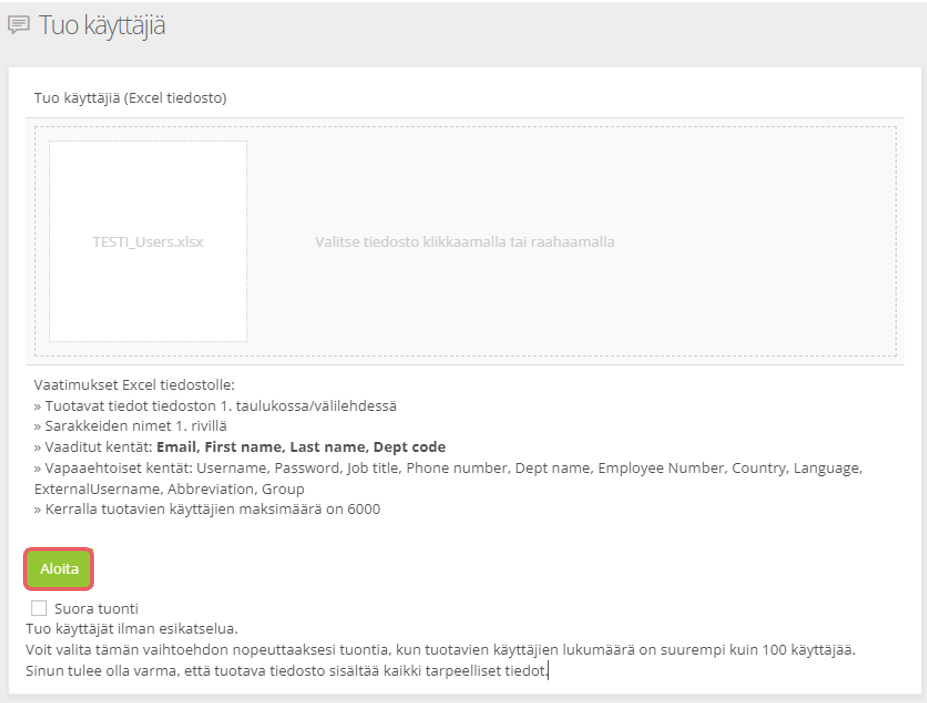
Voit tuoda käyttäjätiedot järjestelmään ”Tuo käyttäjiä” -toiminnolla. Ennen laajempaa käyttäjätietojen tuontia on suositeltavaa olla yhteydessä Qreformin käyttötukeen.


Tuo tiedostoalueelle Excel-tiedosto, jossa on vähintään käyttäjien tiedot: sähköpostiosoite, etu- ja sukunimi ja organisaatiotunnus. Organisaatiotunnuksen löydät organisaatiorakenteesta (kohdassa Hallinta > Organisaation asetukset > Organisaatiorakenne). Suuret käyttäjämäärät voit tuoda ilman esikatselua valitsemalla ”Suora tuonti”. Valitsemalla ”Aloita”, ilmaantuu näkymään valittavaksi uusia käyttäjien tuontiin liittyviä asetusten vaihtoehtoja.

Käyttäjän oletuskielenä on suomi ja voit vaihtaa kielen tarvittaessa valitsemalla kielen valintalistalta. Valitse pakollinen salasanatieto ja vapaaehtoiset tiedot: käyttäjätietojen päivitys, tervetuloviestin lähetys ja ryhmiin lisäys.
Jos Excel-taulukko sisältää uusia ja/tai olemassa olevia käyttäjien tietoja, valitse ”Päivitä olemassa olevien käyttäjien tiedot”. Muutoin käyttäjien siirto hylätään.
Jos haluat käyttäjien tuomisen yhteydessä lisätä käyttäjät johonkin ryhmään, valitse ”Näytä ryhmien valintaosio”.
Esikatselutiedot järjestelmään tuotavista käyttäjistä näkyvät näkymän alaosassa. Näkymän oikeassa alareunassa ”10-25-50-100” -toiminnolla voit valita esikatseltavien käyttäjien lukumäärän.

Jos valitsit ”Näytä ryhmien valintaosio”, tulee näkymään ”Lisää uusi” -toiminto. Valitsemalla ”Lisää uusi” voit valita näkymään ilmaantuneelta valintalistalta haluamasi ryhmän, johon liität käyttäjät tuonnin yhteydessä.

Valitse ”Tallenna”, jolloin valitun ryhmän viereen ilmaantuu ”Poista” -toiminto, jolla voit tarvittaessa poistaa ryhmän. Valitsemalla ”Tuo käyttäjät”, käynnistyy käyttäjien tuonti. Onnistuneen käyttäjien tuonnin jälkeen tulee ilmoitus ”Käyttäjät onnistuneesti viety.”, luotujen käyttäjien ja/tai päivitettyjen käyttäjien lukumäärä(t).
Koulutus- ja lokitapahtumatiedot
Käyttäjän koulutus- ja lokitapahtumatiedot näkyvät omilla välilehdillään valitun käyttäjän ”Asetukset” -näkymässä sivun alareunassa (kohdassa Hallinta > Käyttäjät). Voit hakea koulutuksia hakusanalla ja valitsemalla ”Rajaa”. Voit tulostaa haetut tiedot taulukkoon valitsemalla ”Excel” tai ”Tulosta”, jolloin voit muodostaa listauksen pdf-muotoon tai tulostaa paperille.

Käyttäjän lokitapahtumia voit hakea ”Rajaa” -toiminnolla hakuehdoilla päivämääräväli ja/tai merkinnän tyyppi. ”Tyhjennä” -toiminto poistaa hakuehdot.

Organisaation asetukset
Organisaation asetuksiin pääset kohdassa Hallinta > Organisaation asetukset.
Yhteenveto ja kuva
Yhteenvetosivulla näkyy organisaation kuva ja rekisteröinnissä sallitut sähköpostiosoitteet.

Organisaatio kuvan lisääminen tapahtuu tuomalla kuva joko raahaamalla tai klikkaamalla kuva-alueelle (kohdassa Hallinta > Organisaation asetukset > Kuva).
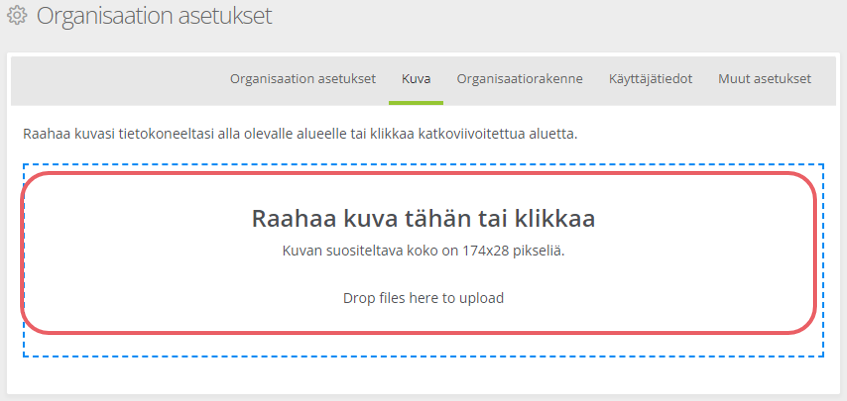
Järjestelmä skaalaa kuvan 50 pikselin korkeuteen säilyttäen kuvasuhteen. Jos halutaan osittain läpinäkyvä kuva, tiedostotyypin pitää olla png.
Organisaatiorakenteen lataus ja tuonti
Organisaatiorakenteen ollessa tyhjä saat ”Lataa”-toiminnolla tyhjän Excel-tiedostopohjan organisaatiorakenteen luomista varten (kohdassa Hallinta > Organisaation asetukset > Organisaatiorakenne). Voit tuoda luomasi organisaatiorakenteen järjestelmään valitsemalla ”Tuo uusi rakenne”, jolloin ”Organisaatiorakenteen tuonti” -alue tulee näkyviin. Tiedosto raahataan tai klikataan tuontialueelle ja onnistuneessa toimenpiteessä uusi rakenne tulee näkyviin. Vaadittu tiedostorakenne on kuvattu alla ”Organisaatiorakenteen tuonti” -alueessa. <br>
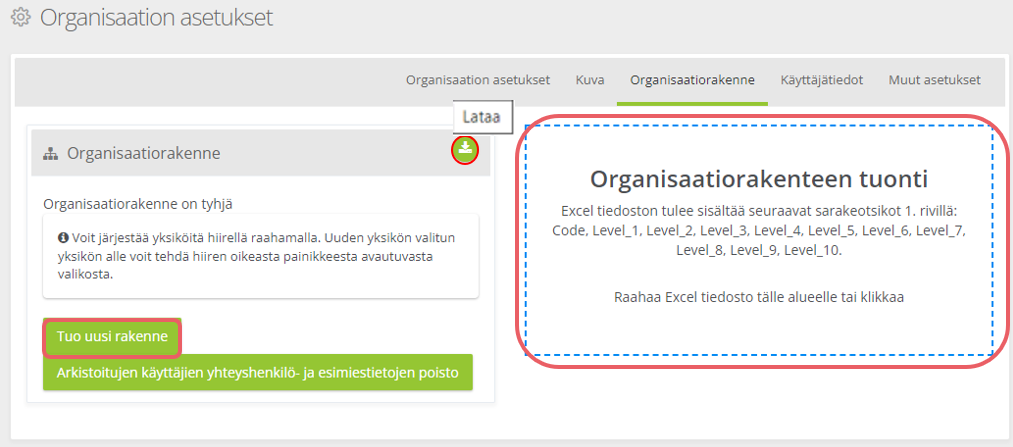
Voit ladata myös olemassa olevan organisaatiorakenteen tiedot Excel-tiedostoon muokattavaksi ja tuoda muokattu rakenne järjestelmään. On kuitenkin suositeltavaa olla yhteydessä Qreformin käyttötukeen ennen rakenteen päivittämistä.<br>

Rakenteen muokkaus ja poistaminen
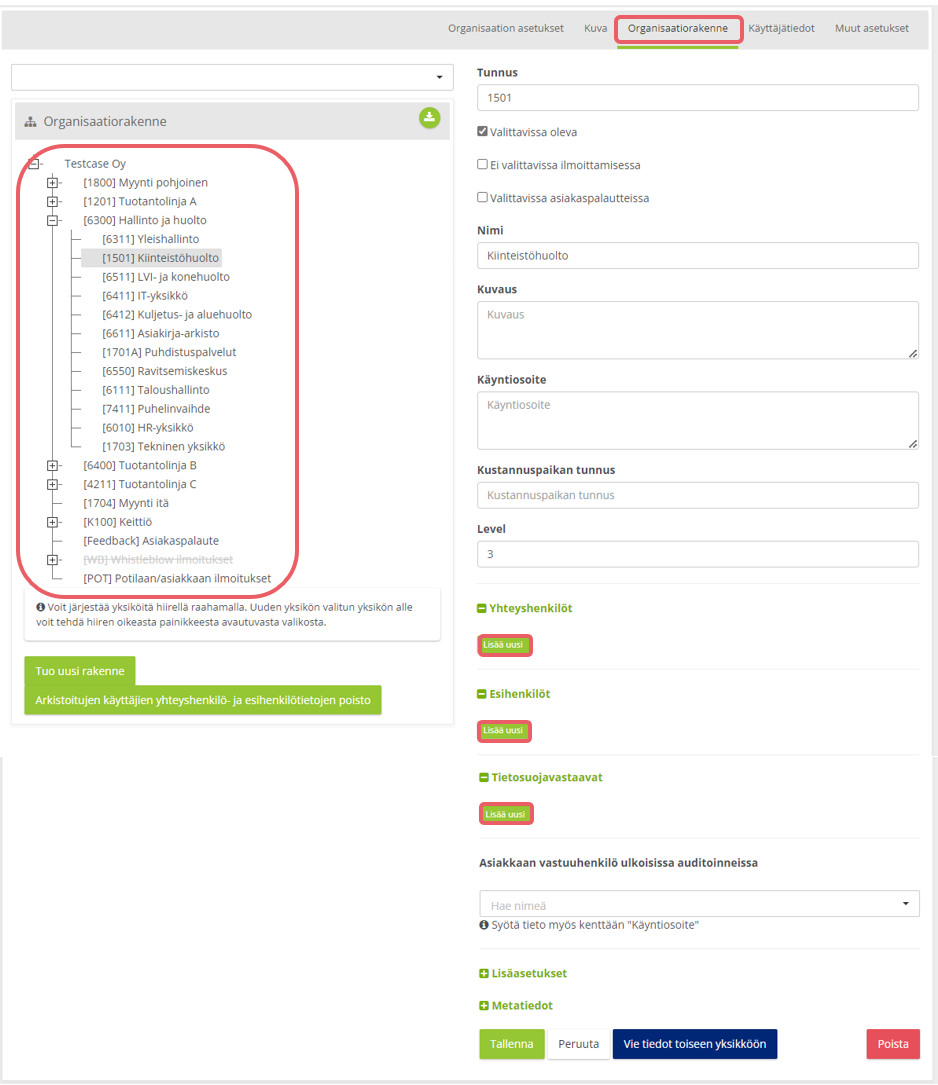
Voit lisätä uusia yksiköitä tai vaihtaa niiden paikkaa rakenteessa (kohdassa Hallinta > Organisaation asetukset > Organisaatiorakenne). Tämä tapahtuu painamalla yksikön kohdalla hiiren oikeaa painiketta ja valitsemalla avautuvasta valikosta haluttu toiminto. Voit muokata organisaatiorakennetta myös hiirellä raahaamalla.
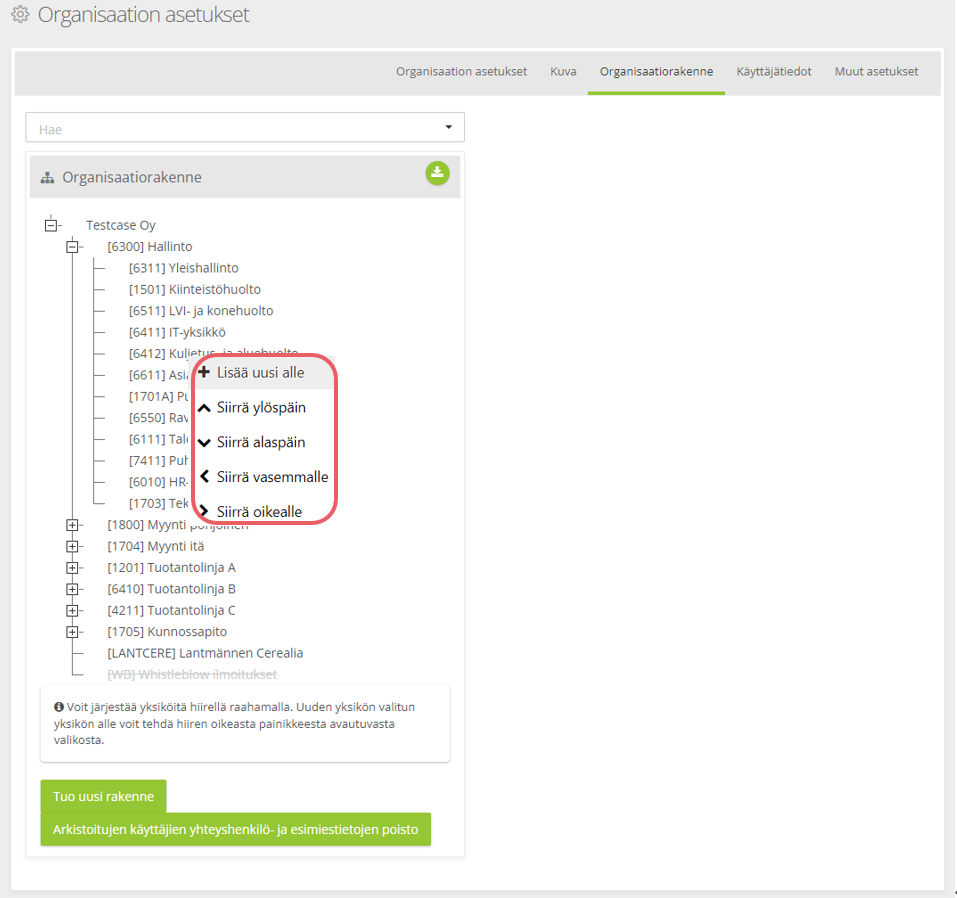
Huomioi seuraavat yksiköiden tunnuksia koskevat seikat:
- Tunnukset ovat uniikkeja eli jokaisella yksiköllä on oltava eri tunnus.
- Kaikki tieto (tapahtumat) tallentuvat ja kohdistuva yksiköiden tunnuksiin. Yksiköiden tunnuksia ei tule muuttaa!
Ennen laajempaa rakennepäivitystä on suositeltavaa olla yhteydessä Qreformin käyttötukeen
Voit avata organisaatiorakenteen valitsemalla ”+” ja sulkea vastaavasti ”-”-toiminnolla. Voit myös hakea organisaatioyksikön valintalistalta, jolloin sen alla oleva rakenne ja yksikön tiedot tulevat näkyviin.
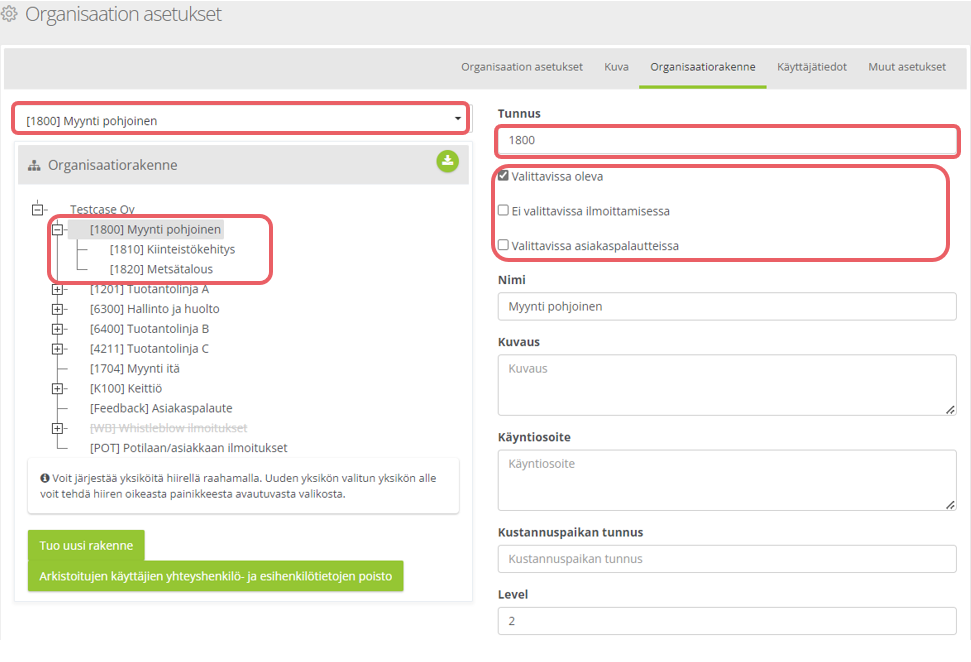

”Valittavissa oleva” -valinnassa organisaatioyksikön tunnukseen voidaan kohdistaa esim. riskejä, ilmoituksia, käyttäjiä. ”Ei valittavissa ilmoittamisessa” -valintaa käytetään esim. aliyksiköihin liittyen ilmoituksia tehdessä.
”Ei valittavissa ilmoittamisessa” -valinta estää organisaatioyksikön valinnan ilmoittamisessa.
”Valittavissa oleva asiakaspalautteissa” -valinta estää organisaatioyksikön valinnan asiakaspalautteissa.
”Piilotettu” ja ”Piilotettu asiakaspalautteissa” -valinta estää organisaatioyksikön valinnan.”
”Käsittelijöillä rajoitetut oikeudet” -valinnalla ilmoitusten käsittely kohdistuu vain suorille esihenkilöille asiakaskonfiguraation määrittelyiden mukaisesti.
”Oletusvalinta voidaan ohittaa” ja ”Ohita asiakaspalautteissa”-valinnat ovat asiakaskohtaisia automaattisen synkronoinnin asetuksia ja määritellään käyttöönottoprojektin yhteydessä.
Metatiedot avautuvat ”+”-toiminnolla ja niihin voidaan määritellä asiakaskohtaisia tietoja esim. raportointiin liittyviä tietoja.

Voit muokata organisaatioyksikön olemassa olevia tietoja ja tallentaa muutokset valitsemalla ”Tallenna” ja ”Peruuta” -toiminnolla perut tekemäsi muutokset.
Organisaatiorakenteen poistaminen tapahtuu valitsemalla ”Poista”.
Organisaatioyksikön tietojen vienti toiseen yksikköön
Voit tehdä organisaatioyksikön tietojen viennin ”Organisaatiorakenne” -näkymässä (kohdassa Hallinta > Organisaation asetukset > Organisaatiorakenne). Avaa ensin organisaatiorakenne ja valitse yksikkö, jonka tiedot haluat siirtää toiseen yksikköön. Valitsemalla ”Organisaatiorakenne” -näkymän sivun alaosassa ”Vie tiedot toiseen yksikköön” saat näkyviin ”Organisaatioyksikön tietojen vienti” -näkymän.
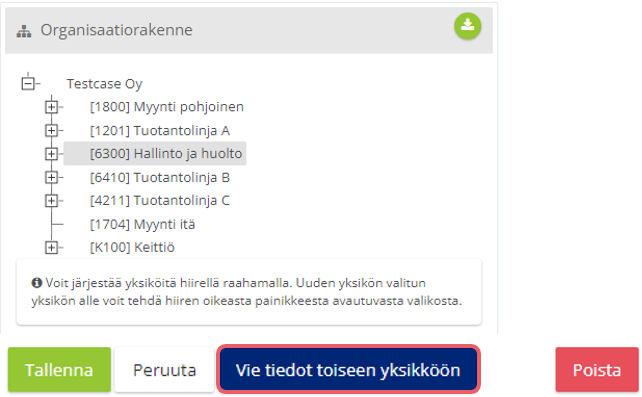
Siirrettävän yksikön nimi on näkymän vasemmassa ylälaidassa. Voit valita siirrettävät tiedot valitsemalla seuraavista: yksikön käyttäjät, yhteyshenkilöt, ilmoitukset ja riskienhallinnan tapahtumat (lomakkeet, riskit, toimenpiteet). Kohdeyksikkö valitaan valintalistalta ja siirto tapahtuu valitsemalla ”Tallenna”. ”Tyhjennä” -toiminto peruu toimenpiteen.
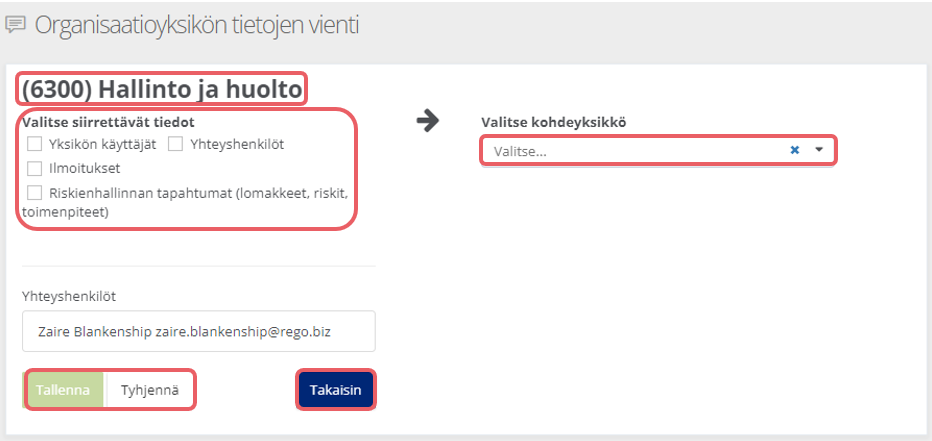
Viennin jälkeen tulee ilmoitus siirrettyjen tietojen lukumäärästä.
Arkistoitujen käyttäjien vastuuhenkilöiden poistaminen
Voit poistaa vastuuhenkilöitä valitsemalla ”Arkistoitujen käyttäjien yhteyshenkilö- ja esihenkilötietojen poisto” ”Organisaatiorakenne” -näkymässä (kohdassa Hallinta > Organisaation asetukset > Organisaatiorakenne).
”Arkistoitujen käyttäjien yhteyshenkilö- ja esihenkilötietojen poisto” -näkymässä voit hakea tietoja arkistointiajalla ja tulostaa tiedot valitsemalla ”Excel” tai ”Tulosta”, jolloin muodostat listauksen pdf- tai Excel-tiedostoon. Voit poistaa hakutiedot ”Tyhjennä” -toiminnolla. Poistaminen tapahtuu ”Poista” -toiminnolla.

Organisaation käyttäjät ja käyttäjätietojen lataus
Kun haluat nähdä tietyn organisaatioyksikön käyttäjät, valitse Käyttäjätiedot-välilehti ylävalikosta ja sen jälkeen organisaatiopuusta haluttu yksikkö ja yksikön käyttäjät tulevat näkyviin (kohdassa Hallinta > Organisaation asetukset > Käyttäjätiedot).
Voit ladata organisaation käyttäjien tietoja Excel-tiedostoon ”Lataa tiedostoon organisaatio ja yksiköiden käyttäjät” ja ”Lataa tiedostoon organisaatio ja niiden yhteyshenkilöt” -toiminoilla.

Vastuuhenkilöt
Organisaation vastuuhenkilöt asetetaan ”Organisaatiorakenne” -näkymässä ”Lisää uusi” -toiminnoilla (kohdassa Hallinta > Organisaation asetukset > organisaatiorakenne).
Ilmoitusten yhteyshenkilöasetukset ja käyttöoikeuksien määrittely
Ilmoituksille voidaan merkitä erikseen käsittelijöitä, tarkastajia ja katselijoita kohdeyksiköittäin ja turvallisuusalueittain. Pääkäyttäjä voi tehdä nämä määritykset organisaatiorakenteeseen tai käyttäjän asetusten kautta. Näiden yhteyshenkilön asetusten lisäksi käyttäjän rooliksi on asetettava Riskien raportoija.
Jos organisaation tiedonsiirtoa on automatisoitu integraatiolla, nämä tiedot tulevat käyttäjätietojen mukana asiakkaan järjestelmästä synkronoidusti.
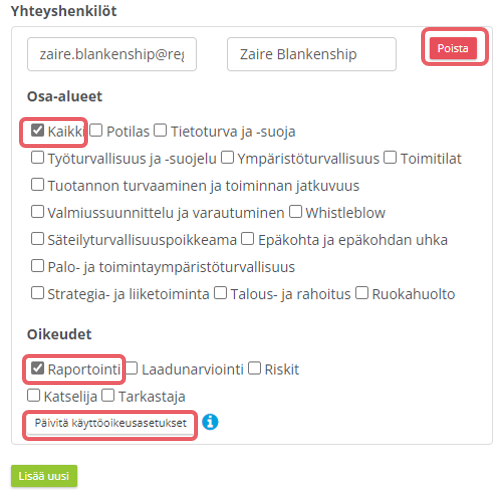
Organisaatiorakenteessa (kohdassa Hallinta > Organisaation asetukset > Organisaatiorakenne) käyttäjä on osa-alueen ilmoitusten käsittelijä, kun osa-alue (osa-alue(et) tai Kaikki) ja Raportointi-oikeus on valittuna eikä katselija ja tarkastaja -valintoja ei ole.
Alla esimerkkihenkilölle on annettu kaikkiin osa-alueisiin liittyvien ilmoitusten käsittelyoikeus.
Yhteyshenkilön lisääminen ja poistaminen
Voit lisätä eri osa-alueiden (turvallisuusalueet) yhteyshenkilöt yksitellen. Hae haluamasi henkilö valintalistalta, valitse osa-alue(et) tai kaikki sekä käsittelyoikeudet ja valitse ”Lisää”. ”Peruuta” -toiminnolla voit perua tekemäsi valinnan ja ”Tallenna” -toiminnolla tallennat lisäyksen.


Tallennuksen jälkeen ”Poista” -toiminto tulee aktiiviseksi, jolloin voit tarvittaessa poistaa yhteyshenkilön. ”Päivitä käyttöoikeusasetukset” -valinnalla annetut oikeudet tulevat heti voimaan.

Whistleblow-käsittelijäoikeus
Whistleblow-käsittelijäoikeus asetetaan valitsemalla henkilö, osa-alueeksi Whistleblow ja käsittelyoikeudeksi Raportointi sekä klikkaamalla Lisää ja sen jälkeen Tallenna. Tallennuksen jälkeen ”Poista” ja ”Päivitä käyttöoikeusasetukset” -toiminnot tulevat aktiiviseksi ja toimivat kuten edellä on mainittu.

Asiakaspalaute-käsittelijäoikeus
Asiakaspalaute-käsittelijäoikeus asetetaan valitsemalla henkilö, osa-alueeksi Asiakaspalaute ja käsittelyoikeudeksi Raportointi sekä klikkaamalla Lisää ja sen jälkeen Tallenna. Tallennuksen jälkeen ”Poista” ja ”Päivitä käyttöoikeusasetukset” -toiminnot tulevat aktiiviseksi ja toimivat kuten edellä on mainittu.

Osa-alueet (turvallisuusalueet) ja oikeudet -taulukko
Nämä on tarkemmin kuvattu Käyttäjäroolit dokumentissa.
Esihenkilön lisääminen ja poistaminen
Voit lisätä organisaatioyksikön esihenkilön hakemalla haluamasi henkilö valintalistalta ja valitsemalla ”Lisää”. ”Peruuta” -toiminnolla voit perua tekemäsi valinnan ja ”Tallenna” -toiminnolla tallennat lisäyksen. Esihenkilön poistaminen tapahtuu valitsemalla ”Poista”.

Esihenkilömäärityksiä on tarkemmin kuvattu Käyttäjäroolit dokumentissa.
Muut asetukset
Organisaation muihin asetuksiin pääset kohdassa ”Hallinta > Organisaation asetukset > Muut asetukset”.

Organisaation tunnistuslinkki
Voit luoda organisaation tunnistuslinkin käyttäjien rekisteröintiä varten valitsemalla ”Luo uusi”. Voit määritellä linkille eri versioita ja viimeisen voimassaolopäivän. Version vaihtaminen päivittää automaattisesti linkin sisällön uusimpaan versioon.

”Tallenna”-toiminnon jälkeen voit määritellä linkin rajoittumaan tiettyyn organisaatioyksikköön valitsemalla valintalistalta haluamasi organisaatioyksikkö. Valitsemalla ”Kaikki” muodostat linkit kaikille organisaation yksiköille.

Jos olet valinnut yhden organisaatioyksikön, linkistä muodostetaan myös QR-kuva. Linkin tietojen muuttamisen jälkeen vlitse ”Päivitä linkki”.
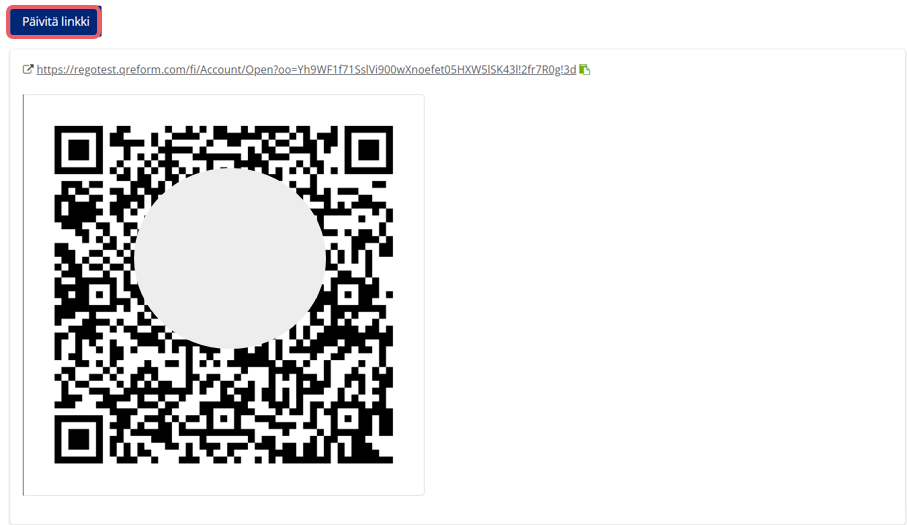

Tunnistuslinkin avaaminen tuo näkyviin ”Kirjaudu sisään” -näkymän, jossa esim. uusi käyttäjä voi ”Uusi käyttäjä?” -toiminnolla rekisteröityä ohjelmiston käyttäjäksi rekisteröintitietojen antamisen jälkeen. ”Rekisteröidy” -toiminto tulee aktiiviseksi pakollisten tietojen antamisen jälkeen.

Yleiset asetukset
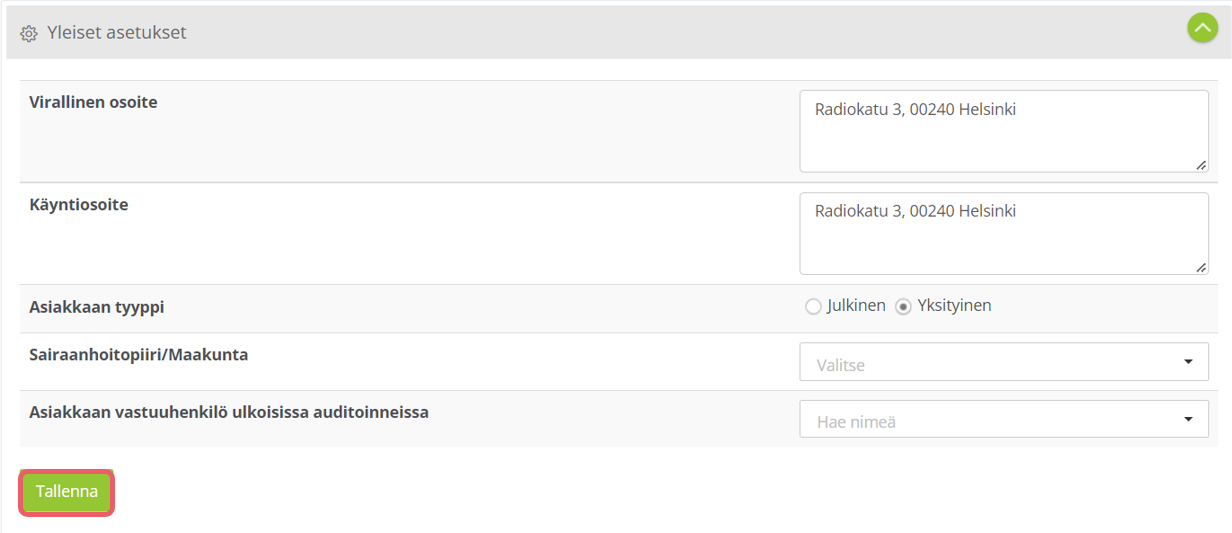
Voit kirjoittaa yleisiä tietoja esim. osoitetiedot, asiakkaan tyyppi, maakunta ja valita asiakkaan vastuuhenkilö ulkoisiin auditointeihin. Valitse lopuksi ”Tallenna”.
Rekisteröinnissä sallitut sähköpostitoimialueet
Tässä näkymässä voit määrittää rekisteröinnissä sallitut sähköpostitoimialueet toiminnoilla ”Lisää uusi…” ja ”Tallenna”.

Rekisteröintilomakkeen kentät
Tässä näkymässä voit määrittää rekisteröintilomakkeen kenttiä.

Kirjautumisen estäminen
Voit estää yhden tai useamman käyttäjän kirjautumisen SSO:lla (esim. yhteiskäyttötunnus) valitsemalla ”Luo uusi” tai ”Lisää useita…”. Valitse käyttäjä ”Käyttäjätunnus” -valintalistalta ja valitse ”Lisää” sekä tallenna lisäykset valitsemalla ”Tallenna”.

IP tunnistus
Valitsemalla ”Luo uusi” pääset määrittelemään ”IP tunnistus” -näkymässä millaisilla IP-osoitteilla tai verkkomäärityksillä on pääsy ohjelmistoon. Määritykset tulevat voimaan valitsemalla ”Tallenna”.

Pakotettu palvelun käyttöehtojen hyväksyminen
Tässä osassa voit ottaa käyttöön pakotetun palvelun käyttöehtojen hyväksymisen järjestelmän käyttäjille. Käyttöehtojen hyväksymisen jälkeen käyttäjät voivat jatkaa ohjelmiston käyttöä. Hyväksymistekstistä voit tehdä eri kieliversioita, jolloin hyväksymistekstit tulevat näkyviin kielivalinnan mukaan.
Valitse ensin haluamasi kieli yläpalkista. Kirjoita ja muokkaa hyväksymisteksti tekstieditorissa tai tuo valmis teksti, valitse ”Käytössä” ja ”Tallenna”.


Säilytysaikaraportti
Säilytysaikaraportti saadaan näkyviin asiakaskohtaisella asetuksella.
Säilytysaikaraportilla nähdään, minkä tietojen säilytysaika on päättynyt. Käyttäjän on mahdollista poistaa pysyvästi asiakirjat (asiakasdokumentit/ ilmoitukset/ luvat/ riskiarvioinnit jne.) säilytysajan päättymisen jälkeen säilytysaikaraportin tietojen pohjalta. Lisäksi pysyvästi säilytettävät ilmoitukset ovat erotettavissa tilastoinnissa.
Huom! Rego ei poista automaattisesti näitä asiakirjoja, vaan käyttäjä poistaa ne itse raporttinäkymässä. Myöskään liitteitä ei poisteta automaattisesti.
Säilytysajat
Vaadittuja säilytysaikoja:
- Valvontakertomusten säilytysaika on pysyvä.
- Liitteitä säilytetään vain se aika, joka toiminnan kannalta on välttämätöntä (2 vuotta).
- Laadunhallinnan dokumentit (3 vuotta).
- Epäkohtailmoitusten tiedot säilytetään pysyvästi (sp)
- Asiakas- ja potilasturvallisuusilmoitukset (10 vuotta)
- Vakavien vaaratapahtumien tutkinta (100 vuotta asian ratkaisusta)
- Sosiaali- ja potilasasiavastaavatoiminnan asiakaskirjaukset (12 vuotta asian käsittelyn päättymisestä, poikkeuksena 8., 18. ja 28. pv syntyneet pysyvästi säilytettäviä)
- Väärinkäytösepäilyjen ilmoitukset (10 vuotta asian ratkaisusta, asian selvittelyyn liittyvä aineisto esim. käsittelyryhmän kokousmuistiot, sähköpostikirjeenvaihto ja asian selvittelyyn liittyvää muuta sähköistä aineistoa 5 vuotta)
- Työturvallisuusilmoitukset (10 vuotta asian ratkaisusta/ vakuutusyhtiölle lähetettävät 20 vuotta)
- Tietosuoja- ja tietoturvapoikkeamien ilmoitukset (10 vuotta asian ratkaisusta)
- Lääkehoitoluvat (10 vuotta luvan voimassaolon päättymisestä)
- Lääkinnällisten laitteiden luvat (12 vuotta vuotta luvan voimassaolon päättymisestä)
- Riskienarvioinnit ja työpaikkaselvitykset (10 vuotta asian ratkaisusta)
- Lokitietojen säilytysaika on 12 vuotta.
Huom! Poistettavien raporttiin eivät nouse “Sosiaali- ja potilasasiavastaavatoiminnan asiakaskirjaukset“, joissa on kohteen syntymäpäivä on 8., 18. tai 28. pv. Oletuksena noita ei voi poistaa ja ne ovat siten pysyviä. Tarvittaessa asiakaskohtaisella lisäasetuksella nekin saa näkyviin raportille.
Säilytysaikaraportin selailunäkymä
Listalla näytettävät tiedot: Asiakirjan nimi, viimeisin muokkauspäivä ja onko arkistoitu vai aktiivinen.

Dokumentin voi arkistoida Poista-toiminnolla asiakirjassa. Arkistoitu dokumentti on edelleen tietokannassa, muttei näy peruskäyttäjälle, eikä ole mukana tilastoinnissa. Arkistoidut dokumentit saa näkyviin Yhteenvetonäkymästä ”Näytä arkistoidut” -valinnalla.
Tyyppi-valinnassa näytettävät asiakirjatyyppien nimet ja säilytysajat määritellään asiakaskohtaisella asetuksella. Jokaiselle Tyyppi-valinnalle avautuvat erikseen tiedot listanäkymään. Sarakeleveydet mukautetaan valinnan mukaan.
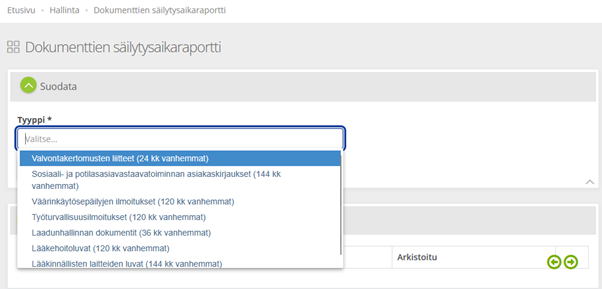
Dokumentti poistetaan pysyvästi säilytysaikaraportin rivin roskakoripainikkeella.

SendGrid
Laatuportissa on käytössä SendGrid-viestipalvelut, jonka kautta Laatuportti lähettää sovitut sähköpostiherätteet. Jotta viestit saavuttavat järjestelmän käyttäjät, täytyy SendGridin tulevien viestien määritys olla sallittuna. SendGridiä käytetään myös salasanan hakuun.
Ongelmatilanteet ja tekninen tuki
Mikäli kohtaat ongelmatilanteita, ole ensisijaisesti yhteydessä organisaatiosi omaan pääkäyttäjään.
Järjestelmän pääkäyttäjillä on käytettävissä myös Qreformin käyttötuen palvelut kulloinkin voimassa olevan sopimuksen mukaan.